

No.29 アプリケーションサーバを使わないCortion ディシジョンサービスの実行手順:中編(2018年10月17日)

前編で解説した準備ができましたら、次にJavaクライアントアプリケーションを作成しましょう。
4.Java クライアントアプリケーションを作成する
パースペクティブを Corticon から Java に切り替える
Java パースペクティブに切り替えます。

プロジェクトと Java のビルド・パスにライブラリを追加する
インストール済みの Corticon Server 内の JAR ファイルは、インプロセスのサーバ(ルールエンジン)として使用できます。 必要な JAR ファイルを”参照”する方法もありますが、ここでは、インプロセスサーバが独立して動作することを明確にするために、プロジェクトに追加します。
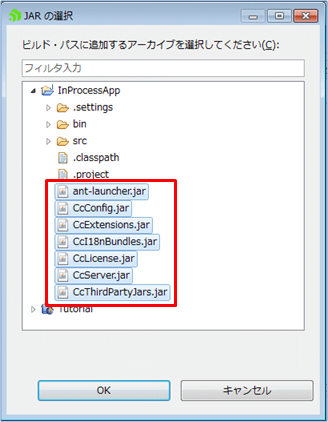
1. 以下 7 つの jar ファイルを Corticon Server のフォルダ [CORTICON_HOME]/Server/lib からコピーします。
・ ant_launcher.jar
・ CcConfig.jar
・ CcExtensions.jar
・ CcI18nBundles.jar
・ CcLicense.jar
・ CcServer.jar
・ CcThirdPartyJars.jar
2. これらのファイルを InProcessApp プロジェクトのルートに貼り付けます。
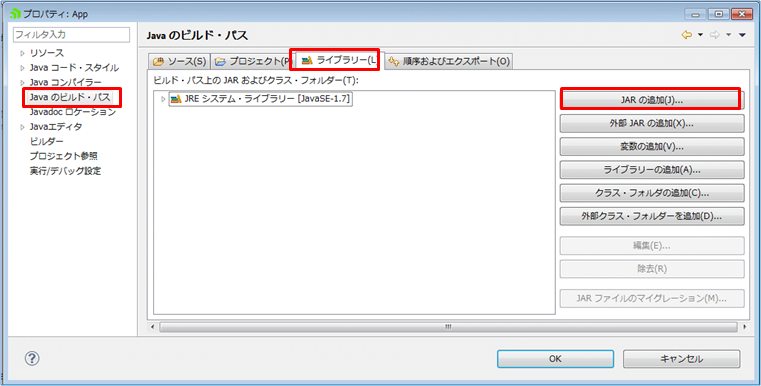
3. InProcessApp 上で右クリックし、[プロパティ]を選択し、[Javaのビルド・パス]を選択します。
4. ライブラリータブを選択し、[JARの追加]をクリックします。
5. Java クラスパスに以下の JAR ファイルを選択します。
6. [OK]ボタンをクリックします。
ディシジョンサービスをデプロイしアクセスする Java クライアントを作成する
Java クライアントでディシジョンサービスをデプロイしてアクセスするための Corticon API を使ったJava コードを作成します。
1. InProcessApp プロジェクトで [新規] > [パッケージ] を選択します。名前に「program」と入力します。
2. program パッケージをクリックし、[新規] > [クラス] を選択します。名前に「InvokeDS」と入力します。
3. InvokeDS.java の編集画面が開きます。
① クライアントプログラムでは、以下のように、必要なパッケージとクラスをインポートすることから始めます。
package program;

import com.corticon.eclipse.server.core.CcServerFactory;
import com.corticon.eclipse.server.core.ICcServer;
import com.corticon.service.ccserver.*;

import cargoLibrary.*;

import java.nio.charset.StandardCharsets;
import java.nio.file.Files;
import java.nio.file.Paths;
import java.util.ArrayList;
import java.util.List;
② 以下の3つの情報を格納する String 型の変数を作成します。
・ デプロイするディシジョンサービス名
・ インプロセスで起動する Corticon Server にデプロイする .eds ファイ名
・ CSVファイル名
ディシジョンサービス名は、コンパイル時に指定したディシジョンサービス名にします。
ここでは、「Cargo」です。
public class InvokeDS {
  private static String dsName = "Cargo";
  private static String edsFileName = "C:/Users/user01/Desktop/App/Cargo_V0_16.eds";
  private static String csvFileName = "C:/Users/user01/Desktop/App/sample.csv";;
③ Cargoエンティティクラスのオブジェクトを作成し、CSVファイルのデータを Cargo オブジェクトに変換します。
今回サンプルで想定している入力データのフォーマットは以下のとおりです。
1番目:volume, 2番目:weight
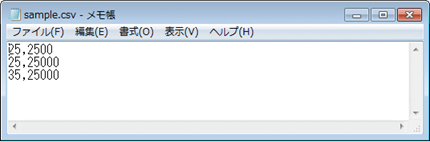
ルールで処理された結果、3番目の項目としてcontainerの値が入ります。
④ 入力 CSV ファイルのデータを、1 件ずつ読み込み、Cargo オブジェクトに格納します。
作成したCargoオブジェクトは ArrayList に格納します。
public void callDS(){
  try {
    // CSVファイルのデータをCargoオブジェクトに変換
    List<Cargo> cargoList = new ArrayList<>();
    List<String> readLines = Files.readAllLines(Paths.get(csvFileName), StandardCharsets.UTF_8);
    for (String line: readLines) {
      Cargo cargo = new Cargo();
      cargo.setVolume(Long.parseLong(line.split(",")[0]));
      cargo.setWeight(Long.parseLong(line.split(",")[1]));
      cargoList.add(cargo);
    }
⑤ Javaプログラム内からCorticon Server を起動します。
Corticon Serverをインプロセスで起動する場合は、CcServerFactory クラスの getCcServer メソッドを実行します。実行した結果、生成された Corticon Server オブジェクトは ICcServer インターフェイスを備えています。
    // Corticon Serverの起動
    ICcServer server = CcServerFactory.getCcServer();
⑥ Corticon Server オブジェクト"server" で addDecisionService() メソッドを使用して、ディシジョンサービスをデプロイします。
今回は、Corticon Studio でプリコンパイルした「Cargo_v0_16.eds」をデプロイします。
ディシジョンサービスをデプロイする前に、「if」ステートメントで、ディシジョンサービスが既にロード済みかどうかをチェックします。
addDecisionService() メソッドは、最低 3 つのパラメータ(ディシジョンサービス名、コンパイル済みEDSファイル名、動的再読み込みを示すブーリアン型(true/false))を渡す必要があります。
// デシジョンサービスのデプロイ
if (server.isDecisionServiceDeployed(dsName)==false) {
  server.addDecisionService(dsName, edsFileName , false);
}
⑦ ディシジョンサービスを実行します。
execute() メソッドは、 2 つのパラメータ(ディシジョンサービス名、受け渡しデータオジェクト)を指定します。
Corticon Server にデプロイしたディシジョンサービスのルールに応じて、渡されたデータ"cargoList” が更新されます。
execute() メソッドの戻り値は、ICcRuleMessages 型のオブジェクトで、ルール実行結果のルール
メッセージを受け取ります。
// デシジョンサービスの実行
ICcRuleMessages msgs = server.execute(dsName, cargoList);
⑧ ルール実行結果の戻り値を含む Cargo オブジェクトを、CSV ファイルに書き込みます。
ここでは、入力ファイル名の接尾辞として「_2」を付与しています。
    // 結果のCargoオブジェクトをCSVファイルに書き込み
    List<String> writeLines = new ArrayList<>();
    for (Cargo cargo: cargoList) {
      writeLines.add(cargo.getVolume() + "," + cargo.getWeight() + "," + cargo.getContainer());
    }
    Files.write(Paths.get(csvFileName.replace(".", "_2.")), writeLines, StandardCharsets.UTF_8);
⑨ ルールメッセージを個別のメッセージごとにループし、Cargo オブジェクトとメッセージ内容を
コンソールに出力します。message オブジェクトの getEntityReference() メソッドを使用すると参照する
エンティティのオブジェクトを取得することができます。
ここでは、Cargo エンティティになるため、Cargo 型変数 "x" に変換しています。
      // ルールメッセージの表示
      for (Object msg: msgs.getMessages()) {
        ICcRuleMessage m = (ICcRuleMessage) msg;
        Cargo x = (Cargo) m.getEntityReference();

        System.out.println("  ");
        System.out.println("Cargo の volume : "+x.getVolume());
        System.out.println("Cargo の weight : "+x.getWeight());
        System.out.println("Cargo の container の値 : "+x.getContainer());
        System.out.println(m.getSeverity());
        System.out.println(m.getText());
      }
⑩ try ブロックに対する catch ブロックを追加します。
  } catch(Exception e){
    System.out.println(e);
  }
}
⑪ 最後に、Java の main メソッドを書きます。
ここでは、main メソッドの引数として、csv ファイル名と eds ファイル名を指定できるようにして
います。
  public static void main(String[] args) {
    if (args.length > 0) {
      csvFileName = args[0];
    }
    if (args.length > 1) {
      edsFileName = args[1];
    }
    InvokeDS d = new InvokeDS();
    d.callDS();
  }
ディシジョンサービスをデプロイしてアクセスする Java クライアントアプリケーション「program」の全体は次のようになります。
package program;
import com.corticon.eclipse.server.core.CcServerFactory;
import com.corticon.eclipse.server.core.ICcServer;
import com.corticon.service.ccserver.*;
import cargoLibrary.*;
import java.nio.charset.StandardCharsets;
import java.nio.file.Files;
import java.nio.file.Paths;
import java.util.ArrayList;
import java.util.List;
public class InvokeDS {
  private static String dsName = "Cargo";
  private static String edsFileName = "C:/Users/user01/Desktop/App/Cargo_V0_16.eds";
  private static String csvFileName = "C:/Users/user01/Desktop/App/sample.csv";;

  public void callDS(){
    try {
      // CSVファイルのデータをCargoオブジェクトに変換
      List<Cargo> cargoList = new ArrayList<>();
      List<String> readLines = Files.readAllLines(Paths.get(csvFileName), StandardCharsets.UTF_8);
      for (String line: readLines) {
        Cargo cargo = new Cargo();
        cargo.setVolume(Long.parseLong(line.split(",")[0]));
        cargo.setWeight(Long.parseLong(line.split(",")[1]));
        cargoList.add(cargo);
      }

      // Corticon Serverの起動
      ICcServer server = CcServerFactory.getCcServer();

      // デシジョンサービスのデプロイ
      if (server.isDecisionServiceDeployed(dsName)==false) {
        server.addDecisionService(dsName, edsFileName , false);
      }

      // デシジョンサービスの実行
      ICcRuleMessages msgs = server.execute(dsName, cargoList);

      // 結果のCargoオブジェクトをCSVファイルに書き込み
      List<String> writeLines = new ArrayList<>();
      for (Cargo cargo: cargoList) {
        writeLines.add(cargo.getVolume() + "," + cargo.getWeight() + "," + cargo.getContainer());
      }
      Files.write(Paths.get(csvFileName.replace(".", "_2.")), writeLines, StandardCharsets.UTF_8);

      // ルールメッセージの表示
      for (Object msg: msgs.getMessages()) {
        ICcRuleMessage m = (ICcRuleMessage) msg;
        Cargo x = (Cargo) m.getEntityReference();

        System.out.println("  ");
        System.out.println("Cargo の volume : "+x.getVolume());
        System.out.println("Cargo の weight : "+x.getWeight());
        System.out.println("Cargo の container の値 : "+x.getContainer());
        System.out.println(m.getSeverity());
        System.out.println(m.getText());
      }
    } catch(Exception e){
      System.out.println(e);
    }
  }
  public static void main(String[] args) {
    if (args.length > 0) {
      csvFileName = args[0];
    }
    if (args.length > 1) {
      edsFileName = args[1];
    }
    InvokeDS d = new InvokeDS();
    d.callDS();
  }
}
4. Java クライアントソースコードを保存します。
続きは『後編』で解説します。

おすすめ記事
この記事のハッシュタグ #Progress Corticon #Corticon Tech コラム から関連する記事を表示しています。
-
No.32 ルールベースAI Corticonから機械学習 DataRobotの予測モデルを実行し、ディシジョンインテリジェンスを実現してみた。(2022年9月2日)
-
No.31 RESTサービスへのデータアクセスをノーコードで実現するCorticon V6の新機能(2020年06月16日)
-
No.30 DBと連携する新機能ADCについて(2018年12月11日)
-
No.29 アプリケーションサーバを使わないCortion ディシジョンサービスの実行手順:後編(2018年10月17日)
-
No.29 アプリケーションサーバを使わないCortion ディシジョンサービスの実行手順:前編(2018年10月17日)
-
No.28 ディシジョン・サービスのテスト方法(2018年8月21日)