

社内のデータベースからデータロードしたい!「Qlik Data Gateway - Direct Access」の使い方
社内(オンプレミス)のデータベースにデータがあるけど、Qlik Sense SaaSにデータをロードする方法がわからない…なんてことありませんか?
そんなときは、「Qlik Data Gateway - Direct Access」を使用することで、Qlik Sense SaaSへのデータのロードが可能です。
本記事では、Qlik Data Gateway - Direct Accessの設定方法についてご紹介します!
目次
※本記事は「2024年05月時点のQlik Sense SaaS」で作成しています。
また、「Qlik Data Gateway - Direct Access バージョン1.6.5」で作成しています。
Qlik Data Gateway - Direct Accessの概要
Qlik Data Gateway - Direct Accessを使用することによって、社内のデータベースからデータを取得し、Qlik Sense SaaSへデータをロードすることが可能です。ファイアウォールが設定されていたり、プロキシ サーバーの内側にデータベースがある環境でもアクセスできます!
メーカーヘルプもありますので、併せてご確認ください。
▼Qlik Data Gateway - 直接アクセス の概要
Qlik Data Gateway - 直接アクセス の概要 | Qlik Cloud ヘルプ
※なお、本記事は「Qlik Data Gateway - Direct Access バージョン1.6.5」を基に作成しています。
最新バージョンの情報については、メーカーヘルプをご確認ください。
▼Qlik Data Gateway - 直接アクセス のアップグレード
Qlik Data Gateway - 直接アクセス のアップグレード | Qlik Cloud ヘルプ
システム要件
Qlik Data Gateway - Direct Accessのシステム要件は以下の通りです。
必要なソフトウェア
Windows Server 2016/2019/2022
.Net Framework 4.8
.NET 6.x
ASP.NET Core 6
Microsoft Visual C++ 2015-2022 再頒布可能パッケージ (x64)
推奨されるハードウェア
8コア
32GBメモリ
5GBストレージ
必要なポート
ポート443で、「<tenant-id>.<region>.qlikcloud.com」へのアウトバウンド通信を許可する。
※プロキシ サーバー経由での接続が可能です。
その他、詳細な内容についてはメーカーヘルプをご確認ください。
▼Qlik Data Gateway - 直接アクセス の設定
システム前提条件
Qlik Data Gateway - 直接アクセス の設定 | Qlik Cloud ヘルプ
制限事項
Qlik Data Gateway - Direct Accessの使用には、いくつか制限事項があります。
Qlik Data Gateway - Direct Accessは、専用のWindows Serverにインストールする必要があります。データベース サーバーや、他のQlik製品(Qlik DataTransfer、Qlik Sense Enterprise on Windowsなど)と同じ環境へのインストールはサポートされません。
開発環境、テスト環境、本番環境では、同じQlik Data Gateway - Direct Accessを使用しないでください。高負荷となり、システムの安定性に影響を与える可能性があります。
SSLを遮断するように設定されたプロキシ サーバーには対応していません。
設定手順
Qlik Data Gateway - Direct Accessのインストール
1) Qlik Sense SaaSを開き、[管理コンソール]を開きます。
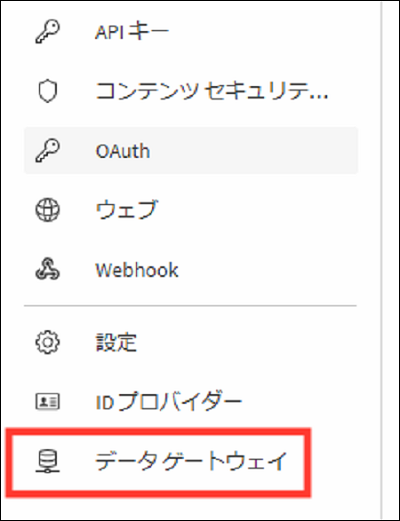
2) 画面左下、[データ ゲートウェイ]を開きます。
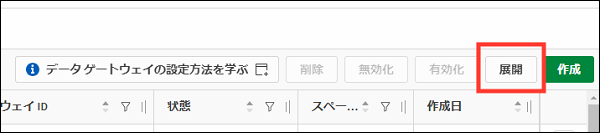
3) 画面右上、[展開]をクリックします。
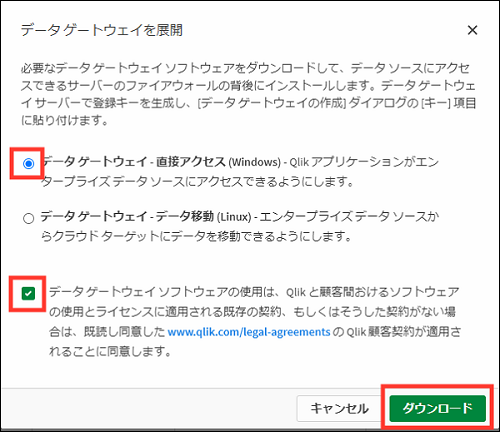
4) 「データ ゲートウェイ - 直接アクセス (Windows)」を選択し、Qlik 顧客契約の同意にチェックを入れて[ダウンロード]をクリックします。
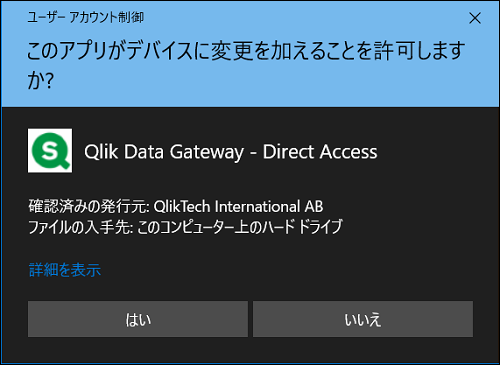
5) ダウンロードされた『qlik-data-gateway-direct-access.exe』を右クリックし、[管理者として実行]をクリックします。

※以下の画面が表示された場合、[はい]を選択します。
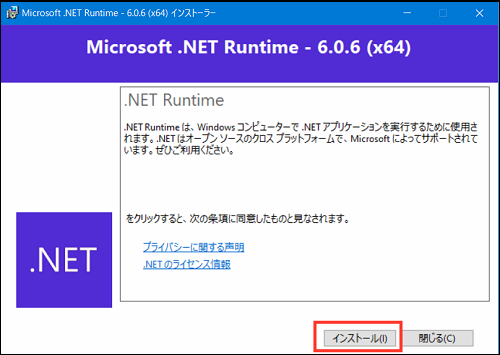
6) 「.NET 6.x」がインストールされていない場合、下記のポップアップが表示されます。[インストール]をクリックし、インストールを行います。
以下のポップアップが表示されない場合は「.NET 6.x」がインストールされているため、手順8)へ進みます。
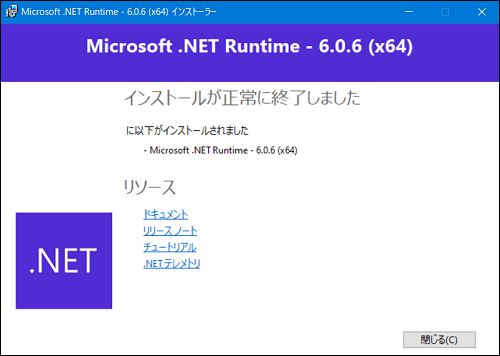
7) 「.NET 6.x」のインストールが完了したら、再度『qlik-data-gateway-direct-access.exe』を右クリックし、[管理者として実行]をクリックします。
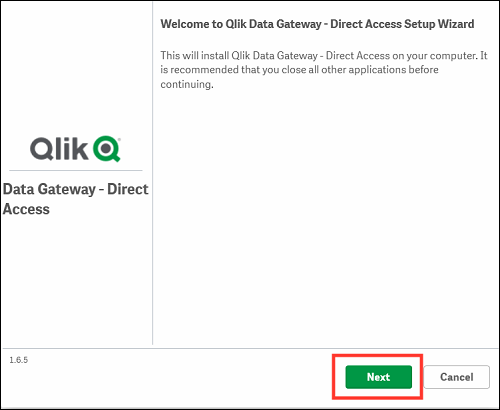
8) [Next]をクリックします。
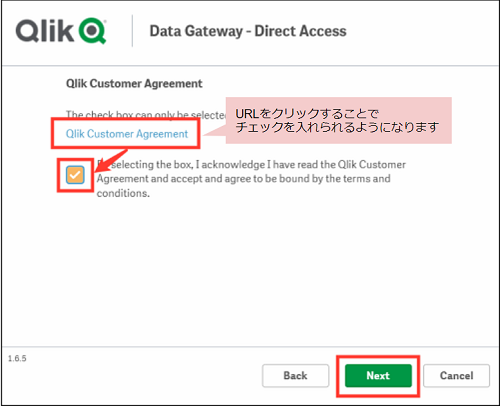
9) 「Qlik Customer Agreement」をクリックした後、「By selecting the box, I acknowledge …」(Qlik顧客契約の同意)にチェックを入れて、[Next]をクリックします。
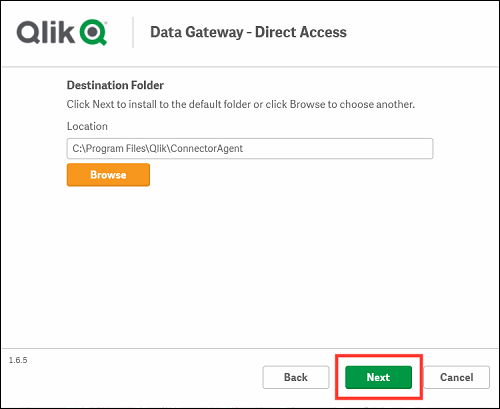
10) インストールするフォルダを指定します。
特別な理由がない限り、変更せずデフォルトのフォルダへのインストールを推奨します。
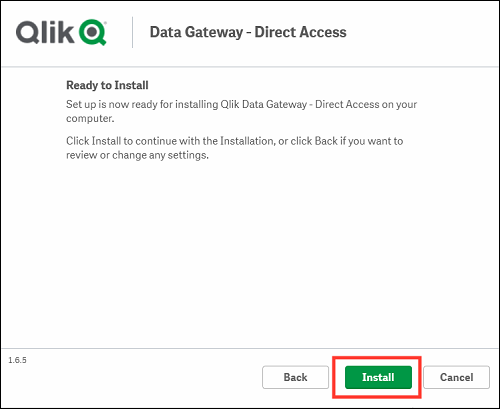
11) [Install]をクリックします。インストールが開始されます。
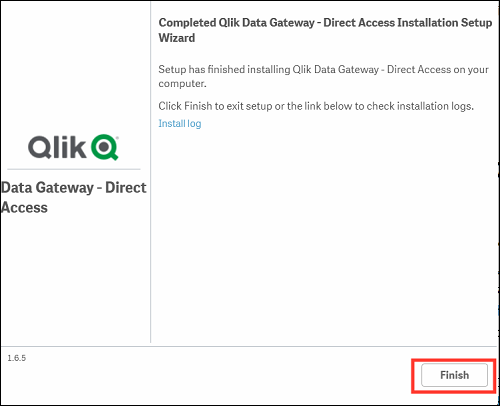
12) インストールが完了したら、[Finish]で画面を閉じます。
Qlik Data Gateway - Direct Accessの設定手順
Qlik Data Gateway - Direct Accessの設定は、主にコマンド プロンプトを使用します。
なお、手順の中でコマンドを実行する部分がありますが、それぞれ改行せずに1行で指定してください。
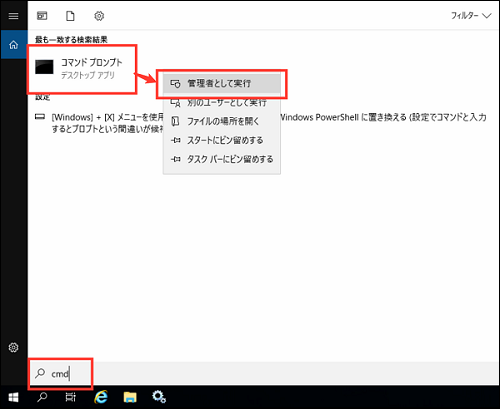
1) Windowsの検索ボックスに「cmd」と入力します。
2) 表示される「コマンド プロンプト」を右クリックし、[管理者として実行]をクリックします。
3) コマンド プロンプトで下記のコマンドを実行し、Qlik Data Gateway - Direct Accessをインストールしたフォルダへ移動します。
cd C:\Program Files\Qlik\ConnectorAgent\ConnectorAgent
4) 下記のコマンドを実行し、Qlik Sense SaaSのテナントを設定します。
テナントURLは、環境に合わせて変更します。
また、プロキシ サーバーを使用するかによってコマンドが変わるため、環境に合わせて以下のどちらかを実行してください。
▼プロキシ サーバーを使用しない場合
ConnectorAgent qcs set_config --tenant_url https://<テナント名>.<リージョン>.qlikcloud.com/
▼プロキシ サーバーを使用する場合
ConnectorAgent qcs set_config --tenant_url https://<テナント名>.<リージョン>.qlikcloud.com/ --proxy_url http://<プロキシのURL>:<ポート番号> --proxy_username <ユーザー名> --proxy_password <パスワード>
※プロキシ サーバーの認証が不要な場合は、「--proxy_username <ユーザー名> --proxy_password <パスワード>」の部分は不要です。
5) 下記のコマンドを実行し、キーを生成します。
ConnectorAgent qcs generate_keys
6) 生成されたキーを取得します。
ConnectorAgent qcs get_registration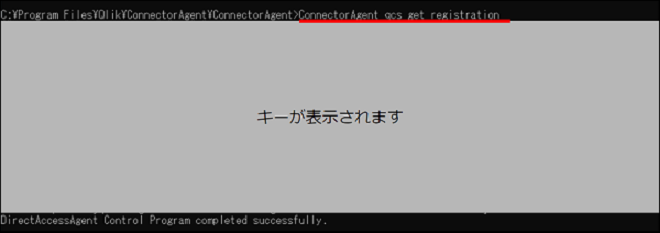
表示されたキーをコピーします。「{」から「}」まで全てです。
7) Qlik Sense SaaSを開き、[管理コンソール]-[データ ゲートウェイ]を開きます。
8) 画面右上、[作成]をクリックします。

9) [名前]に任意の名前を指定し、[関連付けられたスペース]にQlik Data Gateway - Direct Accessと関連付けるスペースを指定します。
※Qlik Data Gateway - Direct Accessを作成するには、スペースの「所有者」、または「管理者」ロールを持っている必要があります。
※1つのQlik Data Gateway - Direct Accessは、1つのスペースにのみ関連付けることができます。
1つのQlik Data Gateway - Direct Accessで、複数のスペースに関連付けすることはできません。
10) [キー]に、手順6)でコピーしたキーを貼り付け、[作成]をクリックします。
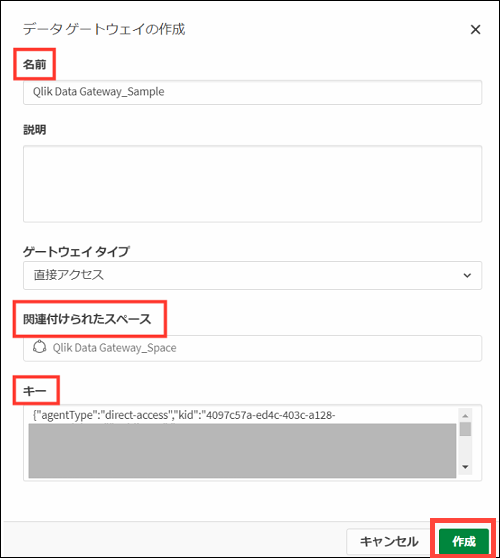
11) Qlik Data Gateway - Direct Accessサービスを起動します。
コマンドプロンプトで、下記のコマンドを実行します。
ConnectorAgent service start

12) [管理コンソール]-[データ ゲートウェイ]の画面で、作成したQlik Data Gateway - Direct Accessの[状態]が「接続済み」になっていることを確認します。

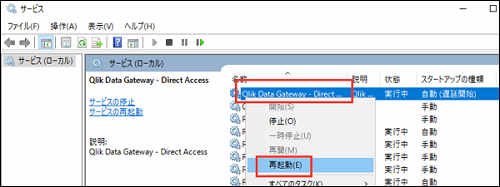
「接続済み」にならない場合、Windowsの[サービス]画面から、Qlik Data Gateway - Direct Accessの再起動を実施することで「接続済み」になるかご確認ください。
接続先の作成手順
設定したQlik Data Gateway - Direct Accessを使用し、データをロードしてみましょう!
1) Qlik Sense SaaSの[分析サービス]を開き、新しくアプリを作成します。
2) データ接続を新規作成します。
Qlik Data Gateway - Direct Accessでは、末尾に「(via Data Access gateway)」と付いているものを使用できます。
対応しているデータソースは以下の通りです。(2024/05/02時点)
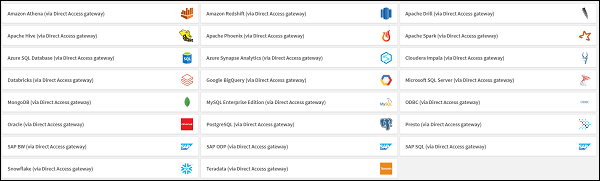
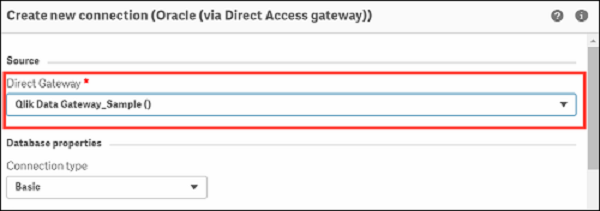
3) データソースを選択したら、[Source]-[Direct Gateway]のドロップ ダウン リストから、作成したQlik Data Gateway - Direct Accessを選択します。
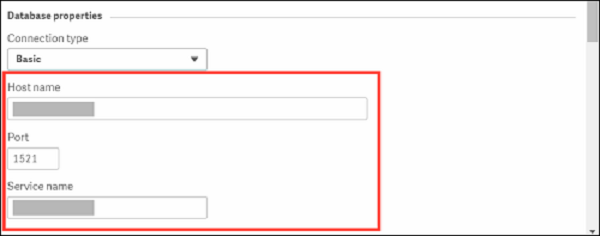
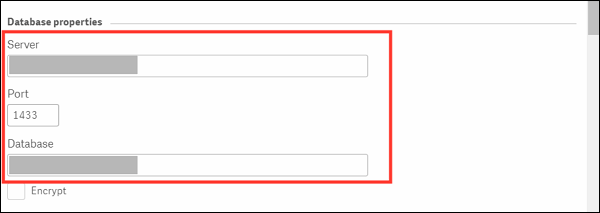
4) [Database properties]に、接続するデータソースの情報を入力します。
▼例1) Oracleの場合
▼例2) Microsoft SQL Serverの場合
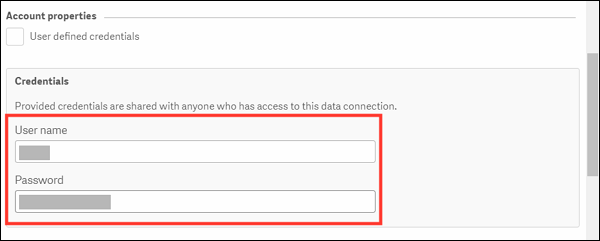
5) [Account properties]に、データソースに接続するユーザー名とパスワードを指定します。
6) [Name]に任意の名前を指定し、[接続のテスト]をクリックします。

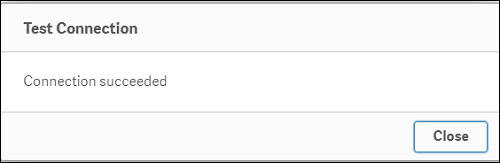
7) 「Connection succeeded」と表示されれば、接続テストは成功です。
8) [作成]をクリックします。

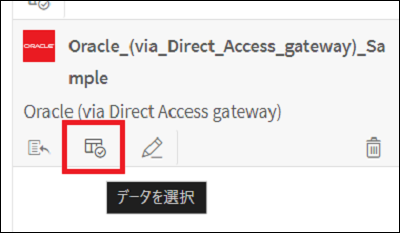
9) 接続先が作成されます。
[データを選択]をクリックし、データを選択してロードすることができます。
さいごに
いかがでしたでしょうか。
今回は、社内のデータベースからデータをロードするための、Qlik Data Gateway - Direct Accessの設定方法をご紹介しました。
ファイアウォールが設定されていたり、プロキシ サーバーの内側にデータベースがあるなど、社内のデータをQlik Sense SaaSへロードできない…と悩んでいた方へおすすめの機能です。
今回ご紹介した手順はメーカーヘルプにも記載があります。併せてご確認ください。
Qlik Data Gateway - 直接アクセス の設定 | Qlik Cloud ヘルプ
とても便利な機能なので、ぜひご活用ください!