

App Analyzer編(前編)に引き続き、Qlik Cloudの管理者のみなさんへ、Qlik Cloud向けのモニタリングアプリ「App Analyzer」をご紹介します。前編のブログは以下からご確認ください。
Qlik Cloudモニタリングアプリのご紹介:App Analyzer編(前編)
本記事では、「後編」としてメモリの使用状況やリロードの実行状況に焦点を置いた分析方法を解説します。
主に、以下のような要望に対応できる内容になっています。
「メモリを多く使用しているアプリを把握したい」
「どのテーブル・項目で負荷がかかっているのか知りたい」
「循環参照、シンセティックキーなどの意図しないデータ構造のアプリを洗い出したい」
「割り当てられている上限に抵触しそうなアプリを確認したい」
※本記事は「2026年2月時点のQlik Sense SaaS」で作成しています。
紹介されているアプリ(App Analyzer)はQlikTech社および弊社のサポート対象外となります。
はじめに(前編の振り返り)
前編では、App Analyzerの導入方法と、主にアプリの利用状況とユーザーの利用履歴を確認するための3つのシートについて解説しました。これらの情報を把握することで、アプリの棚卸やメンテナンス、社内での定着度合いの確認に活用できます。
しかし、管理者の方は、利用状況の把握だけではなく、テナントのアプリを安定して稼働させるためのリソース管理やパフォーマンス改善を行う必要があります。
「後編」となる本記事では、リソース管理に役立つ、App Analyzerの残りの5つのシートの使い方をご紹介します。 これらのシートを活用することで、問題のあるアプリを早期に発見し、トラブルを未然に防ぐことができます。
それでは、具体的な確認方法を見ていきましょう。
※App Analyzerの活用術1~3は、前編で記載しています。
活用術4:アプリのメモリ使用量を分析する
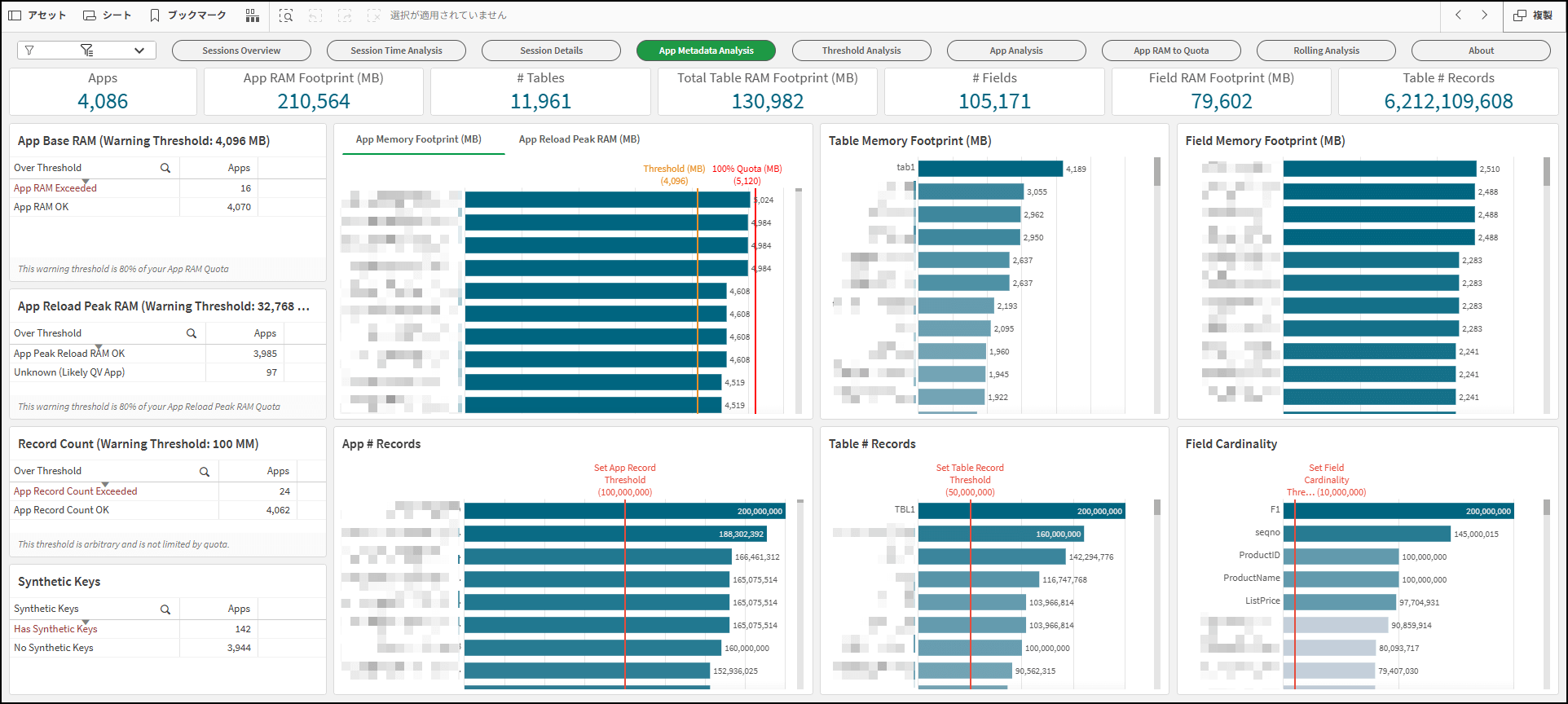
App Metadata Analysis シートでは、どのアプリやテーブルがメモリを大量に消費しているか、その内訳を詳細に分析できます。
【シート全体】
【確認できる情報】
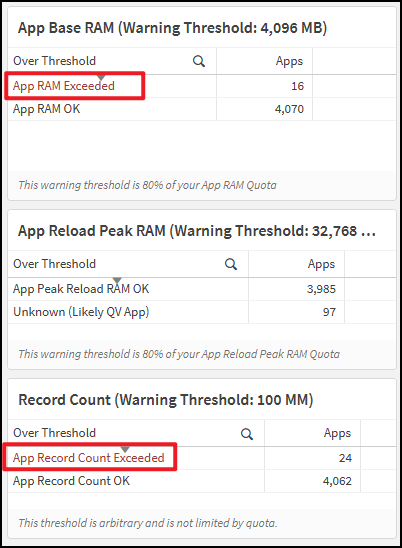
しきい値を超えたアプリの数:画面左側のテーブルでしきい値を超えたアプリの数を確認できます。
・ App RAM Exceeded :メモリ使用量がしきい値を超えているアプリの数です。ここが「0」でない場合、早急な対処が必要です。
・ App Record Count Exceeded :レコード数が多すぎるアプリの数です。
メモリを消費しているアプリや項目:具体的にどのアプリや項目がメモリを消費しているかをグラフで確認できます。
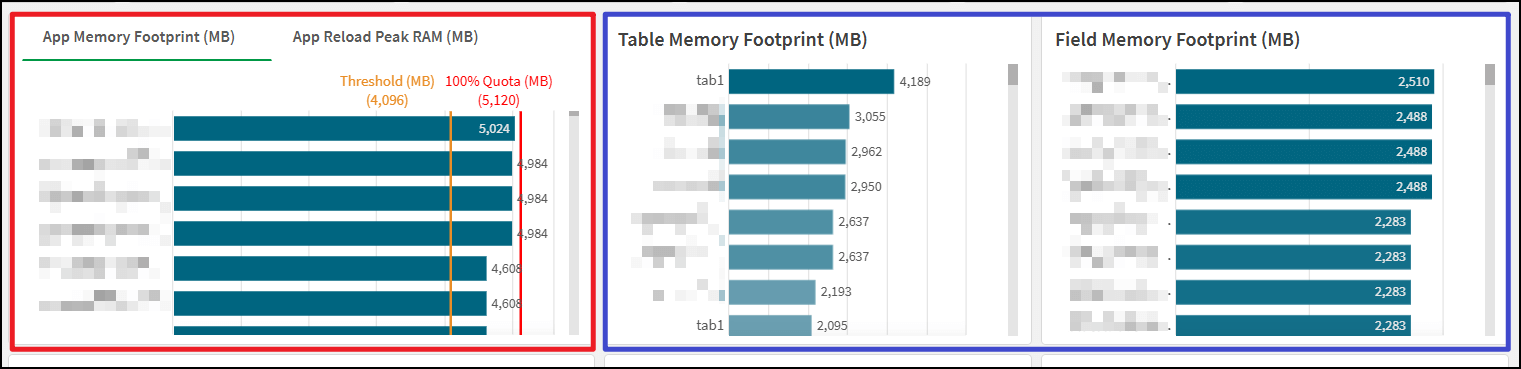
・ App Memory Footprint (MB) (左のグラフ):アプリごとのメモリ使用量が確認できます。最もメモリを消費しているアプリが一目でわかります。
・ Table / Field Memory Footprint (MB) (中央・右のグラフ):さらに詳細に、「どのテーブル」や「どの項目(列)」がメモリを消費しているかを確認できます。
アプリやテーブルごとのデータの件数:各アプリ・テーブルごとのデータ件数、項目ごとのユニーク値の数を確認できます。
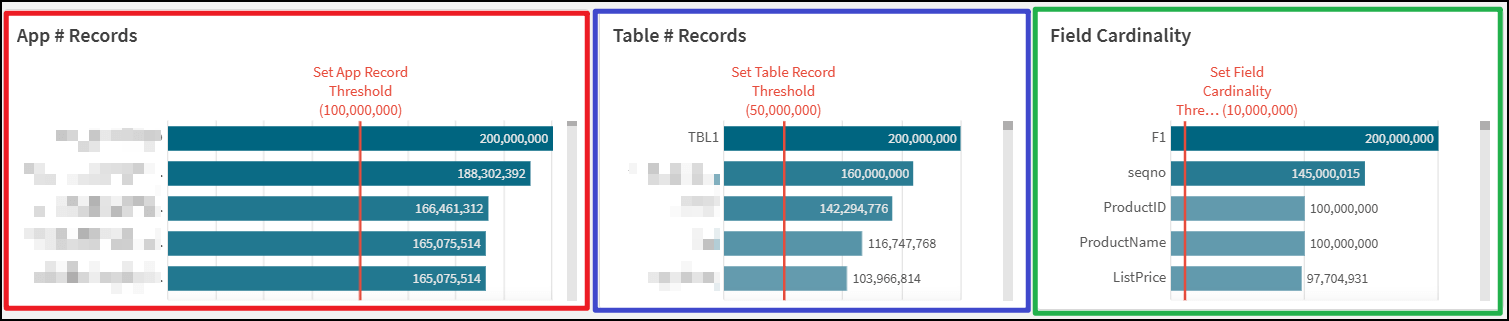
・ App # Records (左のグラフ):アプリごとのデータ件数を確認できます。
・ Table # Records (中央のグラフ):テーブルごとのデータ件数を確認できます。
・ Field Cardinality (右のグラフ):項目ごとのユニーク値の数を確認できます。
【活用ポイント】
メモリを圧迫する原因を特定し、アプリを軽量化する:「レコード数が多く、メモリ使用が大きい」ことがわかった場合、このシートでメモリを圧迫しているテーブルや項目を特定し、アプリに必要なデータのみをロードするよう変更するなど、アプリの軽量化に活用できます。
ページトップへ戻る
活用術5:「しきい値」を超えた要注意アプリを発見する
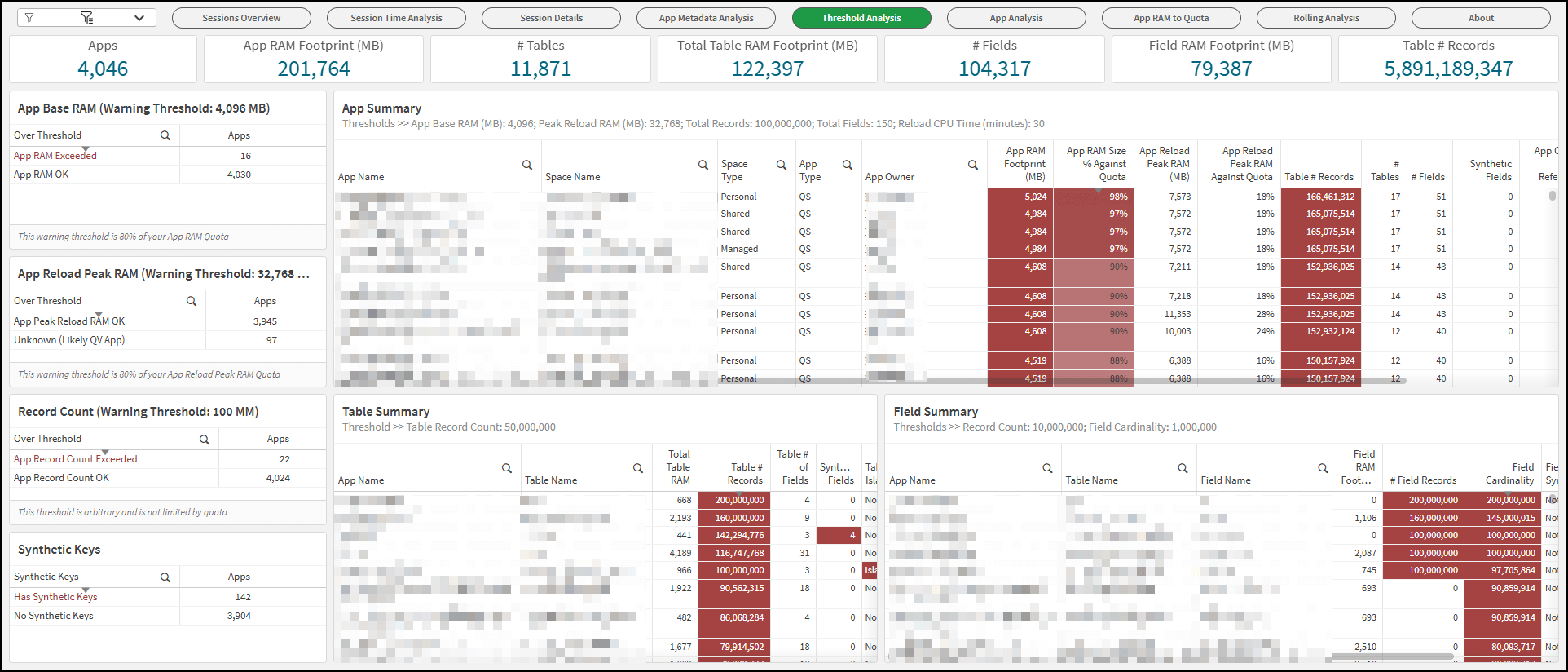
Threshold Analysis シートでは、あらかじめ設定された基準(しきい値)を超えている「負荷の高いアプリ」だけを抽出して確認できます。
【シート全体】
【確認できる情報】
しきい値超過アプリの一覧:メモリ使用量、レコード数などが、設定されたしきい値を超えているアプリ一覧を確認できます。
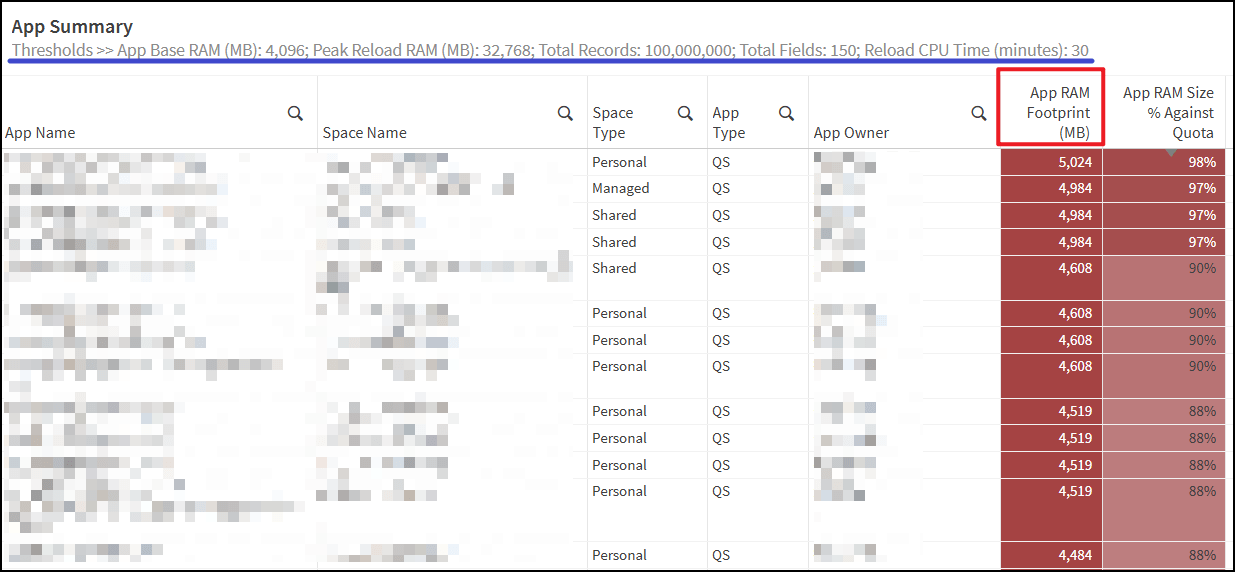
例えば、上記キャプチャの 赤枠 部分のメモリ使用量の視点で見ると、濃い赤色の背景色のセルは、しきい値を超えているアプリになります。
※設定されている各しきい値は 青線 の箇所に記載されています。
合成キーや循環参照の有無:アプリごとに合成キーや循環参照の有無を確認できます。
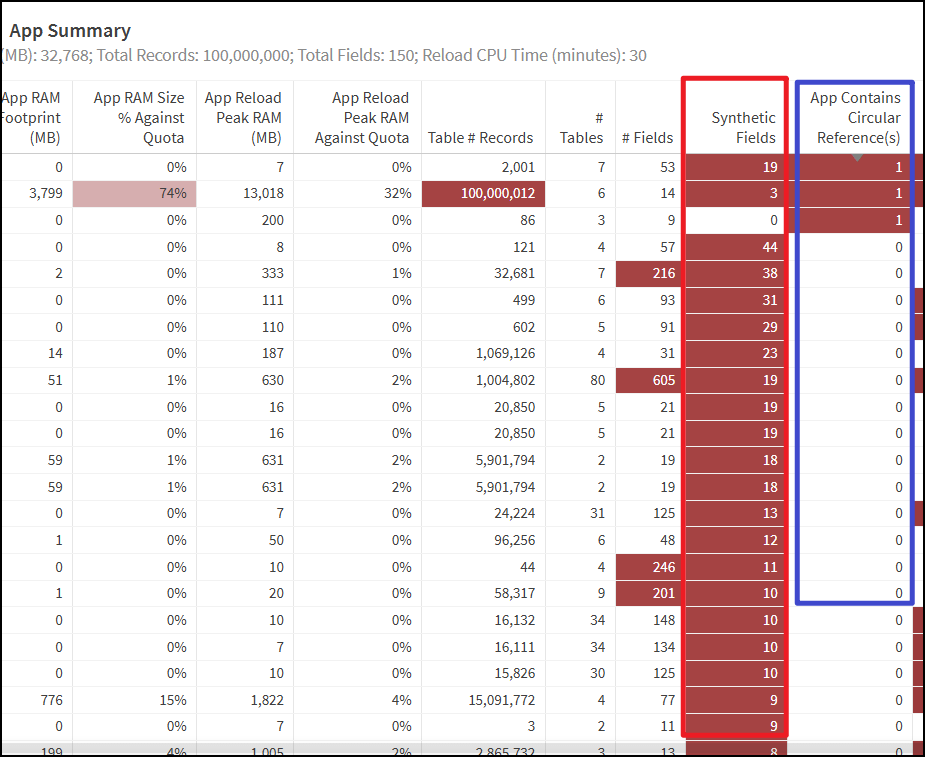
「App Summary」のチャートに存在する「 Synthetic Fields(合成キー) 」「 App Contains Circular Reference(s)(循環参照) 」という列を確認すると、パフォーマンス低下の原因となる合成キーや循環参照が含まれているアプリを確認できます。
【活用ポイント】
高負荷なアプリをピンポイントで発見し、容量やメモリ使用量の上限オーバーを未然に防ぐ:パフォーマンスチューニングが必要なアプリをピンポイントで発見し、開発者に改善を促したり、利用時間の調整を行ったりする監視業務に活用できます。
ページトップへ戻る
活用術6:アプリの棚卸を行う
App Analysis シートでは、アプリの最終更新日や所有者情報を一覧で確認し、アプリの棚卸を行うことができます。
【シート全体】
【確認できる情報】
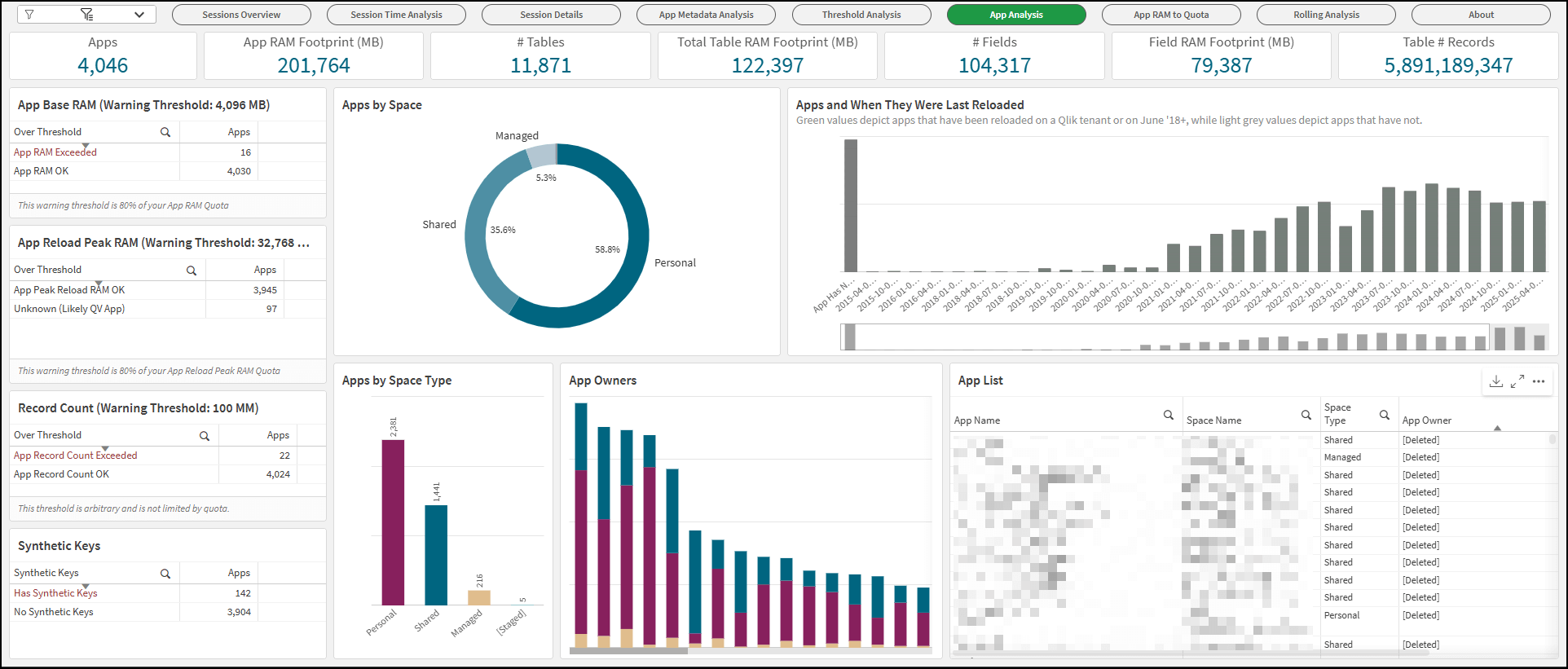
アプリの最終リロード日時:シート右上の「Apps and When They Were Last Reloaded」のチャートでアプリのデータがいつ更新されたかを確認できます。
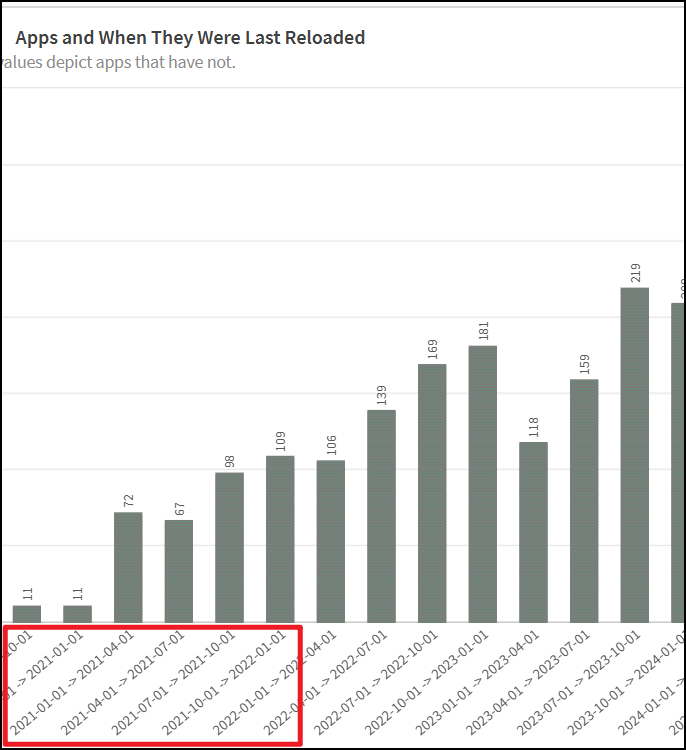
上記のキャプチャを見ると、 赤枠 のように5年ほど前にリロードされ、その後データが更新されていないアプリが多く存在することが確認できます。
アプリの所有者と配置先スペースの一覧:誰がアプリを作成し、どのスペース(個人・共有・管理)に置かれているか、またそのアプリごとの一覧を確認できます。
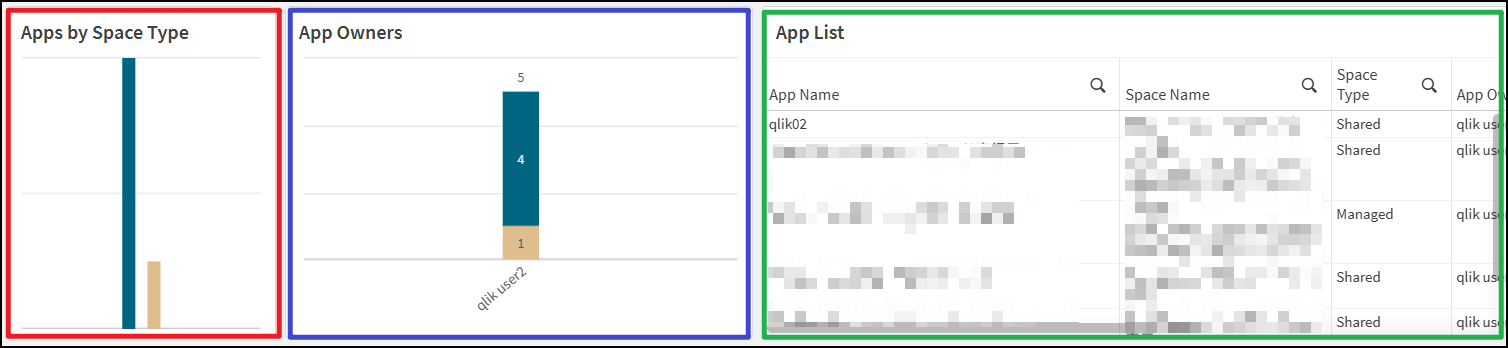
シート下部に「 Apps by Space Type 」「 App Owners 」「 App List 」のチャートが横並びで表示されており、上記キャプチャのように特定のユーザー(qlik user2)で絞り込むと関連するアプリの情報が一括で確認できます。
【活用ポイント】
長期間使われていない不要なアプリを見つけ出し、環境をクリーンに保つ:「最終リロード日時」が数ヶ月以上前のアプリを「Apps and When They Were Last Reloaded」のチャートで確認したり、すでに退職したユーザーが所有しているアプリを「App Owners」「App List」で確認します。これにより発見したアプリを削除することで、不要なアプリの棚卸に活用できます。
ページトップへ戻る
活用術7:容量制限への抵触リスクを診断する
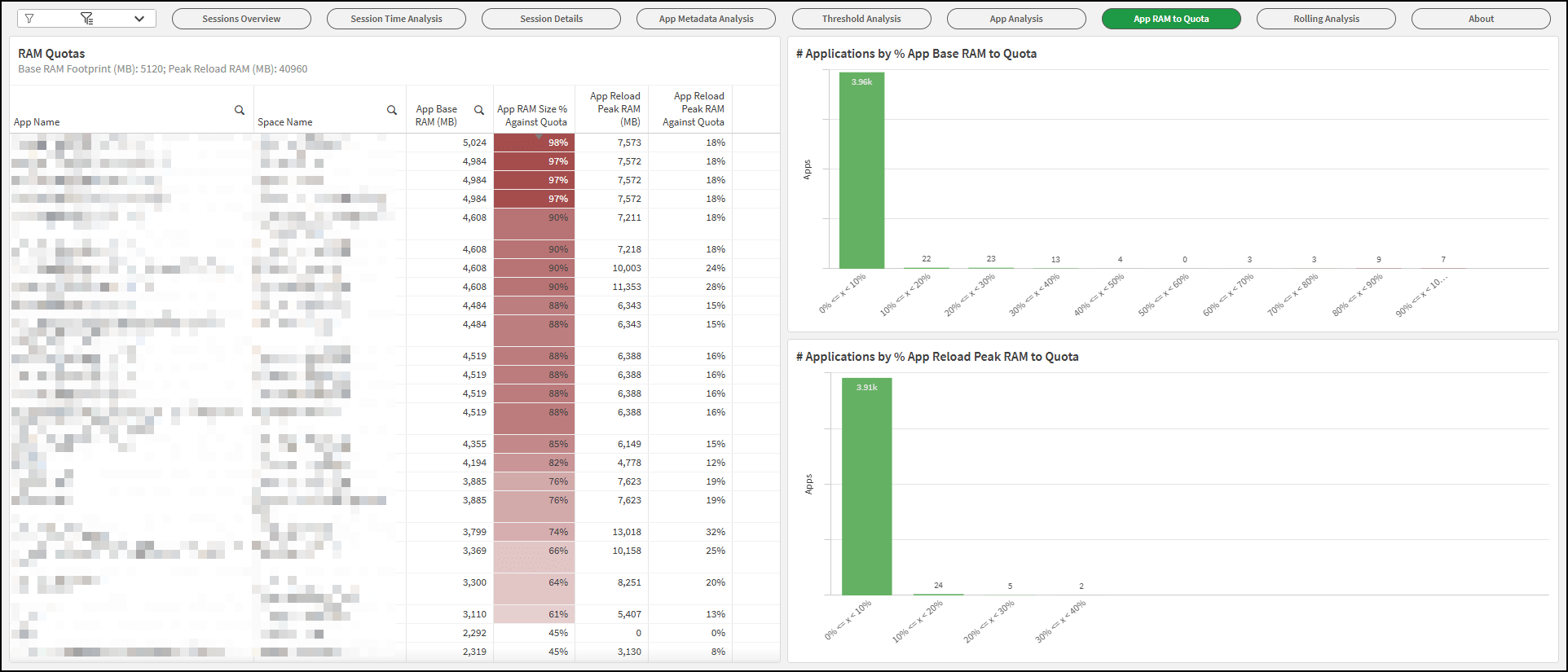
App RAM to Quota シートでは、各アプリのメモリサイズやリロード時のピークメモリサイズが、Qlik Cloudの契約プランによる上限(Quota)に対してどの程度迫っているかを確認できます。
【シート全体】
【確認できる情報】
容量制限に対する比率:容量制限に対して、アプリのメモリ使用量がどのくらいを占めているかの割合を「App RAM Size % Against Quota」の列で確認できます。
※容量制限(Quota)は、Qlik Cloudのご契約プランによって異なりますが、Qlik Sense Enterprise SaaS では5GBです。
Qlik Cloud Analyticsの容量制限は、以下のヘルプの「ガードレールと容量制限」>「アプリのサイズ: メモリ内」から参照できます。
Qlik Cloud Analytics 仕様と容量
例えば、上記のキャプチャでは、「 App RAM Size % Against Quota 」の数値が90%(容量制限が5GBの場合、4.5GB)以上となっており、アプリ容量制限に迫っているアプリが複数存在することが確認できます。
容量に対する比率ごとのアプリ数:容量に対する比率(10%)ごとの範囲をX軸にした、アプリの数(Y軸)を確認できます。
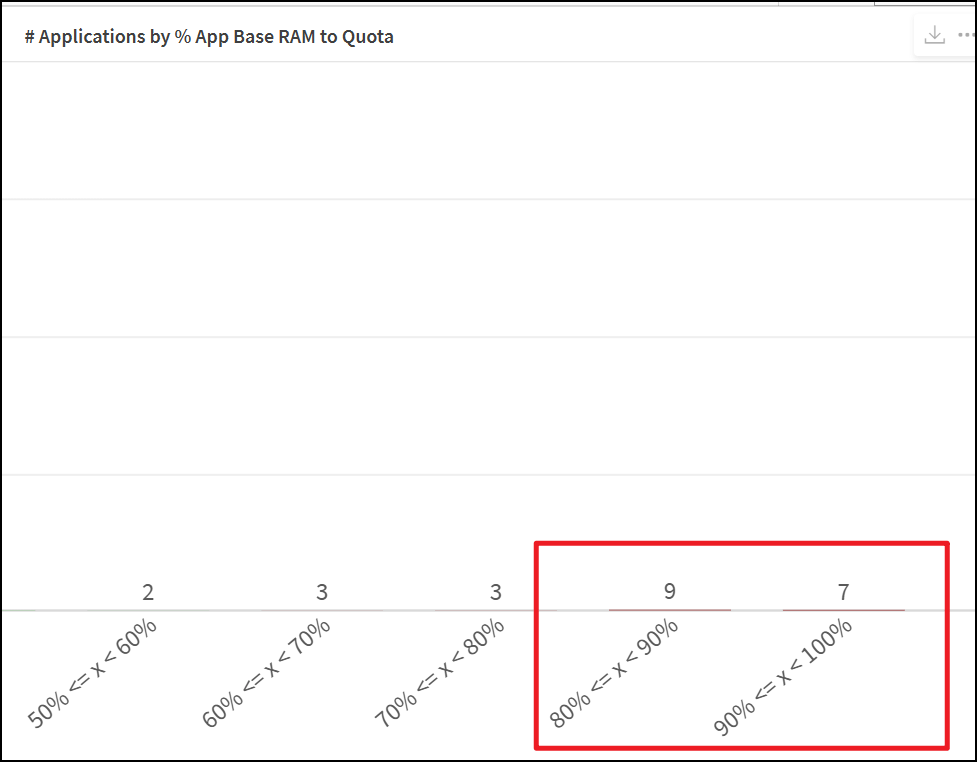
例えば、上記のキャプチャの 赤枠 部分を見ると、容量制限の80%以上のメモリを使用しているアプリの数が合計で16(=9+7)個あることが確認できます。
【活用ポイント】
容量オーバーを予測し、事前に対策を打つ:「アプリが容量制限で開けない」というトラブルを回避するために、上限に迫っている(例:容量制限の80%以上)アプリを事前に検知し、データ削減や大規模アプリ(Large Apps等)の追加購入などの検討材料として活用できます。
ページトップへ戻る
活用術8:アプリのデータ量やメモリ使用量の推移を把握する
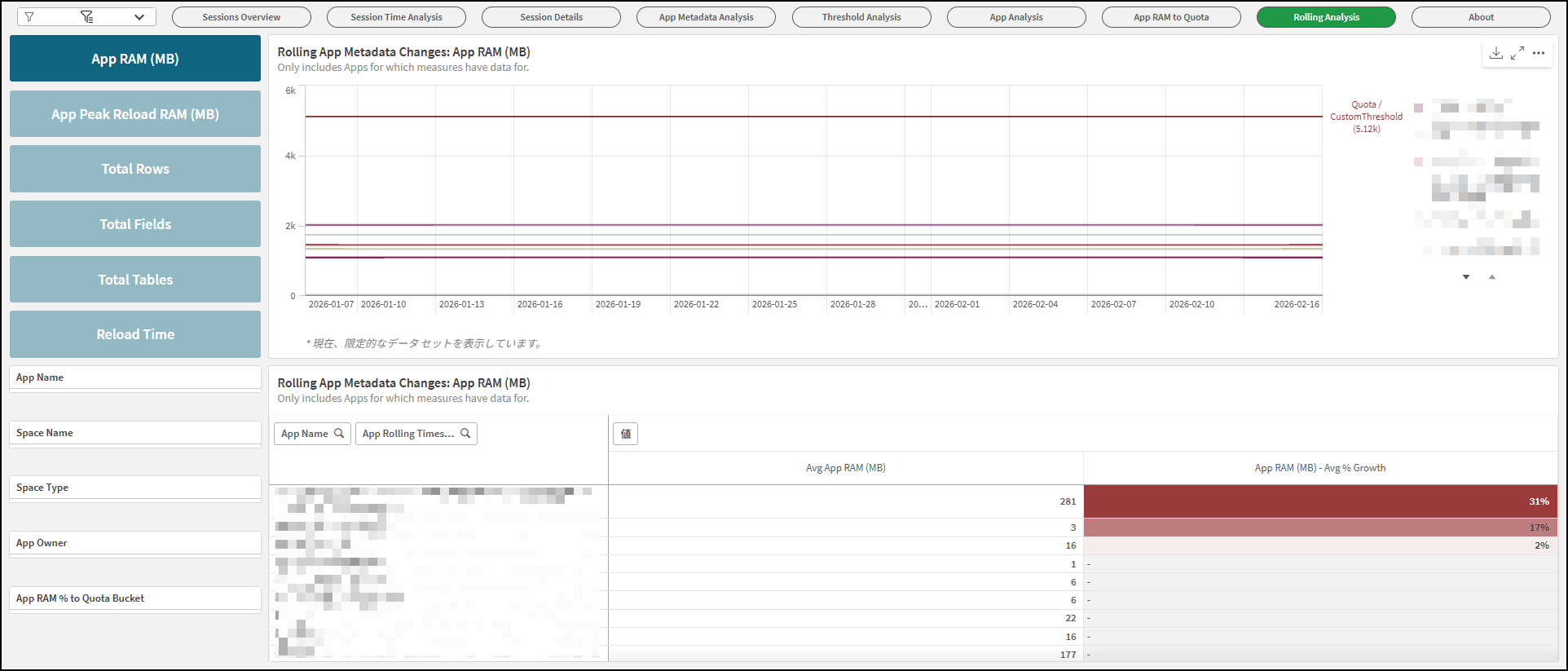
Rolling Analysis シートでは、過去から現在にかけてのデータ量やメモリ使用量の推移を時系列で確認できます。
【シート全体】
【確認できる情報】
各数値の傾向:「Rolling App Metadata Changes:」のチャートでメモリ使用量、データ量などの推移や傾向を確認できます。
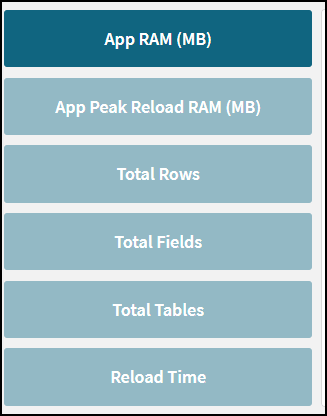
また、画面左側のボタン(上記のキャプチャ部分)をクリックすることで、指標を切り替えて確認ができます。
「App RAM (MB)」:アプリのメモリ使用量
「App Peak Reload RAM (MB)」:アプリリロード時のピークメモリ使用量
「Total Rows」:アプリのデータ件数
「Total Fields」:アプリの項目数
「Total Tables」:アプリのテーブル数
「Reload Time」:アプリのリロード時間
【活用ポイント】
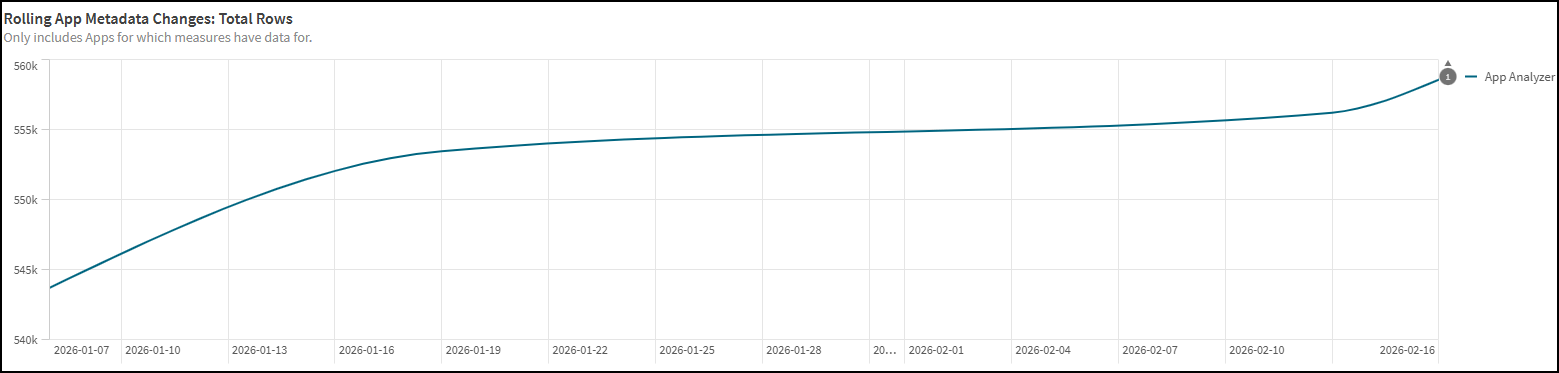
データ増加の傾向を把握し、予算計画の根拠にする:下記のキャプチャのようにデータが右肩上がりで増えている場合、「いつ頃ライセンスや容量の追加が必要になるか」を予測し、次年度の予算計画の根拠になるデータとして活用できます。
ページトップへ戻る
さいごに
前後編の2回にわたり、モニタリングアプリ「App Analyzer」の活用方法をご紹介しました。
前編:前半3つのシートで、Qlik Cloudの利活用の視点で、アプリの利用状況とユーザーの利用履歴を分析。
後編:後半5つのシートで、Qlik Cloudのリソース管理、パフォーマンス改善の視点で、メモリの使用量やデータ量の分析。
これらの視点で、定期的にApp Analyzerをチェックすることで、Qlik Cloud環境の「健康状態」を維持することができます。ぜひ日々の運用ルーチンに取り入れて健全な運用を行いましょう!
ページトップへ戻る
この記事を書いたスタッフ

株式会社アシストテックフェイス サポートサービス技術統括部
山部 晃太
株式会社アシストテックフェイス サポートサービス技術統括部
山部 晃太