

Qlik Application Automation活用術#アプリの連続リロード
Qlik Sense SaaSの新機能として、「Qlik Application Automation」がリリースされました。
こちらは、GUIで簡単にアプリケーション同士の連携処理を作成できる機能であり、Qlik Sense SaaS上で無償で利用することができます。連携処理のテンプレートも豊富にそろっているので処理の作成も簡単です。今回はこの「Qlik Application Automation」の活用方法として、Qlik Senseの「アプリリロードのタスクチェーン」を例に挙げ設定方法をご紹介します。
目次
※本記事は2021年12月時点の[SaaS]で作成しています。
Qlik Application Automationとは
「Qlik Application Automation」は、キャンバス上でアイコンをドラッグ&ドロップするというノーコードの簡単な操作で、Qlik Sense SaaSを含む31のアプリケーション同士の連携処理を作成できます。
昨今、組織内で利用するSaaSアプリケーションの数は急増しており、アプリケーション間の連携に課題を感じるケースは少なくありません。各SaaSアプリケーション内に蓄積されたデータをしっかりと連携し、ユーザーのアクションをいち早く促すためのツールが「Qlik Application Automation」です。
こちらを利用することで、具体的には以下のようなことが可能となります。
・Qlik Sense SaaSのユーザー情報やアプリのデータをSlackやTeamsに投稿する
・Qlik Senseで加工したデータをGoogle SpreadSheetに出力する
・アプリを特定の軸項目別に分割する(例:各支社ごとにアプリを分割する)
・アプリのデータ更新が完了したら、別のアプリのデータ更新を実行する
上記はあくまでほんの一例で、組み合わせ次第で作成できる処理内容は無限大です。
今回は最も基本的な「2つのアプリをタスクチェーンとしてリロードする」テンプレートを例に挙げて設定方法をご紹介します。
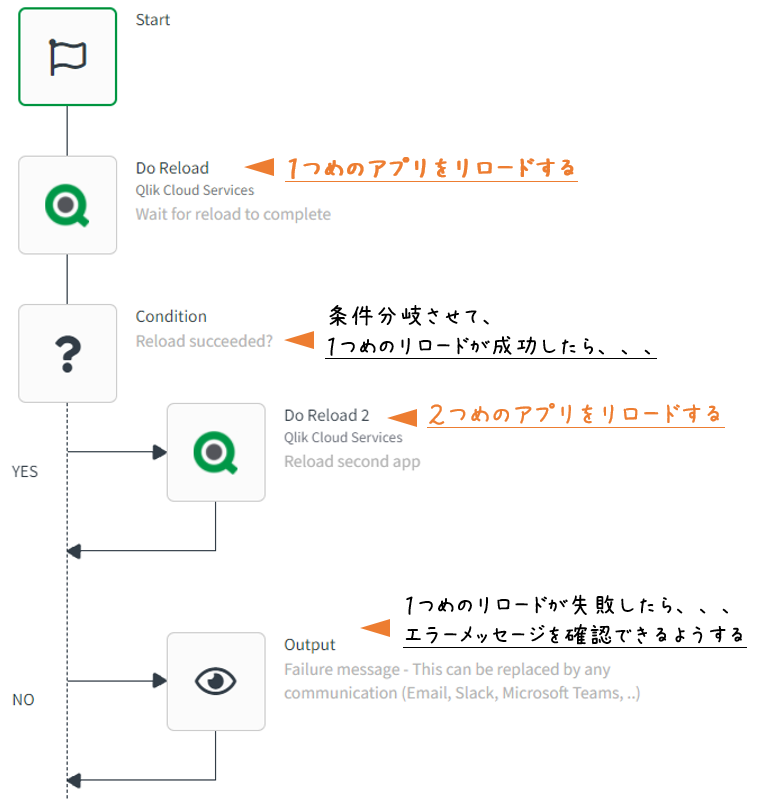
リロードタスクチェーンの処理概要
 |
|---|
アプリリロードのタスクチェーン処理概要イメージ(Reload apps as a task chain)
2つのアプリを連続してリロード実行することができる自動化処理です。1つめのアプリのリロードが成功したら2つめのアプリをリロードすることができます。
「1つめのリロードでQVDが生成できたら2つめで公開用のアプリをリロードする」ような利用例がありますのでアプリの数やQVD運用が増えてきたら試してみてください。
リロードタスクチェーンの設定方法
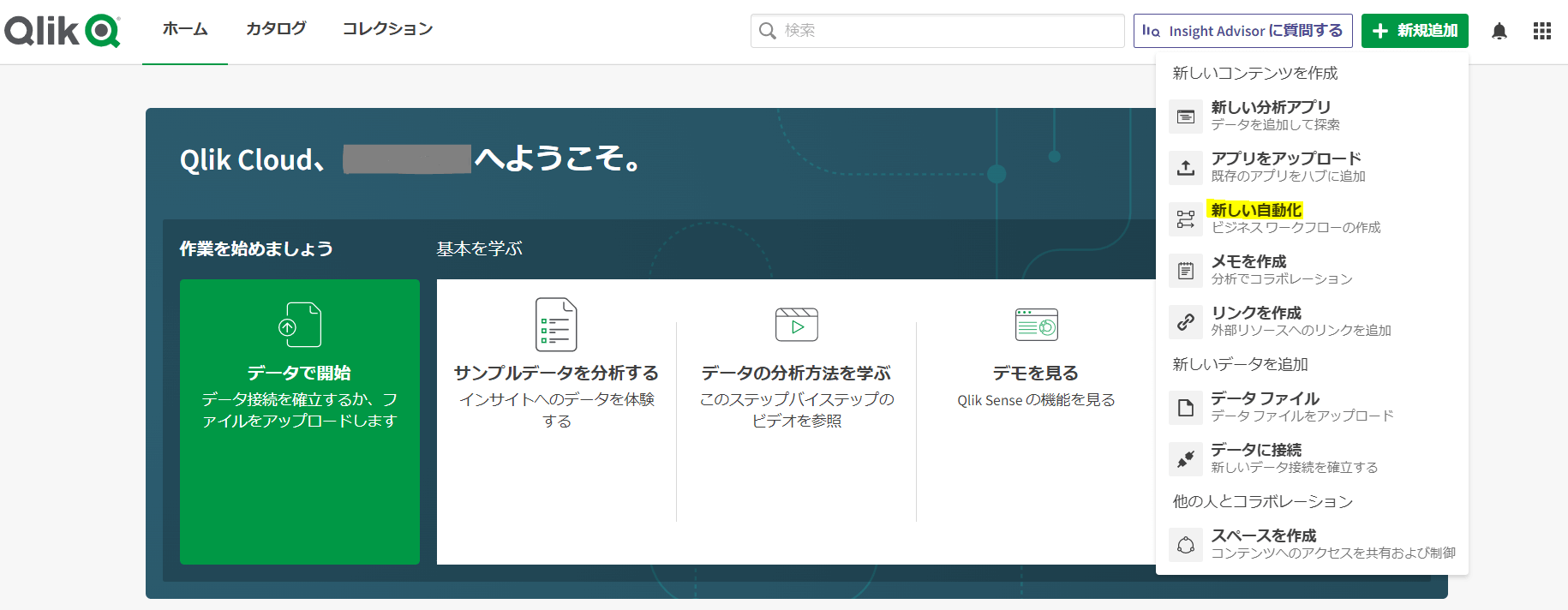
1) [新規追加] ボタンから [新しい自動化] を選択します。
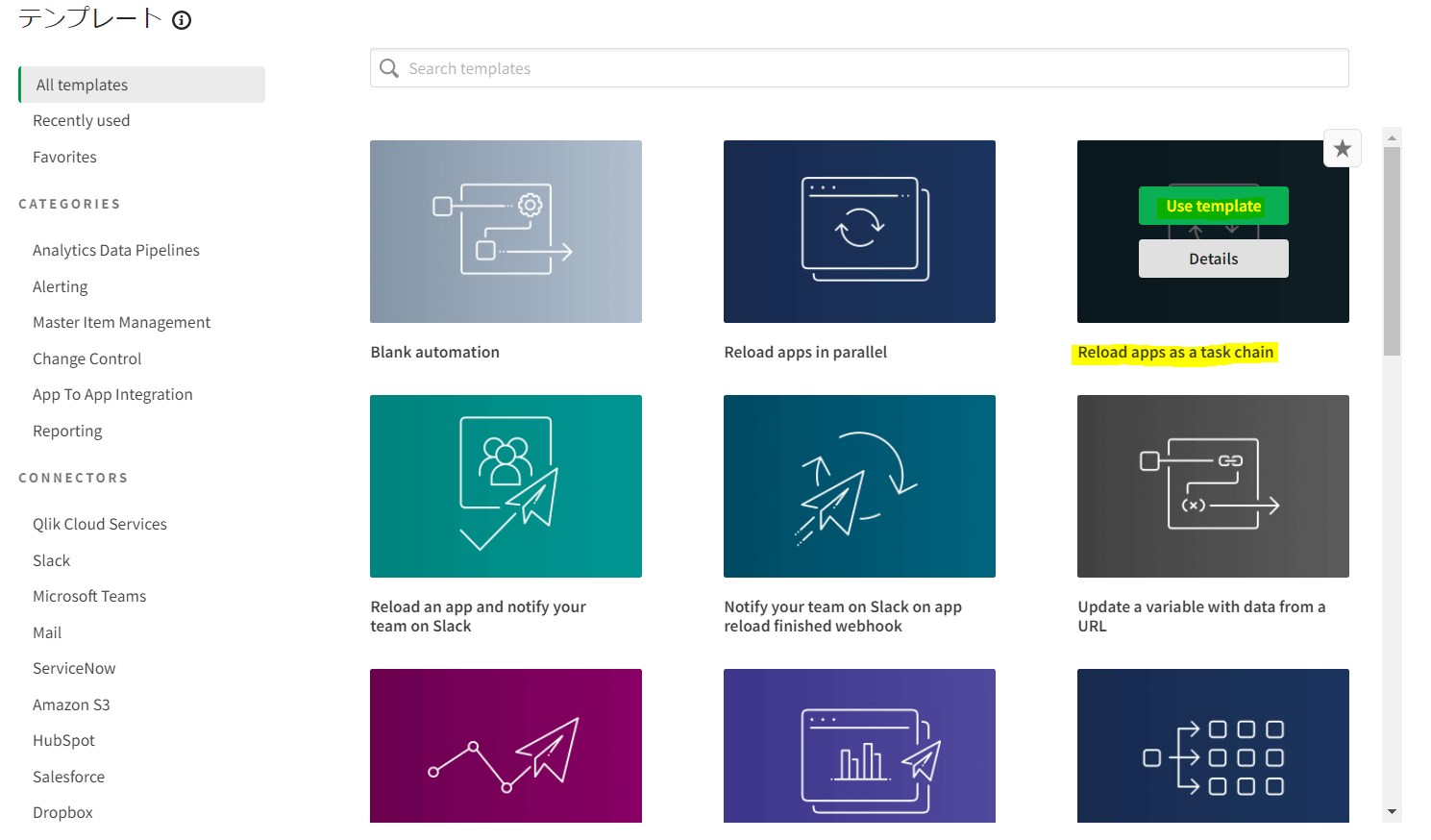
2) テンプレートから [Reload apps as a task chain]-[Use template] を選択します。
3) [Do Reload] のアイコンを選択し、右側の必要事項を入力します。
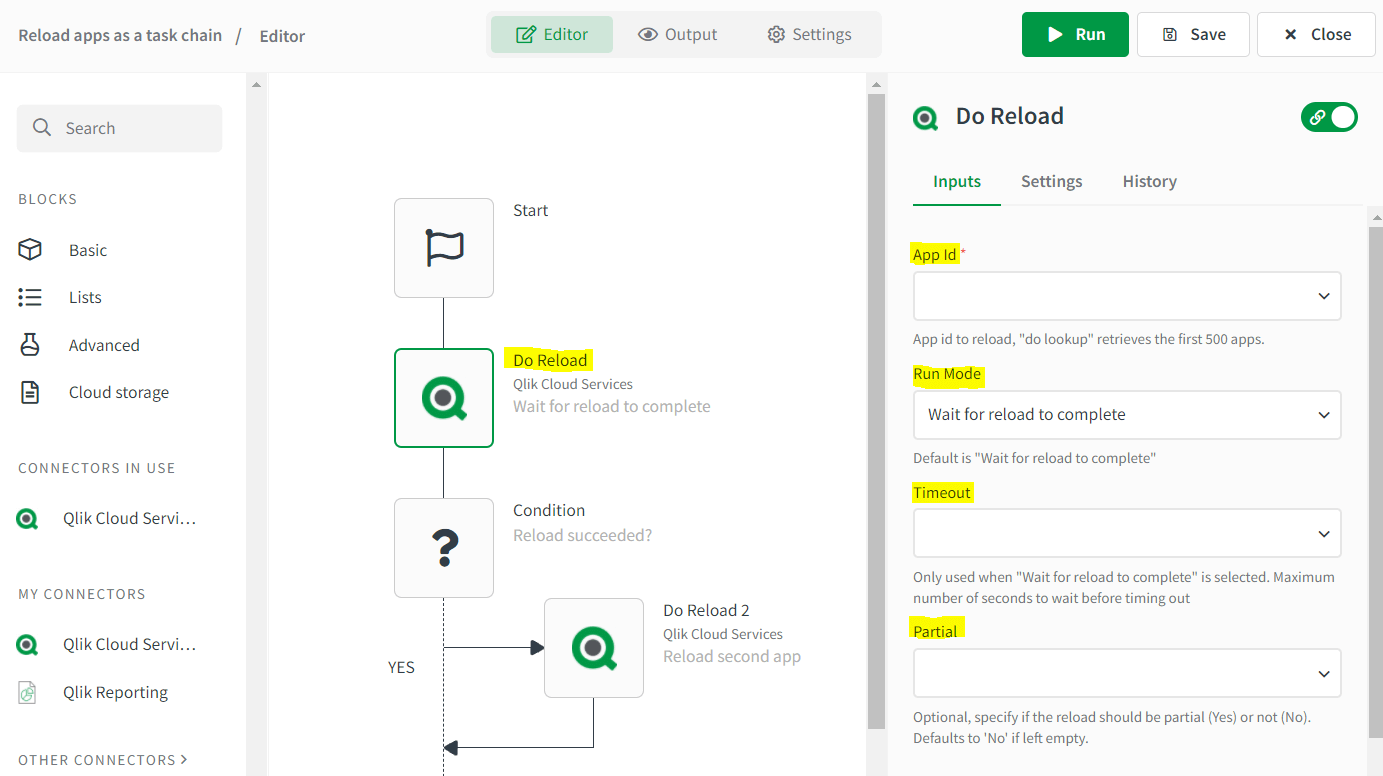
■App Id
1つ目にロードしたいアプリのIDを入力します。
アプリを開いたときのURLの以下赤字部分が英数字の文字列がアプリIDとなります。
例)https://テナント名.ap.qlikcloud.com/sense/app/〇〇〇〇(アプリID)/overview/
■Run Mode
実行モードを選択します。
・Wait for reload to complete : リロードが成功するまで待機します
・Start reload and continue : リロードがスタートしたら、そのまま処理を続行します
※デフォルトでは「Wait for reload to complete」が選択されています。
■Time out
Run Mode で「Wait for reload to complete」を選択している場合のみ有効となります。
タイムアウトするまでの秒数を選択します。
■Partial
部分的なリロードを行うか(Yes)、行わないか(No)を指定します。
※何も指定しなかった場合は「No」となります。
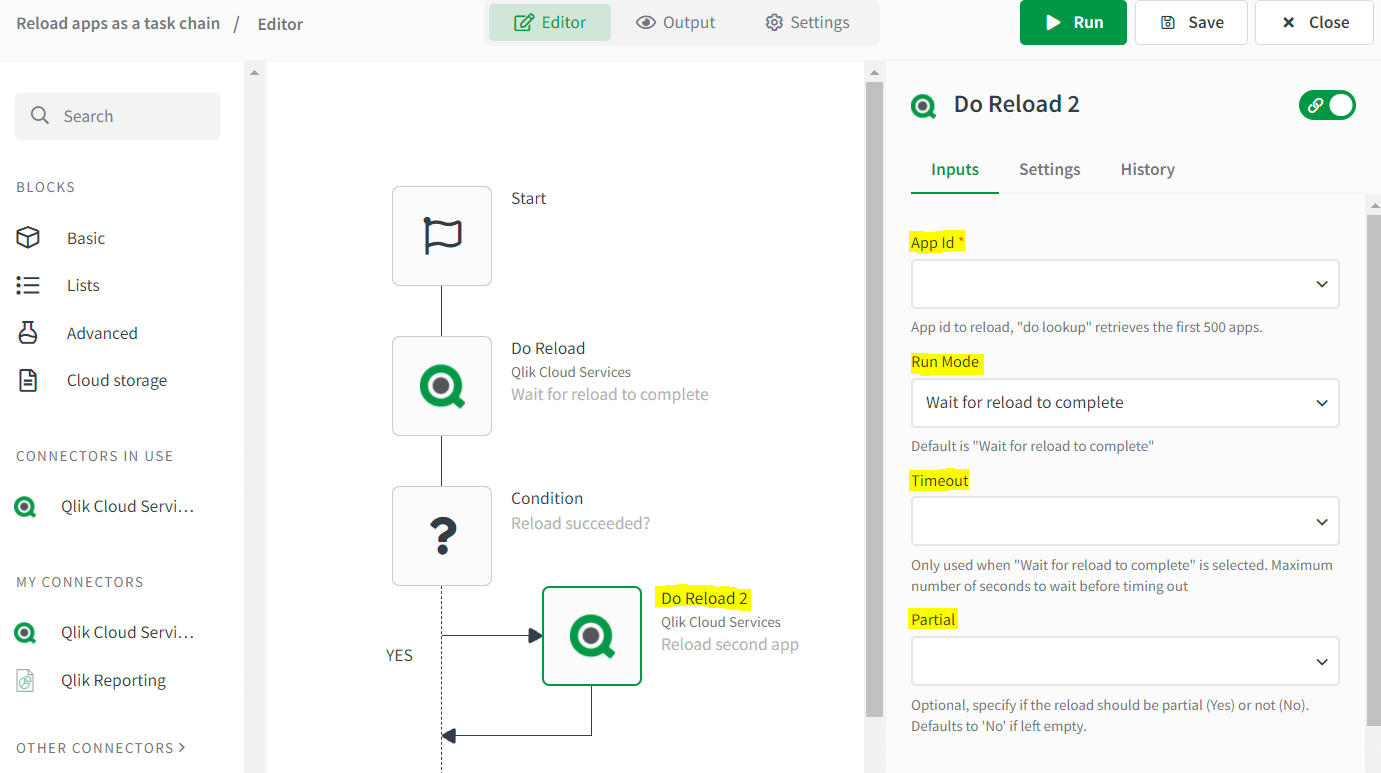
4) [Do Reload2] のアイコンを選択し、(3)と同様に右側の必要事項を入力します。
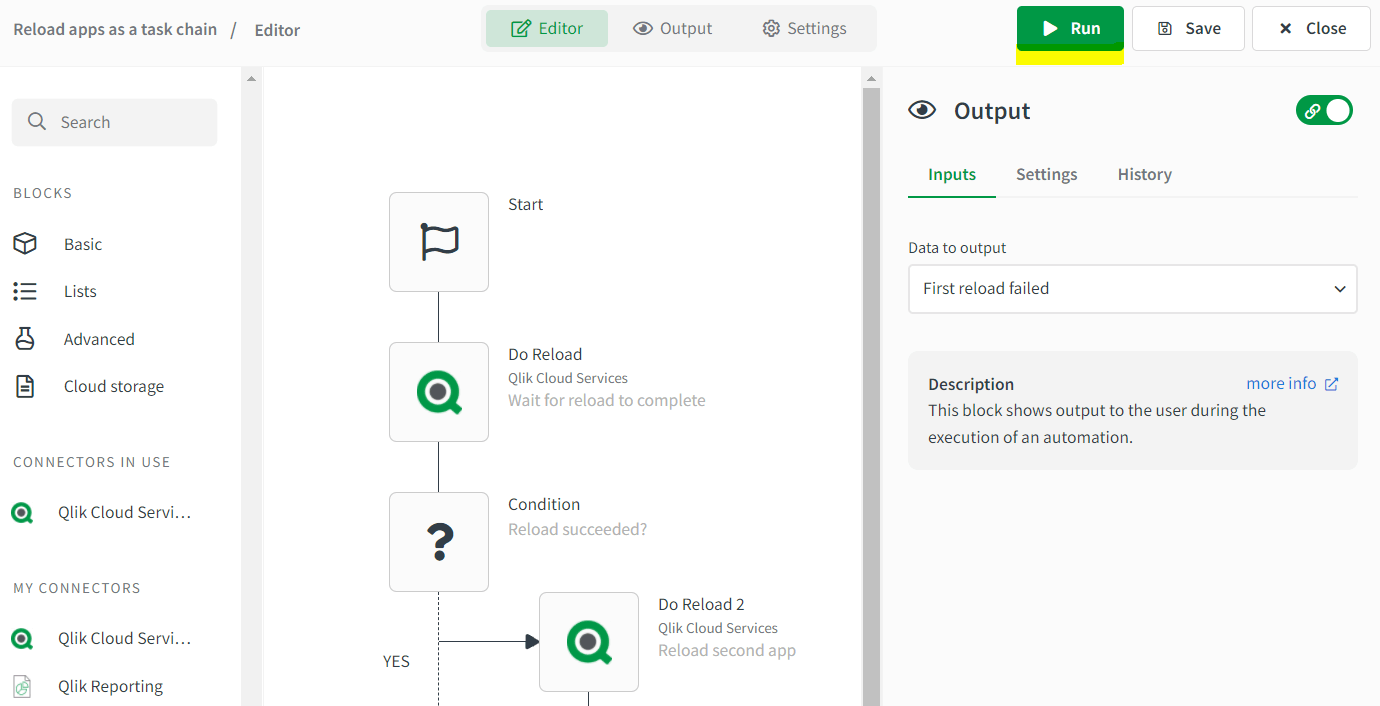
5)[▶ Run] を選択し、タスクを実行します。
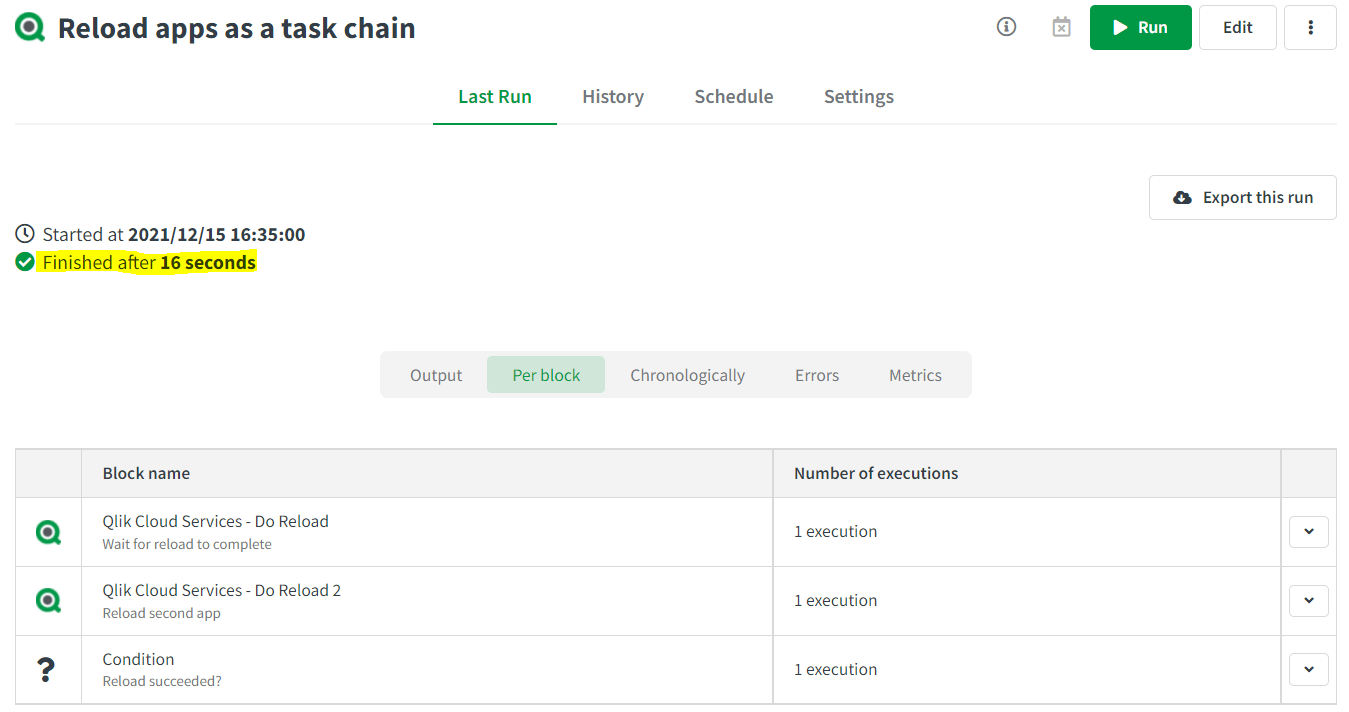
6) 無事にタスクが完了したことを確認します。
7) [Editor]を選択します。
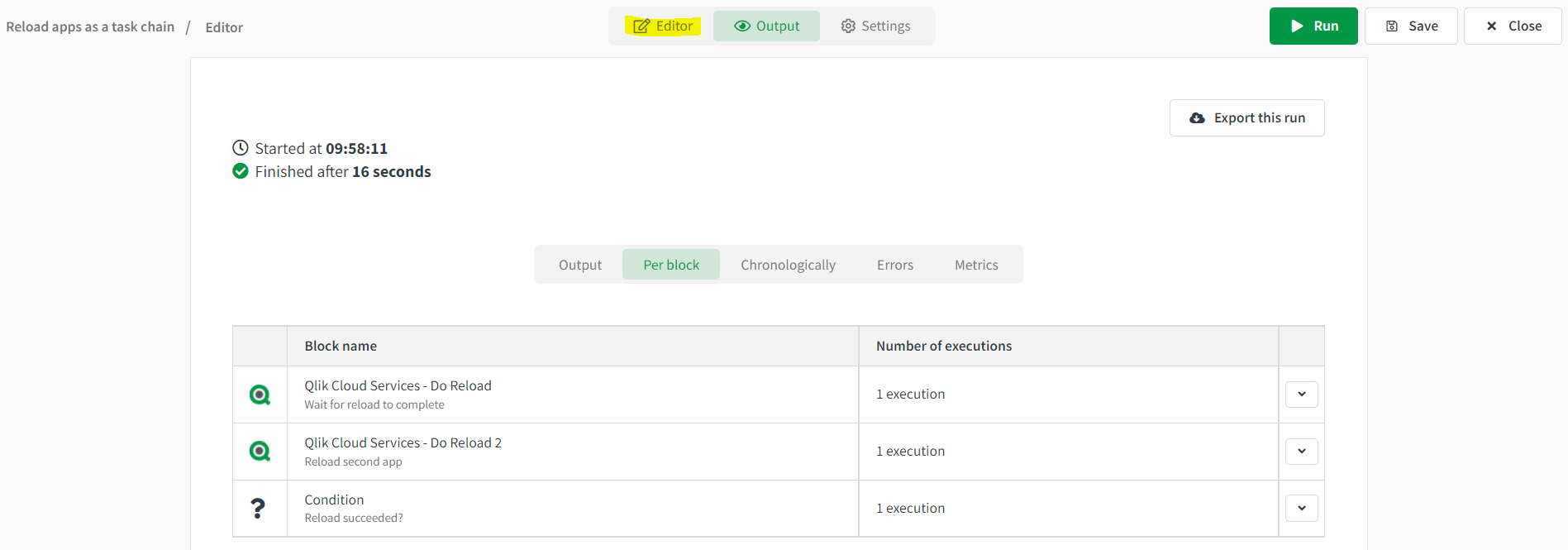
8) [Start] を選択し、右側の欄でスケジュールを設定します。
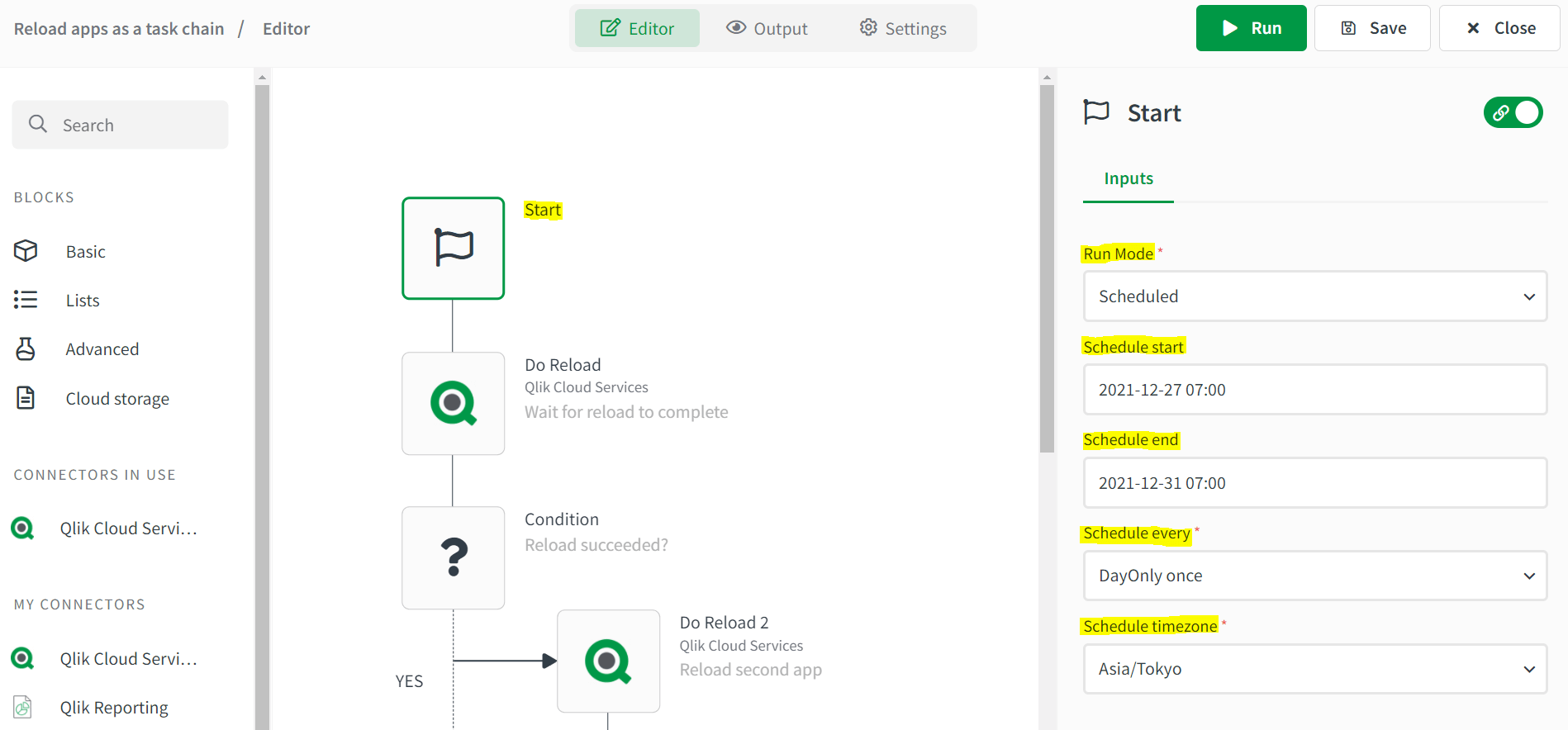
■Run Mode
実行モードを選択します。
・Manual:[Run]を手動でクリックした場合のみ実行します。
・Scheduled:設定されたスケジュールで実行します。
・Triggered:WebhookURLを使用してトリガーを設定します。
・Webhook:コネクタブロックからのイベントによってトリガーされます。
※実行モードに応じて以下のパラメータを設定します。
▽Manualの場合
特に追加設定はありません。
▽Scheduledの場合
▼Schedule start:スケジュールを開始する日時を設定します。
▼Schedule end:スケジュールを終了する日時を設定します。
▼Schedule every:スケジュールの頻度を設定します。
▼Schedule timezone:タイムゾーンを設定します。
▽Triggeredの場合
■Run asynchronously:非同期で実行するかどうかを指定します。
▽Webhookの場合
▼Connector:コネクタを選択します。
・Qlik Cloud Serxices
・Eventbrite
・GitHub
▼Event:トリガーするイベントを設定します。
注意事項
Qlik Application Automation利用時の注意事項は以下のとおりです。
1つの自動化につき、同時刻に1回のみ実行可能
並列処理はできない(SparkやHadoopではない)
最大実行時間は1時間(※実行時間が長い処理の場合は分割する)
自動化の最大同時実行数は10(ライセンスによって増加)
テナント全体で1分間に最大300回のAPIコールが可能
さいごに
いかがでしたでしょうか。
Qlik Application Automationを活用し、ワークフローを自動化することで、ユーザーのデータ分析を強力にサポートし「Time to Value」を加速させます。Qlik Sense SaaSを利用している方は、無償で利用することができますので、まずは簡単なこの「タスクチェーン」から一度操作を試してみてください。きっと、「あんなことにも活用できるのでは・・?」と想像が膨らむはずです。
業務効率化につながる様々な自動化を、ぜひ「Qlik Application Automation」を使って実現してみてください。