Qlik Senseの使い方(はじめてのアプリ公開と共有)
Qlik Sense でアプリの作成が進んできたら積極的に共有して分析と考察を磨いていきましょう!アプリを共有することで的確に情報を伝えられますので、組織的な気づきや意思決定につなげていってください!
目次
!Tips!(別記事へリンクします)
共有するユーザーをQlik Senseへ招待してみよう
Qlik Senseでアプリを作成することができたら、他のユーザーに共有してみましょう。
まずは、Qlik Senseの環境へ対象のユーザーを招待します。
トライアル環境の場合は、最大50名まで、ユーザーを招待することができます。
!確認!
招待メールを送信するには、テナント管理者である必要があります。テナント作成者に権限確認を依頼してください。
[管理コンソール]-[ユーザー]のユーザー一覧から[・・・]メニューを選択し、[役割の変更]-[管理者]にて「Tenant Admin」設定します。
※この章では2022年9月時点の[SaaS]で作成しています。
ユーザーの招待
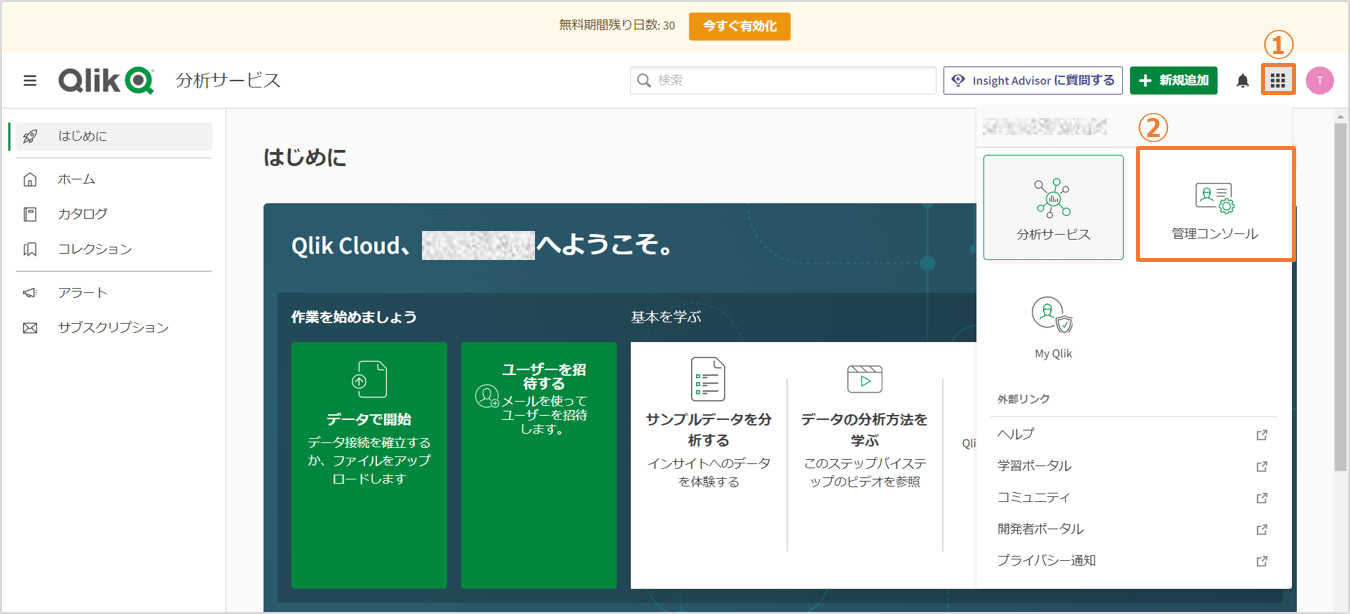
ハブへログイン後、画面右上の「Launcher メニュー」を選択します。
「管理コンソール」を選択します。
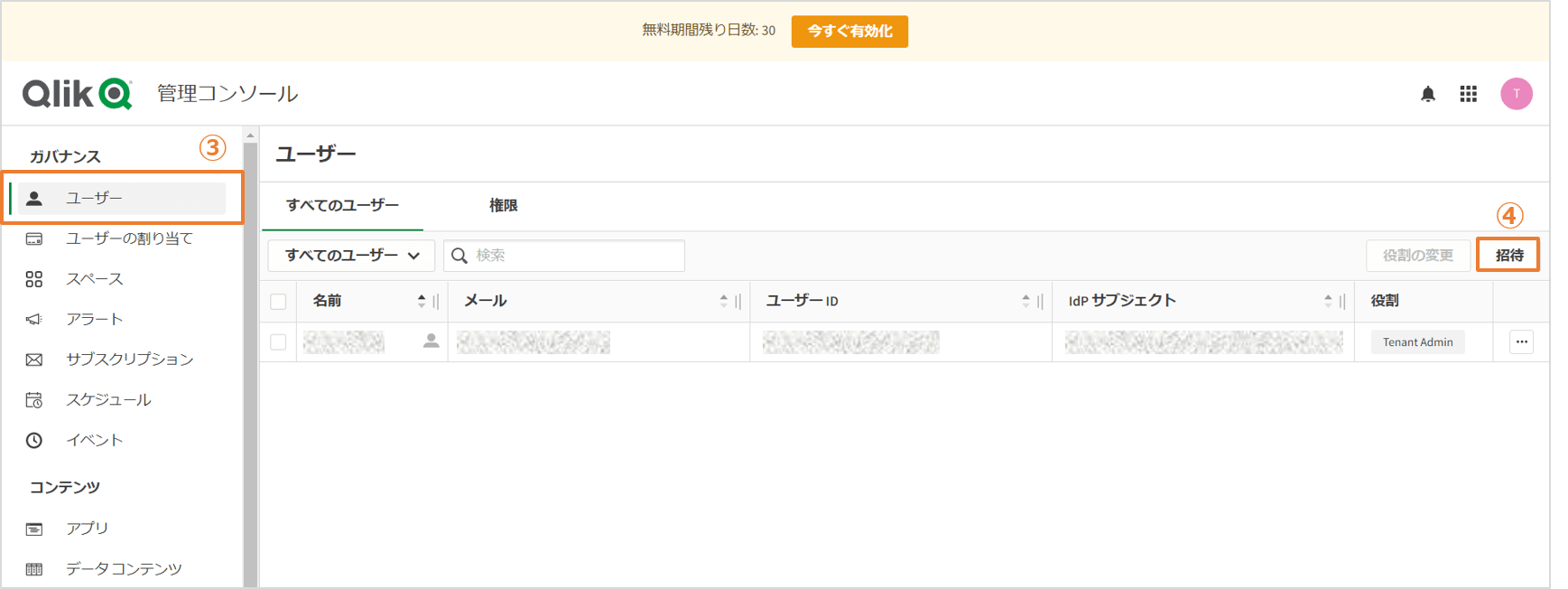
「ユーザー」タブが開かれていることを確認します。
「招待」を選択します。
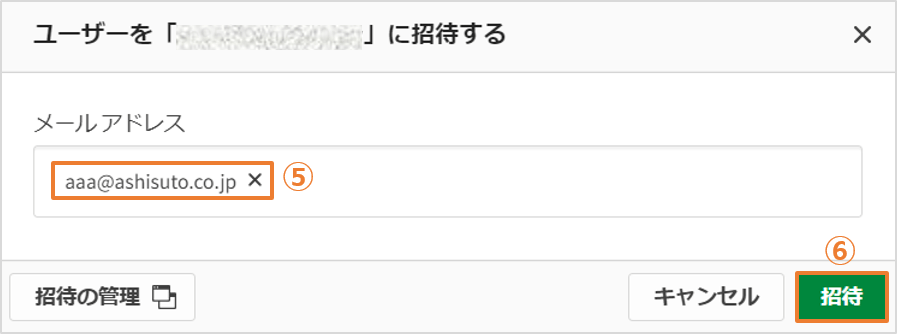
⑤ 招待したいユーザーのメールアドレスを入力します。
※複数名招待したい場合は、メールアドレスを「,(カンマ)」区切りで区切ることで、まとめて招待することができます。
⑥ 「招待」を選択します。
⑦ 画面上部に「すべての招待は正常に送信されました」と表示されたことを確認します。

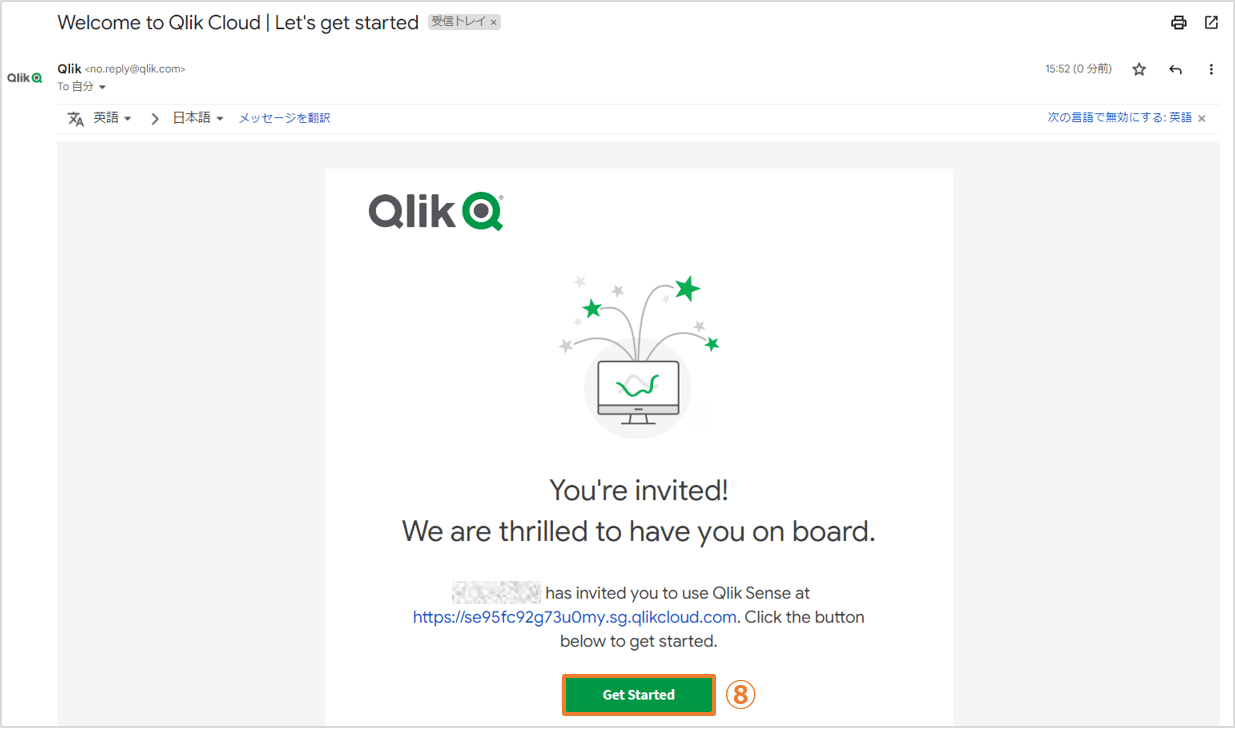
招待されたユーザーには以下のような招待メールが届きます。以降は招待されたユーザーごとの操作となります。
・メール件名:Welcome to Qlik Cloud | Let's get started
・差出人:no.reply@qlik.com
招待を受けたユーザー側での登録作業
⑧ 「Get Started」を選択します。
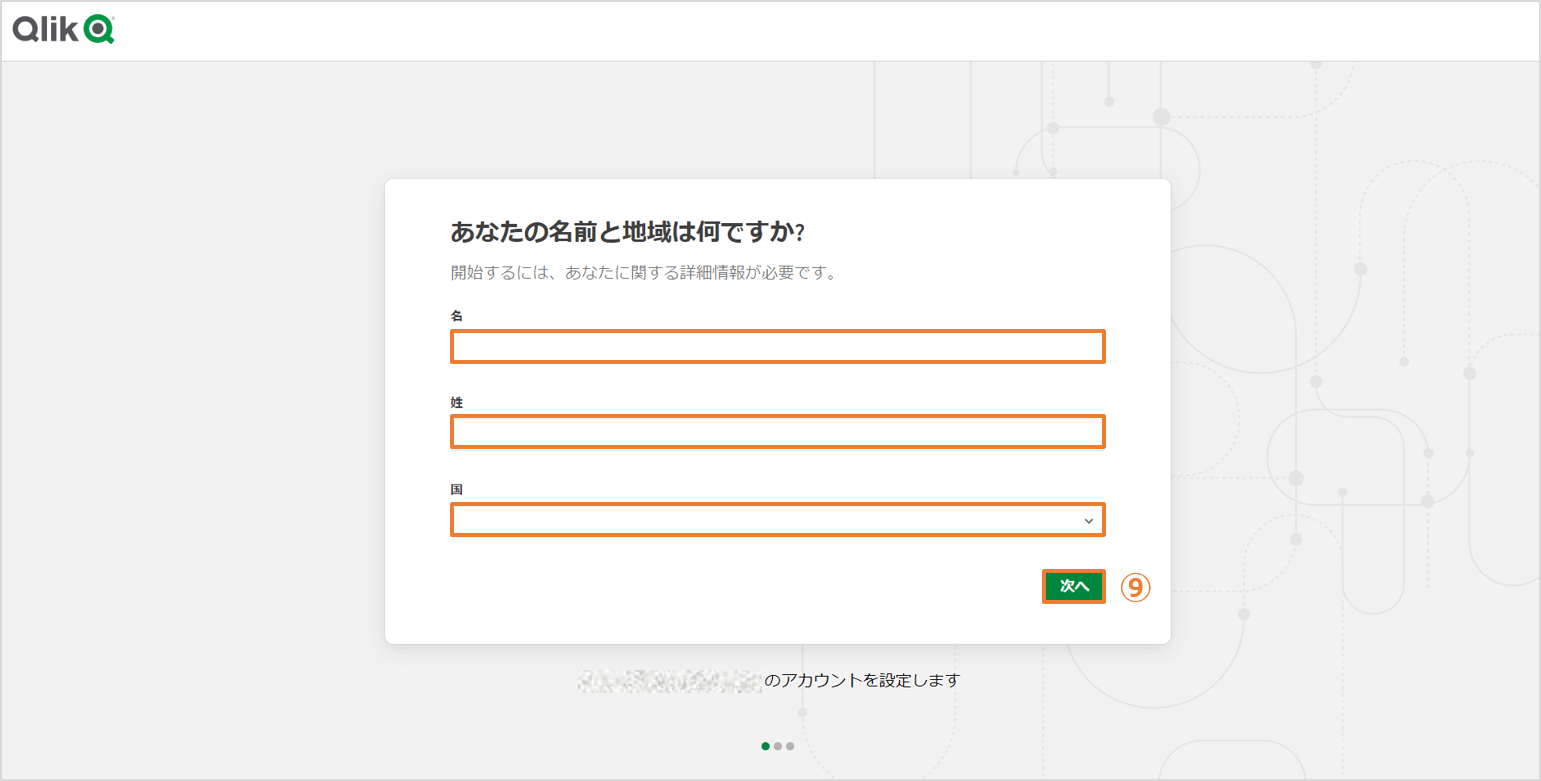
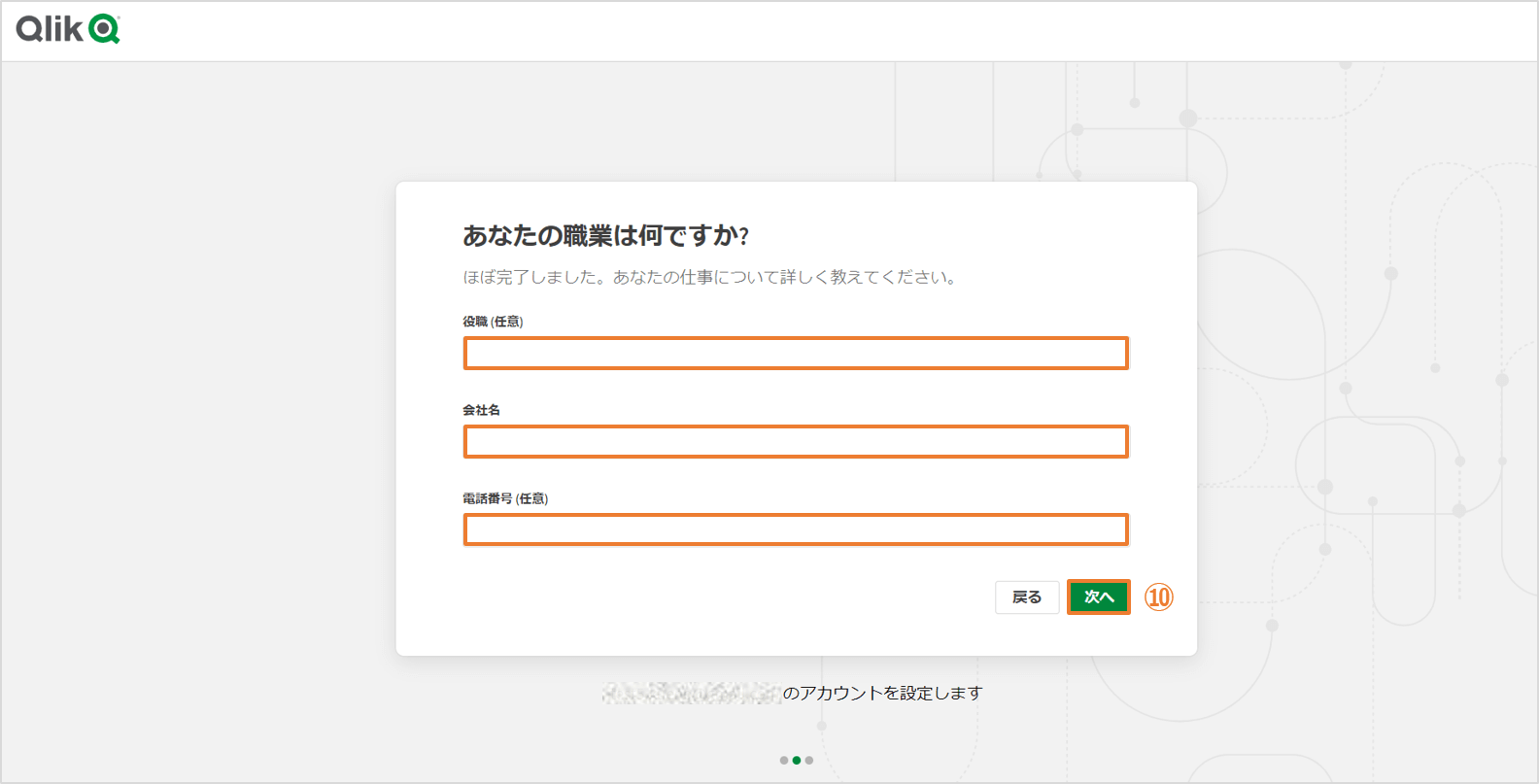
⑨⑩ 各項目を入力後、「次へ」を選択します。
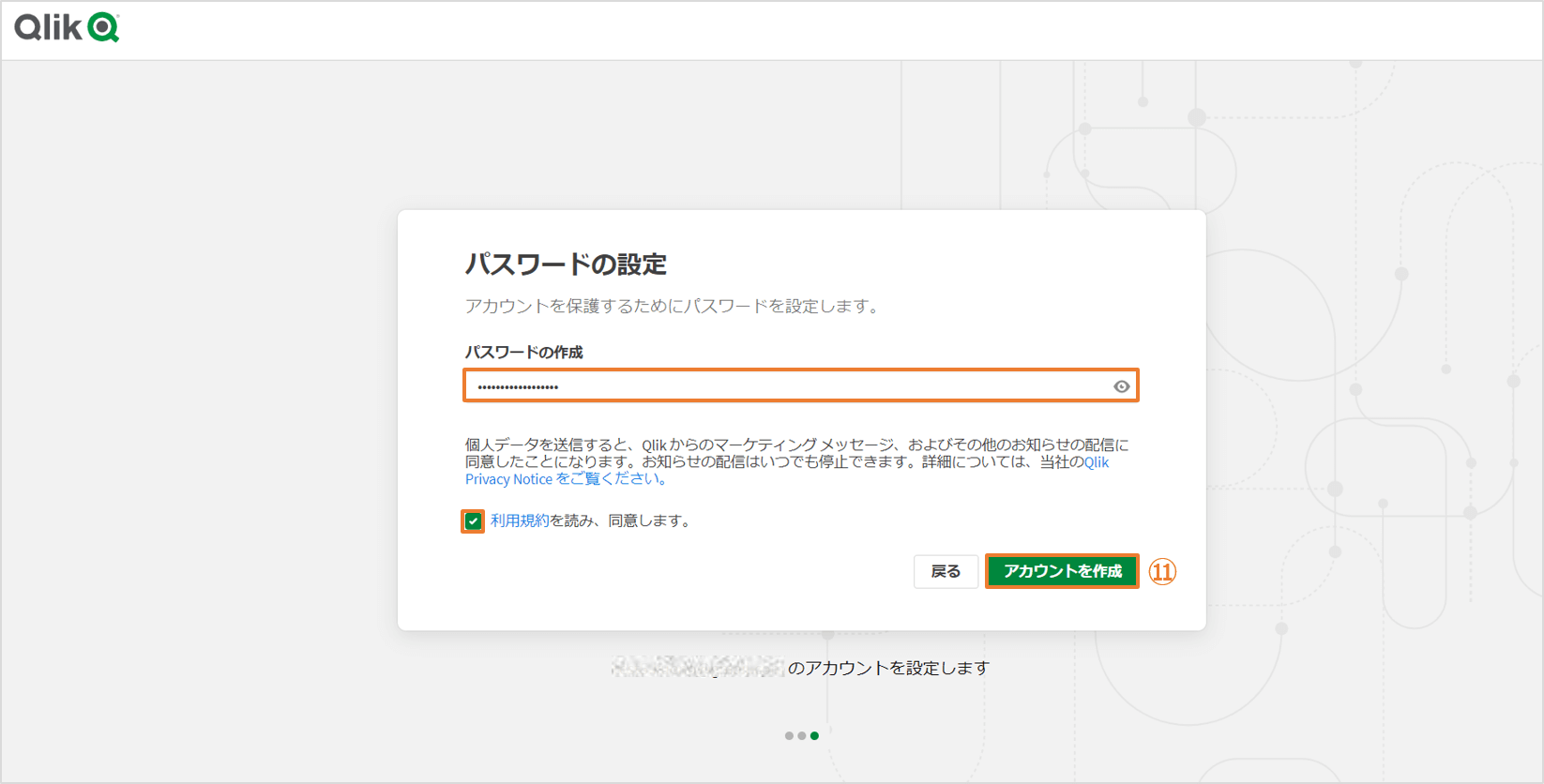
⑪パスワードを入力後、利用規約確認のチェックを入れ、「アカウントを作成」を選択します。
※パスワードは以下2つ以上の条件を満たす必要があります。
特殊文字 (例: !@#$%^&*)を含む
大文字 (A-Z)を含む
数値 (0-9)を含む
以上で設定は完了です。画面が自動遷移し、トライアル環境のホーム画面が表示されます。
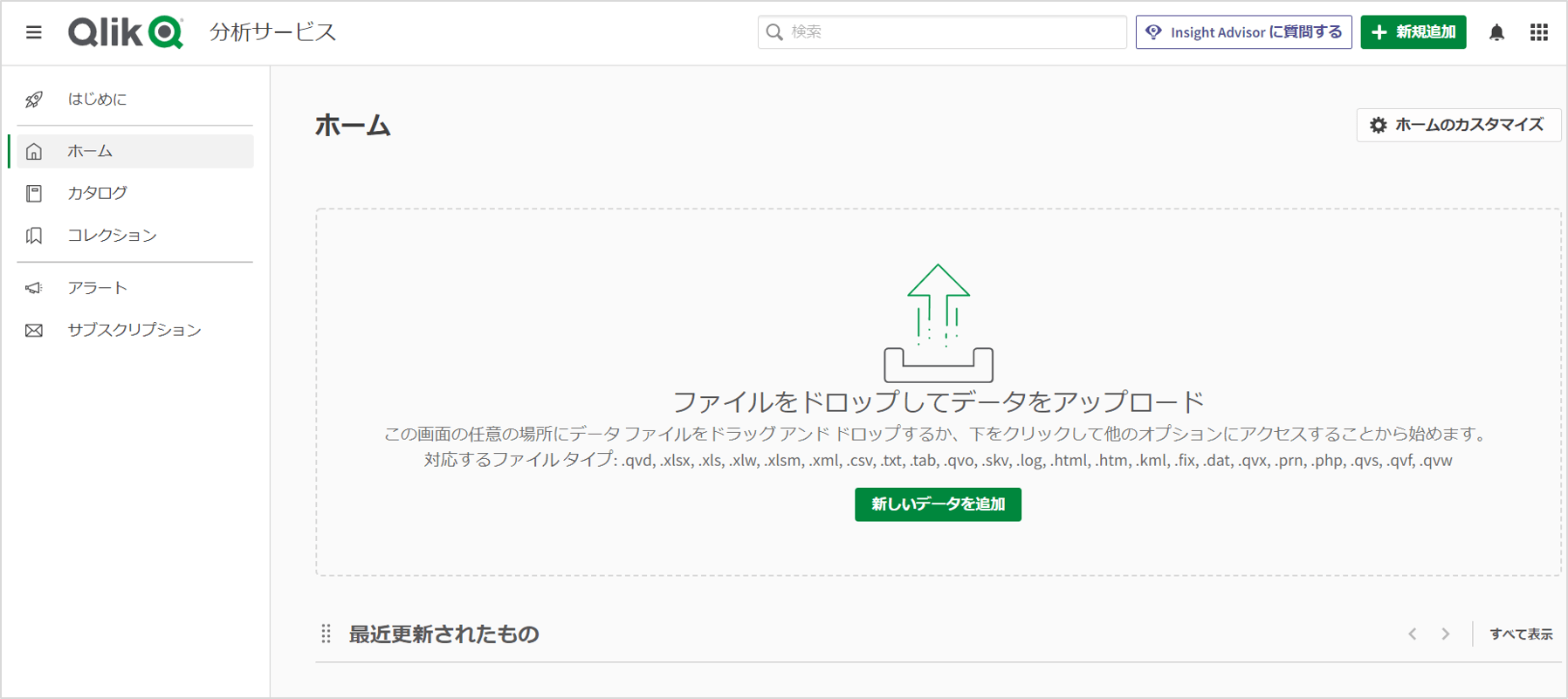
共有スペースを作成してユーザーを追加してみよう
Qlik Senseを利用開始した直後は、ログインしたユーザー専用の開発スペースである「個人スペース」のみが存在しています。
スペースの中ではアプリやデータを管理することができ、新たに「共有スペース」を作成することで他ユーザーとアプリやデータを共有することもできます。
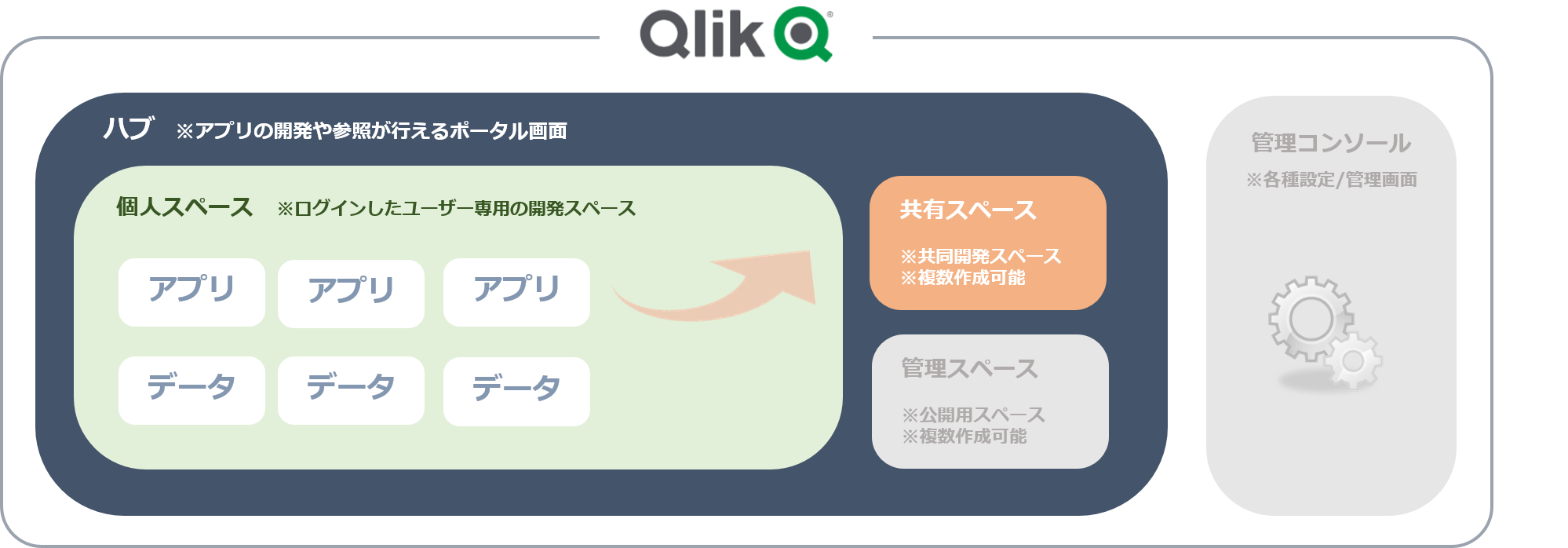
この記事では、共有スペースの作成方法や、そのスペースへユーザーを招待する方法についてご紹介します。
※この章では2022年9月時点の[SaaS]で作成しています。
共有スペースの作成
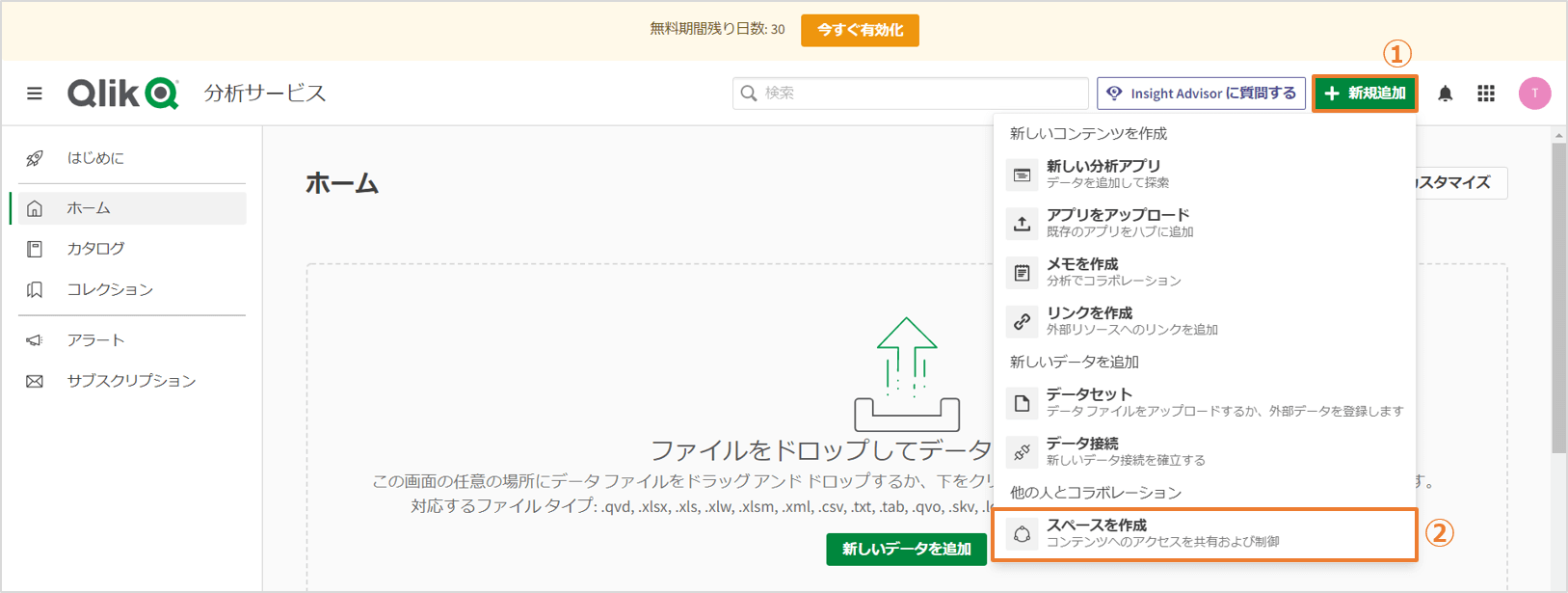
ハブへログイン後、画面右上の「新規追加」を選択します。
「スペースを作成」を選択します。
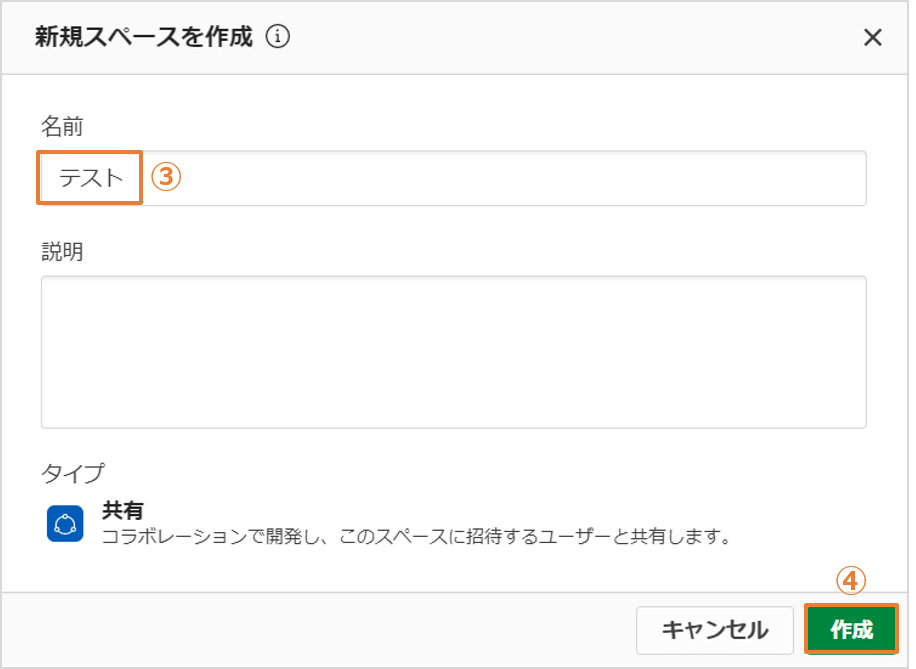
スペースの名前を入力します。
「作成」を選択します。
⑤ スペースが正しく作成されたことを確認します。
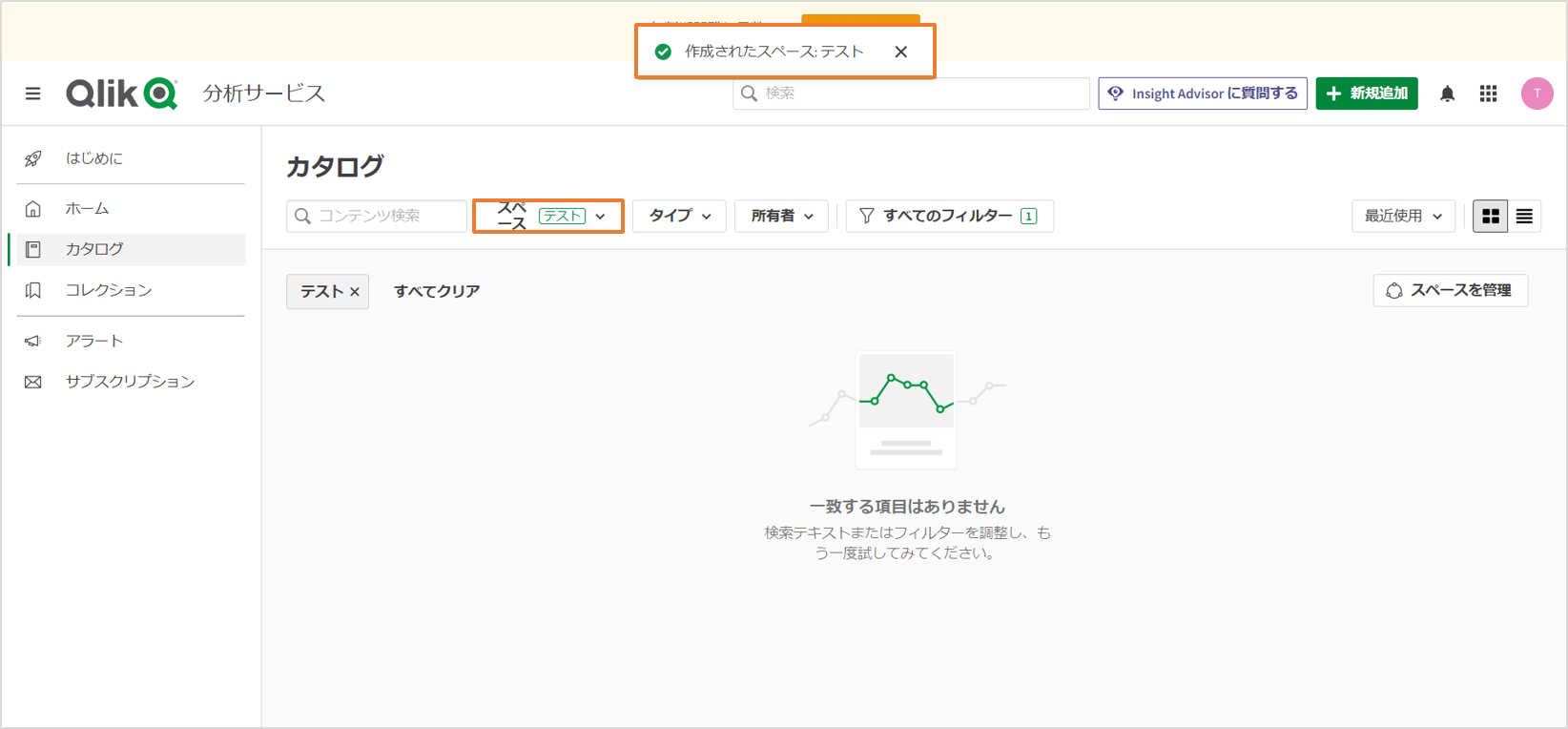
共有スペースへのユーザー追加
対象のスペースが選択されていることを確認します。
「スペースを管理」を選択します。
「メンバー」を選択します。
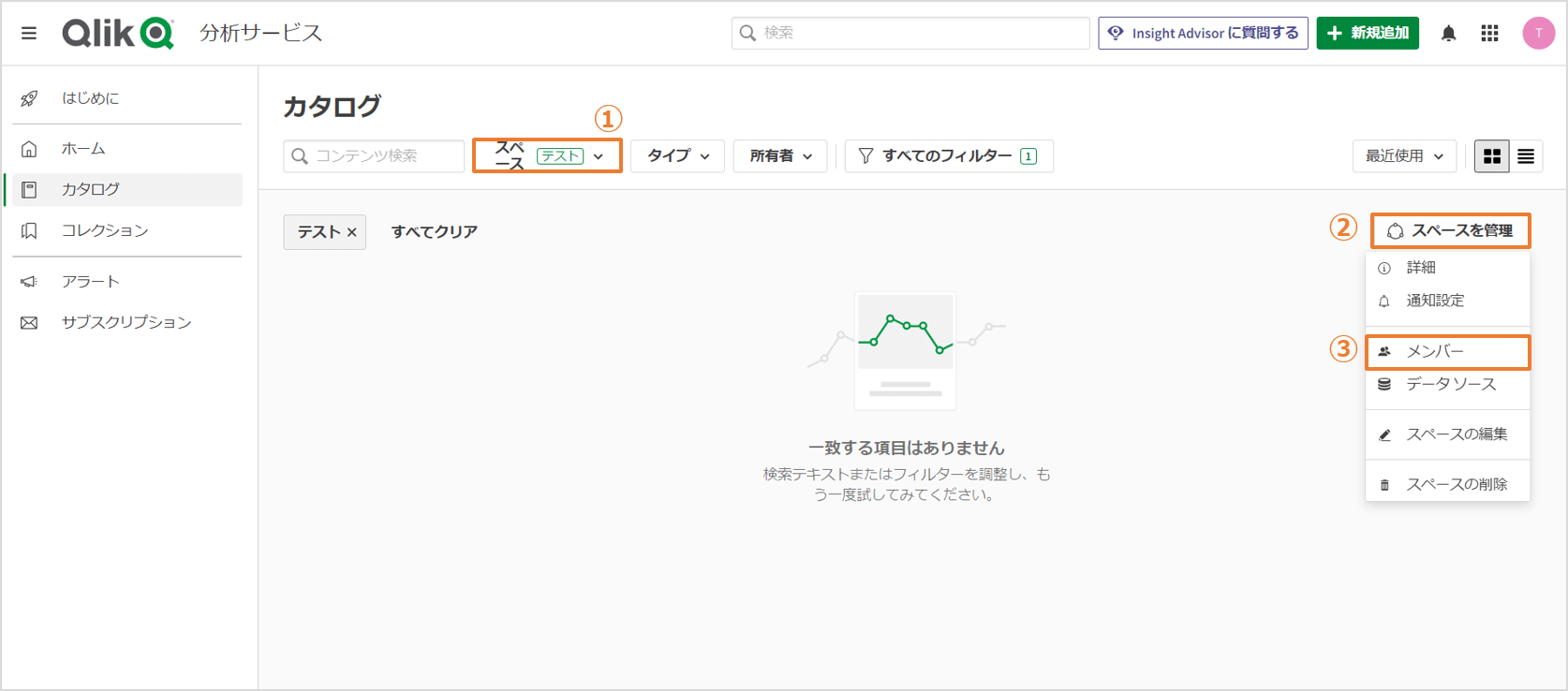
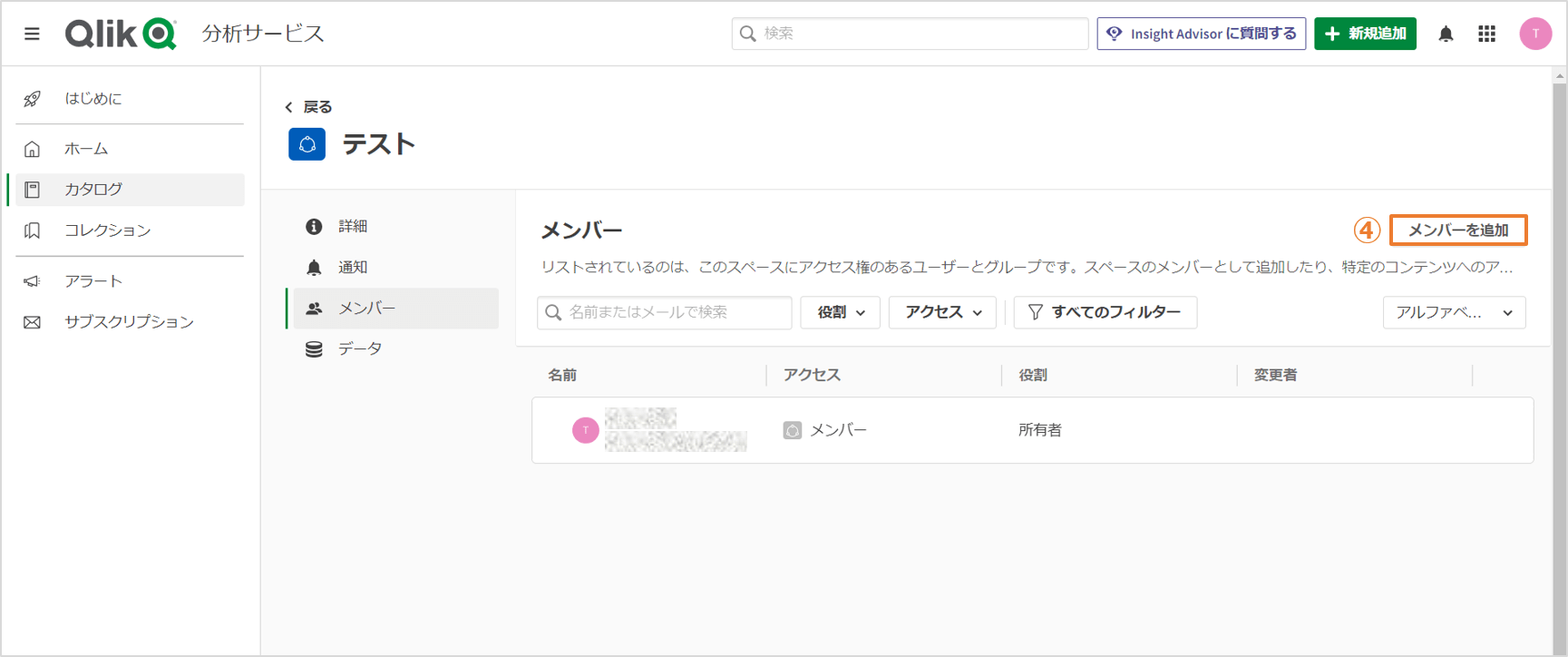
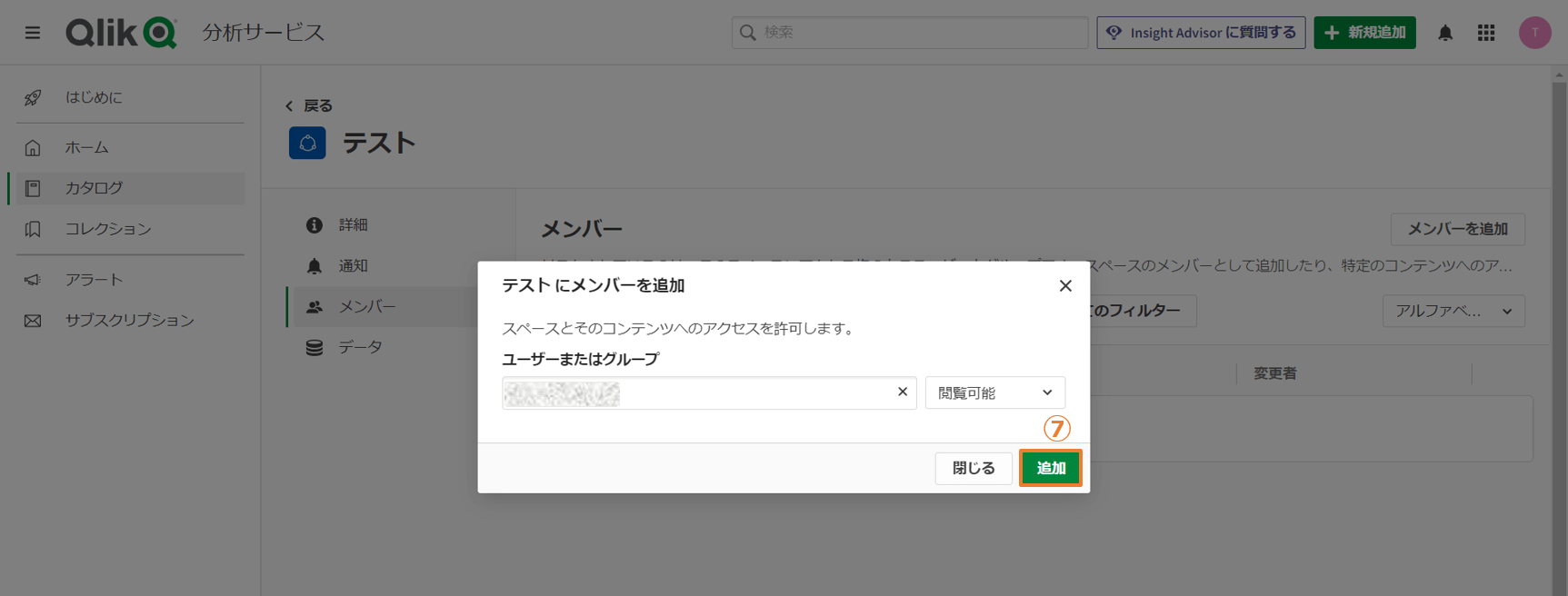
④「メンバーを追加」を選択します。
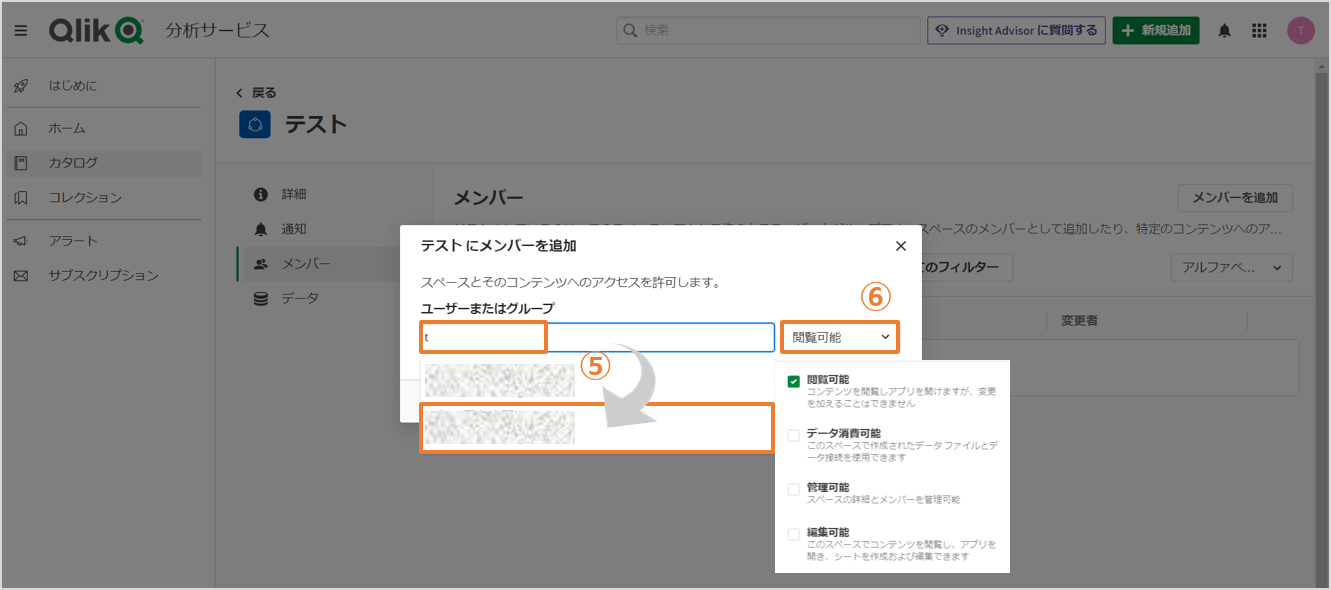
検索欄に名前もしくはメールアドレスを入力し、候補の中から、スペースに追加したいユーザーを選択します。
ドロップダウンリストを選択し、ユーザーの権限を指定します。
・閲覧可能 :スペースでアプリを閲覧できる ※シートの追加・編集は不可
・データ編集可能:スペース内のデータにアクセスできる
・管理可能 :スペースとスペースに所属するメンバーを管理できる
スペースにコンテンツを作成できる
・編集可能 :アプリのコンテンツを追加・編集できる
⑦「追加」を選択します。
メンバーに追加されたことを確認します。
元の画面に戻る場合は、「戻る」を選択します。
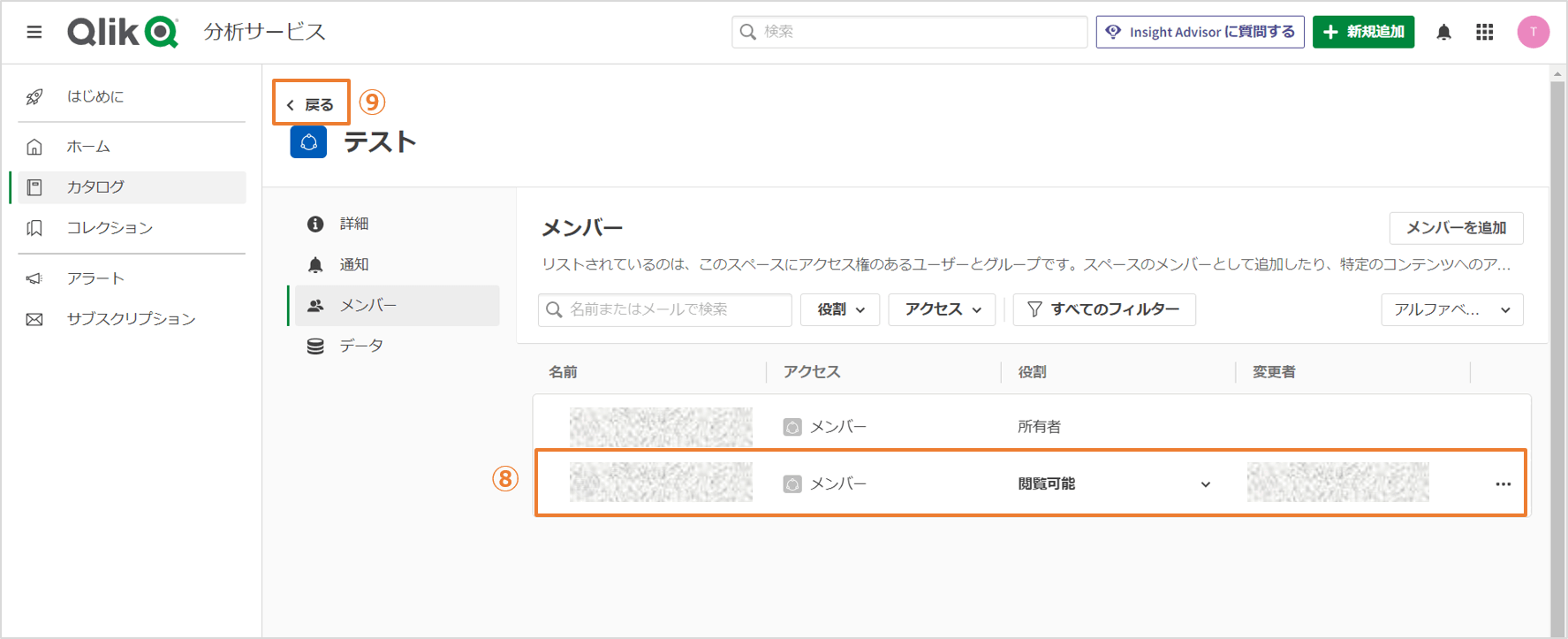
共有スペースの作成とユーザー追加ができました。以降はスペースのメンバーが対象のスペースを参照する方法です。
メンバーによるスペースの参照
①スペースに招待されると、ログイン後の画面右上に、招待された旨の通知が届きます。
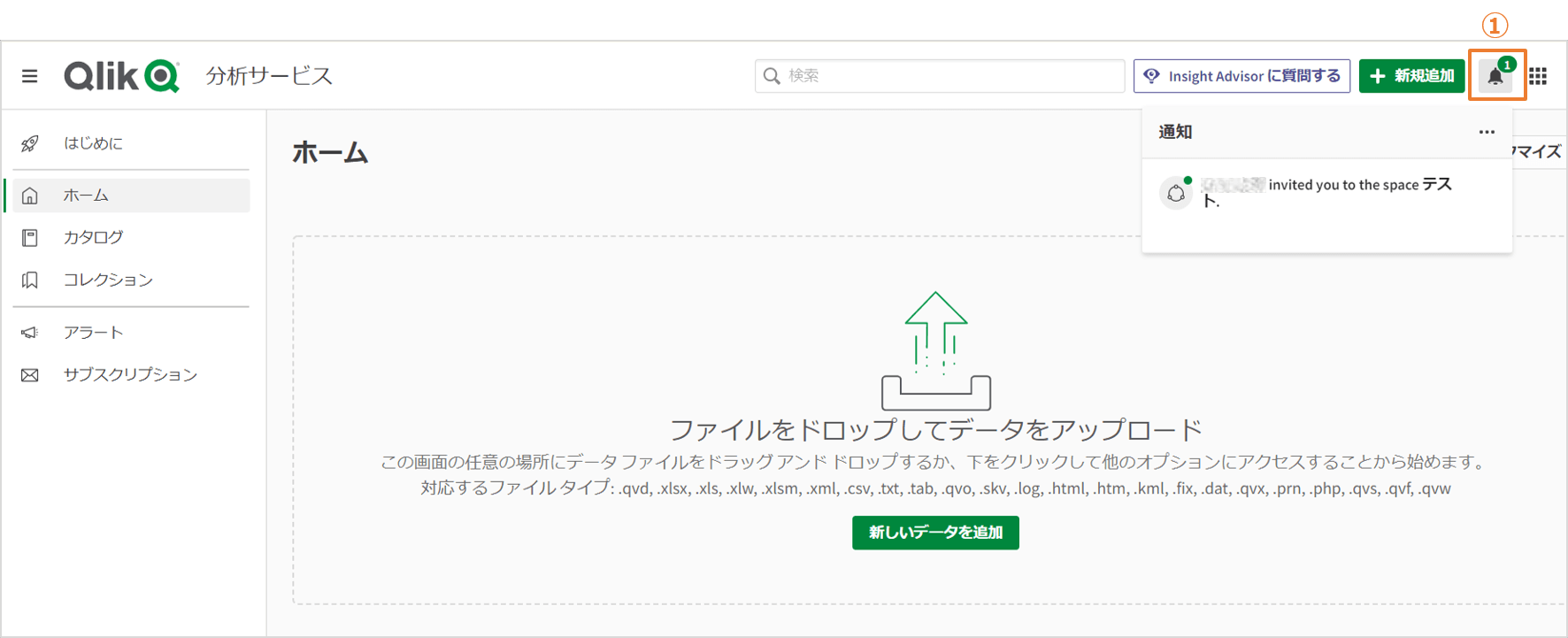
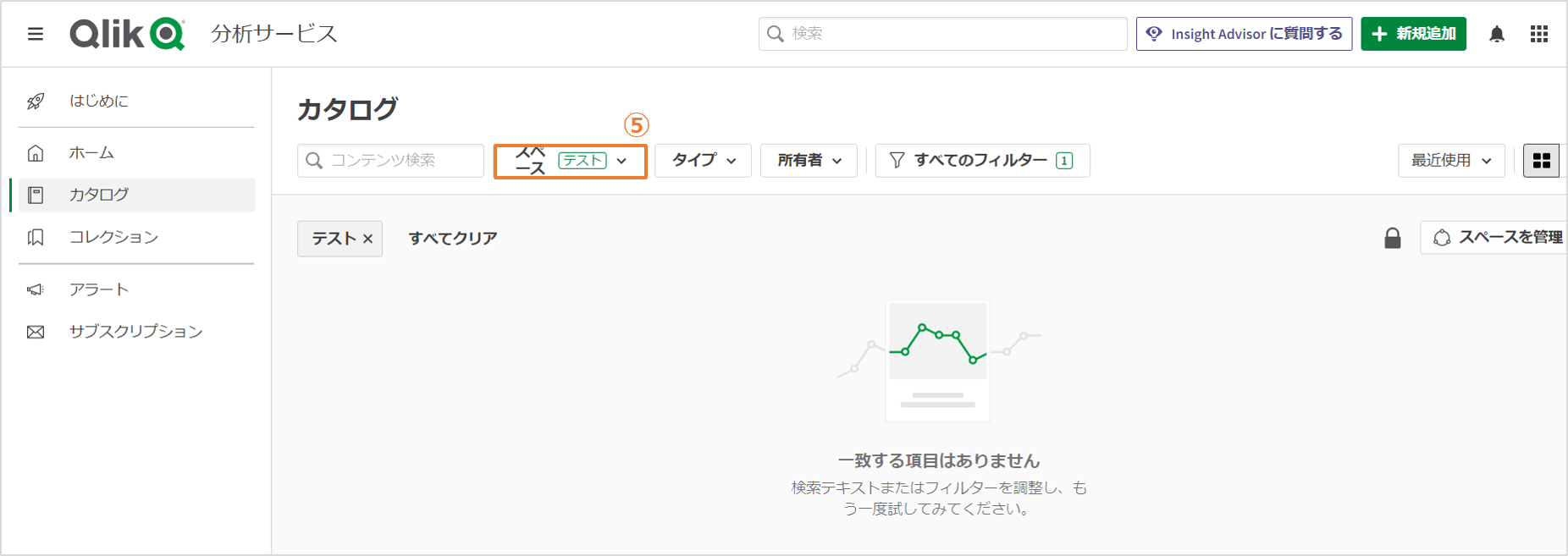
「カタログ」タブを選択します。
「スペース」のドロップダウンリストを選択します。
招待されたスペース名を選択します。
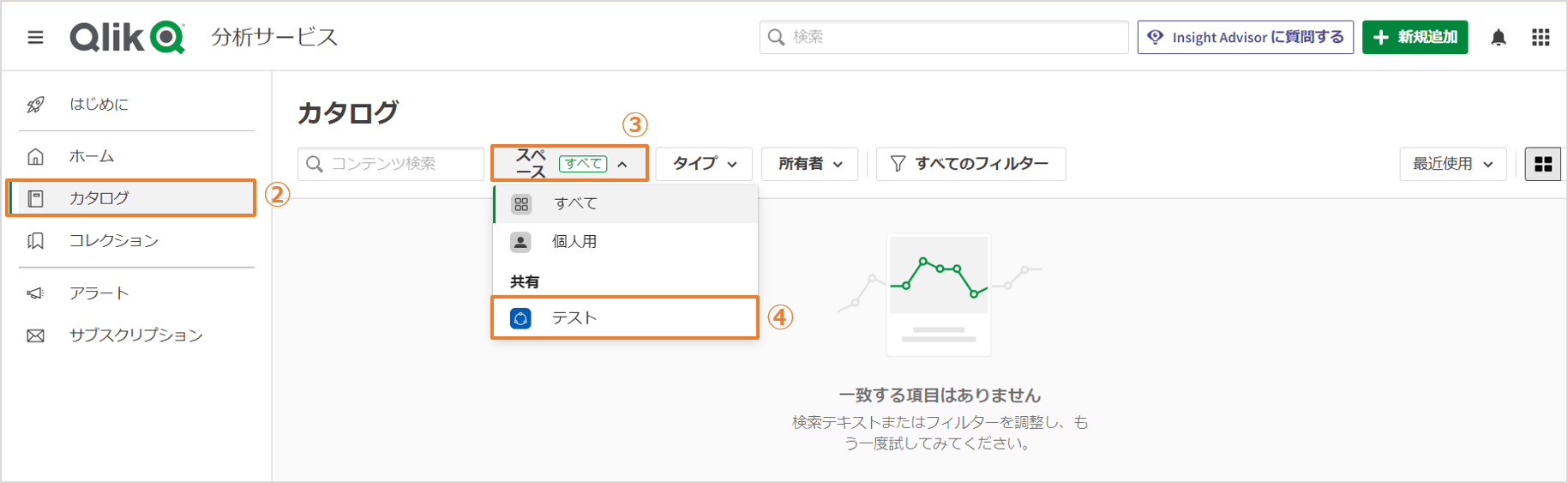
⑤ 招待されたスペースが選択されていることを確認します。
共有スペースにシートとアプリを公開してみよう
個人スペースでアプリを作成した場合、シートは「マイシート」として追加されます。シートには以下の2種類があります。
・マイシート:自分が作成したシートで、自分しか参照ができない。
・公開シート:公開されたシート。
自分が作成したアプリを公開したい場合は、まずマイシートを公開し、さらに共有スペースにアプリを移動する必要があります。
この記事では、シートの公開とアプリの移動方法についてご紹介します。
※この章では2022年9月時点の[SaaS]で作成しています。
シートの公開とアプリの移動方法
公開したいアプリを開きます。
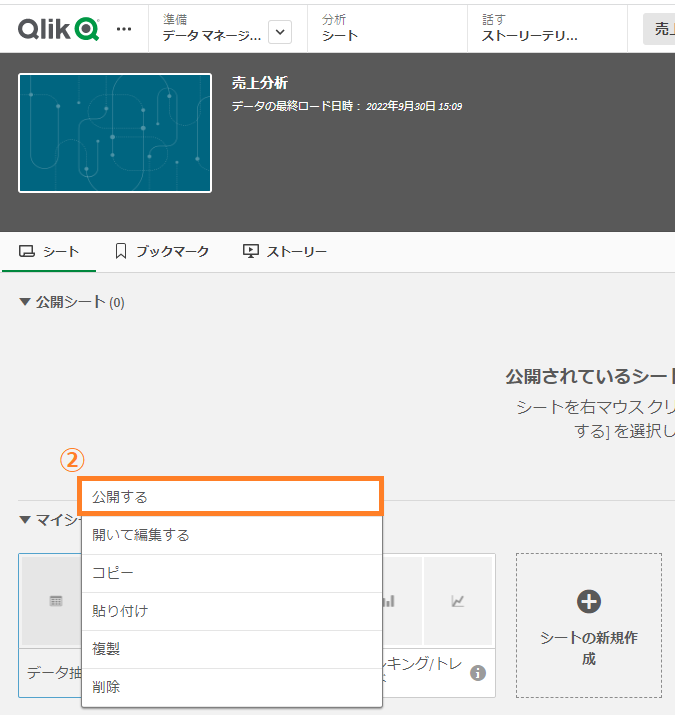
「マイシート」にあるシート上で右クリックし、「公開する」をクリックします。
※比較のために、シート「データ抽出」のみを公開します。
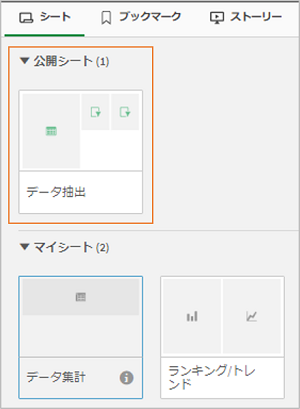
公開したシートは「マイシート」から「公開シート」に移動します。
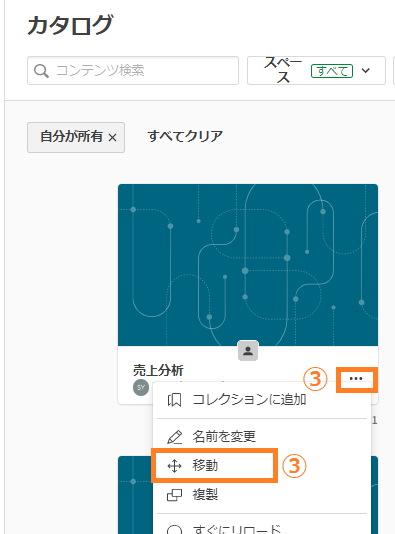
③カタログの画面に戻り、公開したいアプリの三点リーダーボタンを押下し、「移動」を選択します。
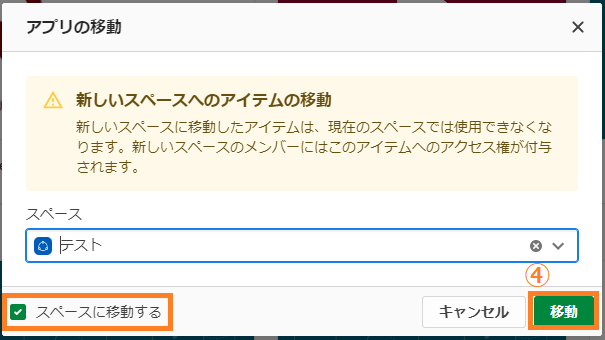
④スペースを共有スペース「テスト」に変更し、「スペースに移動する」にチェックが入っていることを確認して、「移動」ボタンを押下します。
アプリ移動後の確認
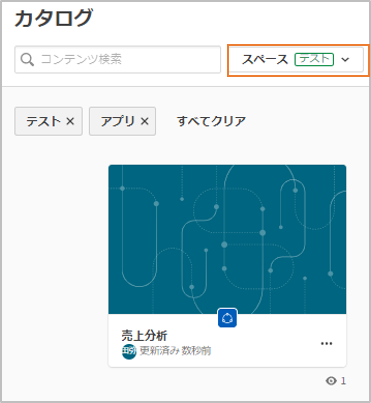
アプリは移動したため、個人用スペースにはアプリが存在せず、移動した先の共有スペース「テスト」にアプリが移動しています。
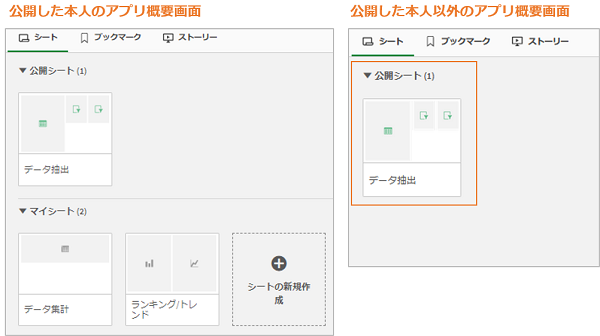
公開した本人がアプリを開いた場合、「公開シート」と「マイシート」がありますが、それ以外の人(スペースに招待済み)がアプリを開いた場合は、「公開シート」のみしか参照できません。
公開されたアプリを修正してみよう
一度公開したアプリを修正したい場合、個人スペースに再度移動させて修正することも可能ですが、共有スペース上での修正も可能です。ただし、公開済みのシートを直接編集することはできません。
この記事では、公開済みのアプリ、公開済みのシートを共有スペース上で再修正、再公開する方法についてご紹介します。
※この章では2022年9月時点の[SaaS]で作成しています。
共有スペース上での修正、再公開方法
修正したいアプリを開きます。
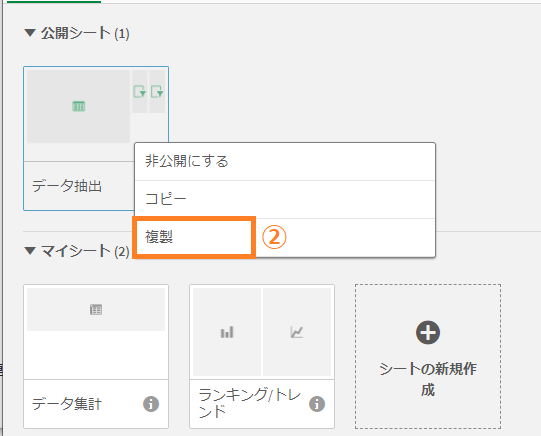
「公開シート」にある修正したいシート上で右クリックし、「複製」を選択します。
※公開していない「マイシート」上のシートはそのまま編集可能です。
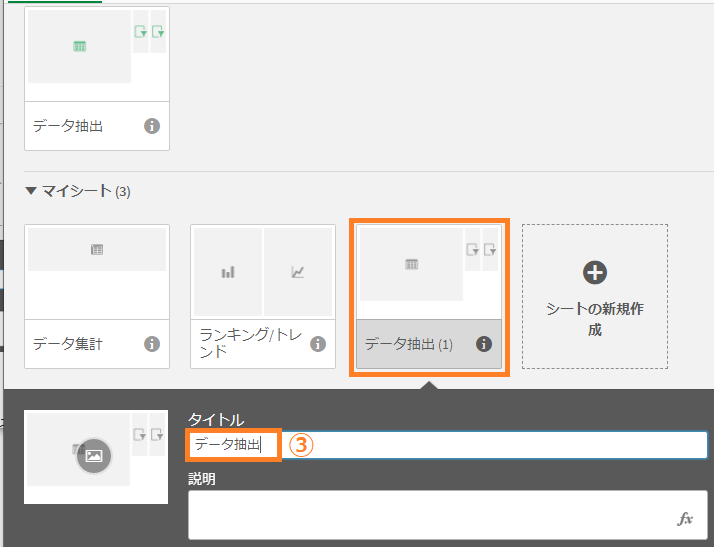
③ 「マイシート」に複製され、シートのタイトルの末尾に連番が付与されますので、適宜タイトルを修正します。
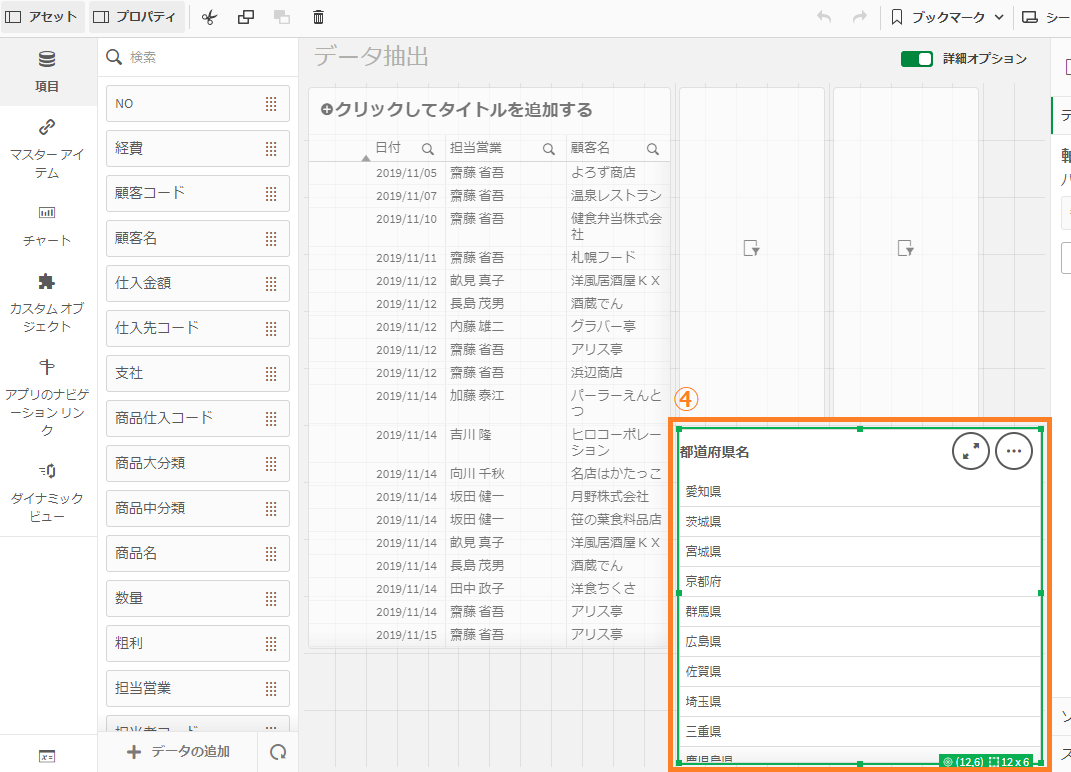
④ シートを編集します。
(今回は空いているスペースに都道府県名のフィルターパネルを配置しました。)
⑤ アプリ概要画面に戻り、「マイシート」にある修正済みシート上で右クリックし、「公開する」を選択します。
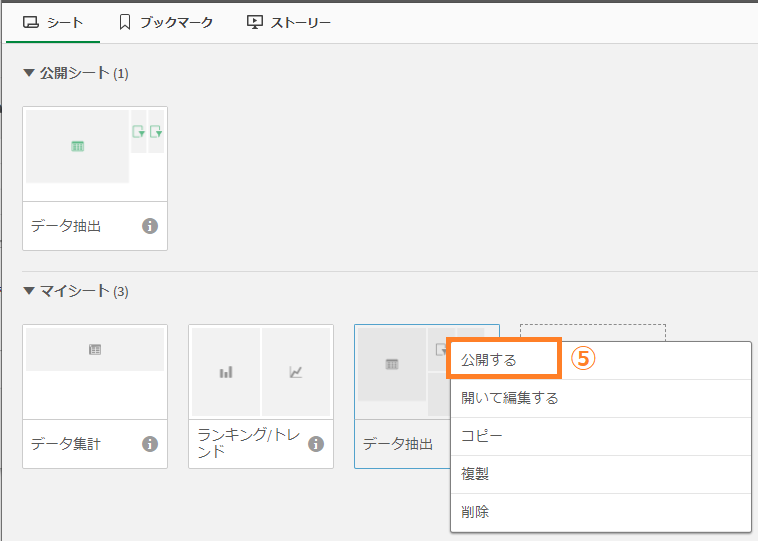
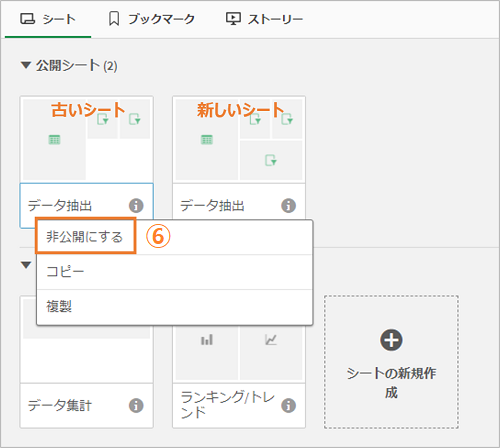
⑥ 新しく公開したシートが「公開シート」に移動しますので、古いシートは「非公開」とし、適宜削除してください。