

こんにちは。DataSpider担当の下村です。
アシストではDataSpiderの使い方を知っていただくために、2つのコンテンツを用意しています。
検討中の方を対象にした体験版
すでにご利用中の方を対象にした研修コース
今回の記事では、1の体験版をベースに初心者でも使い方がわかるよう解説していきたいと思います。
2の研修コースをご検討の方は、こちらのページをご覧ください。
DataSpider体験版<スターターキット>について
開発画面の操作感を確かめたい
どれぐらい簡単にデータ連携処理が作れるのか試してみたい
ヘルプの充実度を見てみたい
こんなご要望を叶えるためご用意したのが「DataSpider スターターキット」です。
利用期間は1ヶ月(もちろん無償)クライアントPC(Windows11)があればご利用可能です。
お試しのためだけにサーバーを準備するのは敷居が高い...
という方にも気軽にお試ししていただけます。
体験版というと、
「モジュールを落としてみたけど使い方がよくわからず、放置していたら試用ライセンスが切れた」
「インターフェースもヘルプも全部英語で断念した」
こんな苦い経験をされた方もいらっしゃるのではないでしょうか。 ご安心ください!
DataSpiderは純国産のEAIツールなのでインターフェースもヘルプもすべて日本語です。
製品そのものとしても、日経BPコンサルティング社の調査においてデータ連携ツールの中で5年連続総合満足度1位を受賞するほど安定した製品だと言えます。
DataSpiderスターターキットをインストールしてみよう!
下記のバナーをクリックするとDataSpiderスターターキット一式がダウンロードできます。

ダウンロードしたZIPファイルを解凍するとドキュメント、モジュール、ライセンスキーが入っています。
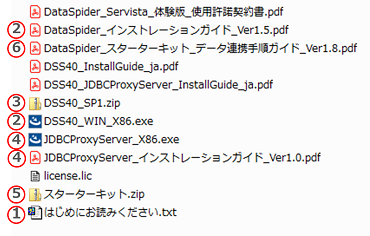
次の順番で手順を進めて行きます。
1. はじめにお読みください.txt を読む
2. DataSpiderインストール
3. サービスパック適用
4. JDBCProxyServerインストール
5. サンプル処理のデータを配置
6. データ連携手順ガイドを見ながら処理開発
※[補足]
・「DSS40_WIN_X86.exe」はDataSpiderServistaのインストールモジュールです。
「インストレーションガイド」に沿って、インストールを進めてみましょう!
アシストがオリジナルで作成したこの「インストールガイド」はインストーラーの画面キャプチャ付きなので初心者の方でも迷うことはありません。
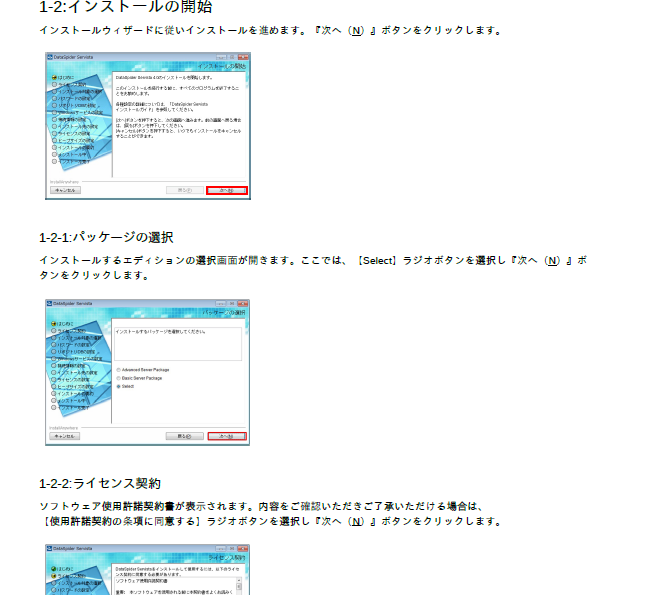
また、DataSpiderを知らない方でも処理の開発ができるようにサンプル処理の開発手順ガイドやサンプルデータも同梱しているのでインストールしたその日から処理を作ることができます。
サンプル処理のデータを配置し、データ連携処理を開発しよう
インストールからサンプル処理完成まで初心者でも1時間~2時間で開発ができます。
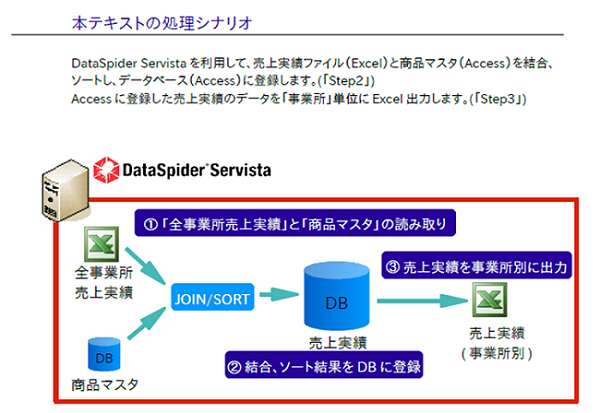
シナリオは上図の通り、
全事業所の売上実績データファイルと商品マスタDataBaseを突き合わせ
売上実績DataBaseに登録し
事業所別に売上実績の結果ファイルを出力する
というものです。
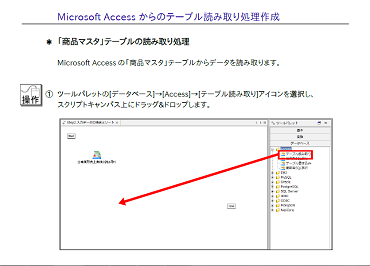
実業務に沿った内容ですので、処理の流れもイメージがしやすいと思います!開発画面の操作手順も下図のとおり画面キャプチャ付きでわかりやすいのでサクサク開発できます。
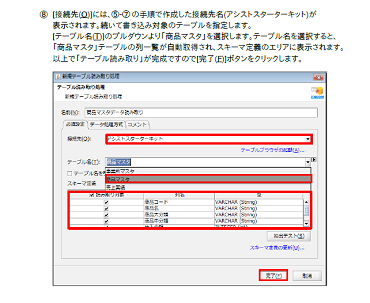
本シナリオでは実装しませんが、DataSpiderのメールアダプタを利用することで出力した売上実績ファイルをメールに添付し担当者へ送信することも可能です。
製品版のお試しもできます!
今回ご紹介している体験版は、すぐにお使いいただけることを目的としているため一部機能が制限されています。
[体験版で利用可能なアダプタ一覧]
Excel
CSV
ファイル操作(ファイル移動、コピーなど)
Mail送受信
Microsoft Access
MySQL
PostgreSQL
上記以外のアダプタを試されたい場合は、製品版を1ヶ月間無償で「試使用ライセンス」として
提供しております。
製品版を希望される方は、下記お問い合わせフォームよりご連絡ください。

今回は、スターターキットをダウンロード後すぐにお使いいただけるよう、手順などを簡単にご紹介させていただきました。
ぜひスターターキットをお試しください!
ページトップへ戻る


