

JOIN(データの結合)はマウス操作だけで簡単にできる!

操作に慣れてきた開発ユーザーの皆様、データマネージャーでできるのは関連付けだけだと思っていませんか?
実は、JOINもデータマネージャーで簡単にできるんです!
データロード時に複数のテーブルの項目を使って新しい項目を作りたい場合はありませんか?
または、循環参照を解消するために、テーブル同士を結合したい場合はありませんか?
そんな時はJOINを使って複数のテーブルを1つにまとめてあげることができるんです!
今回は、データマネージャーでJOINする方法をご紹介します。
目次
※本記事は バージョン「February 2021」で作成しています。
JOIN(データの結合)とは
JOINとは、複数のテーブルをひとつのテーブルにまとめることを指します。
JOINの種類
JOINには結合元や結合先のデータのまとめ方の違いによって4 種類の結合方法があります。
Inner Join
Left Join
Right Join
Outer Join
例では、商品コードが紐づける項目(キー項目)としてJOINする方法をご説明します。
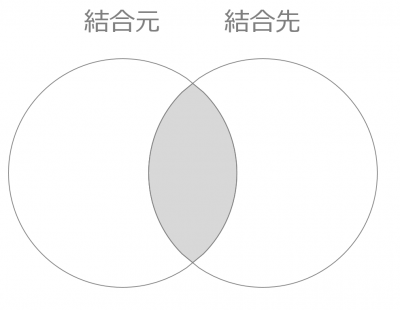
▼Inner Join
結合元と結合先のどちらにも存在するデータをまとめる方法です。
商品コード | 数量 | 商品コード | 商品名 | |
0001 | 30 | 0001 | コーヒー | |
0002 | 40 | ←Inner Join | 0002 | ワイン |
0003 | 50 | 0004 | ビール | |
0004 | 60 | 0005 | ジュース |
結合元と結合先のどちらにもに存在する商品コード「0001」「0002」「0004」のデータが保持されます。
Inner Joinの結果
商品コード | 数量 | 商品名 |
0001 | 30 | コーヒー |
0002 | 40 | ワイン |
0004 | 60 | ビール |
結合元と結合先のどちらにもに存在する商品コード「0001」「0002」「0004」のデータが保持されます。
Inner Joinの結果
商品コード | 数量 | 商品名 |
0001 | 30 | コーヒー |
0002 | 40 | ワイン |
0004 | 60 | ビール |
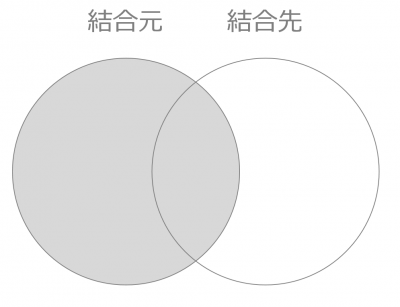
▼Left Join
結合元のデータのみ保持してデータをまとめる方法です。
結合元 | 結合先 | |||
商品コード | 数量 | 商品コード | 商品名 | |
0001 | 30 | 0001 | コーヒー | |
0002 | 40 | ←Left Join | 0002 | ワイン |
0003 | 50 | 0004 | ビール | |
0004 | 60 | 0005 | ジュース |
結合元に存在する商品コード「0001」「0002」「0003」「0004」のデータが保持されます。
Left Joinの結果
商品コード | 数量 | 商品名 |
0001 |
|
|
|
|
|
|
|
|
|
|
|
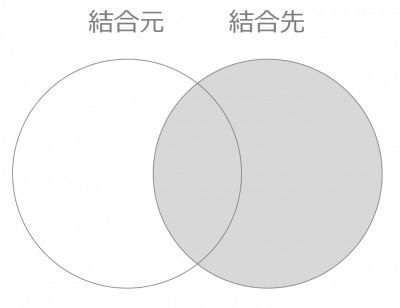
▼Right Join
結合先のデータのみ保持してデータをまとめる方法です。
結合元 | 結合先 | |||
商品コード | 数量 | 商品コード | 商品名 | |
0001 | 30 | 0001 | コーヒー | |
0002 | 40 | ←Right Join | 0002 | ワイン |
0003 | 50 | 0004 | ビール | |
0004 | 60 | 0005 | ジュース |
結合先に存在する商品コード「0001」「0002」「0004」「0005」のデータが保持されます。
Right Joinの結果
商品コード | 数量 | 商品名 |
|
|
|
|
|
|
|
|
|
|
|
|
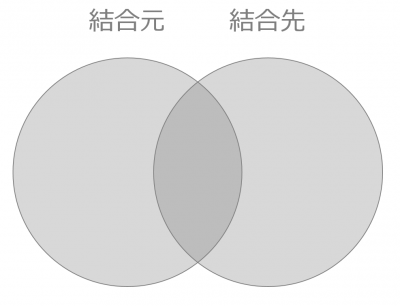
▼Outer Join
結合元と結合先のデータを全て保持してデータをまとめる方法です。
結合元 | 結合先 | |||
商品コード | 数量 | 商品コード | 商品名 | |
0001 | 30 | 0001 | コーヒー | |
0002 | 40 | ←Outer Join | 0002 | ワイン |
0003 | 50 | 0004 | ビール | |
0004 | 60 | 0005 | ジュース |
一方にしかない商品コード「0003」「0005」のデータも保持されます。
Outer Joinの結果
商品コード | 数量 | 商品名 |
0001 | 30 | コーヒー |
0002 | 40 | ワイン |
0003 | 50 | – |
0004 | 60 | ビール |
0005 | – | ジュース |
データマネージャーでのJOINの操作方法
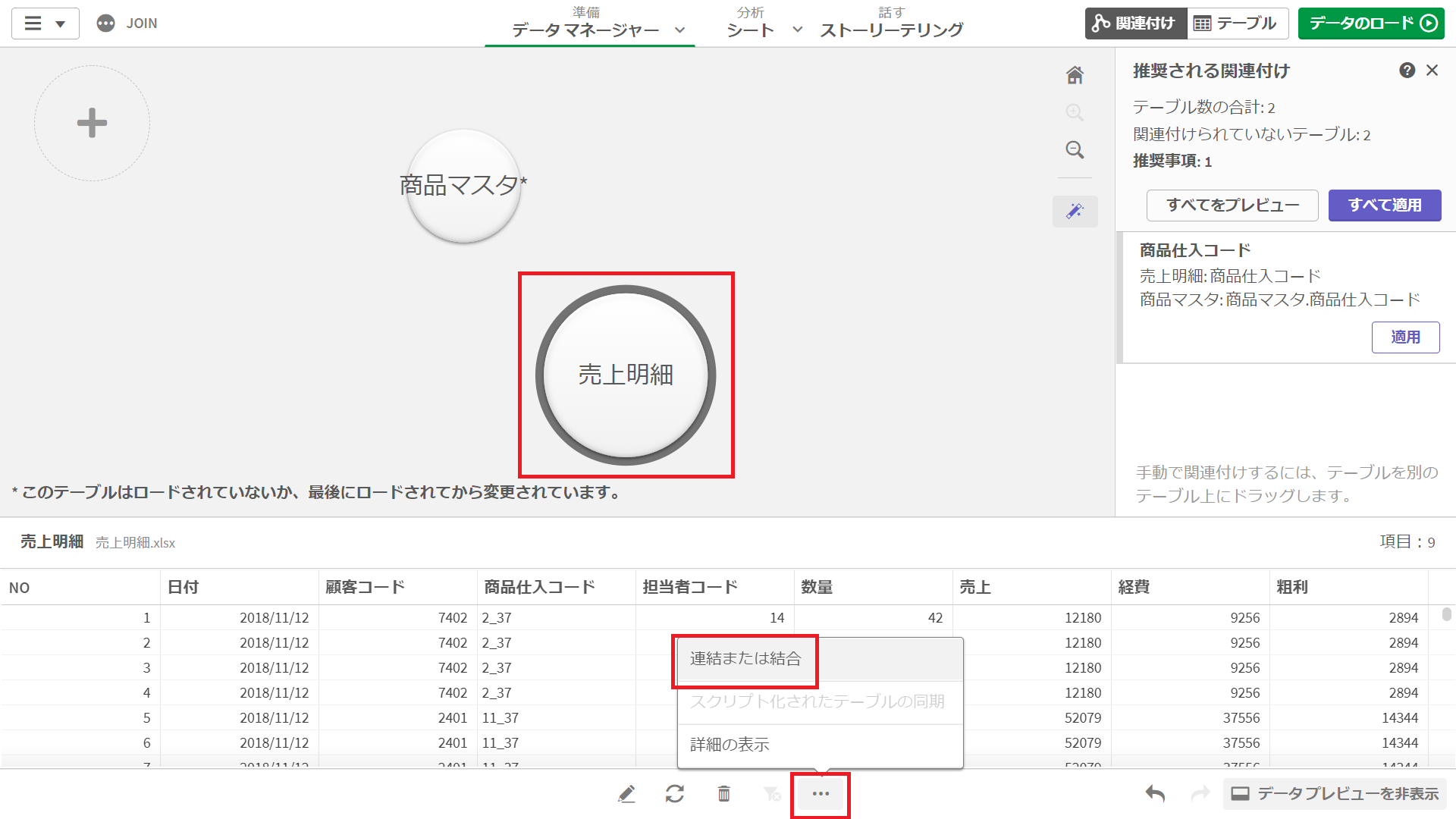
データを追加したら、結合元のバブルをクリックし、画面下の[…](詳細オプション)-[連結または結合]をクリックします。
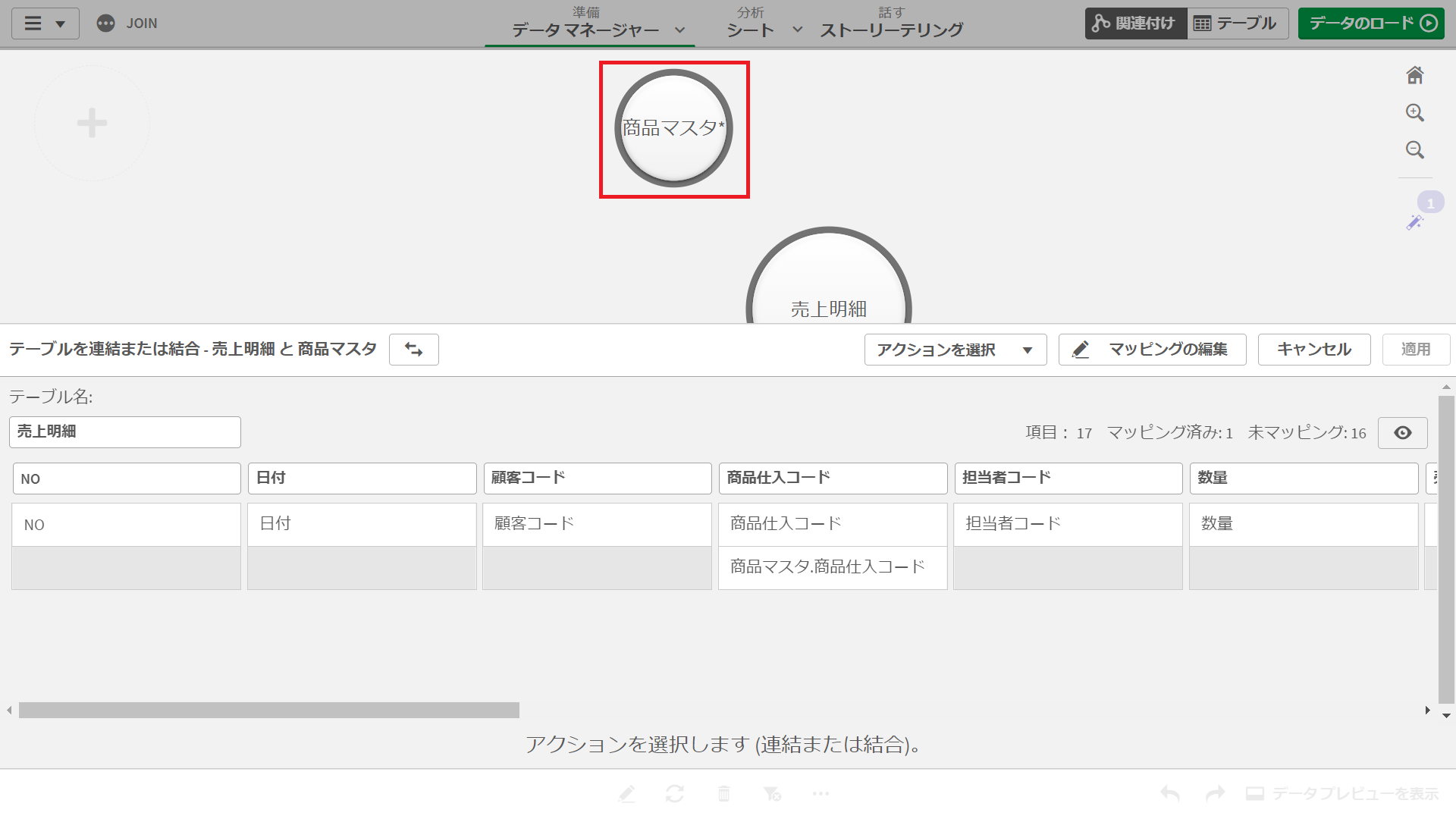
結合先のテーブルのバブルをクリックします。
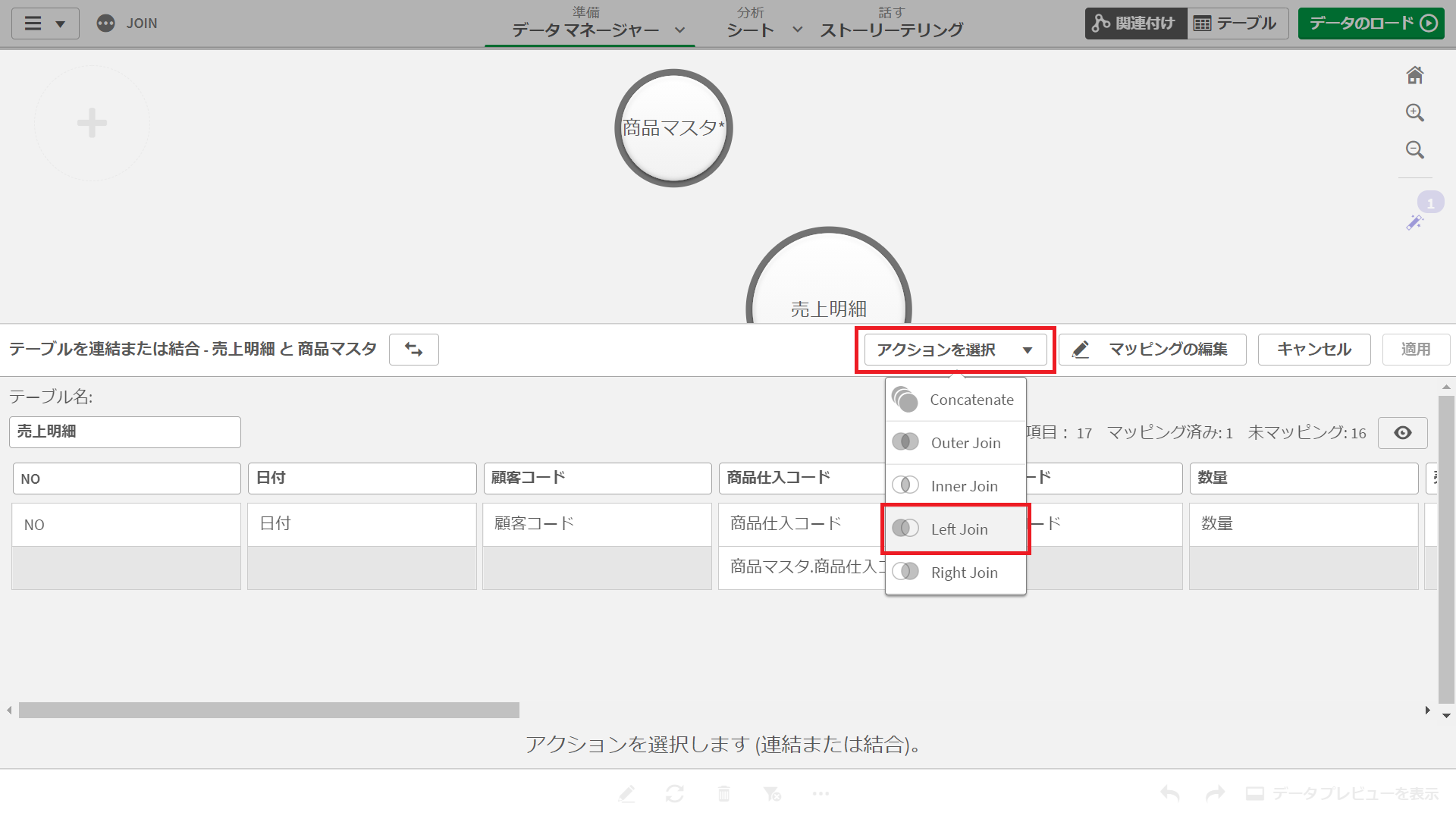
画面中ほどの[アクションを選択]-[Left Join]をクリックします。
※今回はLeft Joinを選択しましたが、状況に応じて最適なJOINの種類を選択してください。
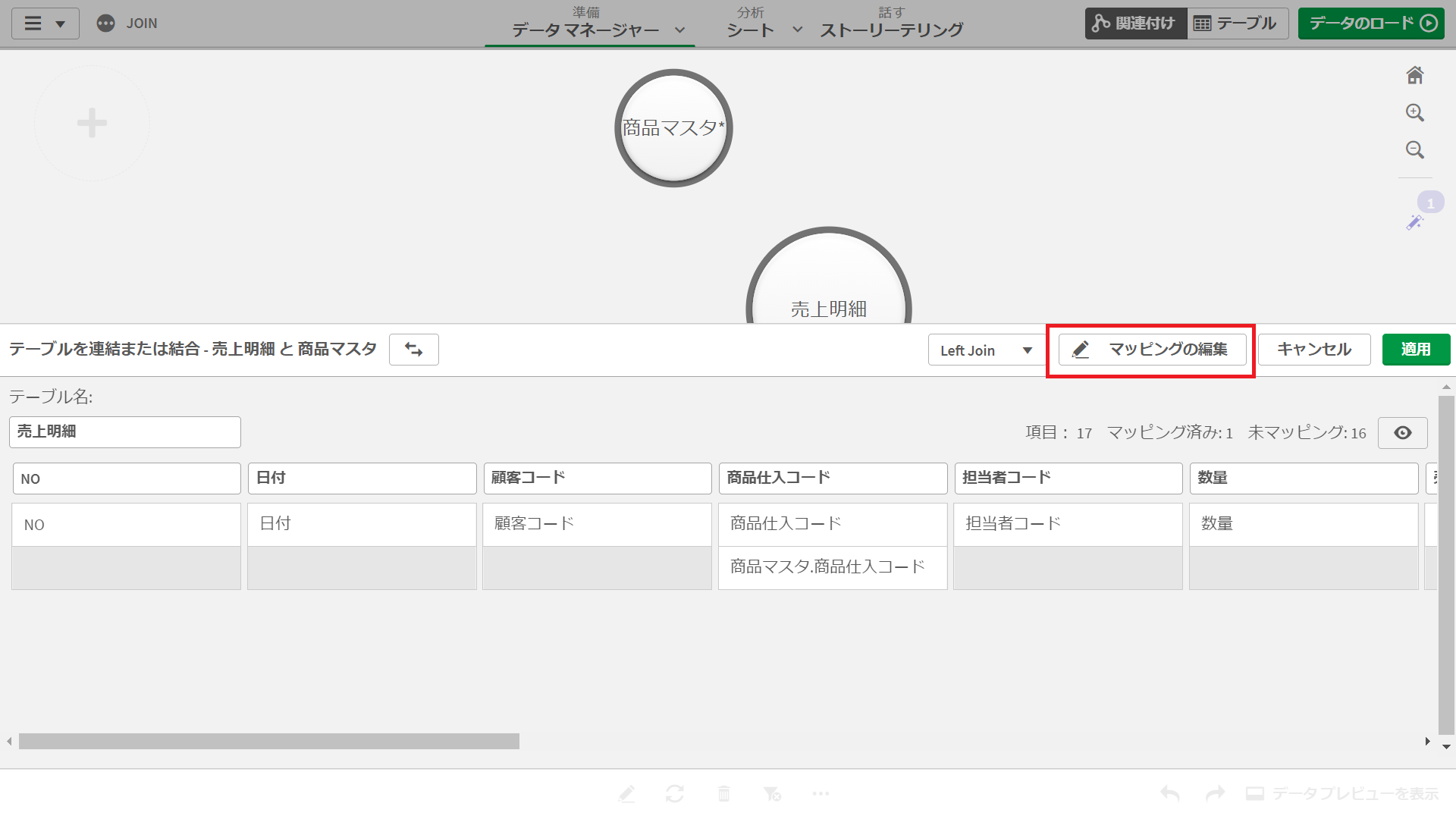
画面下部に結合元と結合先を紐づける項目が自動的に反映されているので、紐づけたい項目になっているか確認します。
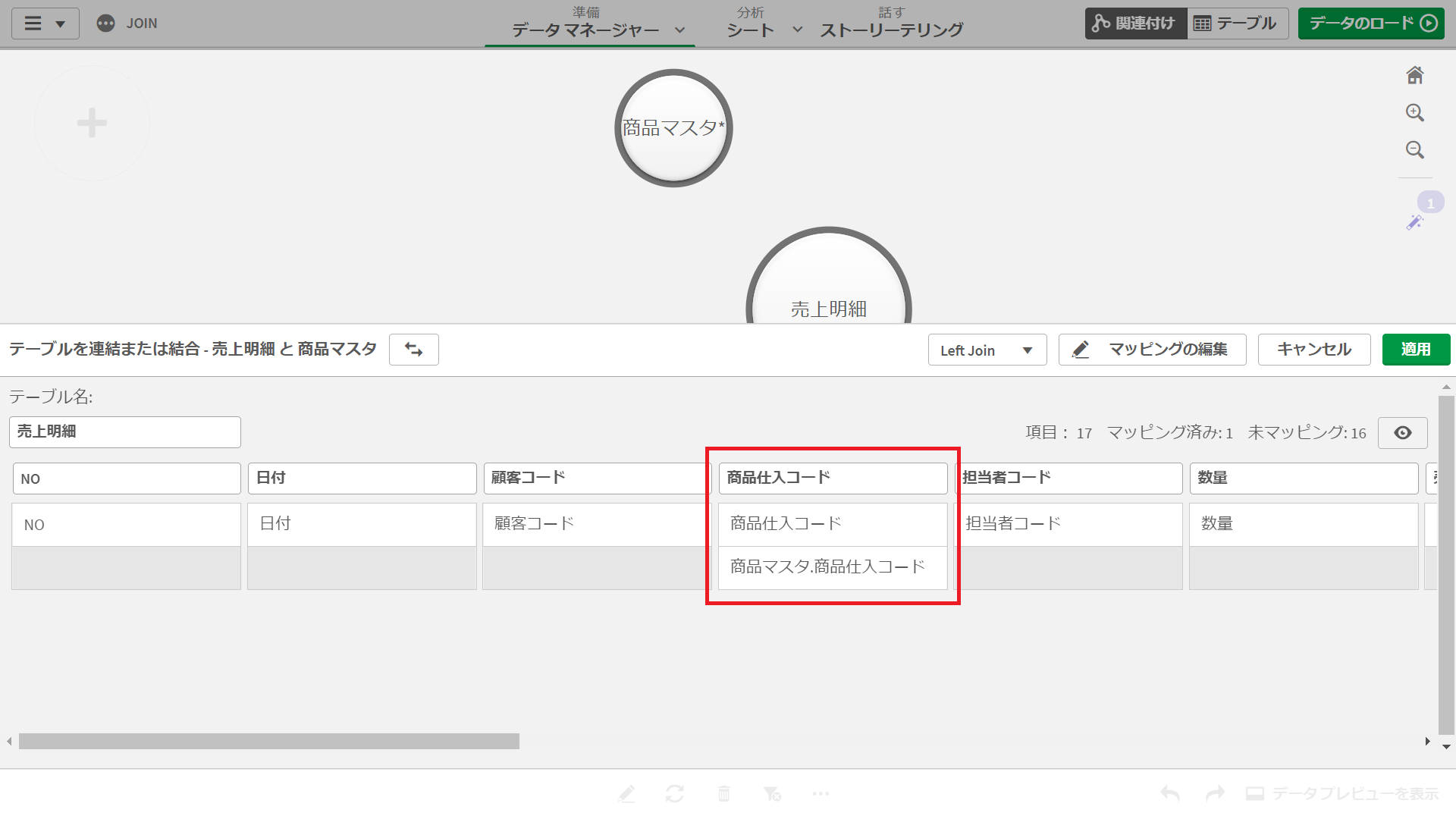
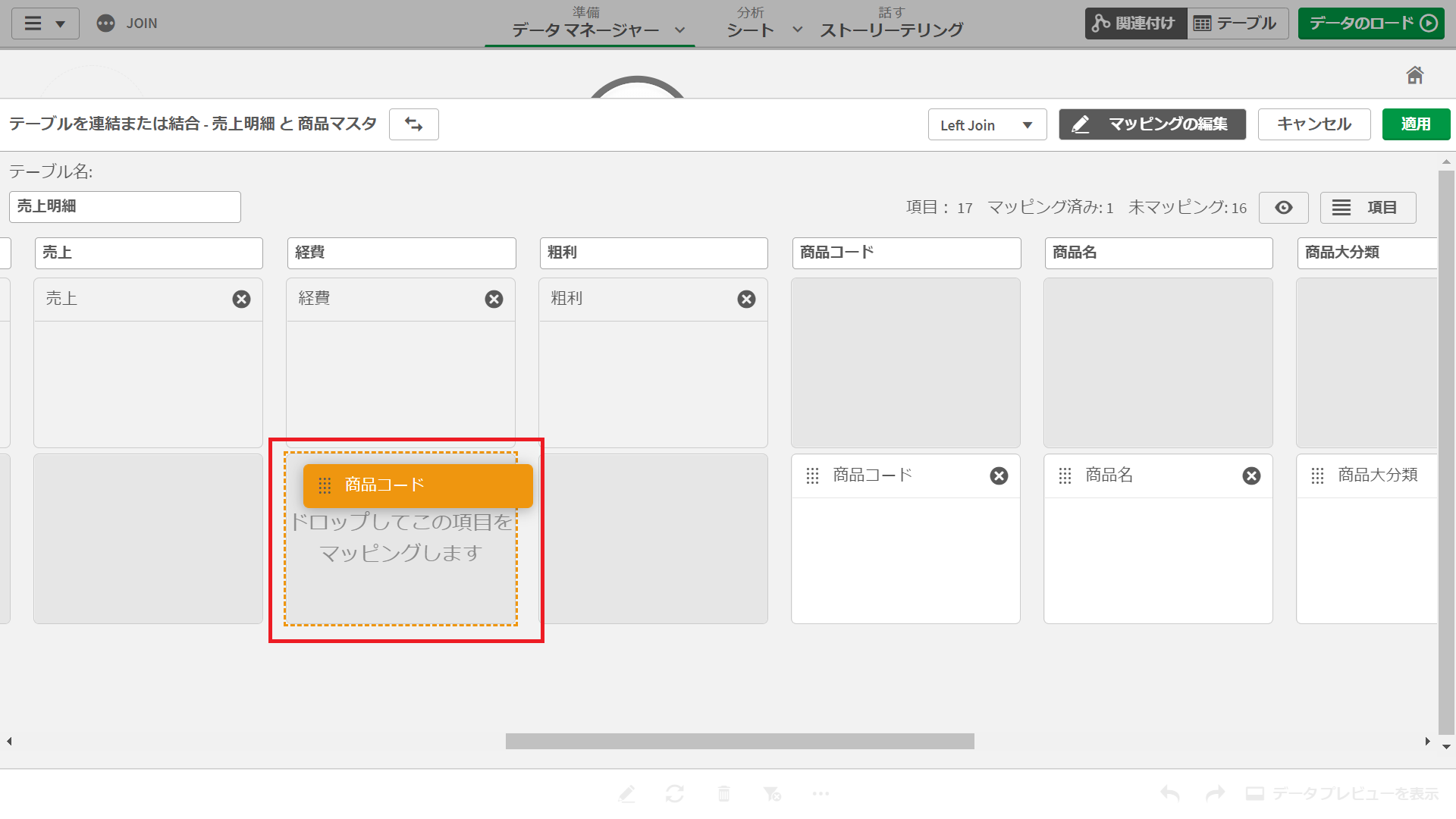
表示されている項目が正しくない場合は、[マッピングの編集]をクリックすることでドラッグ&ドロップで手動設定することができます。
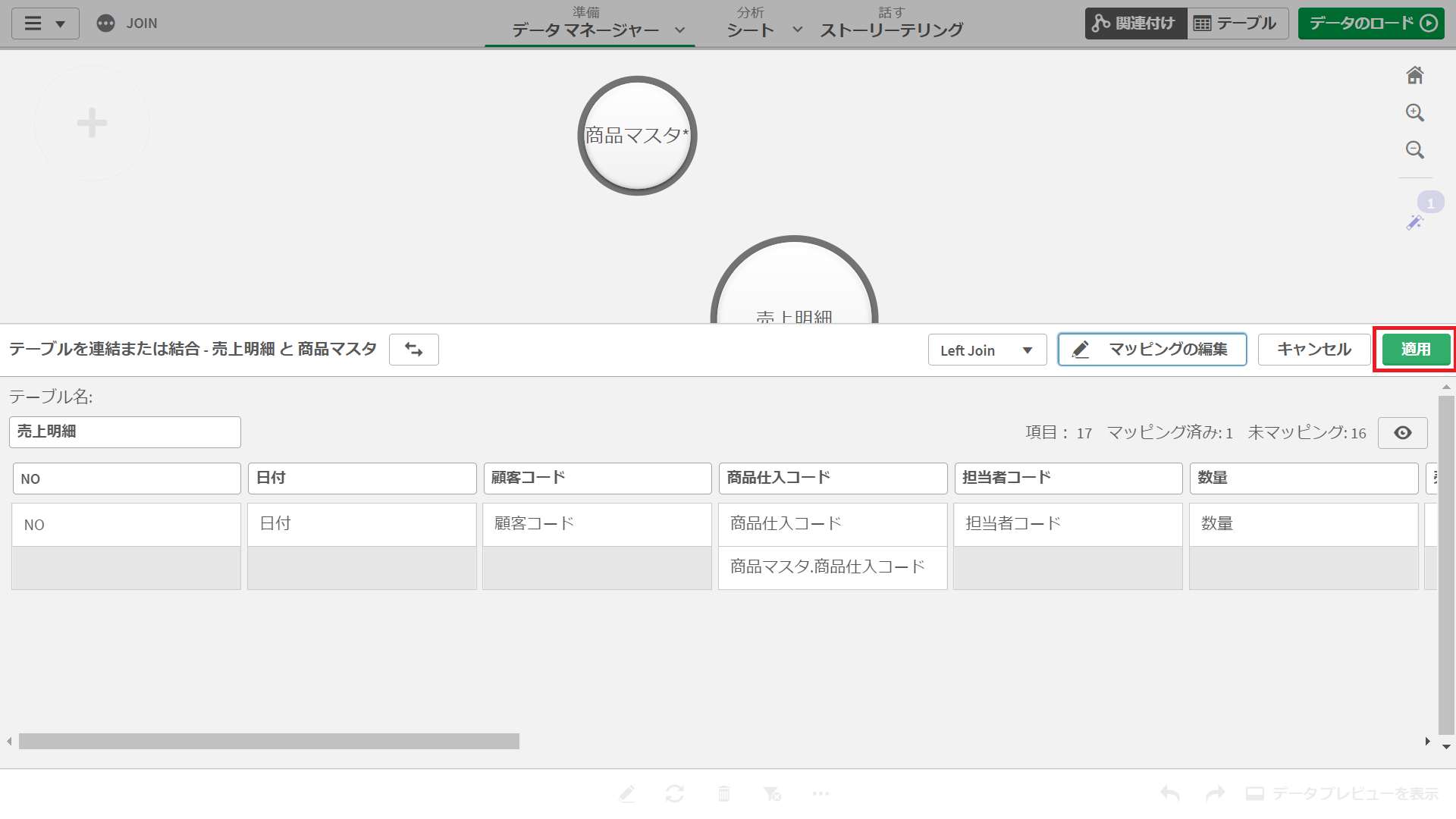
紐づけたい項目になっていることを確認出来たら、画面右側の[適用]をクリックします。
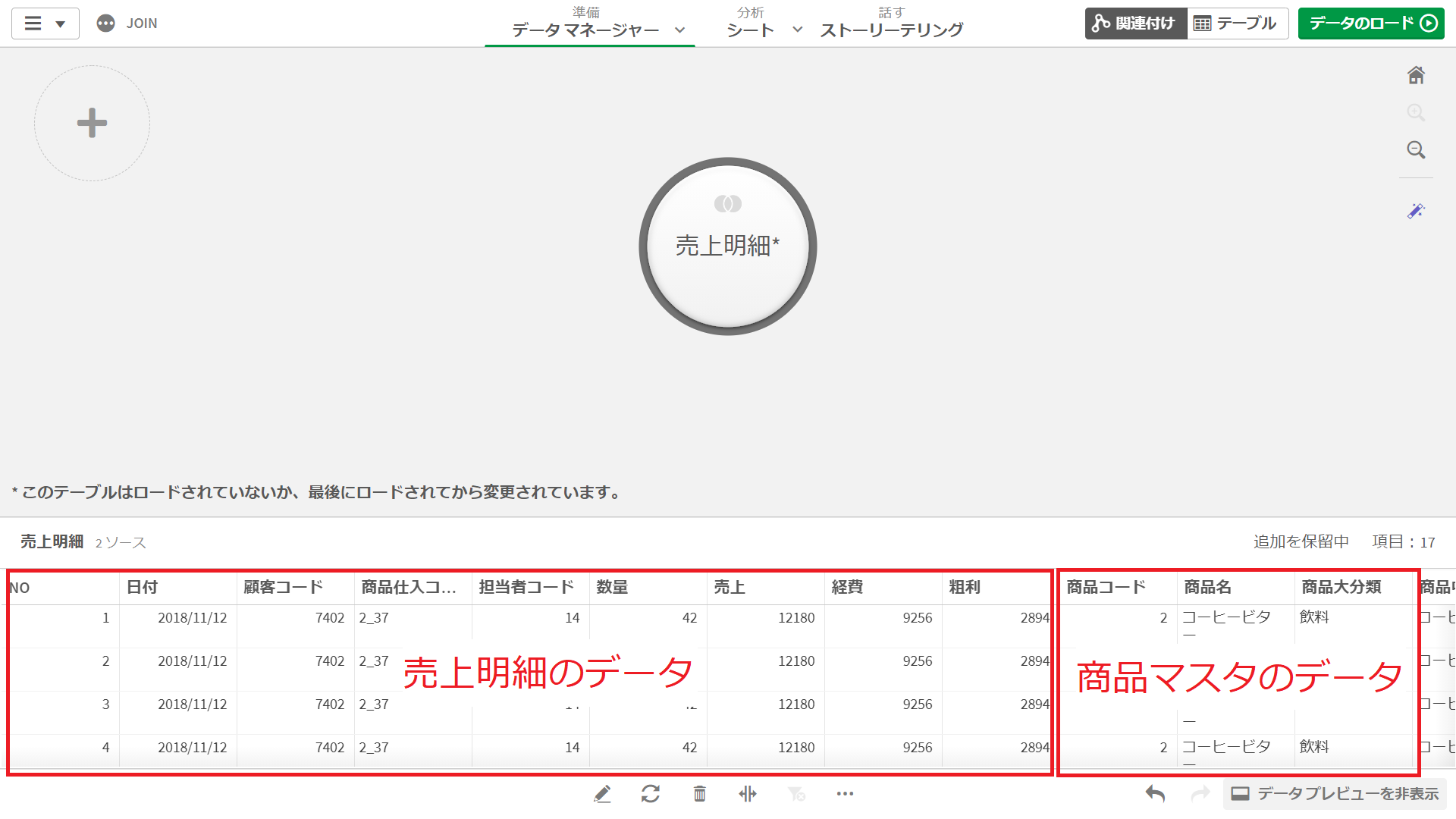
結合することができました。
売上明細のテーブルに、商品マスタの項目が追加されています。
結合を解除する場合は画面下部の[↤↦](このテーブルを分割)をクリックします。
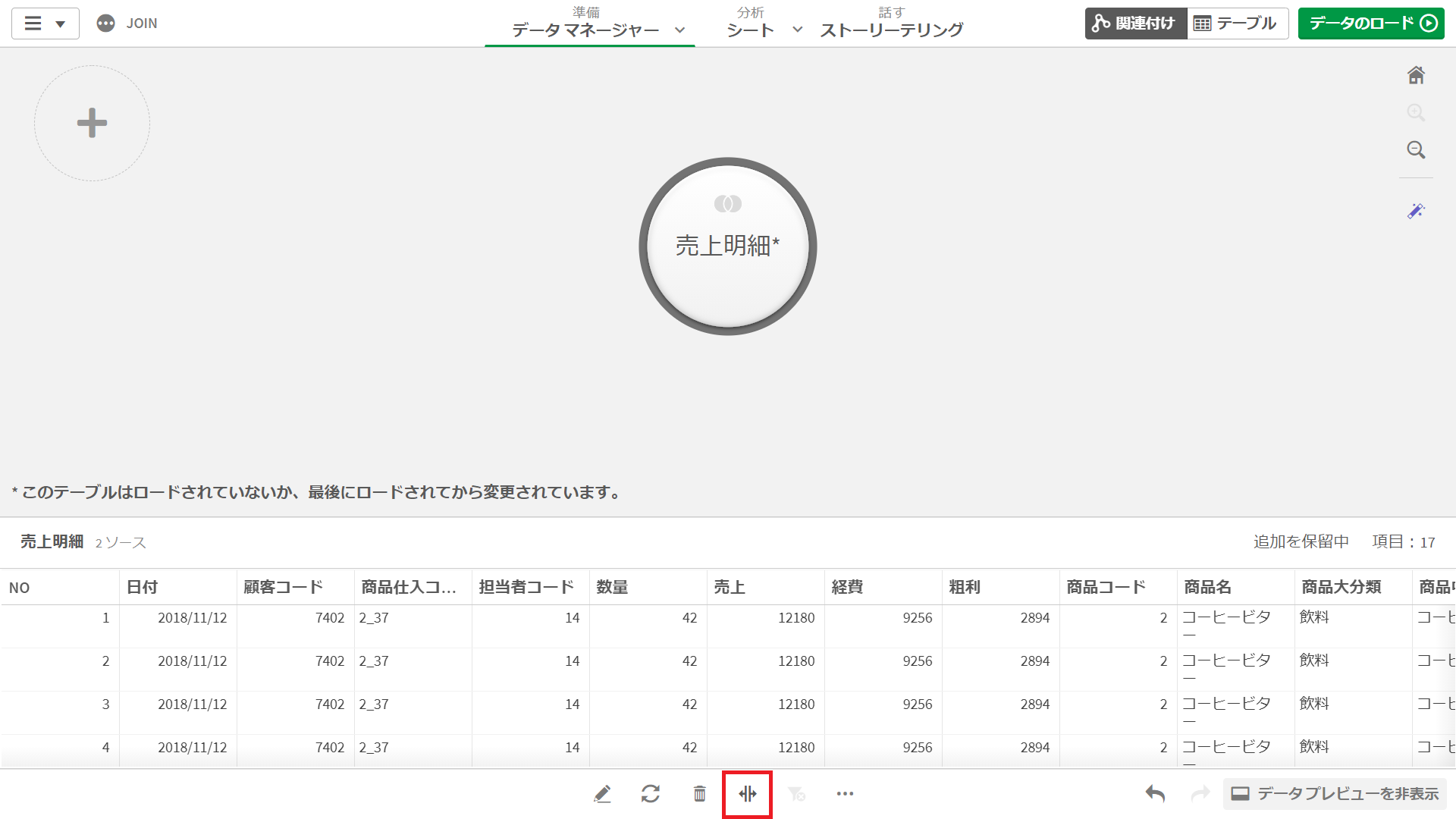
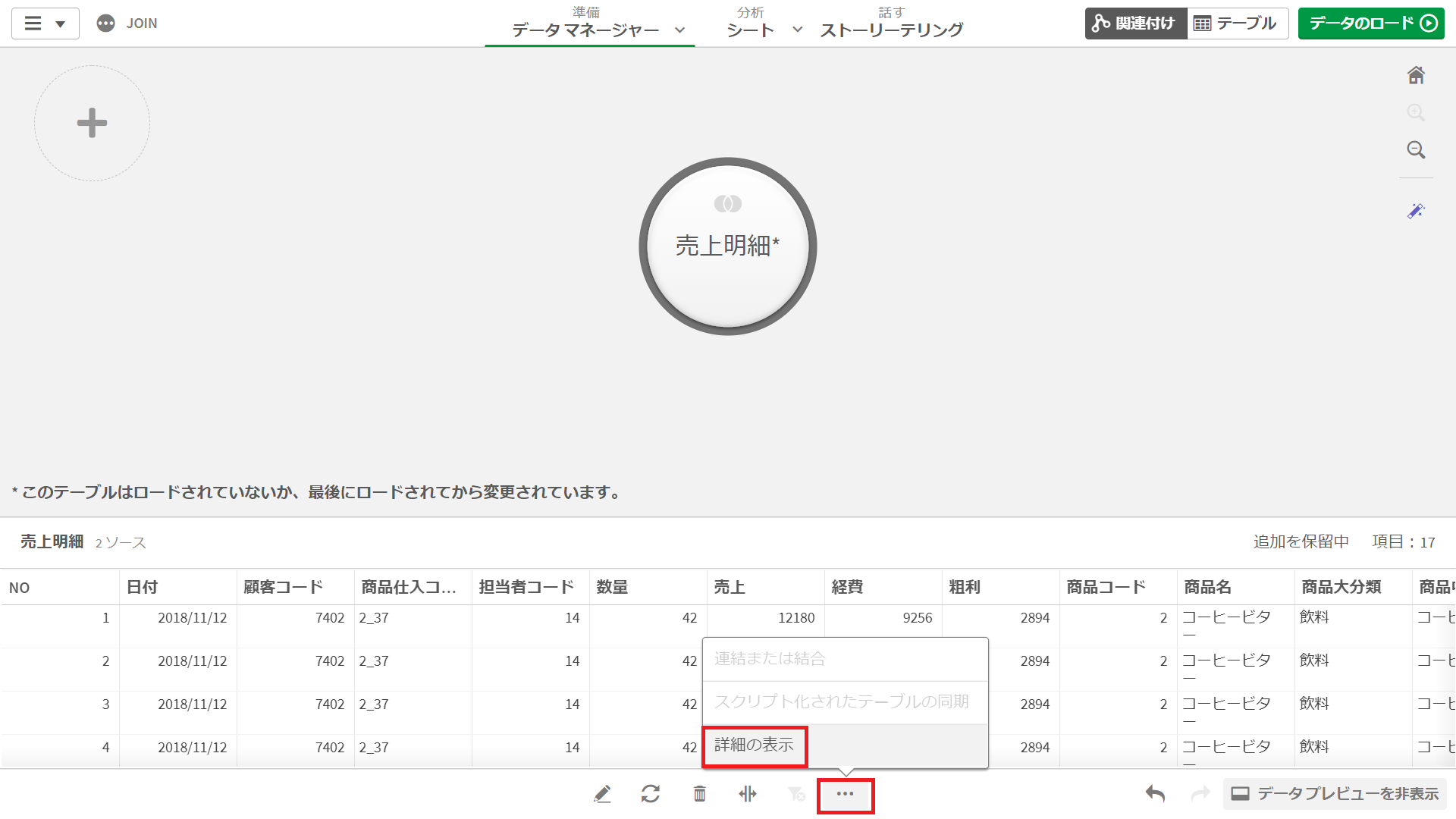
結合の種類を確認する場合は、画面下部の[…](詳細オプション)-[詳細の表示]をクリックします。
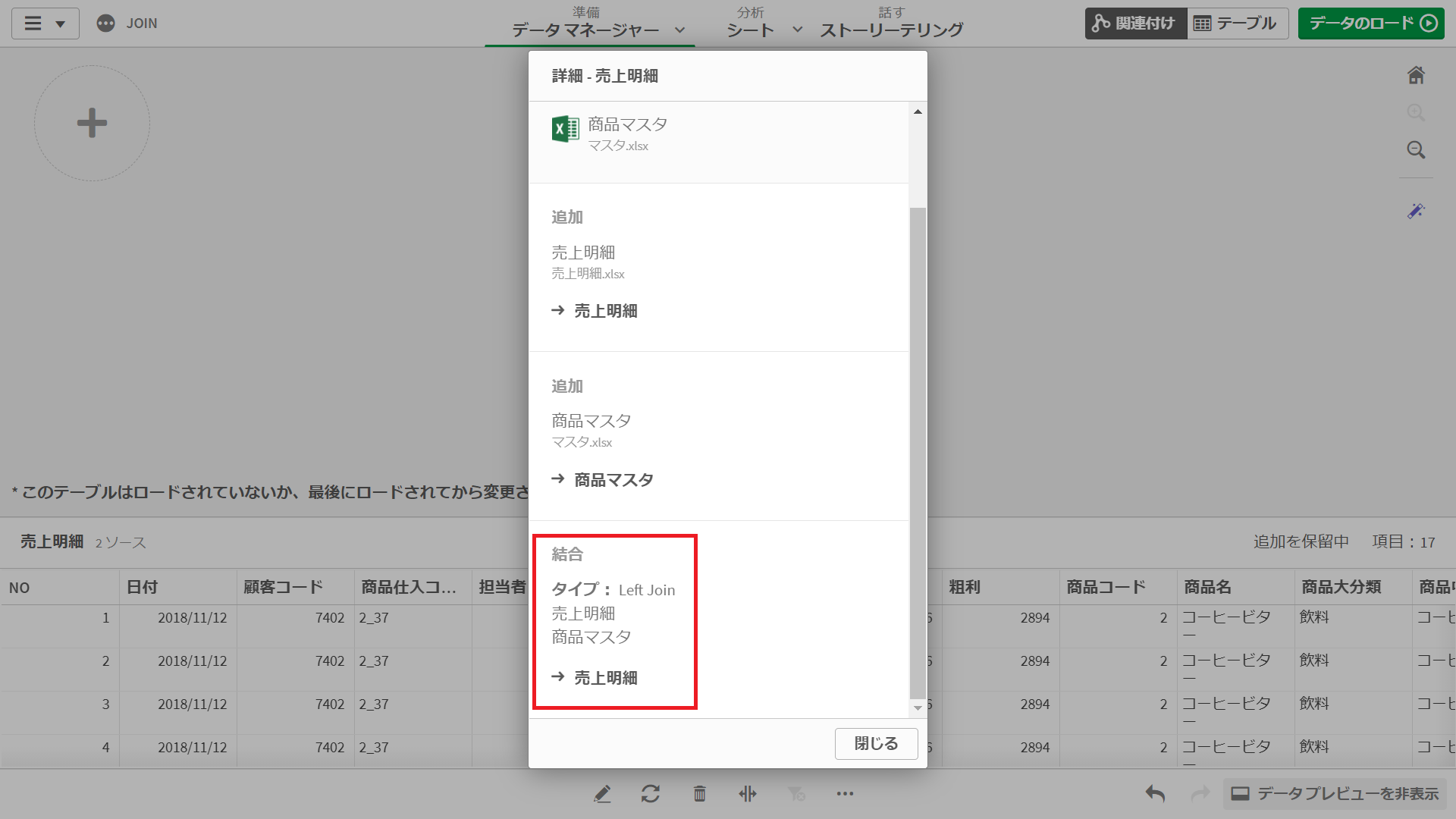
結合の種類がLeft Join、結合元が売上明細、結合先が商品マスタということが分かります。
さいごに
今回は、データマネージャーで簡単にJOINする方法をご紹介しました。
今後、データマネージャーの操作方法について投稿予定ですので、そちらも是非ご覧ください!