

テーブル名や項目名を変更する方法(データマネージャー編)

Qlik Senseに取り込んだデータのテーブル名や項目名を変更したい!
元のデータ側で変更して取り込まないといけないの?
そんな疑問を感じたことはありませんか?
ご安心ください!Qlik Sense側で変更できます。
本記事では、データマネージャーで取り込んだデータのテーブル名や項目名を変更する方法をご紹介します。
目次
※本記事は「2022年03月時点のSaaS」で作成しています。
はじめに
今回は、Excelファイルから、以下のようなデータを取り込みます。
▼データ例
年月日 | 商品名 | 売上 |
2022/1/1 | A1 | 100 |
データを取り込むと、テーブル名・項目名はそれぞれ以下のようになります。
Excelファイルからデータを取り込む場合、Excelのシート名がテーブル名になります。
テーブル名:Sheet1
項目名:年月日、商品名、売上
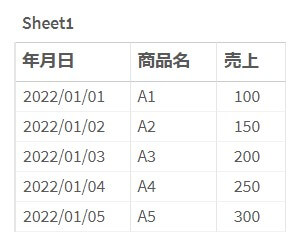
テーブル名を「Sheet1」から「売上明細」に、項目名を「年月日」から「日付」に変更してみましょう!
テーブル名・項目名の変更手順
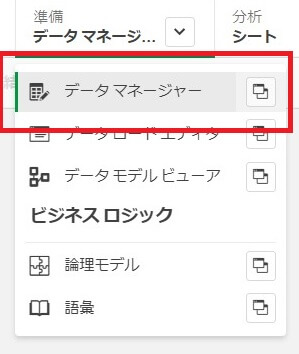
1) 画面上部の[準備]から[データマネージャー]を開きます。
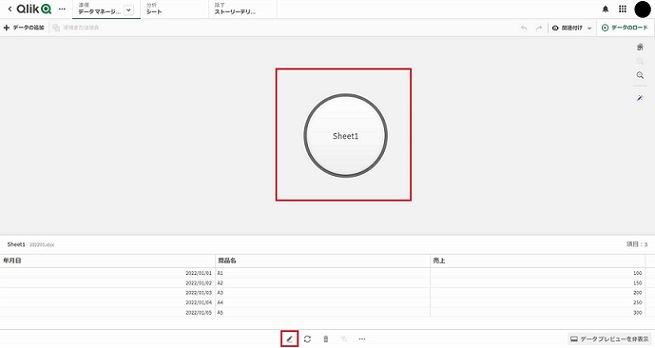
2) 名前を変更したいテーブルを選択し、鉛筆マーク(このテーブルを編集)をクリックします。
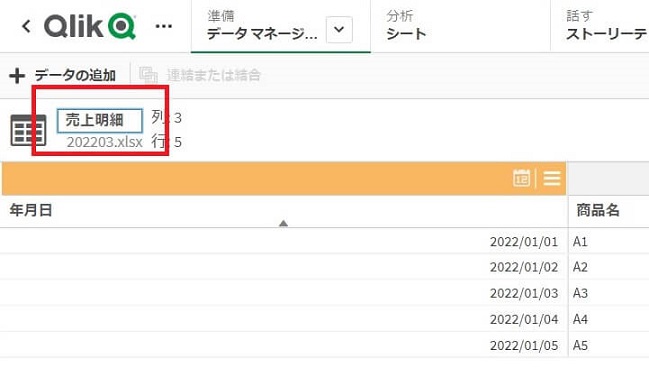
3) まずは、テーブル名を変更します。
画面左上のテーブル名をクリックします。
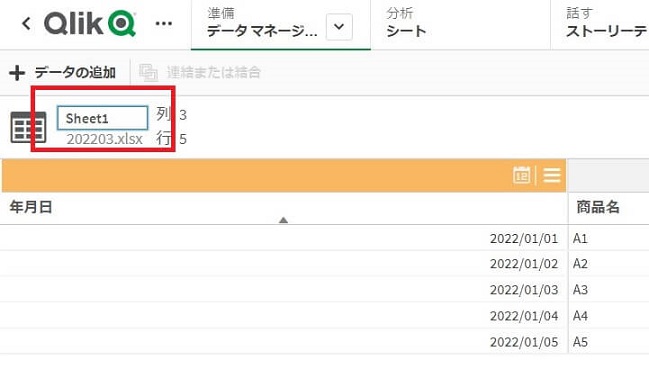
4) 名前を変更し、Enterキーを押します。
5) 次に、項目名を変更します。
変更したい項目名をクリックします。
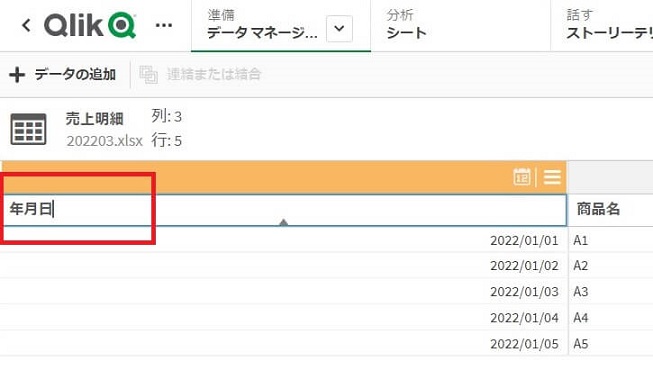
6) 名前を変更し、Enterキーを押します。
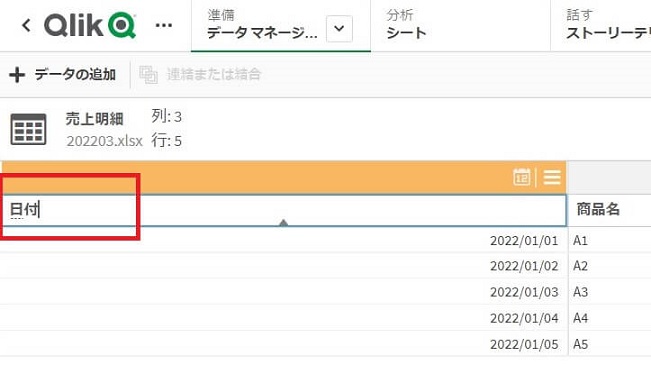
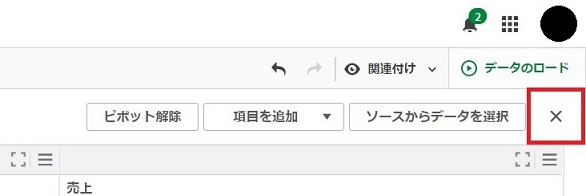
7) テーブル名、項目名の変更が完了しました。
画面右上の[×](完了)を押して編集を完了します。
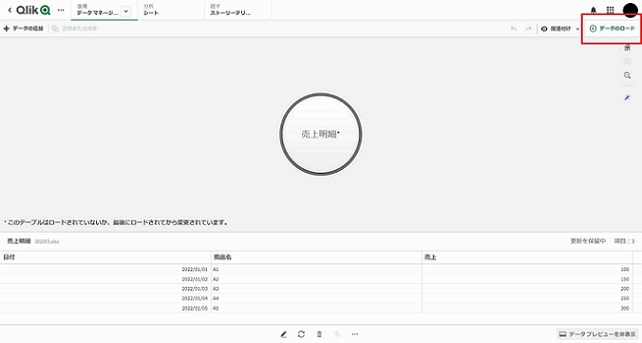
8) [データのロード]を行い、変更を適用します。
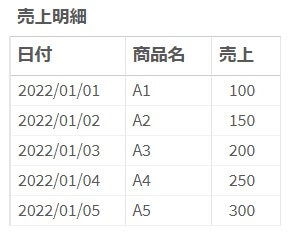
9) テーブル名・項目名が変更されました。
テーブル名:売上明細
項目名:日付、商品名、売上
注意点
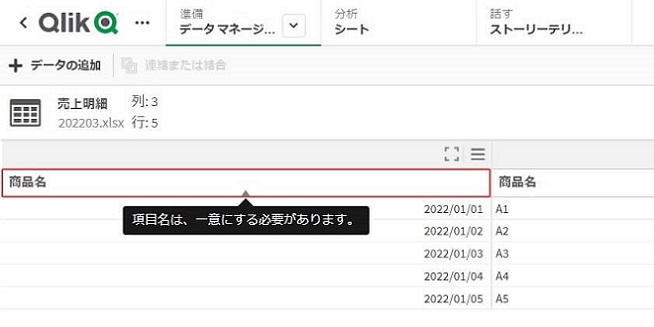
項目名を変更する際、既に使用されている名前は使用できません。
さいごに
今回はQlik Senseにデータを取り込んだ後に、テーブル名・項目名を変更する方法をご紹介しました。データを再度取り込む必要も、ロードスクリプトを記述する必要もなく、簡単に変更が可能です。便利な機能ですので、ぜひ活用してみてくださいね!