

Qlik Sense May 2022以降、Hubでリロードタスクの管理が可能になりました。
「ユーザーにQMCは操作させたくないが、自身が所有しているアプリに限りリロードタスクの作成を許可したい」といった要望に応えられる新機能です。
本記事では、管理機能を利用するための設定をご紹介します。
目次
※本記事はQlik Sense November 2022で作成しています。
1.ユーザーへの役割追加
管理機能を使用したいユーザーに、管理ロール「HubAdmin」を割り当てます。
<割り当て手順>
1) Qlik Management Console(以降、QMC)を開きます。
2) 右側の[Users]をクリックします。
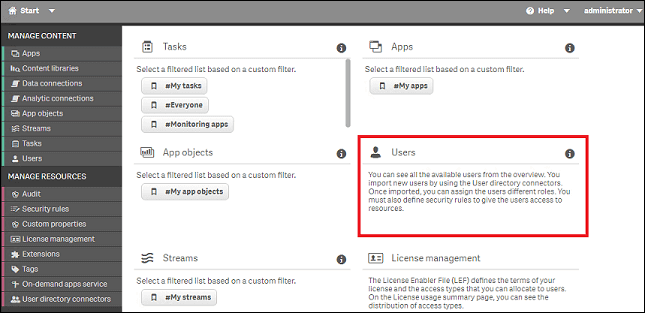
3) 管理機能を使用したいユーザーをダブルクリックします。

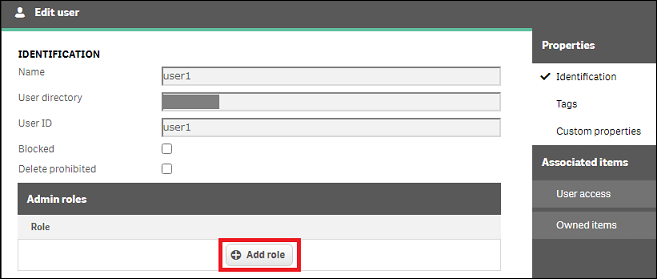
4) 中央[Admin roles] - [Add role]ボタンをクリックします。
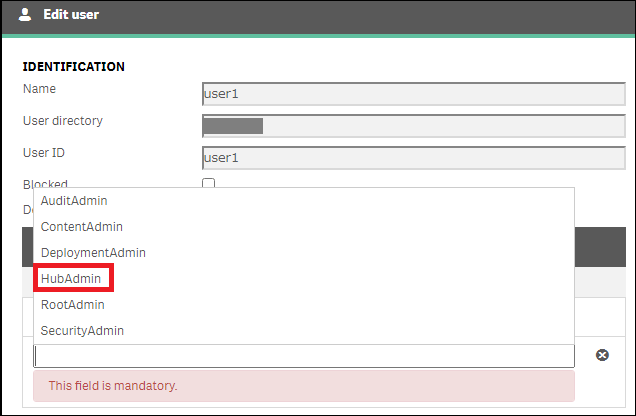
5) 追加された入力エリアをクリックし、候補から「HubAdmin」を選択します。
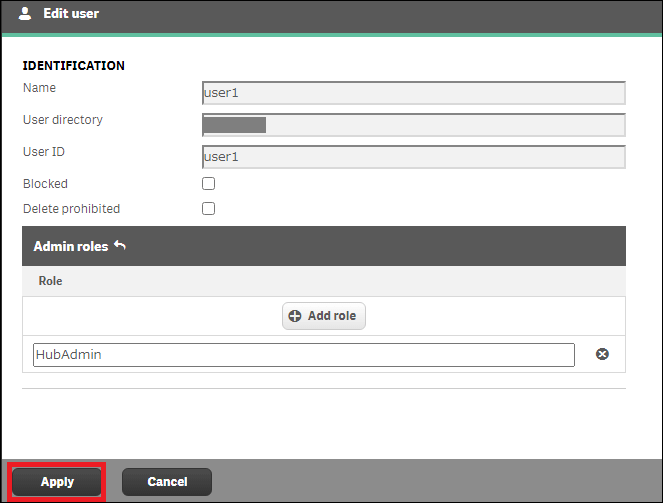
6) 下部の[Apply]ボタンをクリックします。
<割り当て後の動作>
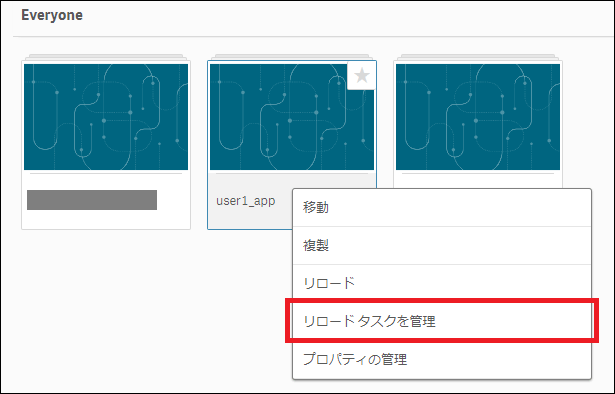
「HubAdmin」を割り当てられたユーザーは、自分が所有者(Owner)であるアプリをHub上で右クリックすると、[リロード]と[リロード タスクを管理]というメニューが表示されるようになります。
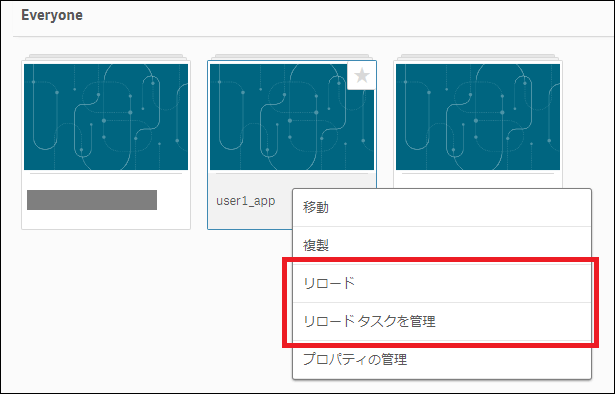
以下a, bの操作が可能になります。
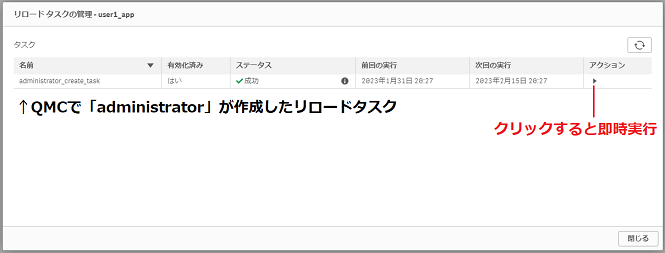
a.[リロード タスクを管理]を選択し、QMCもしくはHubで作成されたリロード
タスクの閲覧/即時実行
b.[リロード]を選択し、リロードの即時実行
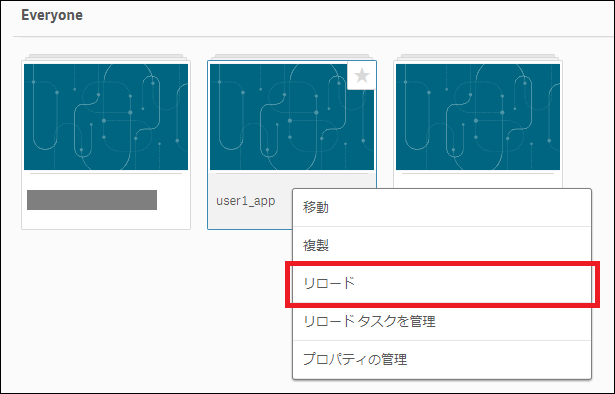
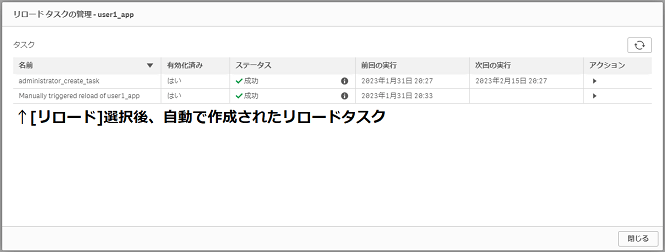
※[リロード]を選択すると、自動で即時リロードのタスクが作成されます。
2.フラグの有効化
「HUB_CREATE_EDIT_DELETE_TASK」というフラグを有効化します。
有効化すると、【1.ユーザーへの役割追加】で「HubAdmin」を割り当てたユーザーの動作が変わります。
<有効化手順>
1) Qlik Senseが稼働しているサーバーマシンにログオンします。
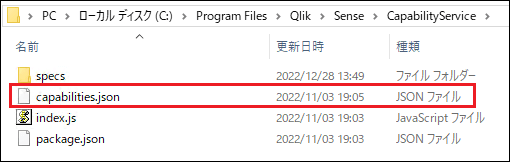
2) Windowsのエクスプローラーで、以下のフォルダを開きます。
C:\Program Files\Qlik\Sense\CapabilityService
3) 「capabilities.json」というファイルをコピーし、バックアップを取得します。
4) 「capabilities.json」をテキストエディタで開き、ファイル末尾を以下のように変更します。
最後尾『]』の前に『,{"flag":"HUB_CREATE_EDIT_DELETE_TASK","enabled":true}』を追記する形です。
▽変更前の末尾記述例
"flag":"NLG_FOR_NETHERLAND_IA","enabled":true}]
▽変更後の末尾記述例
"flag":"NLG_FOR_NETHERLAND_IA","enabled":true},{"flag":"HUB_CREATE_EDIT_DELETE_TASK","enabled":true}]
5) 「capabilities.json」を上書き保存し、閉じます。
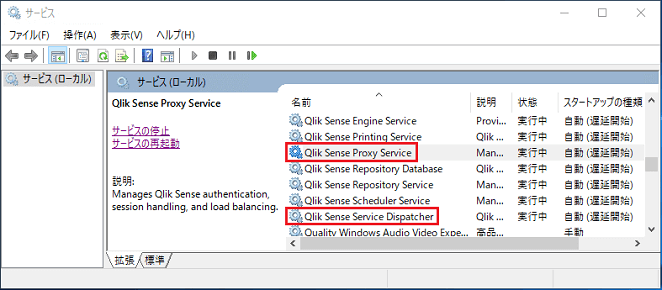
6) 以下2つのサービスを再起動します。
Qlik Sense Proxy Service
Qlik Sense Service Dispatcher
※ユーザーが利用中の場合はサービス再起動により一度ログアウトしますので、サービス再起動後にログインが必要になります。
<有効化後の動作>
[リロード タスクを管理]画面内のボタンが増えます。
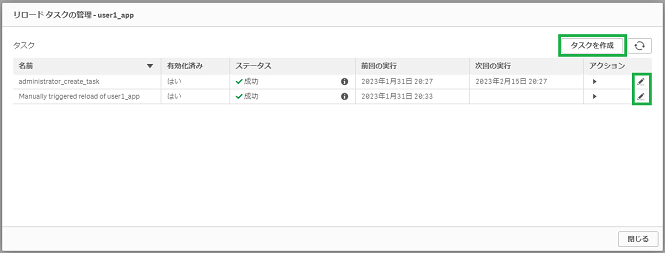
【1.ユーザーへの役割追加】に加えて、以下の操作が可能になります。
・日時や頻度を指定したリロードタスクの作成
・QMCもしくはHubで設定されているリロードタスクの編集
※リロードタスクの作成/編集方法については、以下記事をご覧ください。
Hubでのリロードタスク管理(2)~管理方法~
留意点
【1.ユーザーへの役割追加】で説明したとおり、対象のユーザーは自分が所有者となっているアプリについて、QMCもしくはHubで作成されたすべてのリロードタスクの閲覧/即時実行が可能になります。リロードタスクの作成者は問いません。
また、【2.フラグの有効化】を実施すると、対象ユーザーは全リロードタスクの編集も可能になります。
そのため、たとえば管理者側でリロードタスクを管理しているため、ユーザー側に編集されることは避けたいといった場合は、【2.フラグの有効化】は実施しないでください。