

Qlik Senseを運用していく上で以下のような課題はございませんでしょうか。
アプリのレスポンスが悪い
Analyzer Capacityのライセンスが枯渇してしまう
不要なアプリが溢れかえっている
これらの課題を解決するためには、運用状況を適切に把握していることが重要です。
Qlik Senseでは運用状況を効率的に把握するための便利なMonitoring appsが用意されています。
本ブログでは、Monitoring appsの使い方をご紹介いたします。
※本ブログは、「Qmeet Lab 第39回:モニタリングアプリで現状を知ろう(Qlik Sense Client-Managed)」にて配信された内容を抜粋しております。
目次
※本記事は「Qlik Sense May 2024」で作成しています。
Monitoring Apps について
前述の通りQlik Sense Client-Managedでは、Monitoring appsが用意されています。
▼Monitoring Apps について
Monitoring appsは以下のようなアプリが用意されておりアプリによって確認できる内容や目的が異なります。
アプリ名 | 概要 |
Operations Monitor | メモリやCPUの使用率等を確認 |
License Monitor | ライセンスの使用状況を確認 |
Log Monitor ※ | Qlik Senseのほぼ全てのログを確認 |
Reloads Monitor ※ | リロードに関するログを確認 |
Sessions Monitor ※ | ユーザーのアプリ使用状況を確認 |
Sense Connector Logs Analyzer ※ | ODBC等のコネクタのパフォーマンスを確認 |
AppMetadataAnalyzer ※ | アプリのメタデータを確認 |
※Operation MonitorとLicense Monitor以外は、QMC の既定のアプリではありません。
これらのアプリを使用するにはインポートが必要です。
▼Monitoring Apps のインポート方法
Operation MonitorとLicense Monitor以外のアプリは以下手順にてご利用いただけます。
※Operation MonitorとLicense MonitorについてはデフォルトでQlik Senseにインポートされています。
管理者アカウントで QMC にログインします。
※アカウントは ContentAdmin または RootAdmin である必要があります。Apps を開き、「C:\ProgramData\Qlik\Sense\Repository\DefaultApps」から Monitoring apps をそれぞれインポートします。
インポートした Monitoring apps を Monitoring apps のストリームに公開します。
必要に応じてリロードタスクを設定して、アプリを再度リロードします。
Qlik Sense Enterprise on Windows サイトの監視
https://help.qlik.com/ja-JP/sense-admin/Subsystems/DeployAdministerQSE/Content/Sense_DeployAdminister/QSEoW/Administer_QSEoW/Monitoring_QSEoW/Monitor-Qlik-Sense-site.htm
モニタリングの3つの観点
Qlik Senseの運用状況について主に3つの観点をモニタリングすることが大切です。
日常的なサーバーの負荷状況のモニタリング
サーバーのパフォーマンスを最適化するための指標を確認ライセンスのモニタリング適切なライセンス管理でコストの無駄を防ぎ、最適なライセンスでユーザーにQlik Sense を使用いただく
使用状況、定着具合のモニタリングユーザーの利用状況や頻度を定期的に分析し、Qlik Senseの定着度を確認
活用例:サーバーの負荷状況の確認
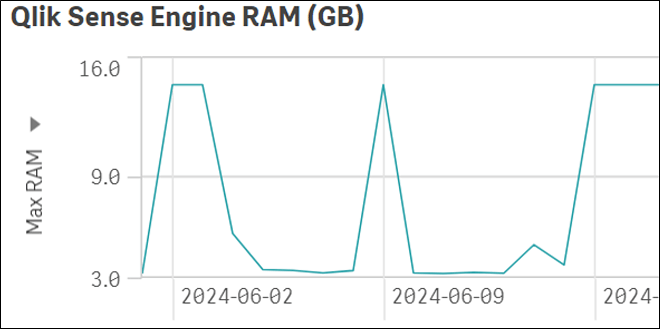
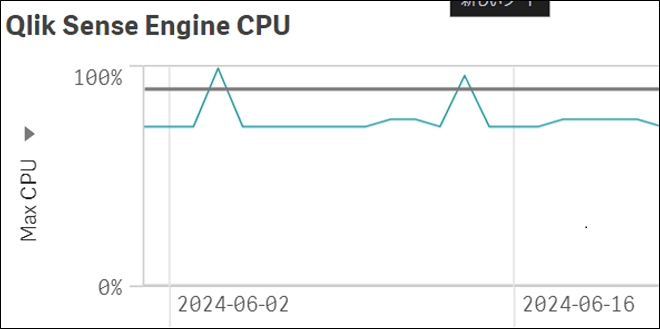
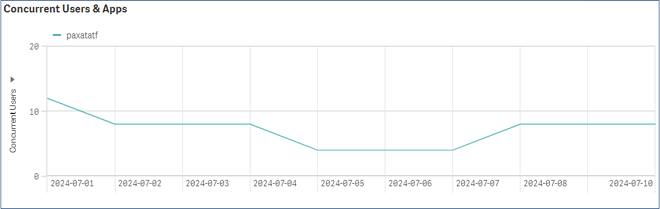
Operation Monitor を活用するとCPUやメモリに問題がないか確認することができます。
例えば、以下の観点で情報を入手することができます。
●メモリ使用率
●CPU使用率
●同時使用ユーザー数
▼サーバーの負荷状況の確認(メモリ使用率、CPU使用率、同時使用ユーザー数)
[Operations Monitor] - [Performance] シートから以下情報を確認可能です。
<メモリ使用率>
<cpu>
<同時使用ユーザー数>
▼アプリから読み取れたこと
上記より、メモリー使用量は最大の 16GB 中 15GB 程、また、CPU使用率は100 % になってしまっている時があります。
CPU 1コアあたり同時に接続して画面操作を行う人数は2~3ユーザ程度となっていることがわかります。
▼モニタリング結果と次のアクション
●確認結果
メモリ、CPU負荷が共にひっ迫していることが判明した
●次のアクション
分析結果をもとに、メモリー、CPU についてスケールアップすることを検討し、
適切なインフラを用意する
さいごに
このようにMonitoring appsを使うとQlik Senseの運用状況を確認しアクションを起こすヒントに気づくことができます。
本日ご紹介した内容は、Qmeet Mate内のQmeet Lab(技術情報ウェビナー)の
第39回「モニタリングアプリで現状をチェックしてみよう-Qlik Sense Client-Managed」の抜粋です。
動画内ではより詳しい解説や別の活用事例も、実際のアプリ画面を用いてご説明しております!
ぜひこの機会に、Qmeet Mateにお申し込みいただきウェビナーをご視聴いただければ幸いです!
▼Qmeet Mateについて
Qmeet Mateの紹介や申し込み方法についてはこちらのブログをご確認ください!
この記事を書いたスタッフ
株式会社アシスト DX推進技術本部
中野渡 亮
株式会社アシスト DX推進技術本部
中野渡 亮