

Qlik Cloudを運用していく上で以下のような課題はございませんでしょうか。
Analyzer Capacityのライセンスが枯渇してしまう
不要なアプリが溢れかえっている
アプリを公開したが、活用されているか分からない
これらの課題を解決するためには、運用状況を適切に把握していることが重要です。
Qlik Cloud では運用状況を効率的に把握するための便利な Monitoring apps を利用することができます。
本ブログでは、 Monitoring apps の使い方をご紹介いたします。
※本ブログは、「Qmeet Lab 第40回:モニタリングアプリで現状を知ろう(Qlik Sense SaaS)」
にて配信された内容を抜粋してご紹介しております。
目次
※本記事は「2024年9月時点の Qlik Sense SaaS」で作成しています。
Monitoring Apps について
前述の通り Qlik Cloud では、Monitoring appsが用意されています。
▼Monitoring Apps について
Monitoring appsは以下のようなアプリが存在しそれぞれのアプリによって確認できる内容が異なります。
アプリ名 | 概要 |
Reload Analyzer | テナント全体のリロード状況を確認 |
Access Evaluator | ユーザーの権限情報を確認 |
App Analyzer | アプリの使用状況やリソース消費状況を確認 |
Automation Analyzer | Qlik Application Automation の使用状況を確認 |
Entitlement Analyzer | ユーザーのライセンス情報や使用状況を確認 |
OEM Dashboard | 複数テナントの使用状況を確認 |
詳細は以下Communityにも記載があるため、ご確認ください。
The Qlik Sense Monitoring Applications for Cloud and On Premise
https://community.qlik.com/t5/Official-Support-Articles/The-Qlik-Sense-Monitoring-Applications-for-Cloud-and-On-Premise/ta-p/1822454
▼Monitoring Apps のインポート方法
以下サイトからダウンロードが可能です。
新しいバージョンがリリースされたら、アプリの更新をおすすめします。
※QlikTech社および弊社のサポート対象外です。※
●The Qlik Sense Monitoring Applications for Cloud and On Premise(Community)
https://community.qlik.com/t5/Official-Support-Articles/The-Qlik-Sense-Monitoring-Applications-for-Cloud-and-On-Premise/ta-p/1822454
●GitHub
https://github.com/qlik-oss/qlik-cloud-monitoring-apps?tab=readme-ov-file
アプリのインポート手順は以下Qlikトレーニングブログをご確認ください。
●Qlik Sense SaaSの利用状況を調査しよう!~利用ログ分析アプリ~
モニタリングの3つの観点
Qlik Cloudの運用状況について主に3つの観点をモニタリングすることが大切です。
特定アプリのリロード、日常的なリロード負荷をモニタリング
リロードの成功/失敗やリロード負荷状況を確認ライセンスのモニタリング
適切なライセンス管理でコストの無駄を防ぎ、最適なライセンスでユーザーにQlik Sense を使用いただく使用状況、定着具合のモニタリング
ユーザーの利用状況や頻度を定期的に分析し、Qlik Senseの定着度を確認
活用例:リロード状態をチェックしてみよう
Reload Analyzer を活用するテナント全体のリロード情報を確認することができます。
以下の観点でリロード時の情報を確認することができます。
●リロードが実行されているか
●リロードが成功しているか、失敗しているか
●リロードの時間帯
例えば、利用ユーザーからアプリのデータが正しくないと連絡があった時に上記情報を確認して、
次のアクションを起こすことができます。
実際のアプリ内での確認手法とその後のアクションをどう導くかを以下でご紹介します!
▼[Reload Analyzer] - [All Reloads] シートでリロードの成否を確認できます。
<リロード成否>
確認すると特定のアプリでリロードが失敗していることがわかります。

▼[Reload Analyzer] - [Failed Reloads] シートでリロードのエラーを確認できます。
<エラー内容>
「Connection not found~」エラーよりデータソースへの接続が見つからない
旨のメッセージが確認できます。

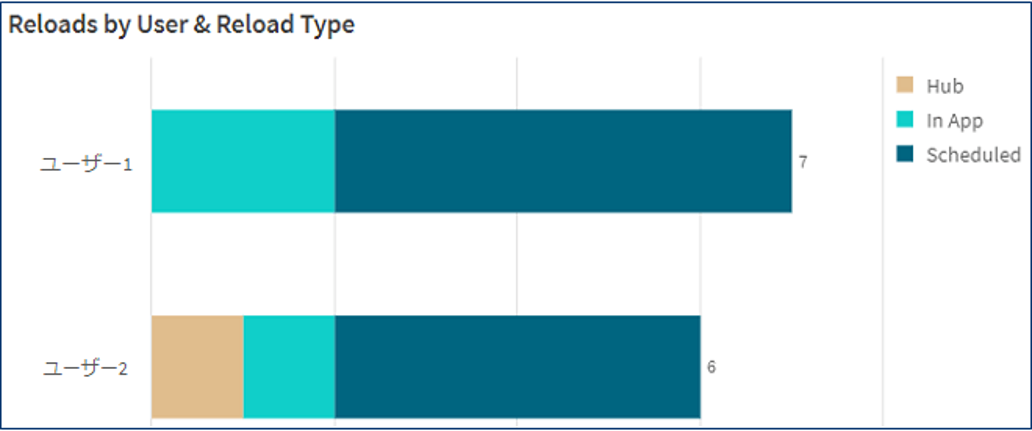
▼[Reload Analyzer] - [Reload Summary] - [Reloads by User & Reload Type]
シートでリロードしたユーザーを確認できます。
<リロードしたユーザー>
2名がリロードを実施したことがわかります。
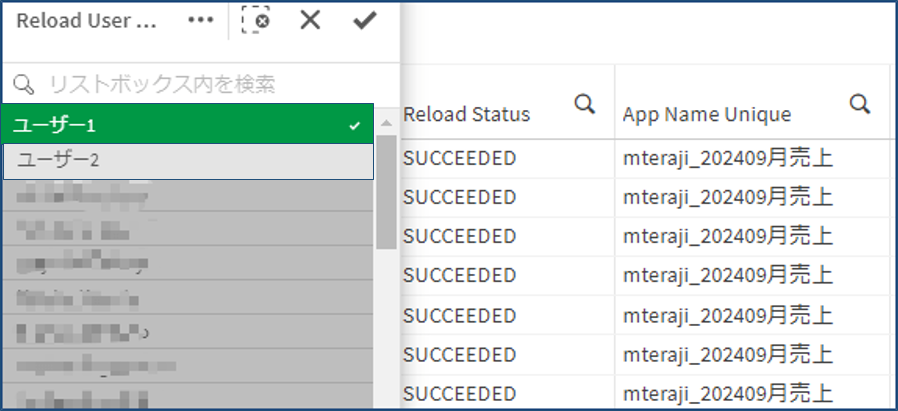
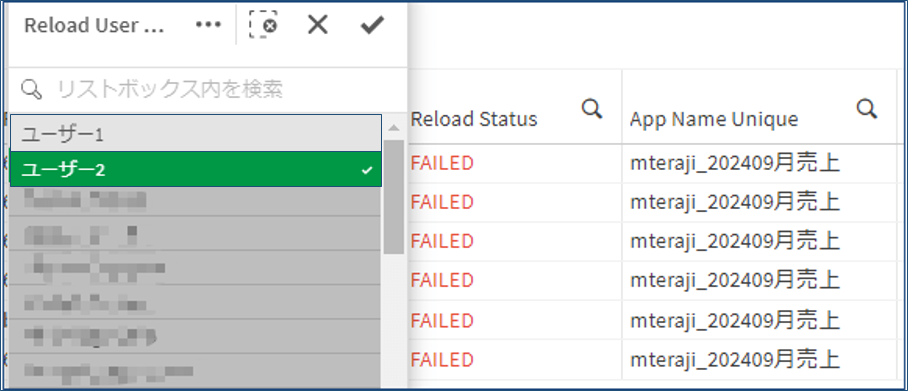
▼[Reload Analyzer] - [All Reloads] シートでリロードしたユーザーごとのリロードの成否を確認できます。
<リロードしたユーザー1>
このユーザーはリロードが成功しています。
<リロードしたユーザー2>
このユーザーはリロードが失敗しています。
▼モニタリング結果と次のアクション
●確認結果
特定のユーザーのみリロードが失敗していることが確認できました。
●次のアクション
共有スペースの接続定義が正しく作成されているか、権限が適切かを確認します。
適切でない場合は、正しいものに変更し、リロードが成功するかを確認します。
さいごに
このように Monitoring apps を使うとQlik Senseの運用状況を確認しアクションを起こすヒントに気づくことができます。
本日ご紹介した内容は、Qmeet Mate内のQmeet Lab(技術情報ウェビナー)の第40回「モニタリングアプリで現状をチェックしてみよう-Qlik Sense SaaS」の抜粋です。
動画内ではより詳しい解説や別の活用事例も、実際のアプリ画面を用いてご説明しております!
ぜひこの機会に、Qmeet Mateにお申し込みいただきウェビナーをご視聴いただければ幸いです!
▼Qmeet Mateについて
Qmeet Mateの紹介や申し込み方法についてはこちらのブログをご確認ください!
この記事を書いたスタッフ
株式会社アシスト DX推進技術本部
中野渡 亮
株式会社アシスト DX推進技術本部
中野渡 亮