

マスター アイテムを駆使して、アプリ開発を効率化しよう!(その2)
前回の記事では、効率的にアプリ開発を行う目的で「マスター アイテム」の機能を使用して「マスター アイテムにメジャーを登録して活用する方法」を紹介しました。
▼前回の記事
マスター アイテムを駆使して、アプリ開発を効率化しよう!(その1)
▼前回の目次
マスター アイテムとは何か
マスター アイテムに「メジャー」を登録する方法
マスター アイテムの「メジャー」の色を指定する方法
もし、前回の記事をご覧になっていない方は、是非ご覧ください。
さて、前回はメジャーについて紹介しましたが、今回は「マスター アイテムに軸やチャートを登録して活用する方法」を紹介します!
目次
※本記事は「2024年11月時点のQlik Sense SaaS」で作成しています。
マスター アイテムとは何か(前回のおさらい)
「マスター アイテム」の機能は、Qlik Senseアプリで軸やメジャー、チャートを登録し再利用できる機能です。
以下のような場合に便利です。
1つのアプリ内で、同一の軸やメジャーを複数のチャートで利用したいとき。
1つのアプリ内で、同一のチャートを複数のシートで利用したいとき。
1つのアプリ内で、複数のチャートの軸を任意の色に揃えたいとき。
1つのアプリ内で、開発者が作成した軸やメジャーを、別のProfessionalライセンスのユーザーが自分で作成したチャートに設定できるようにしたいとき。
※マスター アイテムは「公開されていない作業中のアプリ」で作成します。
「公開されているアプリ」では作成や編集ができず、既存のマスター アイテムの利用(例:マスター アイテムの軸をチャートに設定)のみ可能です。
マスター アイテムに「軸」を登録する方法
マスター アイテムに軸を登録してチャートに設定する手順
以下の手順でマスター アイテムに軸を登録し、チャートに設定します。
<操作手順>
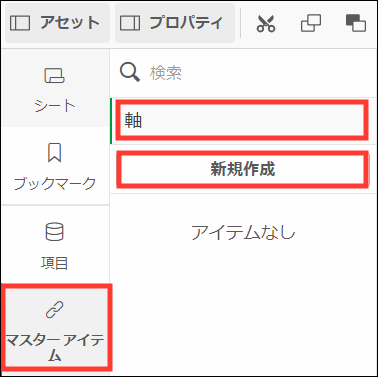
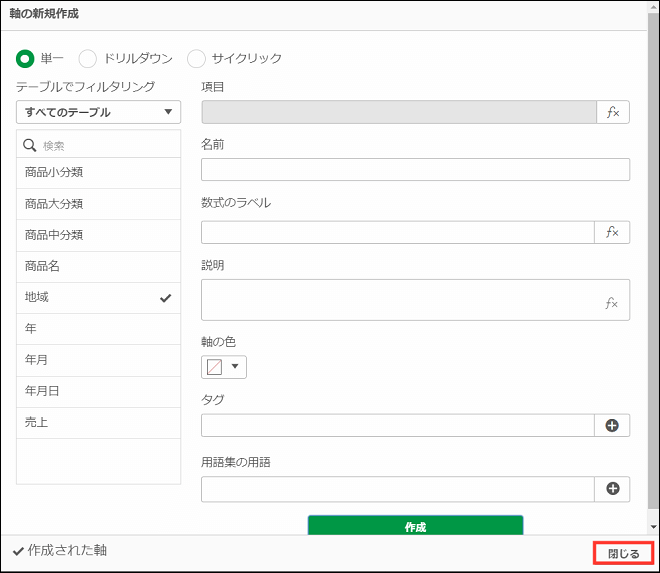
1) シートの編集画面で画面左の[アセット]-[マスター アイテム]を選択し、[軸]を展開して[新規作成]ボタンをクリックします。
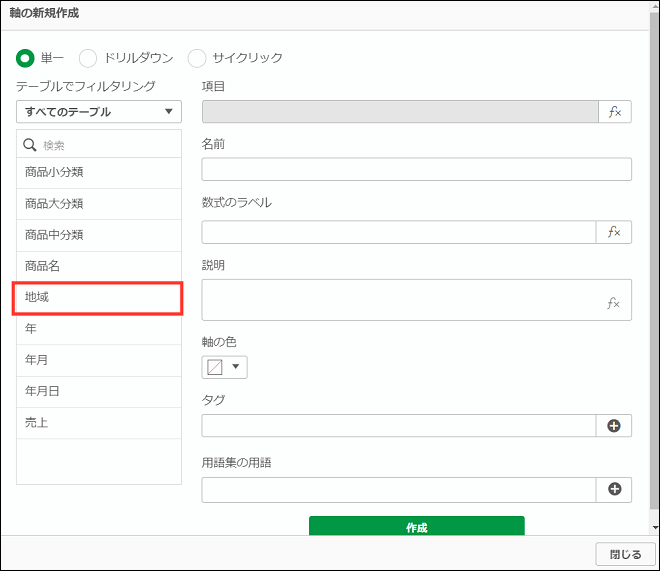
2) [軸の新規作成]画面で、軸として登録したい項目を選択します。
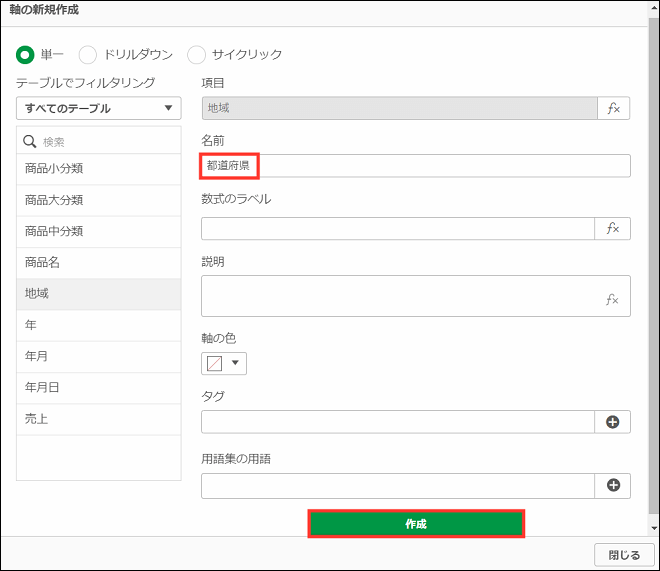
3) [名前]に任意の名前を記述し、[作成]ボタンをクリックします。
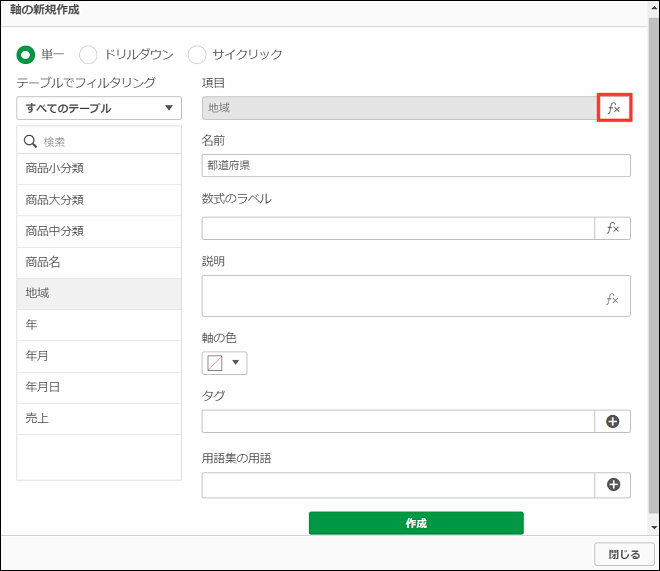
※計算軸(数式を使用した軸)を登録したい場合は[項目]の[fx]ボタンから作成が可能です。
なお、ここでは「単一」の項目の登録方法を記載していますが、[軸の新規作成]画面左上のラジオボタンで「ドリルダウン軸」や「サイクリック軸」を作成することもできます。
ドリルダウン軸、サイクリック軸については後述の「マスター アイテムで他にできること」で概要と情報を紹介します。
4) [閉じる]ボタンをクリックします。
これでマスター アイテムの登録が完了です。
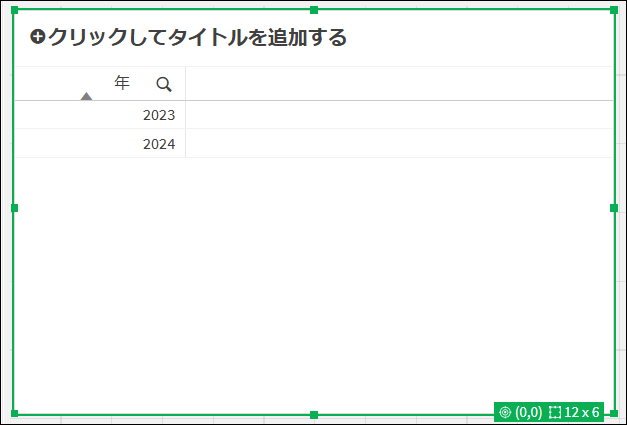
5) シートの編集画面に戻り、チャートを作成します。
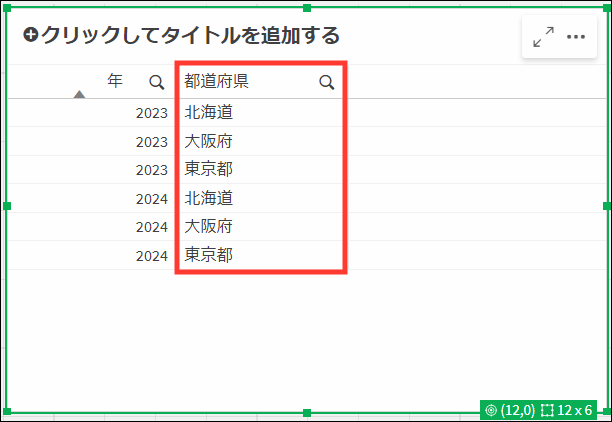
例:テーブルのチャート
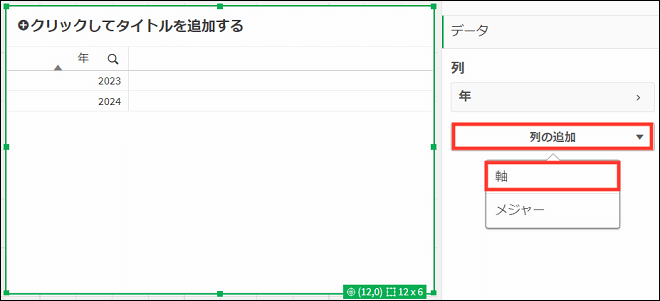
6) チャートのプロパティで、[列の追加]-[軸]をクリックします。
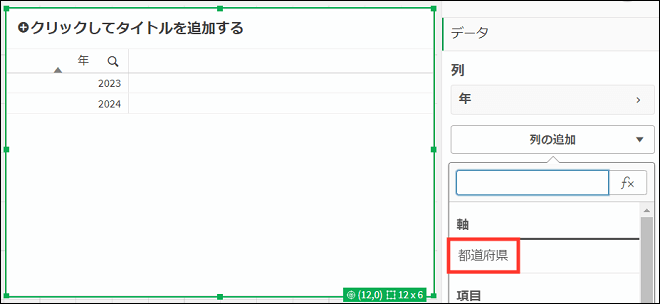
7) [軸]欄で、対象の軸の名前をクリックします。
8) 軸の値が表示されることを確認します。
マスター アイテムの軸を編集する手順
マスター アイテムの軸を編集したいときは、以下の手順で編集を行います。
<操作手順>
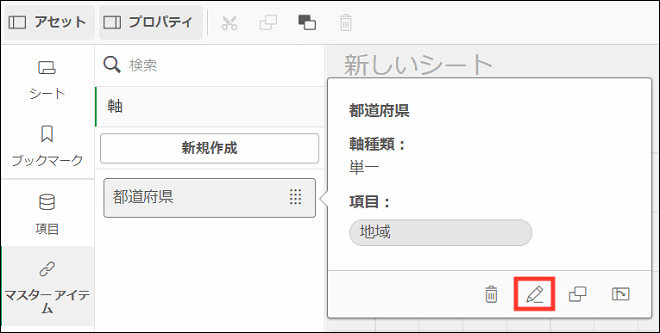
1) [アセット]-[マスター アイテム]-[軸]から対象の軸を名前をクリックし、鉛筆マーク([編集])をクリックします。
2) 警告メッセージが表示されるので[OK]ボタンをクリックします。

3) マスター アイテムの軸に対して任意の編集を行います。
※上記「2)」の警告メッセージのとおり、編集を行うとそのマスター アイテムを使用しているすべてのチャートに変更が反映されます。
チャートの軸をマスター アイテムから解除して編集する手順
マスター アイテムをチャートの軸に設定した後、その軸のみを編集したい場合は、以下の手順で軸をマスター アイテムから解除して編集を行います。
<操作手順>
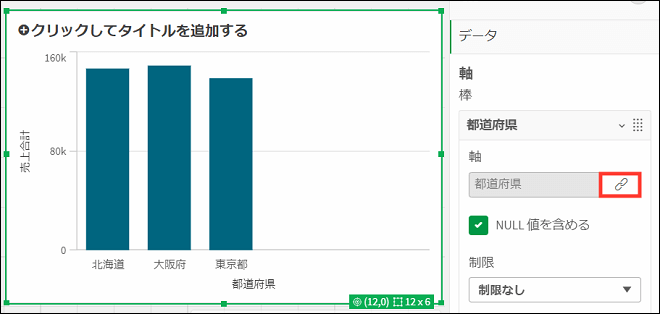
1) チャートのプロパティの[データ]タブで、対象の軸の名前をクリックして展開し、チェーンのマークをクリックします。
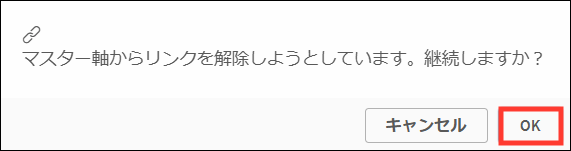
2) 警告メッセージが表示されるので[OK]ボタンをクリックします。
3) 軸に対して任意の編集を行います。
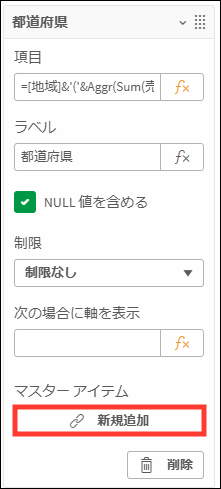
4) 編集を行った軸をマスター アイテムに新規登録したい場合は、[マスター アイテム]-[新規追加]から新規登録を行います。
マスター アイテムの「軸」の色を指定する方法
Qlik Senseの棒チャートや折れ線チャートなどでは、軸に自動で色が割り振られますが、マスター アイテムを使用することで軸に任意の色を指定することができます。
チャートの軸の値を任意の色に揃えたいときに便利です。
色は「1. 項目の色の指定」と「2. 値の色の指定」が可能です。
それぞれの設定について紹介します。
1. 項目の色の指定
マスター アイテムを使用することで、以下のように項目に対して任意の色を指定できます。
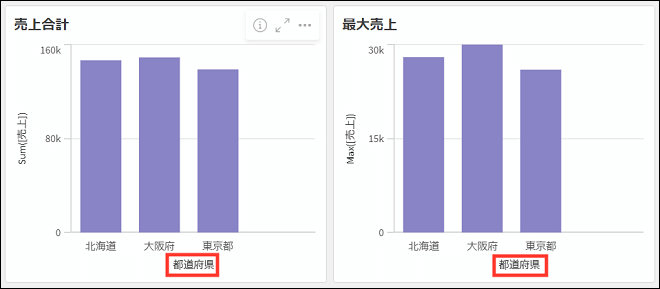
以下の手順で色を設定します。
<操作手順>
1) [マスター アイテム]-[軸]で目的の軸の名前をクリックし、鉛筆マーク([編集])をクリックして軸の編集画面を開きます。
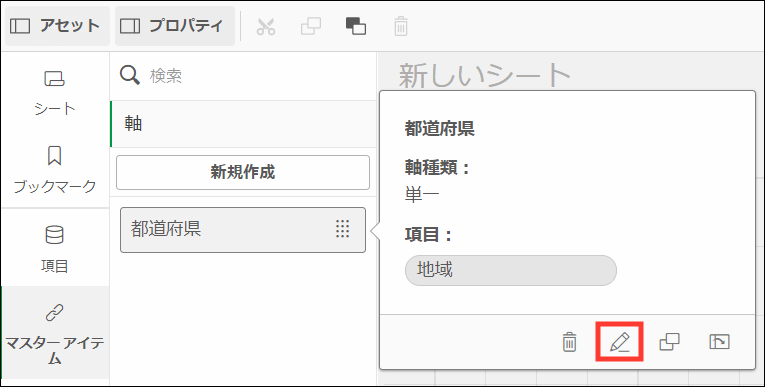
※マスター アイテムの登録時でも、色の指定が可能です。
2) [軸の色]の下の四角いマーク([色を選択])をクリックし、任意の色を選択して指定します。
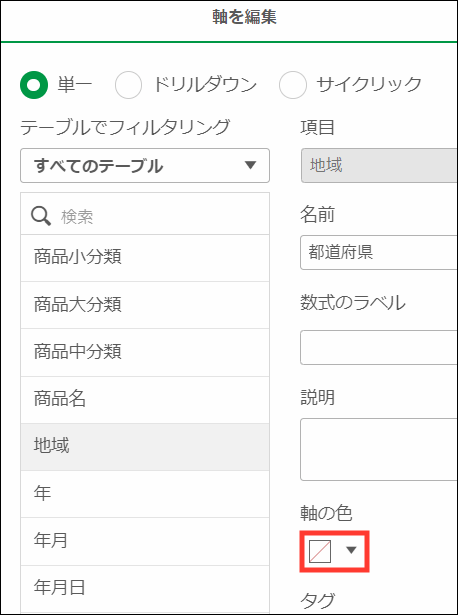
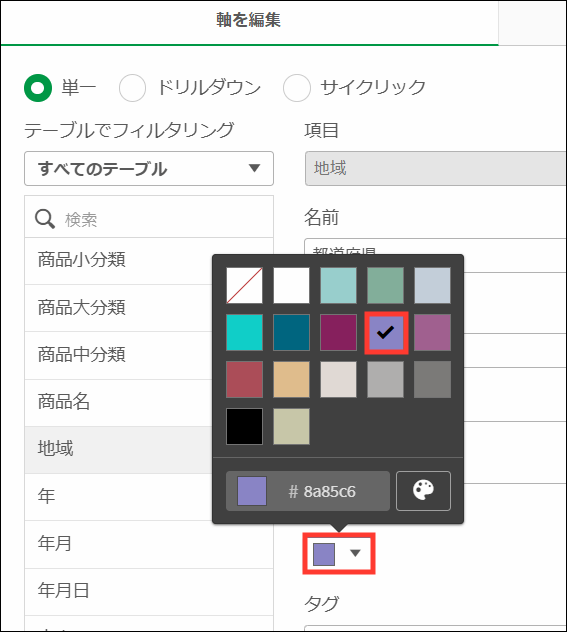
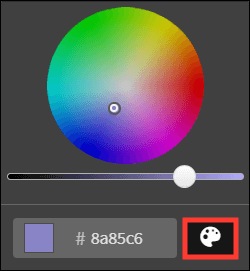
※パレットのマークをクリックすることで、より広い範囲から任意の色を指定できます。
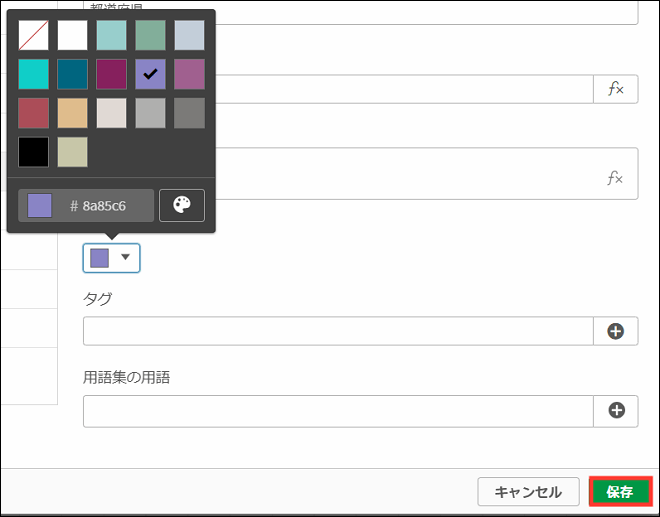
3) [保存]ボタンをクリックします。
これで色の指定が完了です。
4) シートの編集画面に戻り、色の指定を行ったマスター アイテムの軸を、チャートに設定します。
例:棒チャート
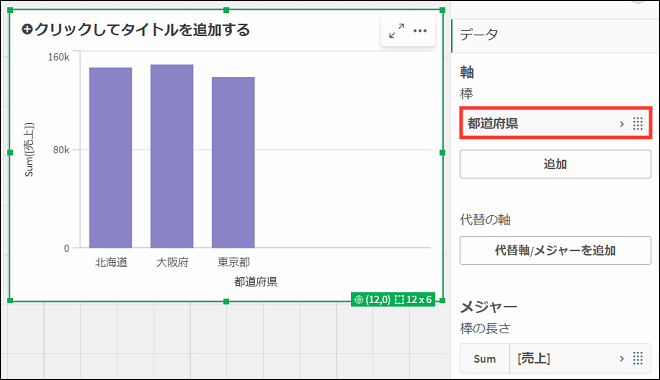
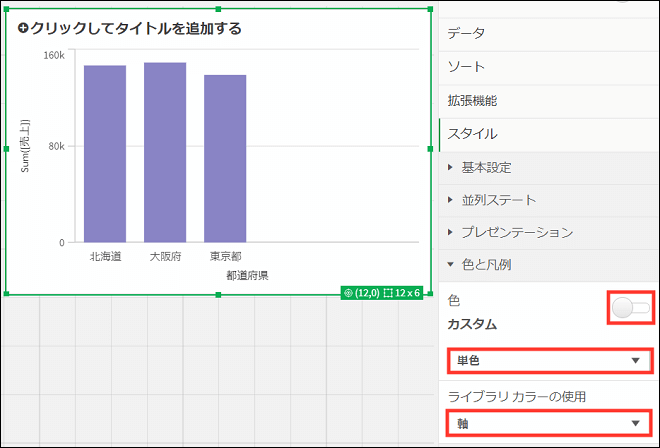
5) プロパティの[スタイル]タブ-[色と凡例]で下記のように設定します。
※[自動]の設定でも上記手順「3)」で指定した色になる場合もあります。
指定した色にならない場合は、下記の設定を行ってください。
・[自動]から[カスタム]に変更する。
・ドロップダウンで[単色]を選択する。
・[ライブラリ カラーの使用]で[軸]を選択する。
2. 値の色の指定
マスター アイテムを使用することで、以下のように軸項目の値に対して任意の色を指定できます。
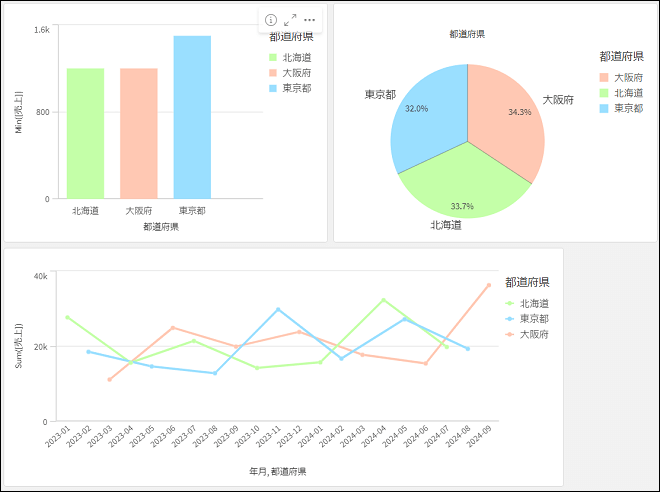
設定方法は、下記ブログの「項目の値に色を指定する方法」をご確認ください。
色合いが統一されたスタイリッシュなアプリを目指そう!
マスター アイテムに「チャート」を登録する方法
マスター アイテムにチャートを登録する手順
以下の手順でマスター アイテムにチャートを登録し、シート上に配置します。
<操作手順>
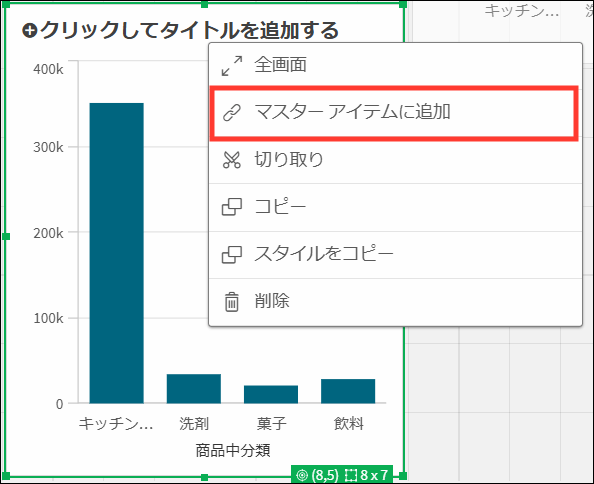
1) シートの編集画面で、マスター アイテムに登録したいチャートをマウスで右クリックし、[マスター アイテムに追加]をクリックします。
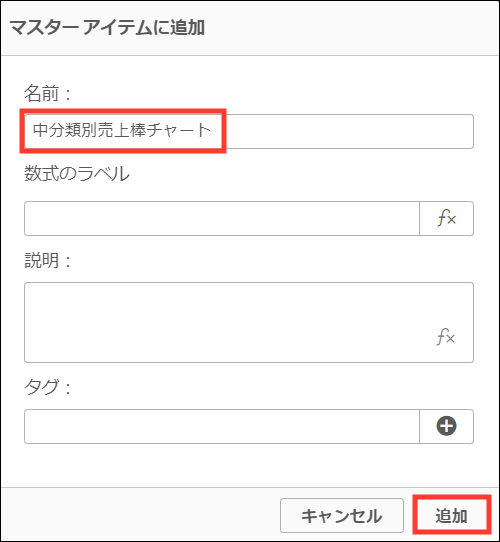
2) [マスター アイテムに追加]画面で[名前]に任意の名前を記述し、[追加]ボタンをクリックします。
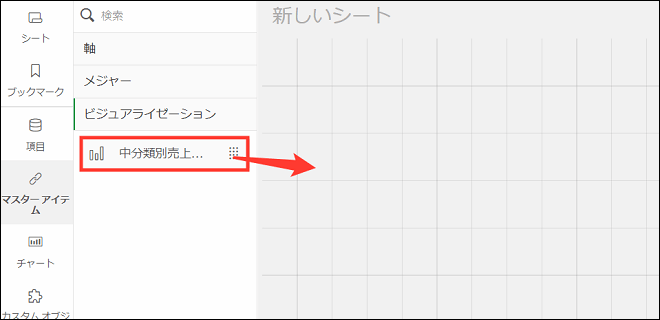
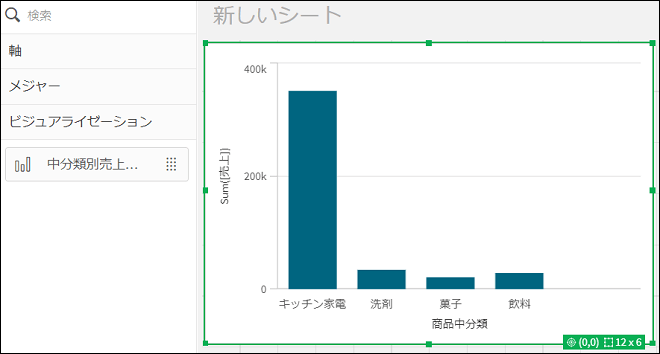
3) マスター アイテムに登録したチャートをシート上に配置したいときは、シートの編集画面で[マスター アイテム]-[ビジュアライゼーション]を展開し、対象のチャートをシート上にドラッグアンドドロップします。
マスター アイテムのチャートを編集する手順
マスター アイテムのチャートを編集したいときは、以下の手順で編集を行います。
<操作手順>
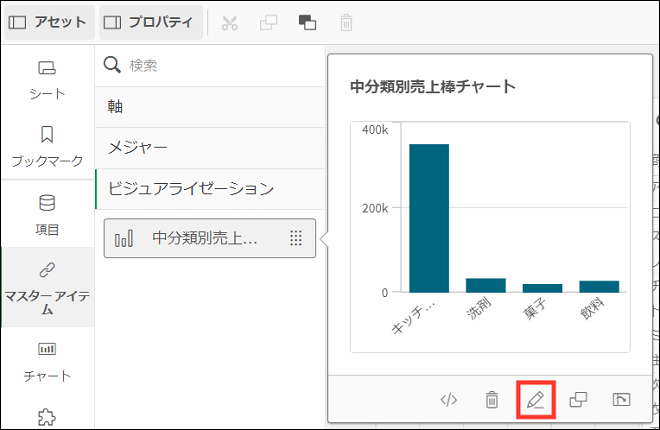
1) [アセット]-[マスター アイテム]-[ビジュアライゼーション]から対象のチャートの名前をクリックし、鉛筆マーク([編集])をクリックします。
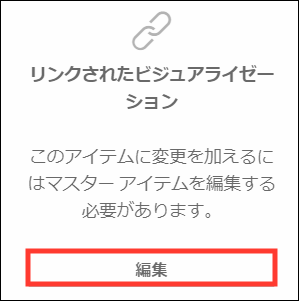
※シートの編集画面のシート上でチャートを選択し、画面右に表示される[リンクされたビジュアライゼーション]-[編集]から編集することも可能です。
2) 警告メッセージが表示されるので[OK]ボタンをクリックします。

3) マスター アイテムのチャートに対して任意の編集を行います。
※上記「2)」の警告メッセージのとおり、編集を行うと、シート上にある同じマスター アイテムの全てのチャートに変更が反映されます。
チャートをマスター アイテムから解除して編集する手順
マスター アイテムをシート上に配置した後、そのチャートのみを編集したい場合は、以下の手順でチャートをマスター アイテムから解除して編集を行います。
<操作手順>
1) チャートを右クリックして[ビジュアライゼーションのリンク解除]をクリックします。
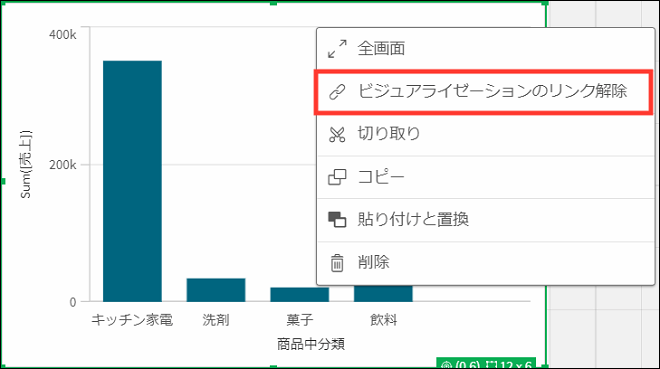
2) 警告メッセージが表示されるので[OK]ボタンをクリックします。

3) チャートに対して任意の編集を行います。
その他のマスター アイテムの機能
上記の他に、マスター アイテムには下記のような便利な機能があります。
ドリルダウン軸
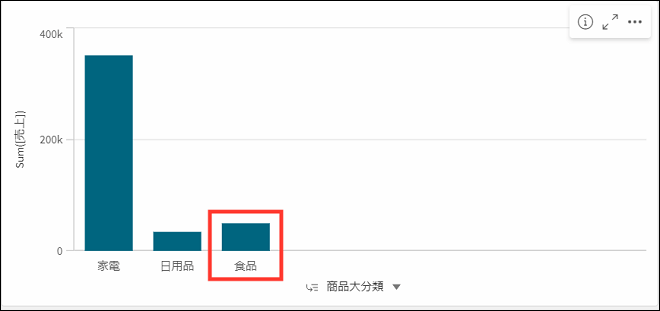
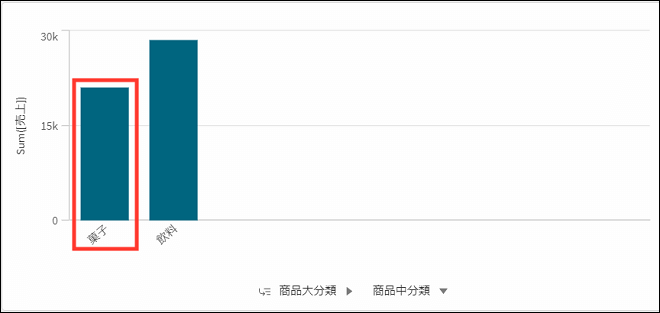
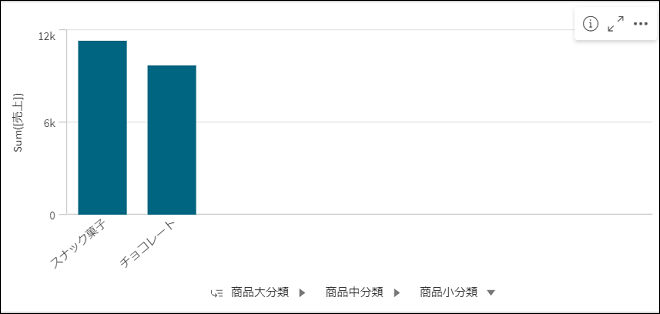
マスター アイテムの軸を作成する時「ドリルダウン軸」として作成することで、「商品大分類」「商品中分類」「商品小分類」のような階層構造の項目を上から下の階層へと切り替えて分析することができます。
例)「商品大分類」、「商品中分類」、「商品小分類」の順にドリルダウンできる。
ドリルダウン軸の作成方法は下記ブログをご覧ください。
ドリルダウン軸を使って多角的にデータ分析してみよう!
サイクリック軸
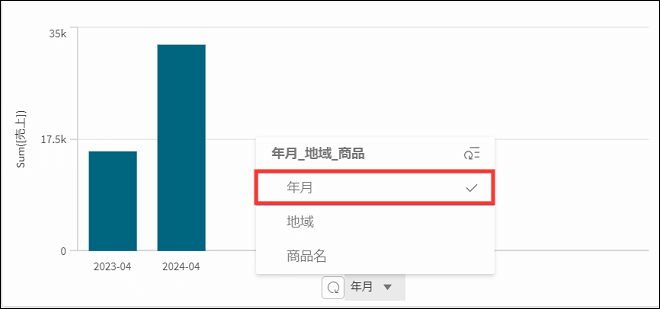
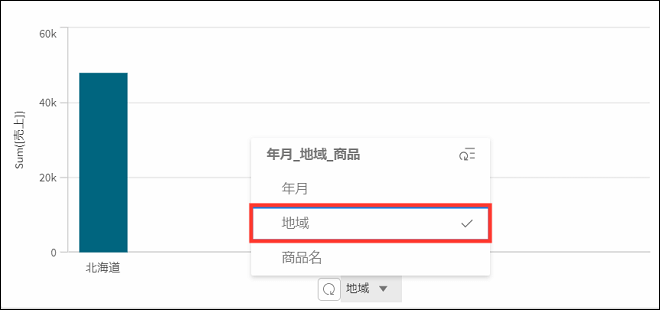
マスター アイテムの軸を作成する時「サイクリック軸」として作成することで、「年月」「地域」「商品名」のような異なる視点の項目を切り替えて分析することができます。
※サイクリック軸はQlik Sense Enterprise Client-ManagedではMay 2024から利用可能です。
例)「年月」から「地域」に切り替えて確認できる。
サイクリック軸の作成方法は下記ブログをご覧ください。
切り替えるだけで見える世界が変わる。サイクリック軸でデータ分析してみよう!
並列ステート
[アセット]-[マスター アイテム]の中には「メジャー」「軸」「チャート」の他に「並列ステート」という機能が使用できます。
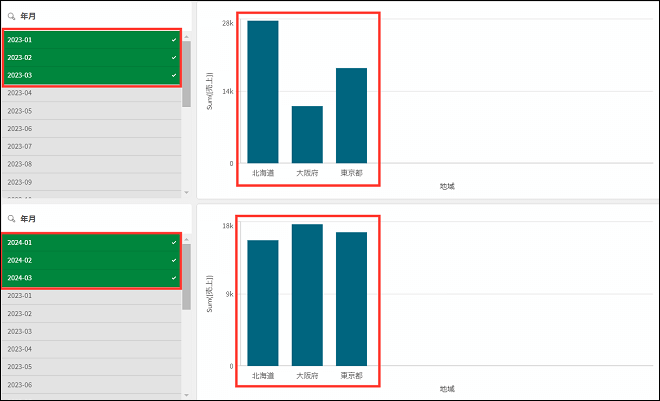
Qlik Senseでは選択した項目の値に応じて、全てのチャートが連動して選択値が変わりますが、並列ステートを作成することで、選択状態の異なるチャートを並べて比較することができます。
例) 2つのチャートで異なる年月の売上を分析できる。
並列ステートの作成方法については下記ブログをご覧ください。
複数条件のデータを並べて比較分析してみよう!
さいごに
マスター アイテムを使用してアプリの開発を効率化できる方法を2回に分けて紹介しました。
ぜひ有効活用していただけると嬉しいです!
また、マスター アイテムの設定は下記リンクの「STEP3:マスターアイテムを作成してみましょう」の動画でも解説していますので、ぜひご覧ください。
Qlik Senseの使い方がわかる!無料で学べる自習用セルフラーニングビデオ
この記事を書いたスタッフ

株式会社アシスト北海道 サポートサービス技術統括部
小澤 志保
株式会社アシスト北海道 サポートサービス技術統括部
小澤 志保