

マスター アイテムを駆使して、アプリ開発を効率化しよう!(その1)
Qlik Senseのアプリ内で同一の軸やメジャーを使い回したい、複数の棒チャートや折れ線チャートなどのメジャーを任意の色に揃えたいということはありませんか?
Qlik Senseでは「マスター アイテム」の機能でこれらを効率的に行うことが可能です!
今回はマスター アイテムに「メジャー」を登録して活用する方法を紹介します。
目次
※本記事は「2024年10月時点のQlik Sense SaaS」で作成しています。
マスター アイテムとは何か
「マスター アイテム」の機能は、Qlik Senseアプリで軸やメジャー、チャートを登録し再利用できる機能です。
以下のような場合に便利です。
1つのアプリ内で、同一の軸やメジャーを複数のチャートで利用したいとき。
1つのアプリ内で、同一のチャートを複数のシートで利用したいとき。
1つのアプリ内で、複数のチャートの軸を任意の色に揃えたいとき。
1つのアプリ内で、開発者が作成した軸やメジャーを、別のProfessionalライセンスのユーザーが自分で作成したチャートに設定できるようにしたいとき。
※マスター アイテムは「公開されていない作業中のアプリ」で作成します。
「公開されているアプリ」では作成や編集ができず、既存のマスター アイテムの利用(例:マスター アイテムのメジャーをチャートに設定)のみ可能です。
マスター アイテムに「メジャー」を登録する方法
マスター アイテムにメジャーを登録してチャートに設定する手順
以下の手順でマスター アイテムにメジャーを登録し、チャートに設定します。
<操作手順>
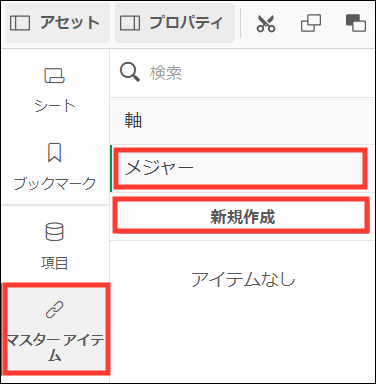
1) シートの編集画面で画面左の[アセット]-[マスター アイテム]を選択し、[メジャー]を展開して[新規作成]ボタンをクリックします。
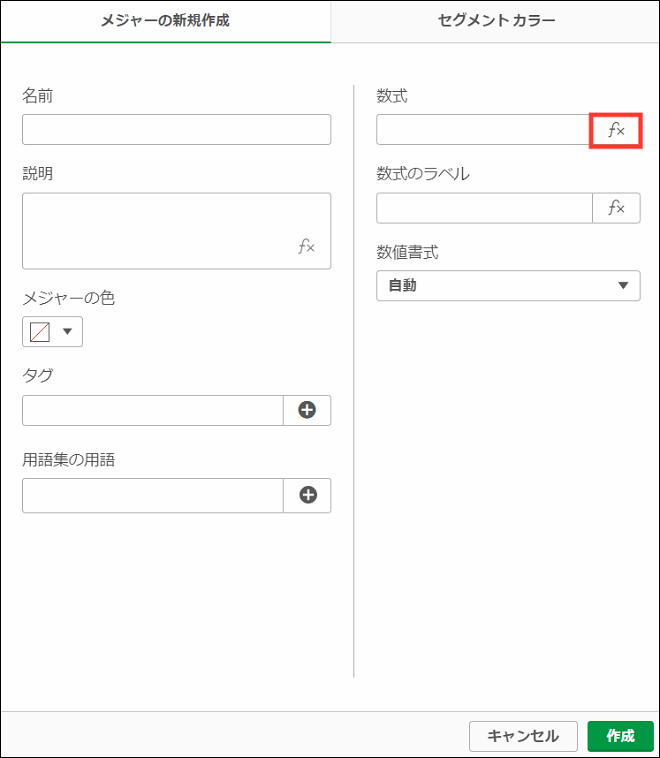
2) [メジャーの新規作成]画面で[数式]の[fx]ボタンをクリックします。
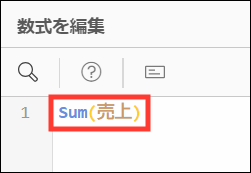
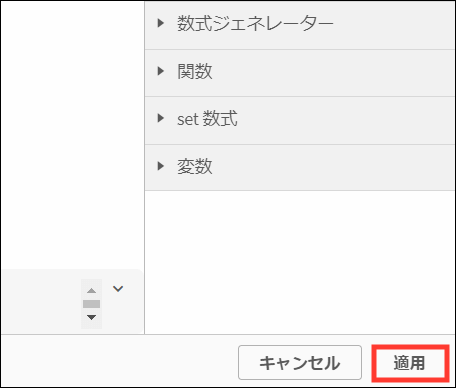
3) [数式を編集]画面で数式を記述し、画面右下の[適用]ボタンをクリックします。
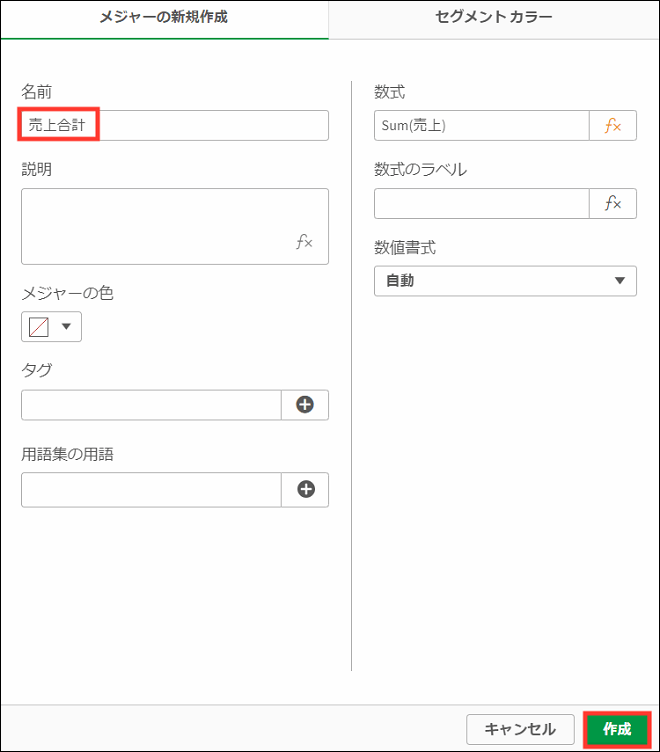
4) [名前]に任意の名前を記述し、[作成]ボタンをクリックします。
これでマスター アイテムの登録が完了です。
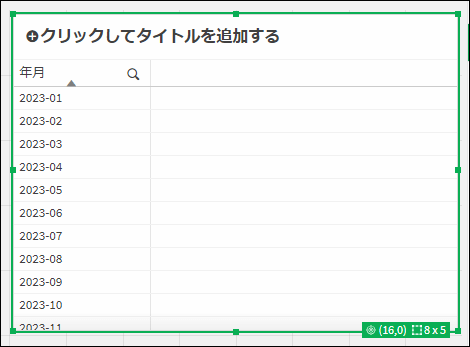
5) シートの編集画面に戻り、チャートを作成します。
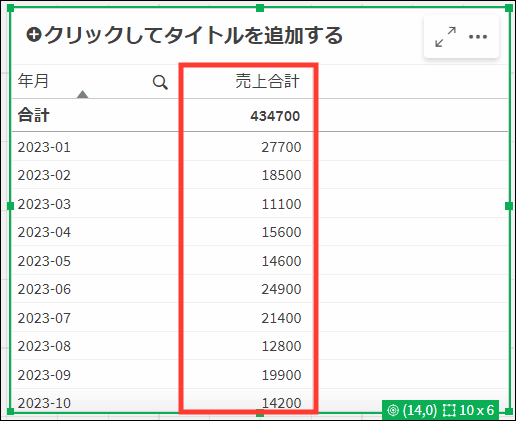
例:テーブルのチャート
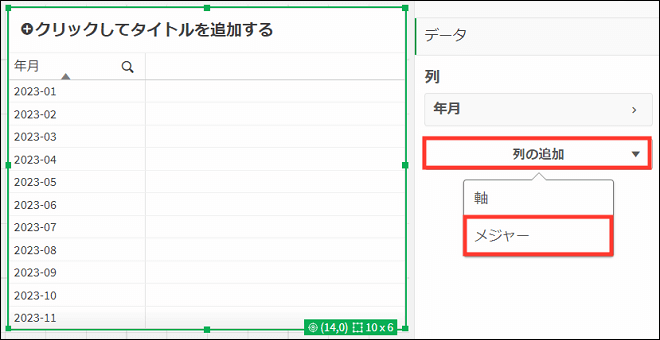
6) チャートのプロパティで、[列の追加]-[メジャー]をクリックします。
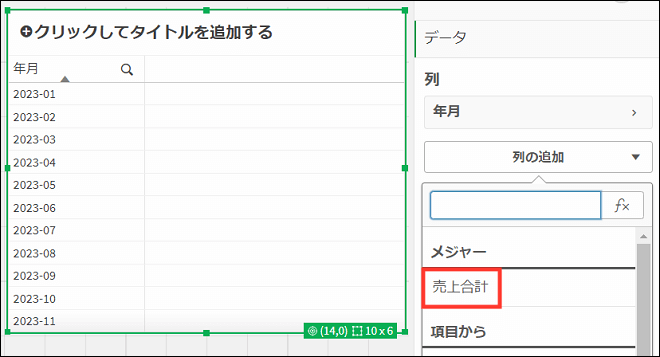
7) [メジャー]欄で、対象のメジャーの名前をクリックします。
8) 集計結果が表示されることを確認します。
マスター アイテムのメジャーを編集する手順
マスター アイテムのメジャーを編集したいときは、以下の手順で編集を行います。
<操作手順>
1) [アセット]-[マスター アイテム]-[メジャー]から対象のメジャーの名前をクリックし、鉛筆マーク([編集])をクリックします。
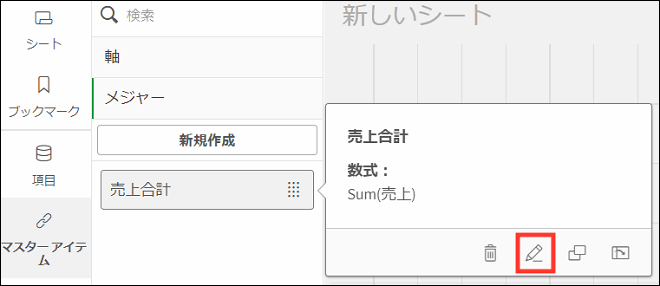
2) 警告メッセージが表示されるので[OK]ボタンをクリックします。

3) マスター アイテムのメジャーに対して任意の編集を行います。
※上記「2)」の警告メッセージのとおり、編集を行うとそのマスター アイテムを使用しているすべてのチャートに変更が反映されます。
チャートのメジャーをマスター アイテムから解除して編集する手順
マスター アイテムをチャートのメジャーに設定した後、そのメジャーのみを編集したい場合は、以下の手順でメジャーをマスター アイテムから解除して編集を行います。
<操作手順>
1) チャートのプロパティの[データ]タブで、対象のメジャーの名前をクリックして展開し、チェーンのマークをクリックします。
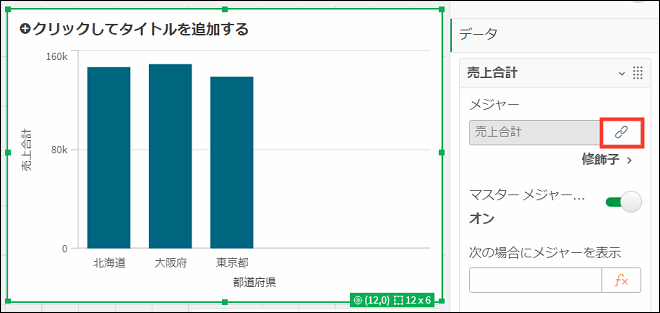
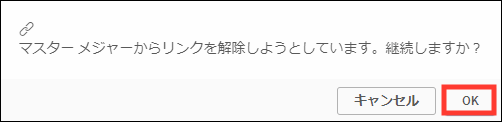
2) 警告メッセージが表示されるので[OK]ボタンをクリックします。
3) メジャーに対して任意の編集を行います。
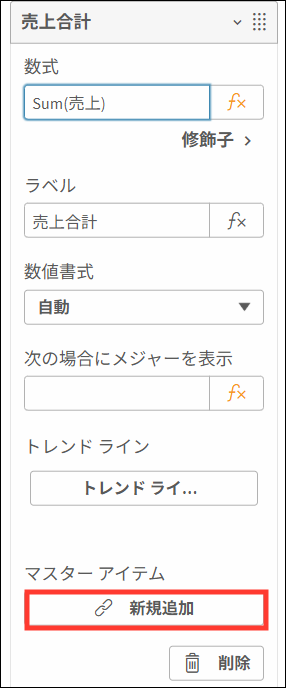
4) 編集を行ったメジャーをマスター アイテムに新規登録したい場合は、[マスター アイテム]-[新規追加]から新規登録を行います。
マスター アイテムの「メジャー」の色を指定する方法
Qlik Senseの棒チャートや折れ線チャートなどでは、メジャーに自動で色が割り振られますが、マスター アイテムを使用することでメジャーに任意の色を指定することができます。
複数のチャートのメジャーを任意の色に揃えたいときに便利です。
色は「1. メジャーの色の指定」と「2. メジャーの集計結果に応じた色の指定」が可能です。
それぞれの設定方法を紹介します。
1. メジャーの色の指定
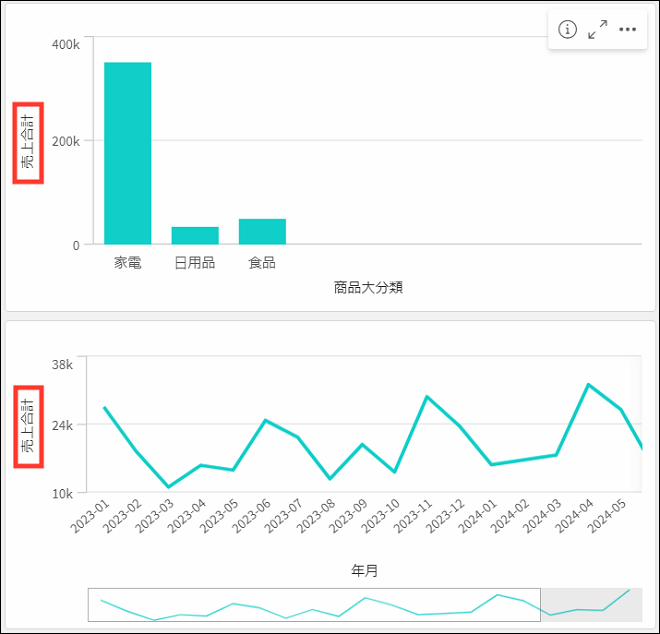
マスター アイテムを使用することで、以下のようにメジャーに対して任意の色を指定できます。
以下の手順で色を指定します。
<操作手順>
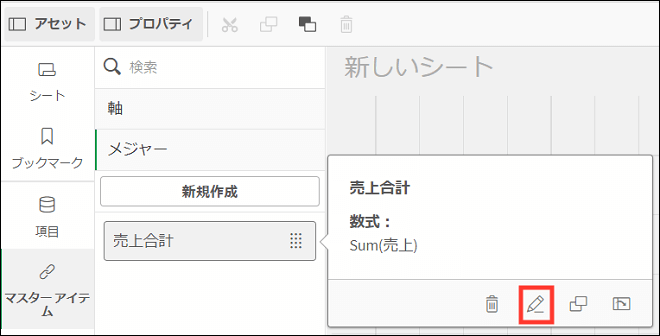
1) [マスター アイテム]-[メジャー]で目的のメジャーの名前をクリックし、鉛筆マーク([編集])をクリックしてメジャーの編集画面を開きます。
※マスター アイテムの登録時でも、色の指定が可能です。
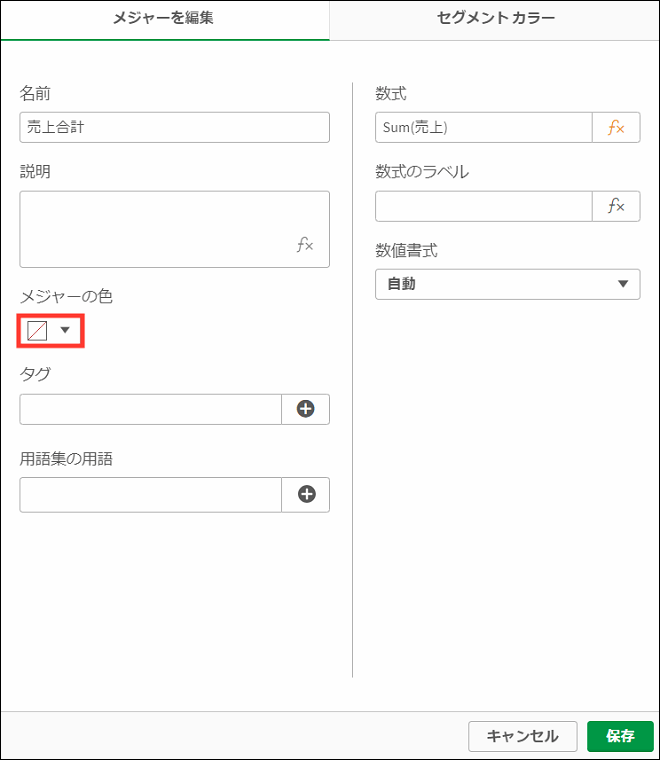
2) [メジャーの色]の下の四角いマーク([色を選択])をクリックし、任意の色を選択して指定します。
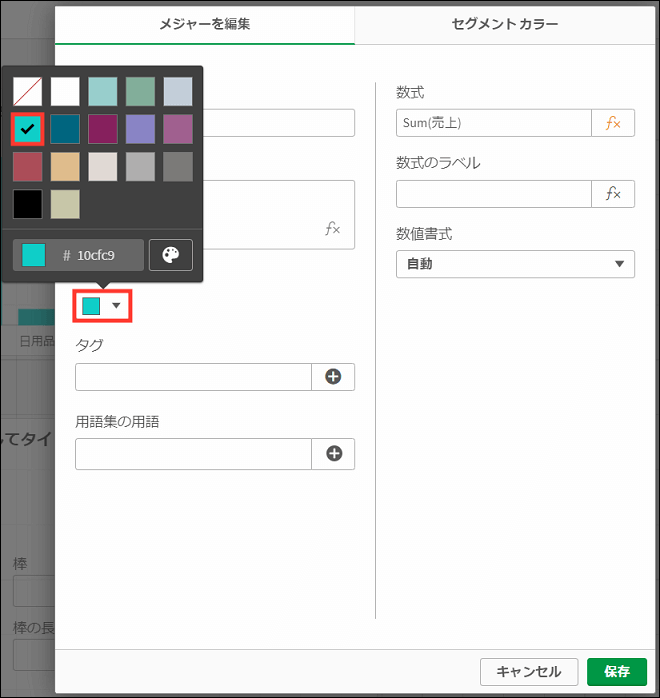
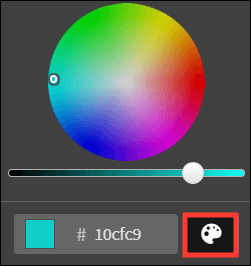
※パレットのマークをクリックすることで、より広い範囲から任意の色を指定できます。
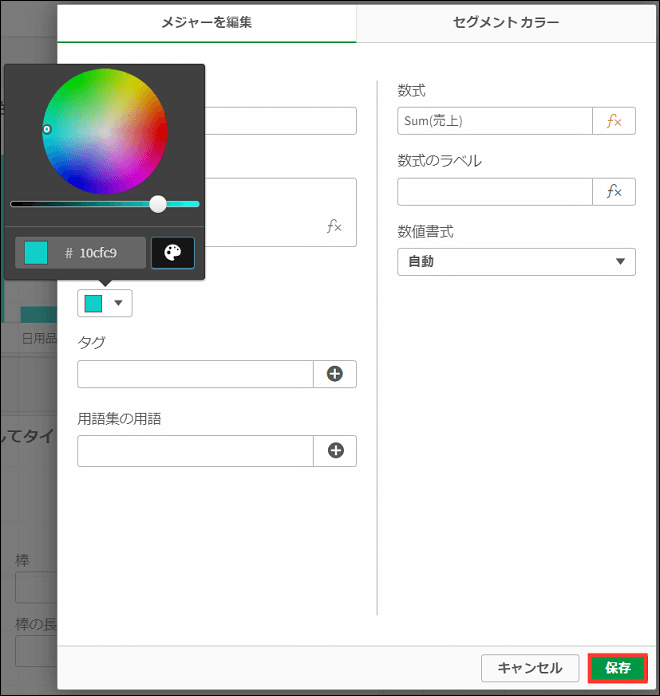
3) [保存]ボタンをクリックします。
これで色の指定が完了です。
4) シートの編集画面に戻り、色の指定を行ったマスター アイテムのメジャーを、チャートに設定します。
例:棒チャート
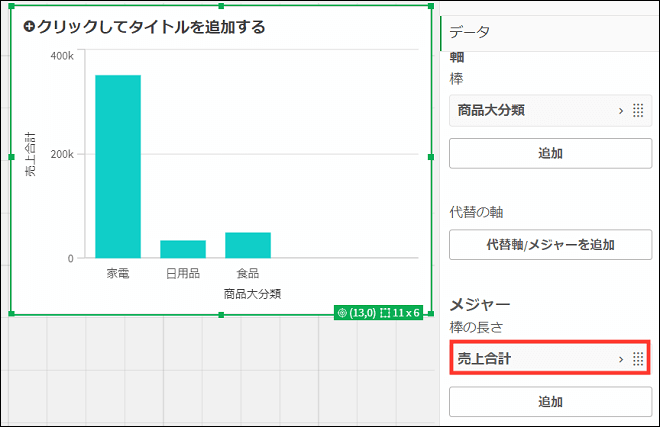
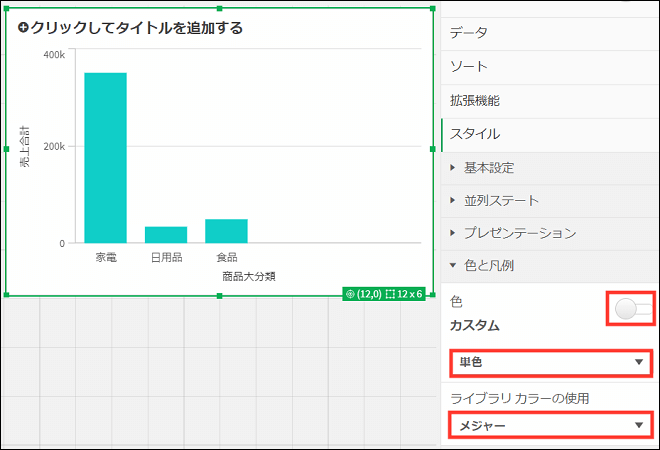
5) プロパティの[スタイル]タブ-[色と凡例]で下記のように設定します。
※[自動]の設定でも上記手順「3)」で指定した色になる場合もあります。
指定した色にならない場合は、下記の設定を行ってください。
[自動]から[カスタム]に変更する。
ドロップダウンで[単色]を選択する。
[ライブラリ カラーの使用]で[メジャー]を選択する。
2. メジャーの集計結果に応じた色の指定
メジャーの集計結果に応じて「ある数値までの場合は”青”、それ以上の数値の場合は”赤”」のように任意の範囲に色を指定することができます。
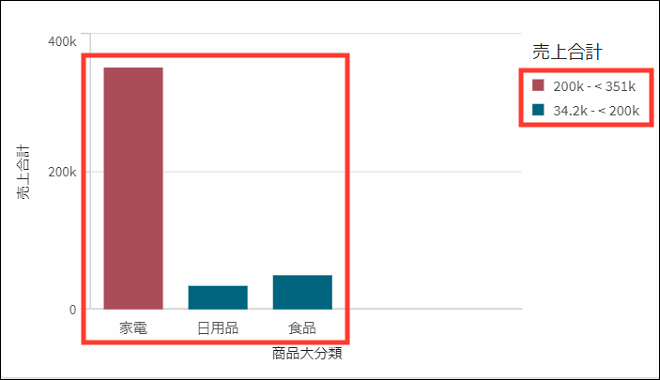
設定方法は、下記ブログの「数式における任意の範囲に色を指定する方法」をご確認ください。
色合いが統一されたスタイリッシュなアプリを目指そう!
さいごに
今回は、マスター アイテムのメジャーを活用する方法を紹介しました。
マスター アイテムの設定は下記リンクの「STEP3:マスターアイテムを作成してみましょう」の動画でも解説していますので、ぜひご覧ください!
Qlik Senseの使い方がわかる!無料で学べる自習用セルフラーニングビデオ
続編として、「マスター アイテムに軸やチャートを登録して活用する方法」についての記事も公開予定です。
ご期待ください!
この記事を書いたスタッフ

株式会社アシスト北海道 サポートサービス技術統括部
小澤 志保
株式会社アシスト北海道 サポートサービス技術統括部
小澤 志保