

※本記事は「2026年07月時点のQlik Cloud」で作成しています。
はじめに
社内のPDFやマニュアルをもとに、AIに質問できるチャットボットを作れたら便利だと思ったことはないでしょうか。
以前のブログではQlik Answersの全体像やコンテキストの概要についてご紹介しましたが、今回はさらに一歩踏み込み、実際の作成方法にフォーカスします。
本記事では、社内のPDFなどの文書データ(非構造化データ)を読み込ませて、自社専用のAIチャットボットを構築するための「ナレッジ ベースとアシスタントの作成方法と利用方法」をご紹介します。
※「ナレッジ ベース」や「アシスタント」などの機能についても、以前のブログをご確認ください。
「社内ルールを確認したい」「マニュアルから該当のやり方を探したい」といった課題を、AIとの対話でサクッと解決できるようになりますので、ぜひ最後までご覧ください!
非構造化データとは?
Qlik Answersで活用する「非構造化データ」について整理します。
「非構造化データ」とは、PDF、Wordドキュメント、テキストファイルなど、決まった形式を持たない自由な形式のデータを指します。
対照的に「構造化データ」は、CSVやExcel、データベースの表形式(行と列)のように、整然と整理されたデータのことです。
今回は、これらのうち非構造化データのみを対象にして、AIが非構造化データの文脈を読み取ることでチャット形式での回答が可能になります。
ページトップへ戻る
事前に必要な権限設定
今回ご紹介するチャットボットの作成には、2つの権限設定が事前に必要です。
・スペース権限
・ナレッジ ベース管理権限/アシスタント管理権限
それぞれ順を追ってご紹介します。
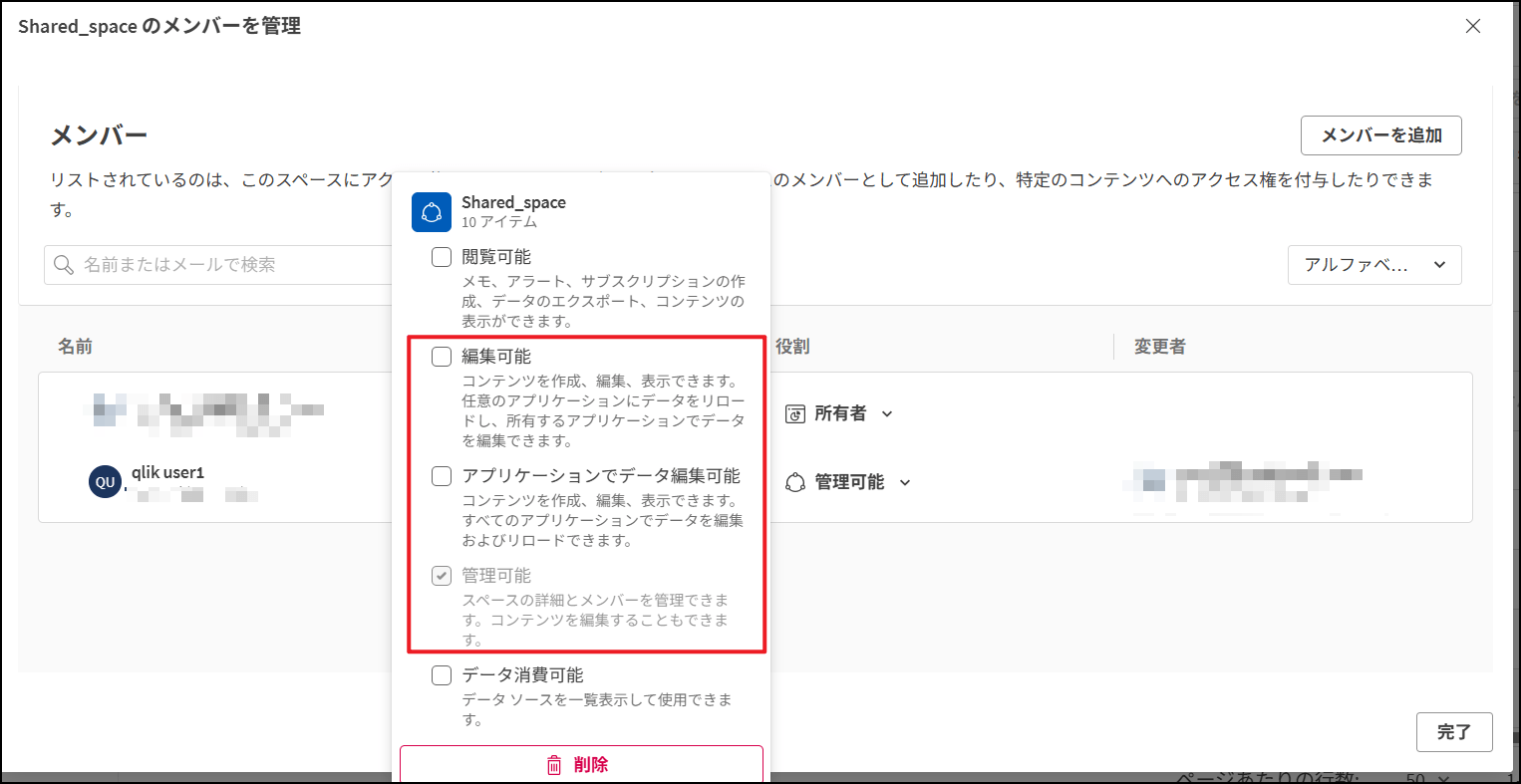
スペース権限:ナレッジ ベースやアシスタントを作成・保存する対象スペースへのアクセス権限が必要です。操作を行うユーザーに、「編集可能」or「アプリケーションでデータ編集可能」or「管理可能」のいずれかの権限が必要です。
ナレッジ ベース管理権限/アシスタント管理権限:ナレッジ ベースとアシスタント、それぞれの機能を使用・管理するための権限です。以下のようにカスタムロールを作成して特定のユーザーやグループに割り当てます。
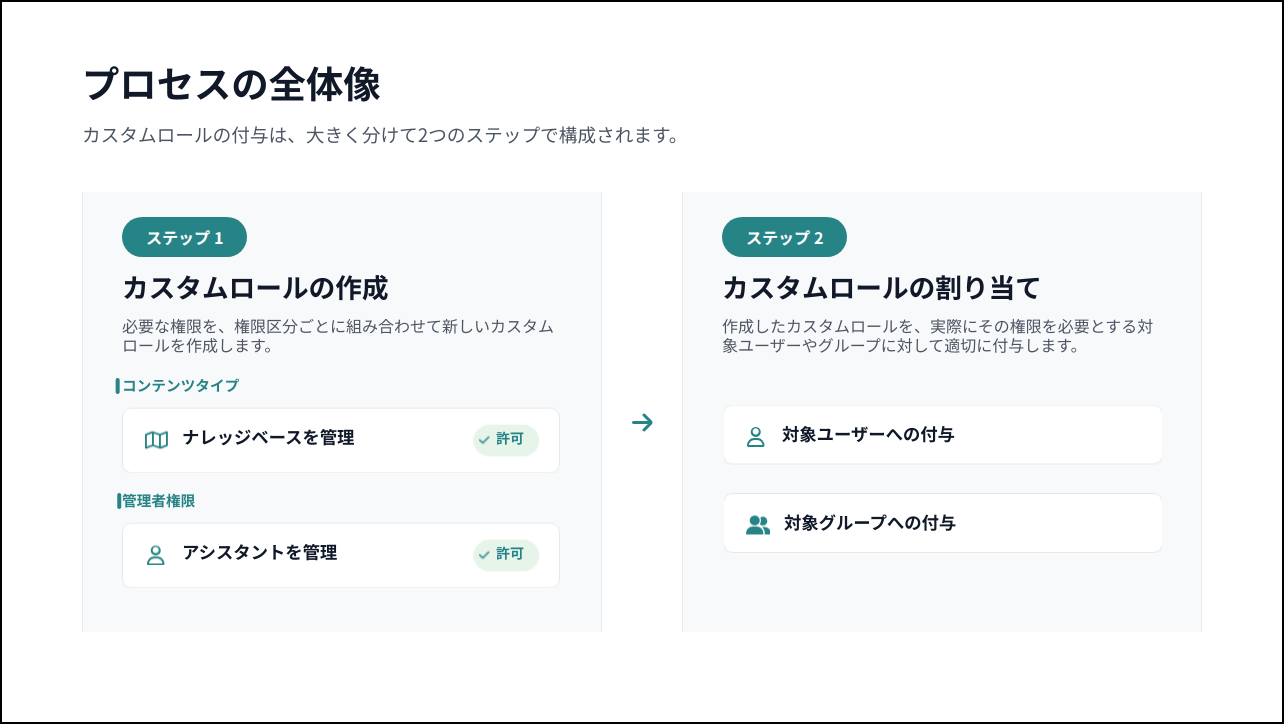
カスタムロールの作成
以下ヘルプに詳細な手順が記載されていますので、こちらを参考にしてください。
カスタム ロールの管理 - カスタムロールを作成
https://help.qlik.com/ja-JP/cloud-services/Subsystems/Hub/Content/Sense_Hub/Admin/permissions-custom-roles.htm#anchor-1カスタムロールの割り当て
以下ヘルプに詳細な手順が記載されていますので、こちらを参考にしてください。
セキュリティ ロールとカスタム ロールを割り当てる
https://help.qlik.com/ja-JP/cloud-services/Subsystems/Hub/Content/Sense_Hub/Admin/SaaS-roles.htm
ページトップへ戻る
非構造化データを使ったQlik Answersの利用方法
ここからは、実際に非構造化データを使ってQlik Answersを利用する流れをご紹介します。 社内の非構造化データをナレッジ ベースへアップロードするだけで、AIアシスタント機能によるチャット形式での回答を得られます。
大きく分けて、以下の2つのステップで作成します。
ナレッジ ベースの作成
まずは、検索対象にしたいソースやファイルを連携して、ナレッジ ベースを作成します。
TXT、PDF、PPTXなどのファイルを手動でアップロードすることが可能です。
また、Amazon S3、SharePoint、Dropboxなどのクラウドストレージと連携してファイルを読み込むこともできます。
今回は、例として「社内のQlik Cloudの運用ガイドラインをまとめたPDF」(Qlik Cloud運用ガイドライン.pdf)をデータソースとして使用します。
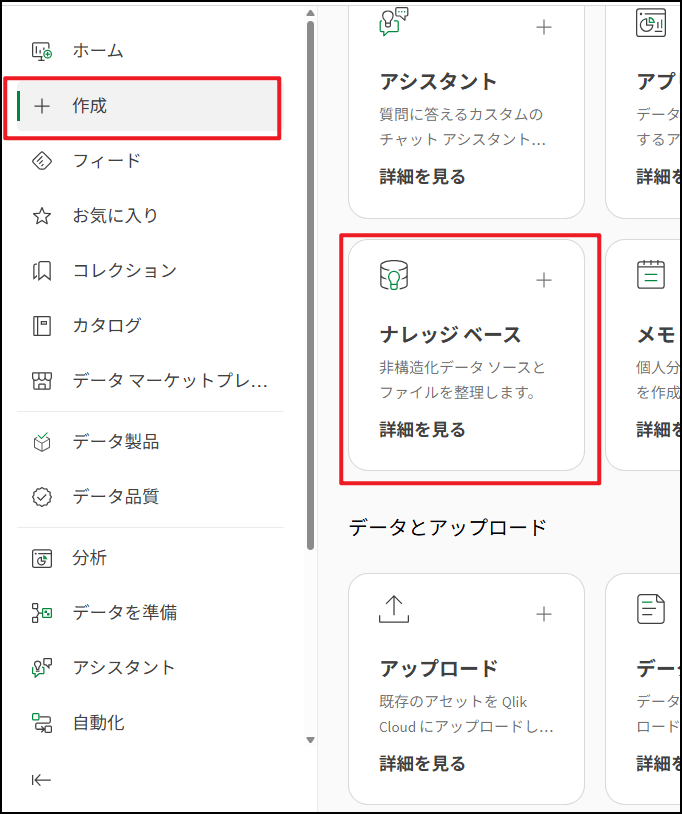
[ナビゲーション メニュー]より[分析]-[作成]-[ナレッジ ベース]を選択します。
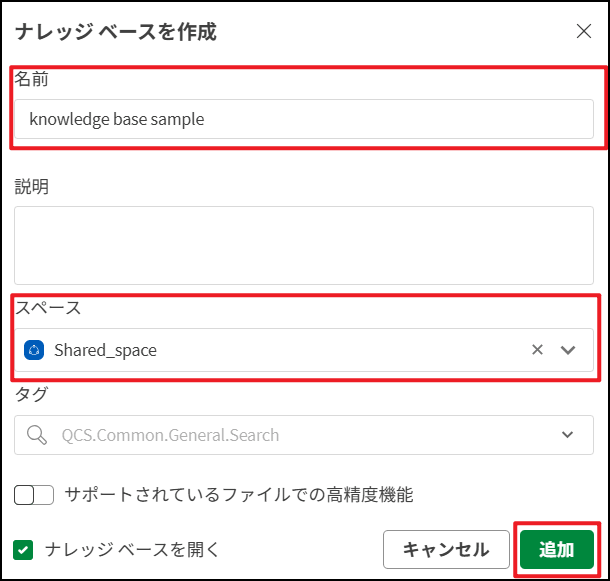
ナレッジ ベースの名前や保存するスペースを選択し、[追加]をクリックします。
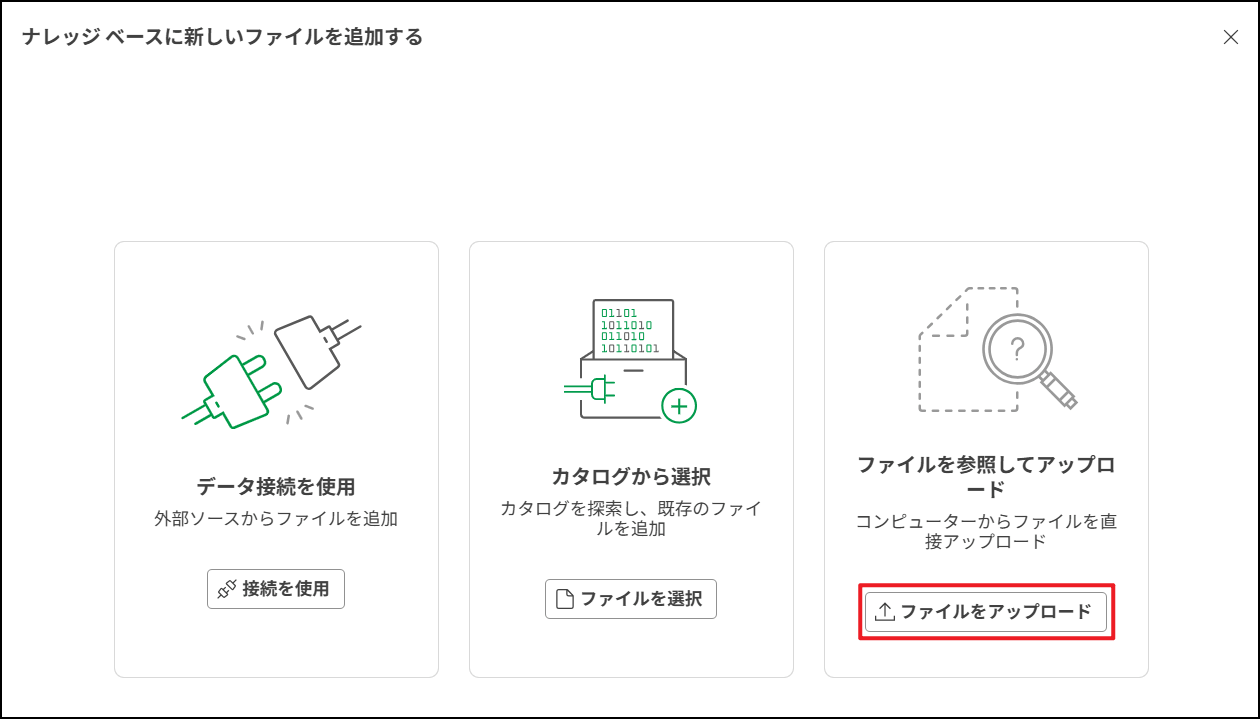
今回はPDFファイルをデータソースとするため、[ファイルをアップロード]から、PDFファイルをアップロードします。
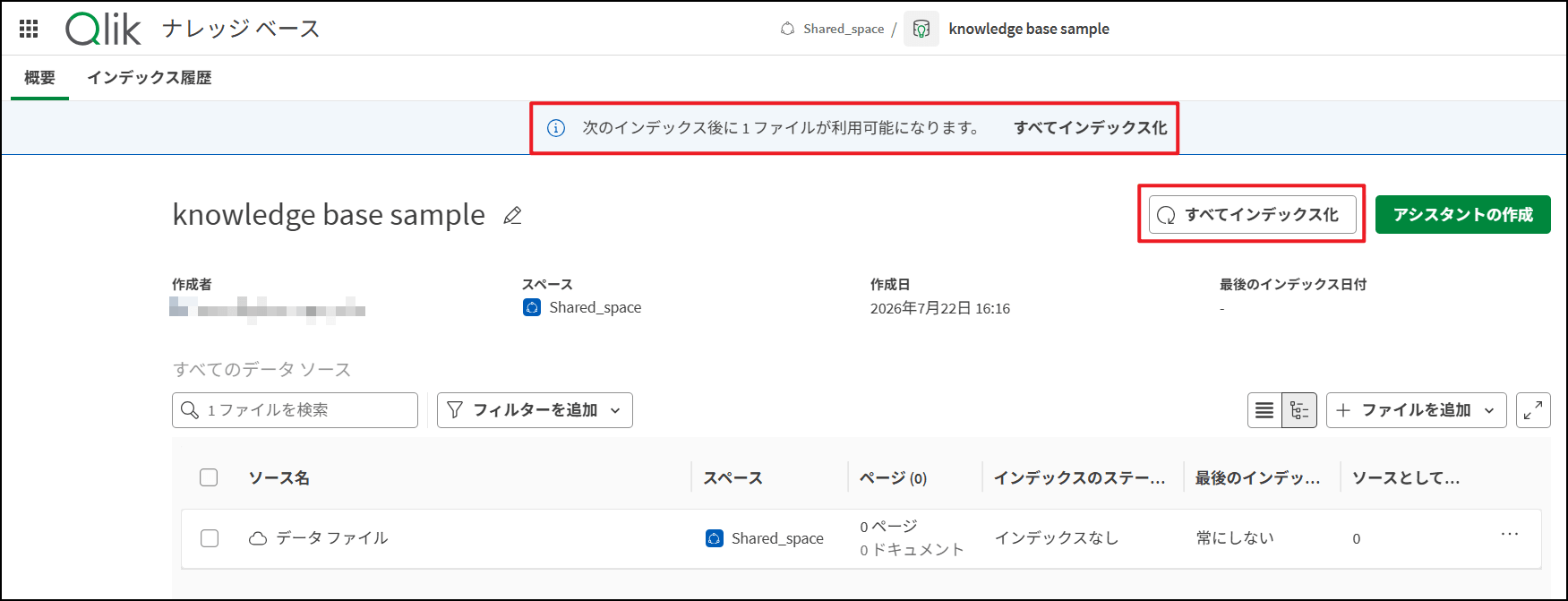
ファイルをアップロードすると、ナレッジ ベースの管理画面に遷移するため、[すべてインデックス化]をクリックし、データソースとして使用できるようにします。
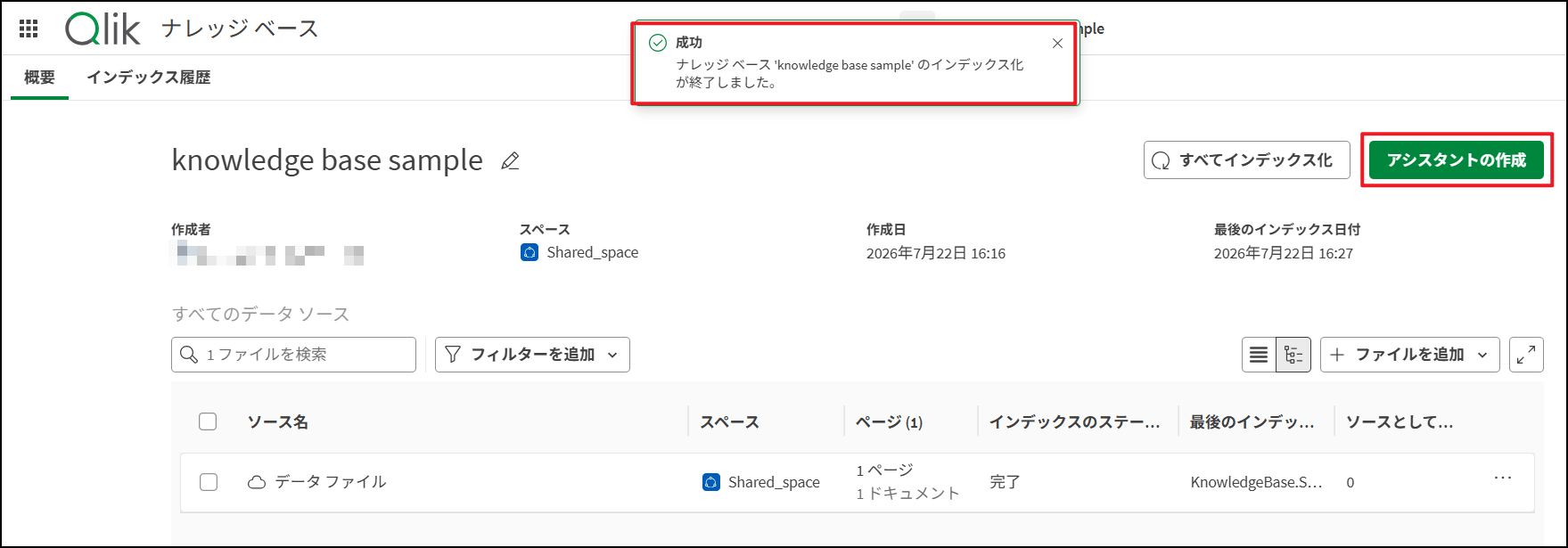
終了すると、画面上部にメッセージが表示されるため、右上の[アシスタントの作成]をクリックして、アシスタントの作成に移ります。
アシスタントの作成
次に、①で作成したナレッジ ベースを元に回答を生成するアシスタントを作成します。
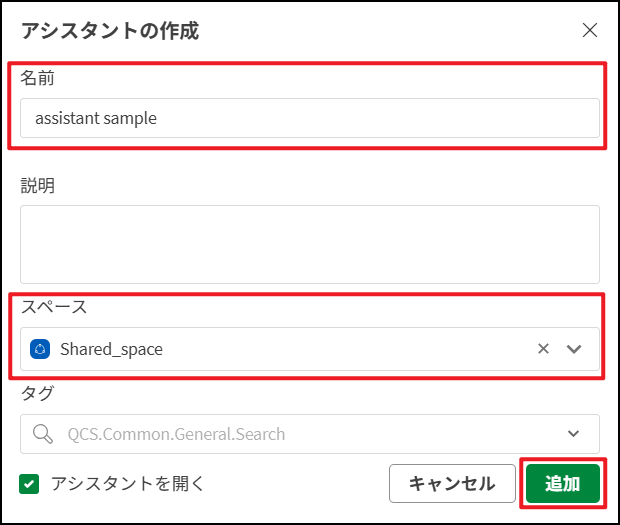
アシスタントの作成画面でアシスタントの名前や保存先のスペースを選択し、[追加]をクリックします。
アシスタントの概要画面が開かれ、使用しているナレッジ ベースやチャットの画面が表示されます。
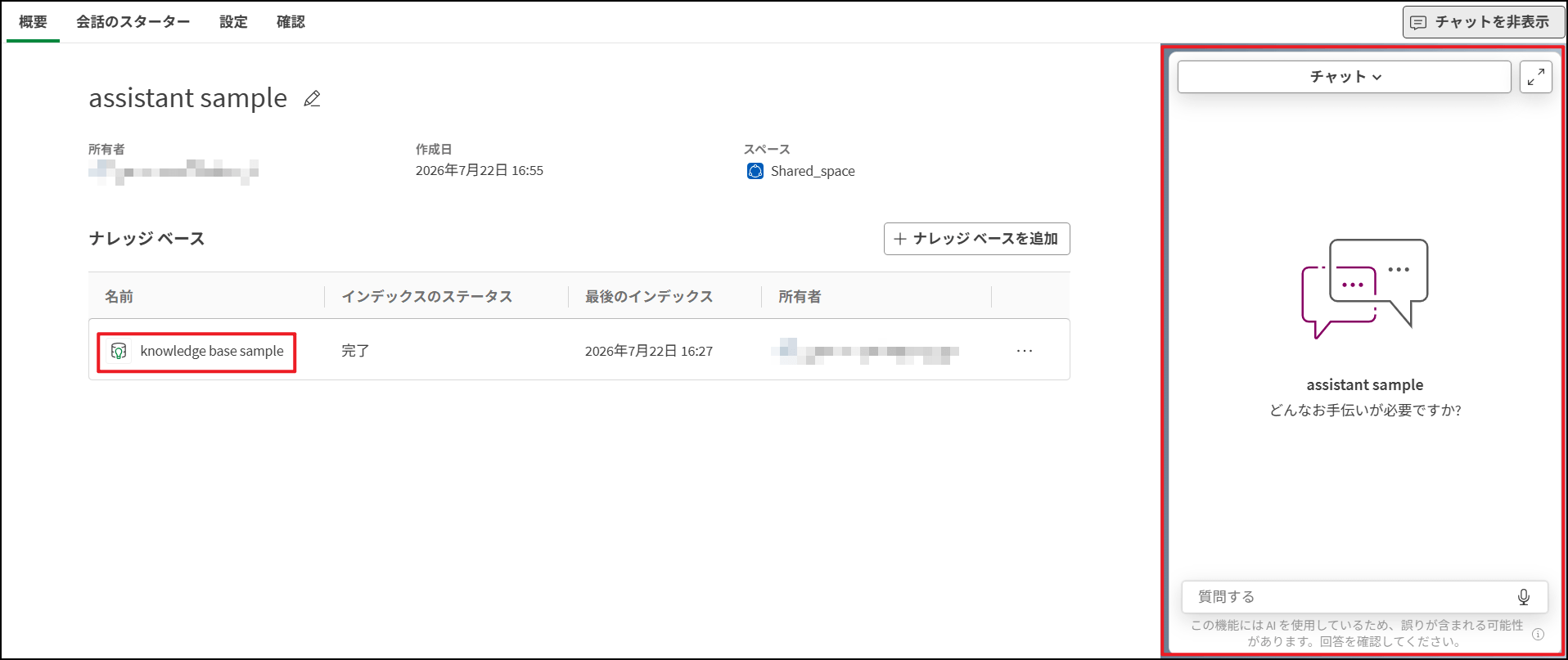
[設定]タブを開くと、初期メッセージやアイコン、エラーメッセージの変更ができます。
下記画像は例として[初期メッセージ]を変えています。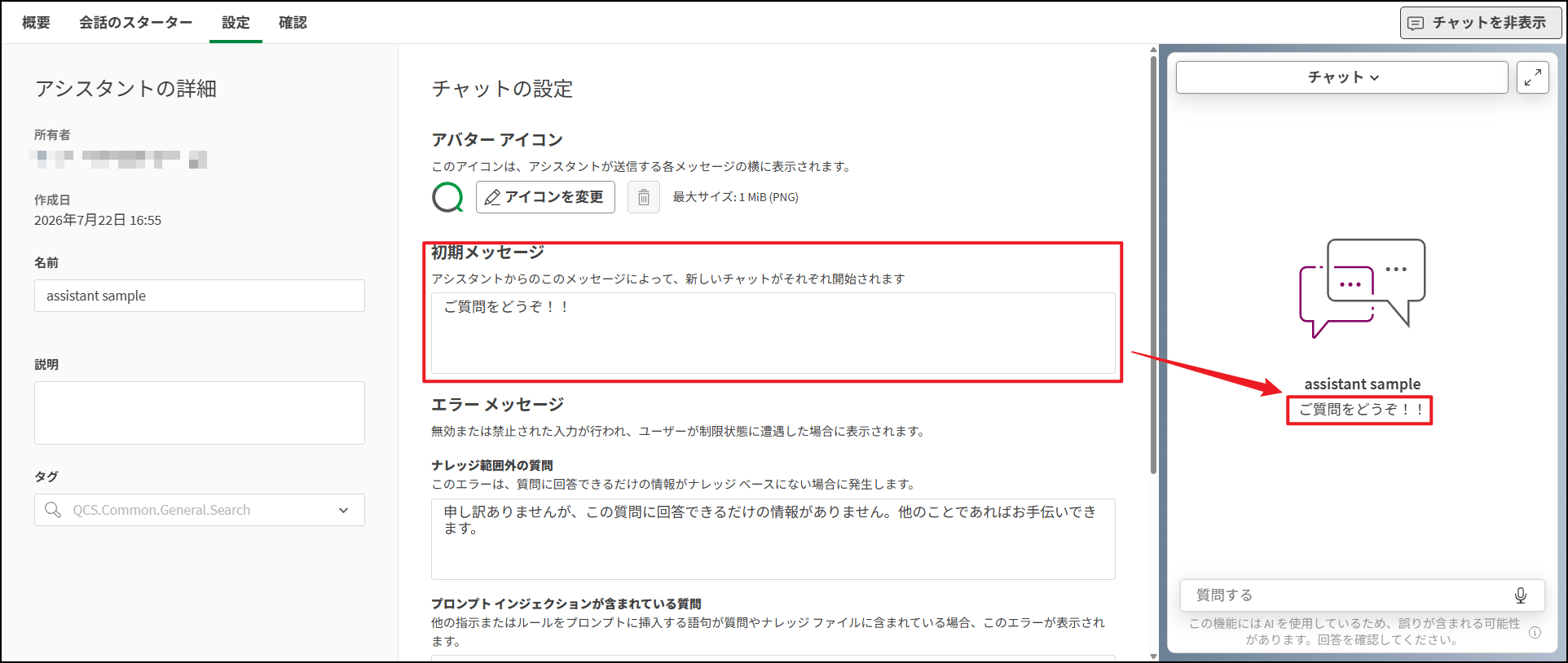
アシスタントに質問
作成したアシスタントに自然言語で問い合わせをすることで、ナレッジ ベースにアップロードした情報から回答を得ることができます。
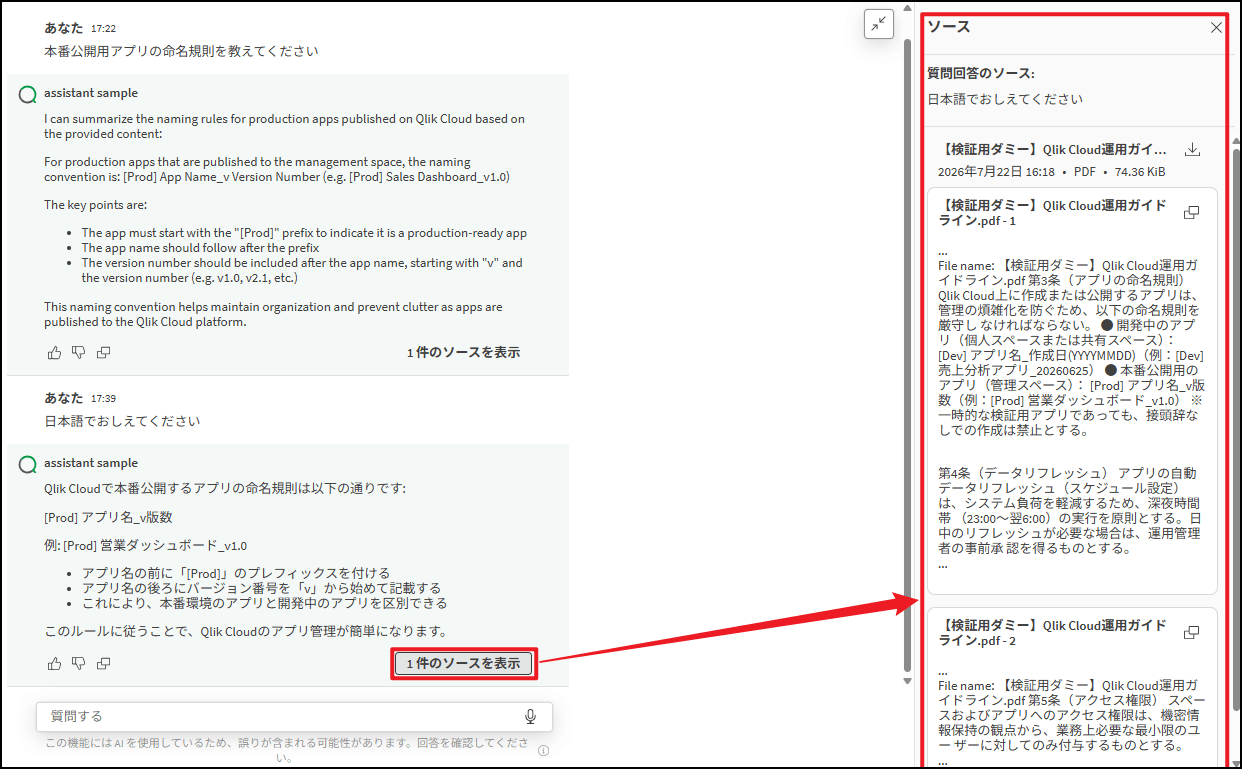
例えば、チャット画面で「本番公開用アプリの命名規則を教えてください」と自然言語で質問を入力します。
※英語で回答が返ってくる場合は、「日本語で教えて」と回答言語を指定すると日本語で回答してくれます。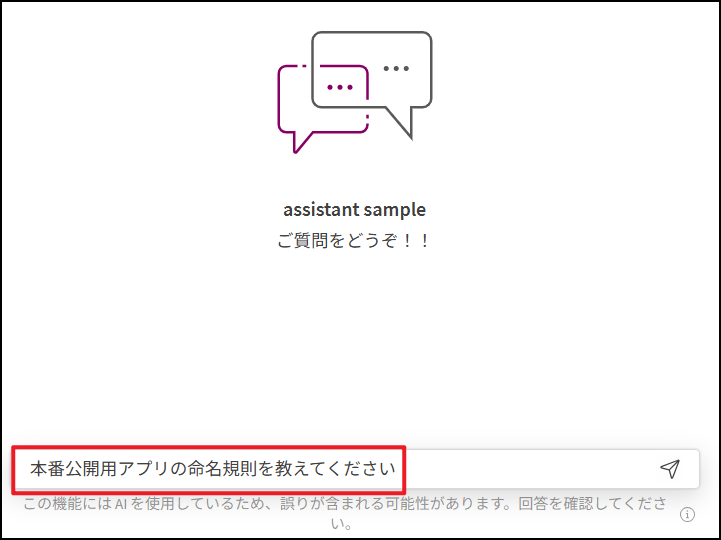
アシスタントがナレッジ ベース内のガイドラインを参照し、回答を生成します。
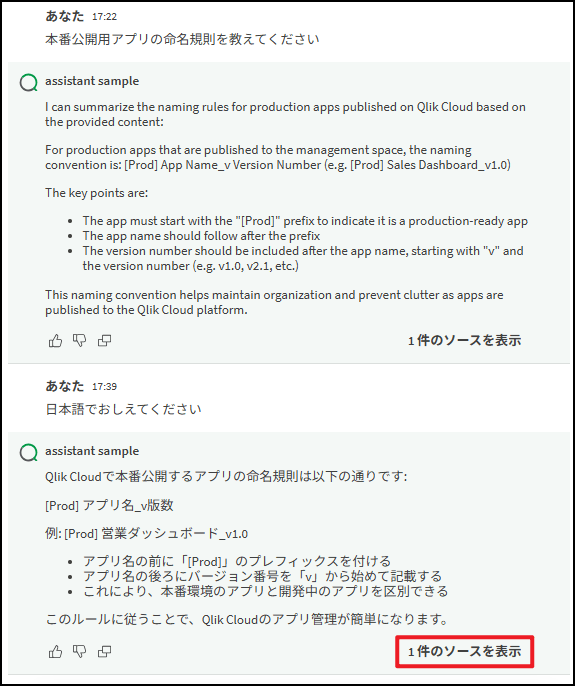
[1件のソースを表示]をクリックすると、以下のように回答に使用したファイルやファイルの該当箇所を提示してくれます。
ページトップへ戻る
さいごに
今回は、非構造化データを用いたQlik Answersのナレッジ ベースおよびアシスタントの作成・利用方法についてご紹介しました。
PDFや社内ドキュメントをアップロードするだけで、自社専用のAIチャットボットが作成できることがお分かりいただけたかと思います。
社内の問い合わせ対応の効率化や、マニュアル検索の時短に非常に強力なツールとなりますので、ぜひ皆さんの環境でもお試しください!
ページトップへ戻る
この記事を書いたスタッフ

株式会社アシストテックフェイス サポートサービス技術統括部
山部 晃太
株式会社アシストテックフェイス サポートサービス技術統括部
山部 晃太