

選択条件を保存できるブックマークの活用術

Qlik Senseで分析を行う中で、よく見るデータや気付いた点を保存しておきたいことはありませんか?
Qlik Senseのブックマークを使用すると、シート上の特定の選択条件を簡単に登録でき、他のユーザーへ共有できます。
今回は便利なブックマークについて紹介します。
目次
※本記事は、2020年12月に公開された内容を2025年6月の情報で更新したものです。
「2025年06月時点のSaaS」で作成しています。
ブックマークとは
シート上の選択条件を保存する機能です。
アプリ上で値を選択し、分析を進める中で、”よく使用する選択条件を保存したい”、”別のユーザーにもこの条件でデータを見てほしい”、ということはありませんか?
ブックマークを使用することで、特定の選択条件を保存でき、簡単に呼び出せます。
ブックマークの作成方法
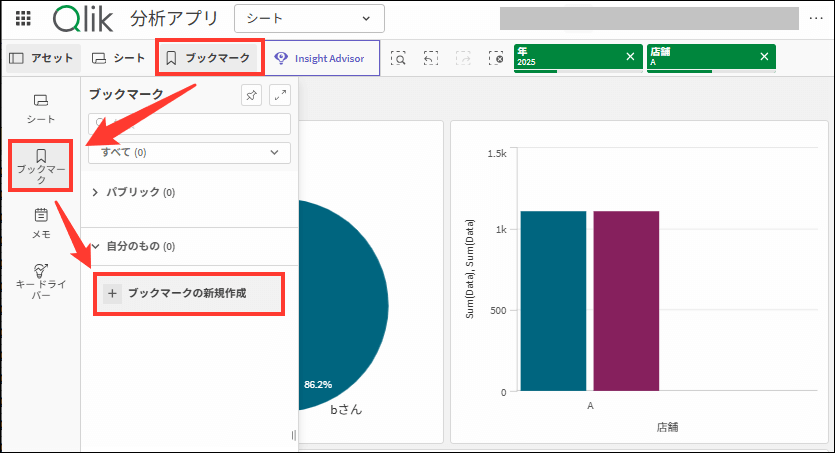
値を選択したら、画面上部にある[ブックマーク]をクリックして、アセットパネルを開き、[ブックマーク]-[ブックマークの新規作成]をクリックします。
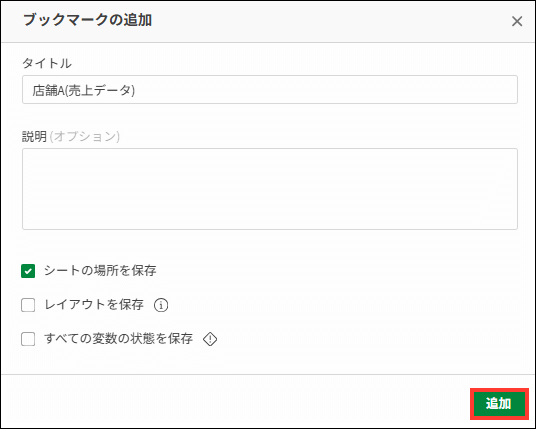
[ブックマークの追加]画面で任意の[タイトル]、[説明]を入力後、必要なオプションを選択し、[追加]をクリックします。
【オプションの内容】

●[シートの場所を保存]にチェックを入れた場合:

ブックマークを作成したときに開いていたシートの情報が保存され、ブックマークを開くとそのシートが開かれます。

●[レイアウトを保存]にチェックを入れた場合:

ブックマークにチャートのレイアウト、ソート、展開状態も保存されます。

●[すべての変数の状態を保存]にチェックを入れた場合:

ブックマークに変数の値も保存されます。
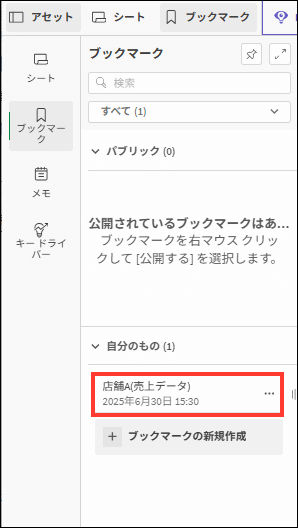
作成したブックマークはブックマーク一覧から選択して利用します。
ブックマークの活用例(共有)
ブックマークは他のユーザーへ共有することも可能です。
ブックマーク一覧からブックマークの右横にある[…]-[公開する]をクリックすると、他のユーザーへブックマークが公開されます。
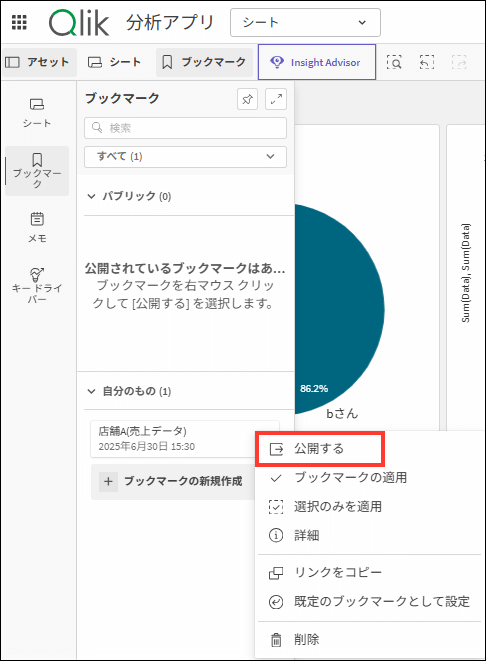
公開したブックマークは[自分のもの]から[パブリック]もしくは[自分が公開したもの]に移動します。
※個人/共有スペースの場合は[パブリック]、管理スペースの場合は[自分が公開したもの]に移動します。
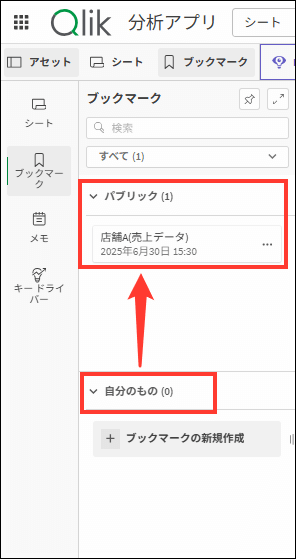
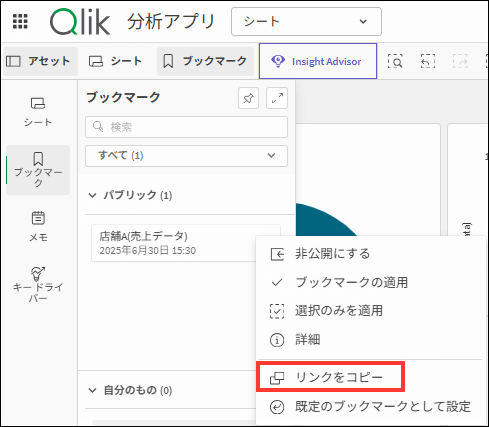
公開したブックマークはURL(リンク)で他のユーザーへ共有することもできます。
ブックマークの右横にある[…]-[リンクをコピー]を選択し、
[コピー]をクリックするとブックマークが適用された状態のアプリのURLがコピーされます。
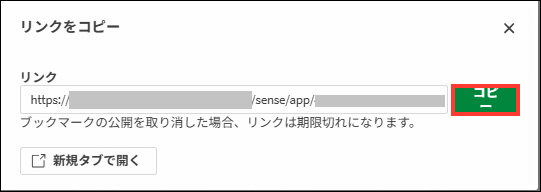
ブックマークが適用された状態のアプリを見たい/見せたいという場合は事前にリンクを共有しておくと、ブックマークを適用する手間が省けます。
より詳細な情報はヘルプに記載されていますので、併せてご覧ください。
ブックマークの作成
アプリ概要(シート、ブックマークなど画面上の名称について)
さいごに
今回はQlik Senseのブックマークについて、ご覧いただきました。
ブックマークに「最新年月」「今日」といった動的な値を設定したいというご要望もよく寄せられますので、今後紹介予定です。
お楽しみに!