

分析からアクションまで、Qlik Cloudのライト テーブル(Write Table)でデータ分析を変える!
本記事では、Qlik Cloudのライト テーブル(Write Table)を活用して、ダッシュボード上で直接データを入力・編集し、分析で得た気づきをその場で記録したり、ステータスを更新したりする方法をご紹介します。
これまでは、分析結果を次のアクションへつなげるために別システムへの入力や確認といった作業が必要でしたが、ライト テーブル(Write Table)を使うことで、こうした一連の操作をQlikのアプリ内だけで完結させることができます。
※本記事は「2026年04月時点のQlik Cloud」で作成しています。
ライト テーブル(Write Table)とは?
ライト テーブル(Write Table)は、Qlik Cloudに追加された表形式のビジュアライゼーションです。通常のストレート テーブルと見た目は似ていますが、特定の列をユーザーが画面上から直接編集できるという大きな違いがあります。
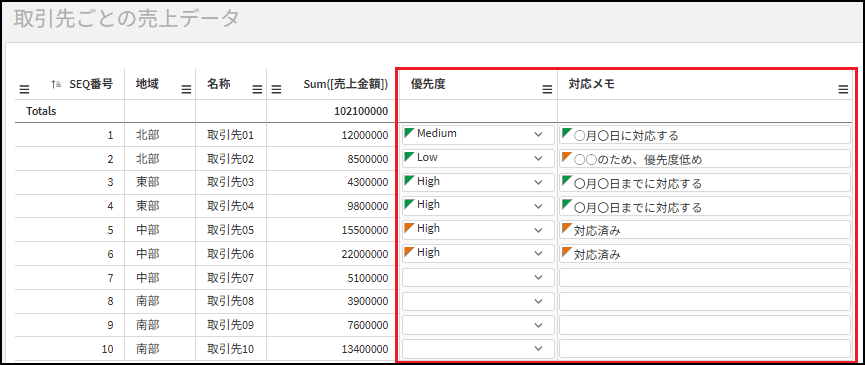
ライト テーブル(Write Table)では、軸やメジャーを指定する「表示専用の列」と、ユーザーが値を書き込める「編集可能な列」(上記キャプチャの赤枠部分)を組み合わせて使用します。編集可能な列には、次の2種類の入力方式を設定できます。
・単一選択:あらかじめ設定した選択肢から選ぶ(例:High / Medium / Low)
・テキスト入力:自由にテキストを書き込む
ページトップへ戻る
ライト テーブル(Write Table)のユースケース
ライト テーブル(Write Table)は、分析画面上でデータを入力・編集できるため、次のような場面で効果的です。
・取引先ごとの売上データに「優先度フラグ」と「対応メモ」を付与し、チームで状況を共有する
売上一覧を見ながら、「この取引先には今月中にフォローが必要」といった判断をその場で記録できます。優先度(High / Medium / Low)をドロップダウンで選ぶだけでフラグが立ち、対応メモも同じ行に書き込めるため、取引先リストを見た全員が同じ画面で状況を把握できます。
本記事では、上記イメージのテーブル作成手順を「ライト テーブル(Write Table)の作成手順」の部分で、説明します。
・在庫や配送状況などの変化をリアルタイムで記録し、後続の業務プロセスへ自動連携する
在庫の状況や配送の進捗など、変化のある情報に対して、気づいたタイミングでその場で個数やステータスを入力できます。そのデータをQlik Automateを使用して後続の処理へ連携できます。
ページトップへ戻る
ライト テーブル(Write Table)の操作方法
はじめにライト テーブル(Write Table)を実際に操作する際のイメージを「入力方法」と「ステータスの見方」に分けて、お伝えします。
▼入力方法
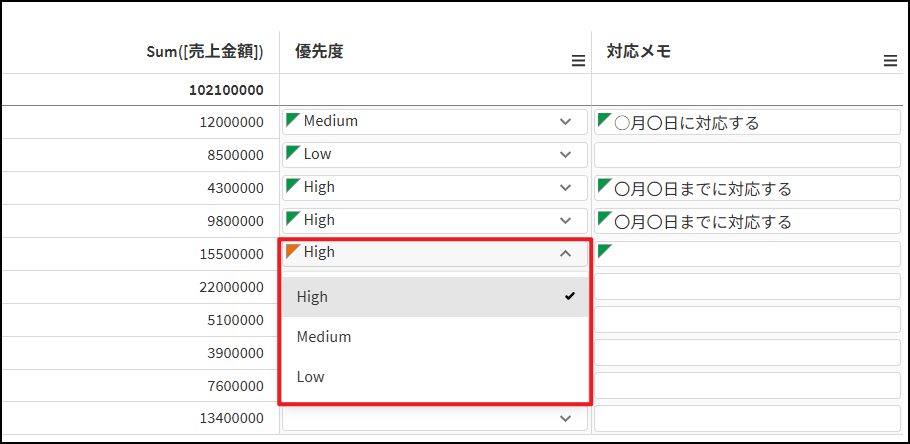
「単一選択」に設定した「優先度」列の場合は、以下キャプチャのようにセルをクリックすると、選択肢が表示され、事前に設定した値を選択できます。
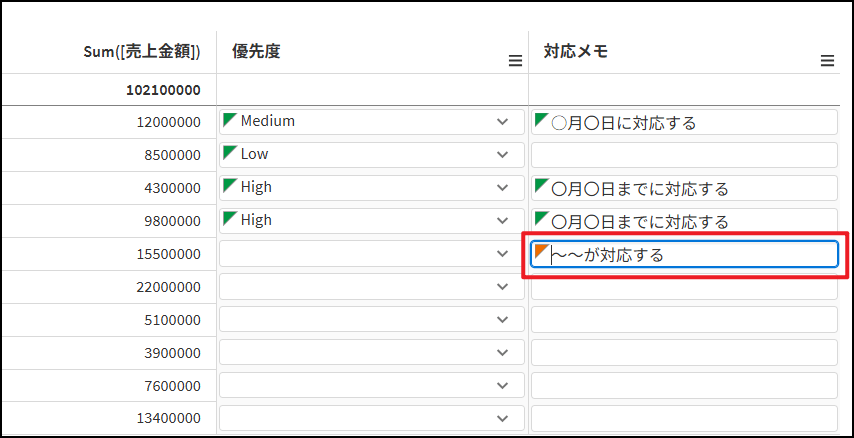
「テキスト入力」に設定した「対応メモ」列の場合は、以下キャプチャのようにセルをクリックすると、テキストカーソルが表示され、自由に内容を入力できます。
▼ステータスの見方
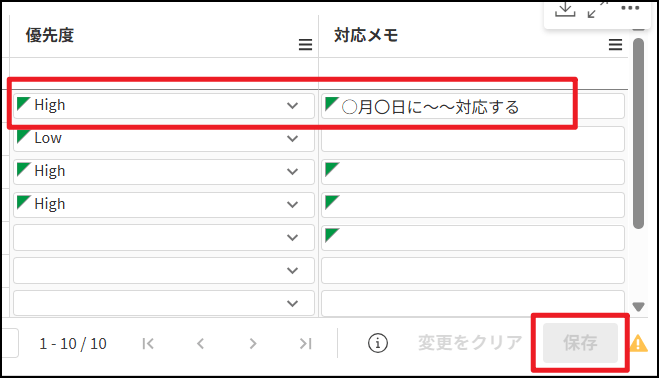
ライト テーブル(Write Table)の編集可能な列は、入力の状態をセル左上の三角ラベルの色から判断することができます。各ステータスの意味は、以下の通りです。
ステータス | 意味 |
|---|---|
未保存 | 入力中もしくは入力済みだが保存前の状態 |
保存済み | 保存が完了した状態 |
ロック済み | 変更がロックされた状態 |
例えば、公開されたシートの「優先度」や「対応メモ」を変更すると、以下キャプチャのようにオレンジ色のマークが表示され、「未保存」のステータスとなります。
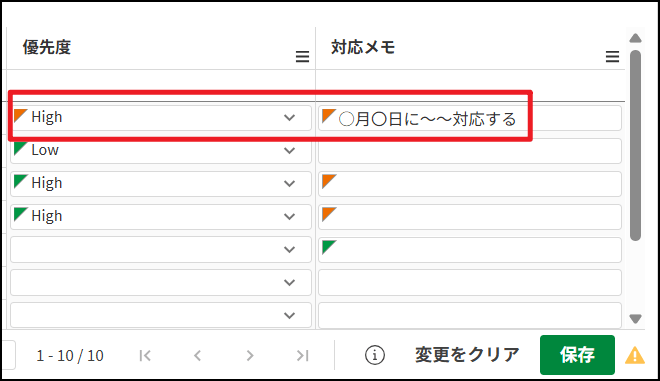
「未保存」の状態でライト テーブル(Write Table)右下の[保存]ボタンをクリックすると、以下キャプチャのように緑色のマークが表示され、「保存済み」の状態となります。
※[保存]ボタンをクリックし、内容が保存されると、[保存]ボタンがグレーアウトします。
編集中(オレンジ色)のセルを他のユーザーが確認すると、以下キャプチャのように青色のマークが表示され、「ロック済み」の状態となります。
この状態では、そのセルには何も入力できません。
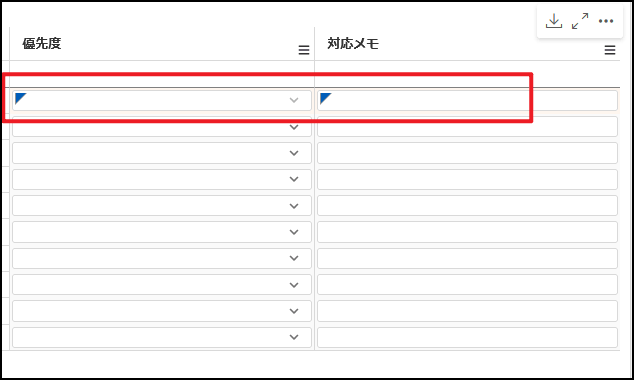
上記のように、ライト テーブル(Write Table)は2つの入力方法を選択でき、ステータスでそのセルの入力・保存状態を確認できます。これにより共同での作業にも対応できます。
次に、上記のようなライト テーブル(Write Table)の作成手順をご紹介します。
ページトップへ戻る
ライト テーブル(Write Table)の作成手順
サンプルの取引先データを使い、ライト テーブル(Write Table)の作成方法をご紹介します。
※今回は、上記で紹介した「ライト テーブル(Write Table)のユースケース」のうち、「優先度フラグ」と「対応メモ」を編集可能な列として追加する方法をご紹介します。
▼サンプルデータ例
SEQ番号 | 名称 | 地域 | 業種 | 売上金額 | 最終受注日 |
|---|---|---|---|---|---|
1 | 取引先01 | 北部 | 小売 | 12,000,000 | 2025-12-01 |
2 | 取引先02 | 北部 | 卸売 | 8,500,000 | 2025-11-20 |
3 | 取引先03 | 東部 | 小売 | 4,300,000 | 2025-11-05 |
… | … | … | … | … | … |
▼作成手順
1.アプリを開き、シートを編集モードで開きます。
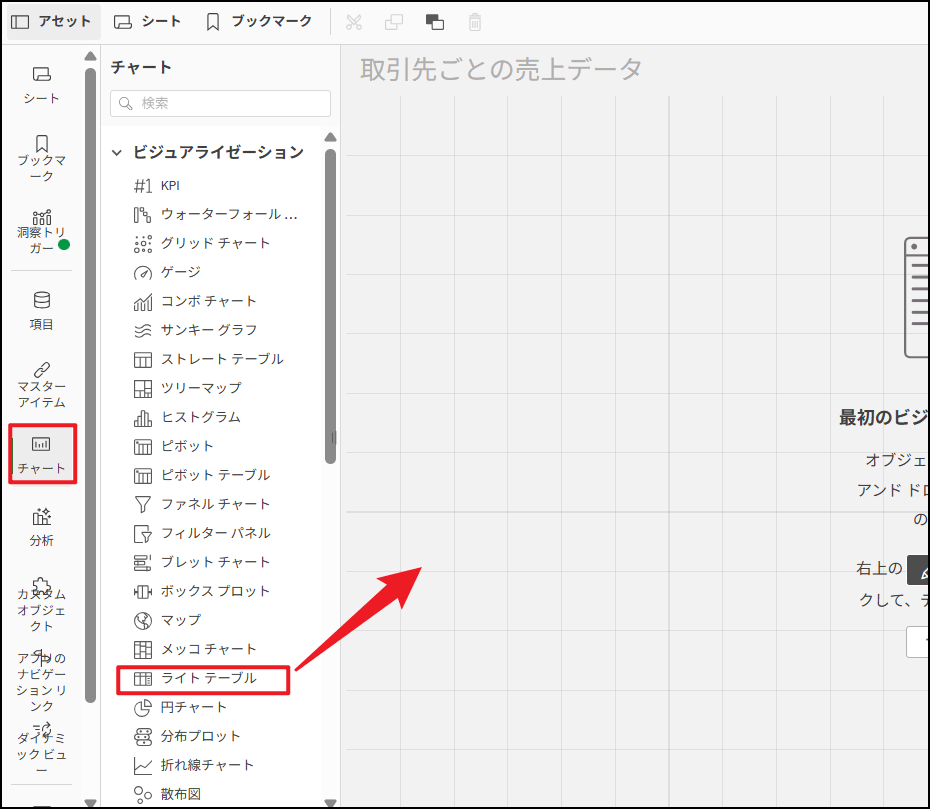
2.画面左上の[アセット]より、[チャート]-[ビジュアライゼーション]より、[ライト テーブル]をドラッグして、シートに配置します。
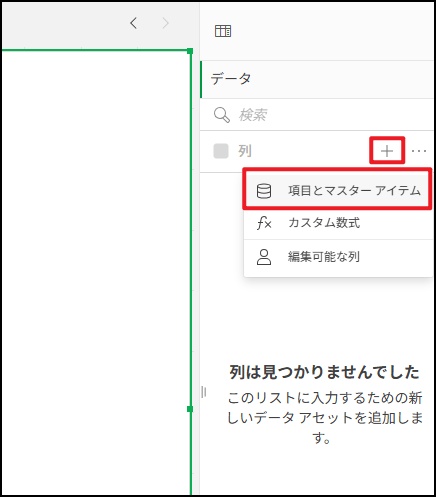
3.画面右側の[プロパティ]より、[データ]-[+]-[項目とマスター アイテム]をクリックします
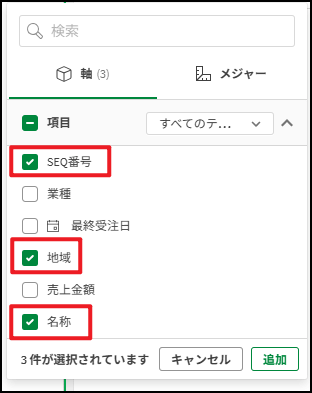
4.「SEQ番号」「名称」「地域」にチェックを付けます。
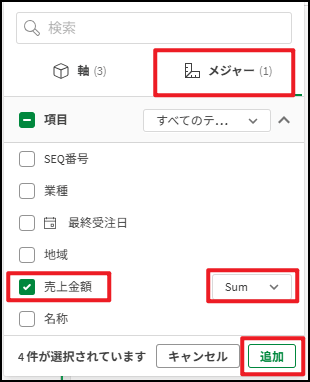
5.[メジャー]タブに切り替えて、[売上金額]にチェックを付け、売上金額の右側に[Sum]が表示されていることを確認し、[追加]をクリックします。
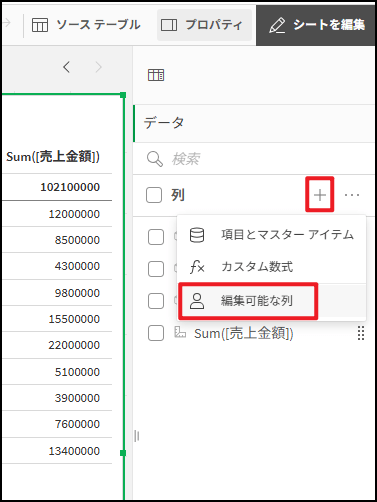
6.[プロパティ]-[データ]-[+]をクリックし、[編集可能な列]を選択します。
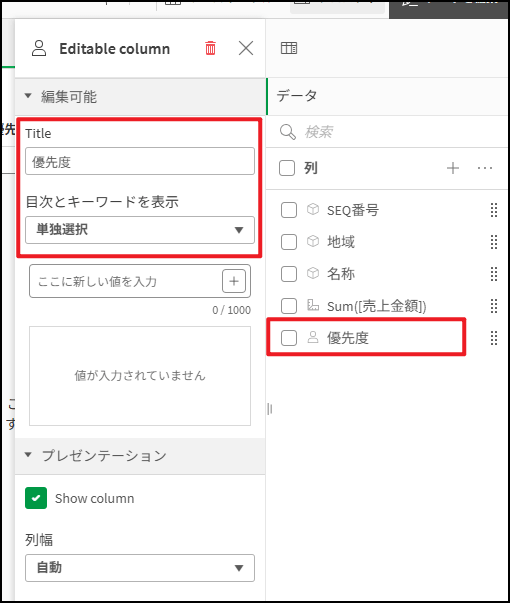
7.追加された[Editable column]をクリックし、編集の画面を展開し、以下のように設定します。
・[編集可能]-[Title]:優先度
※Titleを設定すると、”Editable column”が“優先度”に表示が変わります
・[目次とキーワードを表示]:単独選択
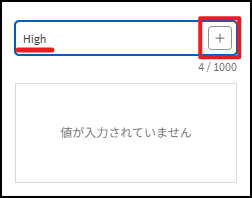
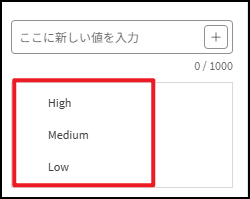
8.[ここに新しい値を入力]の欄に左図のように選択肢となる値(文字列)を入力し、[+]ボタンで追加していきます。(High / Medium / Low の3つを追加すると右図のような表示になります)
9.「対応メモ」の列を追加するため、手順6.と同じように、[データ]-[+]をクリックし、[編集可能な列]を選択します。
10.追加された[Editable column]をクリックし、編集画面を展開し、以下のように設定します。
・[編集可能]-[Title]:対応メモ
・[目次とキーワードを表示]:手動によるユーザー入力
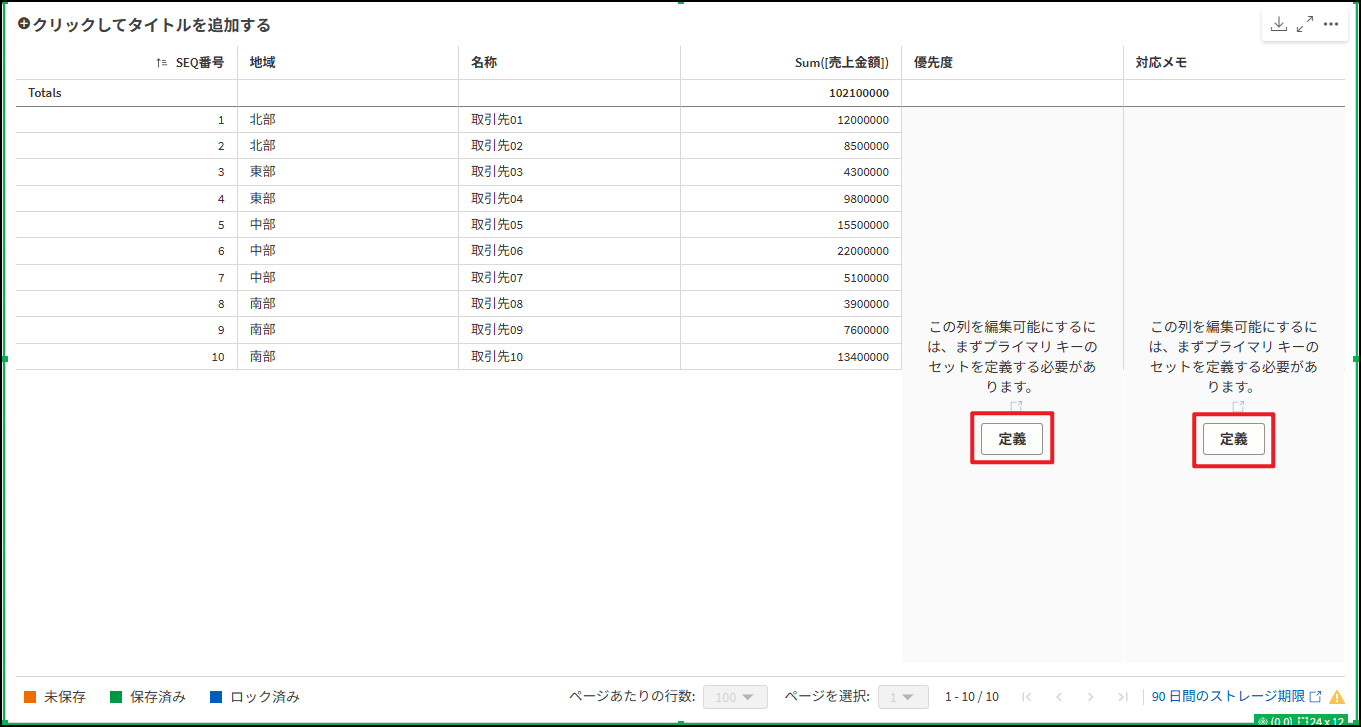
11.シート上のライト テーブルで、[定義]をクリックします。
12.「プライマリ キーを定義」の画面でプライマリ キーを設定します。(今回は、SEQ番号にチェックを付けます)
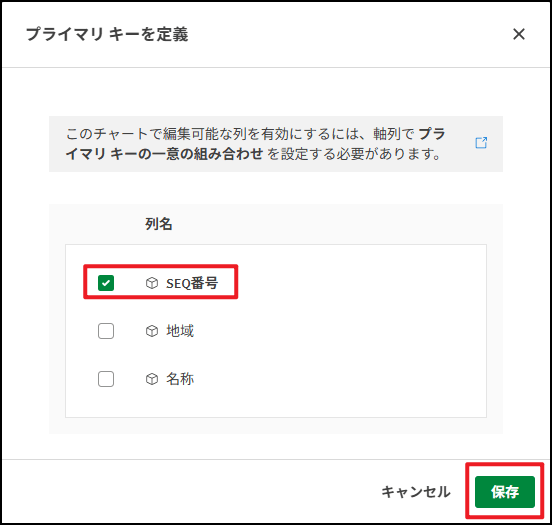
※プライマリ キーは、ライト テーブル(Write Table)で入力・変更した値を、元データのどの行に対する変更なのかを正しくひもづけるために使われます。なお、複数の軸を指定した場合は、選択した項目の組み合わせごとに「編集可能な列」がひもづきます。
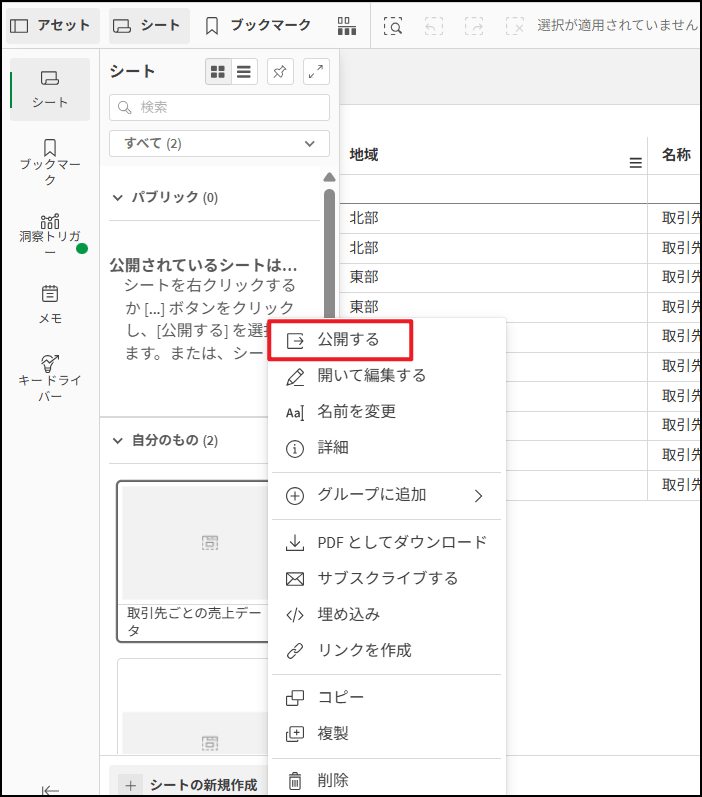
13.編集モードを解除し、画面左側の[アセット]-[シート]より、該当のシートの[…]をクリックし、[公開する]をクリックして、編集したシートを公開します。
ページトップへ戻る
ライト テーブル(Write Table)についての補足
【データの保存と復元の注意点】
ライト テーブル(Write Table)に入力された変更内容は、元のデータ(ソースデータ)に直接書き込まれるのではなく、Qlikが提供する一時的な保存場所である「変更ストア」に保持されます。ここでのデータ保持には、運用上知っておくべき重要な注意点があります。
▼ 入力したデータは最大90日間保存されます
変更ストアに保存されたデータは、データの書き込み(保存)が行われてから最大90日間保持されます。90日を経過したデータは自動的に削除されます。
▼ 削除されたデータは復元できません
保存期間を過ぎて自動削除されたデータのほか、アプリ側で対象の「編集可能な列」や紐づく「プライマリキー(主キー)」を誤って削除してしまった場合も入力データは失われ、復元することはできません。
【変更ストアのデータ抽出と保存】
変更ストアのデータは、Qlik AutomateやRESTコネクタ経由でchange-stores APIを使用することで取得可能です。また、以下の例のように取得したデータを別のシステムに保存することもできます。
例)
・取得した変更ストアのデータをQVDやアプリにロードして、Qlik Cloud内で保存および使用する。
・取得した変更ストアのデータをExcelやSQLデータベースなどの外部システムに追加する。
【ライト テーブル(Write Table)を利用できる契約モデルとエディション】
ライト テーブル(Write Table)をご利用いただける契約モデルとエディションは、以下の通りです。
・Qlik Cloud Analytics Premium
・Qlik Cloud Analytics Enterprise
・Qlik Sense Enterprise SaaS
詳細は以下の公式ヘルプをご参照ください。
Write table | Qlik Cloud Help
ページトップへ戻る
さいごに
ライト テーブル(Write Table)は、ユーザーが任意の情報を書き込めるチャートです。これまではステータスの更新やコメントの入力を他システムで行う必要がありましたが、それらの操作をQlikのアプリ内で完結させられる点が最大の価値です。
今回は取引先リストへの活用を例に紹介しましたが、在庫管理・配送管理など、さまざまな場面に応用できます。
ぜひ、今”アツい”ライト テーブル(Write Table)を体感してみてください!
ページトップへ戻る
この記事を書いたスタッフ

株式会社アシストテックフェイス サポートサービス技術統括部
山部 晃太
株式会社アシストテックフェイス サポートサービス技術統括部
山部 晃太