

フィルターパネルを効果的に使うための必須ポイント!

Qlik Sense上での分析で必要不可欠なチャートの1つにフィルターパネルがあります。ユーザーが条件を絞り込む場合などには必須となるチャートにも関わらず、あまり知られていないテクニックや活用ポイントがあります。知らないと思わぬ落とし穴にはまることもあるのでぜひご一読お願いします!
目次
※本記事は バージョン「August 2021」の[SaaS]で作成しています。
テーブルではなく、フィルターパネルを使おう
Qlik Senseの分析画面を作成してまだ日が浅い方で陥りがちな罠の1つに、絞り込み条件をテーブルで配置していることがあります。テーブルでももちろん絞り込むことは可能ですが、Qlik Senseの「連想技術」を生かした逆引きなどができず、Qlik Senseの良さが半減してしまいます……
「テーブル」と「フィルターパネル」、一見すると似ているようですが実は動きが大きく変わります。まずは少し違いを見てみましょう。
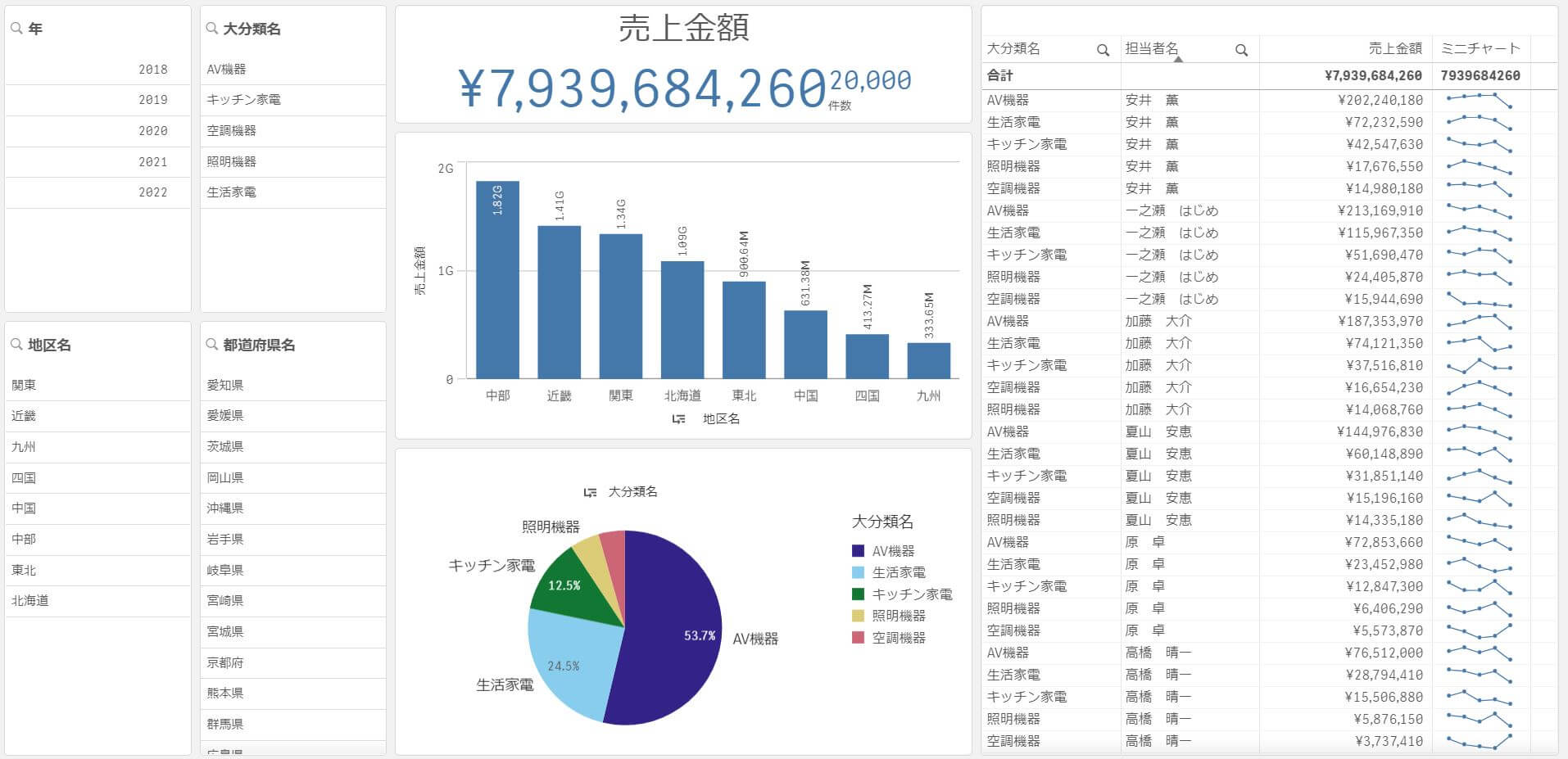
▼フィルターを配置した画面イメージ
画面の左側にフィルターを設置している例です。このフィルターによって、右側の各種チャートや表に対して自在に条件をかけて絞り込むことができます。
例)フィルターパネルで「地域名」を四国と選択した場合
フィルターパネルを使うと、Qlik Senseの連想技術がフル活用できます。
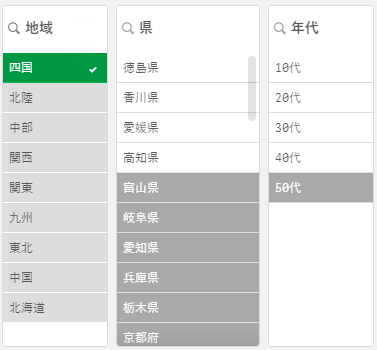
上図を見ると、
選択した値「四国」は緑色
選択に関連した値は白色
選択に該当しない値はグレー
のように色分けして表示され、選択したフィルターに関連する値だけでなく関連しない値も返してくれるので「四国」には「50代」の顧客がいないことまでワンクリックで分かります。
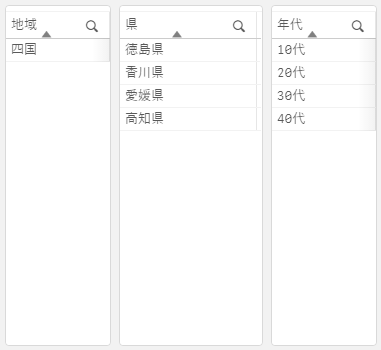
例)テーブルチャートで「地域名」を四国と選択した場合
テーブルを使うと選択したフィルタで絞り込むことはできますが、フィルターパネルのように色分けはなく関連する値以外は表示されません。
気づきや発想を得る情報としては圧倒的にフィルターパネルに軍配が上がります。
ぜひ、この違いを知ってQlik Senseのパワーを最大限に発揮させるためにフィルターパネルを積極的に活用しましょう!
!フィルターパネル配置のポイント![Shift] + ドラッグ&ドロップで項目配置
★つまづきポイント★
Qlik Senseは項目をドラッグアンドドロップするだけでシート状にデータを表示することができます。ただ、この際に何も意識せずドラッグアンドドロップで配置するとテーブルチャートになってしまいます。
★つまづき解消ポイント★
項目を[Shift]キーを押しながら、ドラッグアンドドロップすることでフィルターパネルを配置できます!
[Shift]キーを押さないと、テーブルになるのでここに注意してやってみてください!
画面スペースを有効活用
画面の作成に慣れてくると色々なフィルターパネルをシートに配置したくなります。ただ、そうなると困るのが、シートのスペースが無くなってしまい配置したいチャートを配置しきれないなんてことが起こります。
例えばこんな例がありますね。
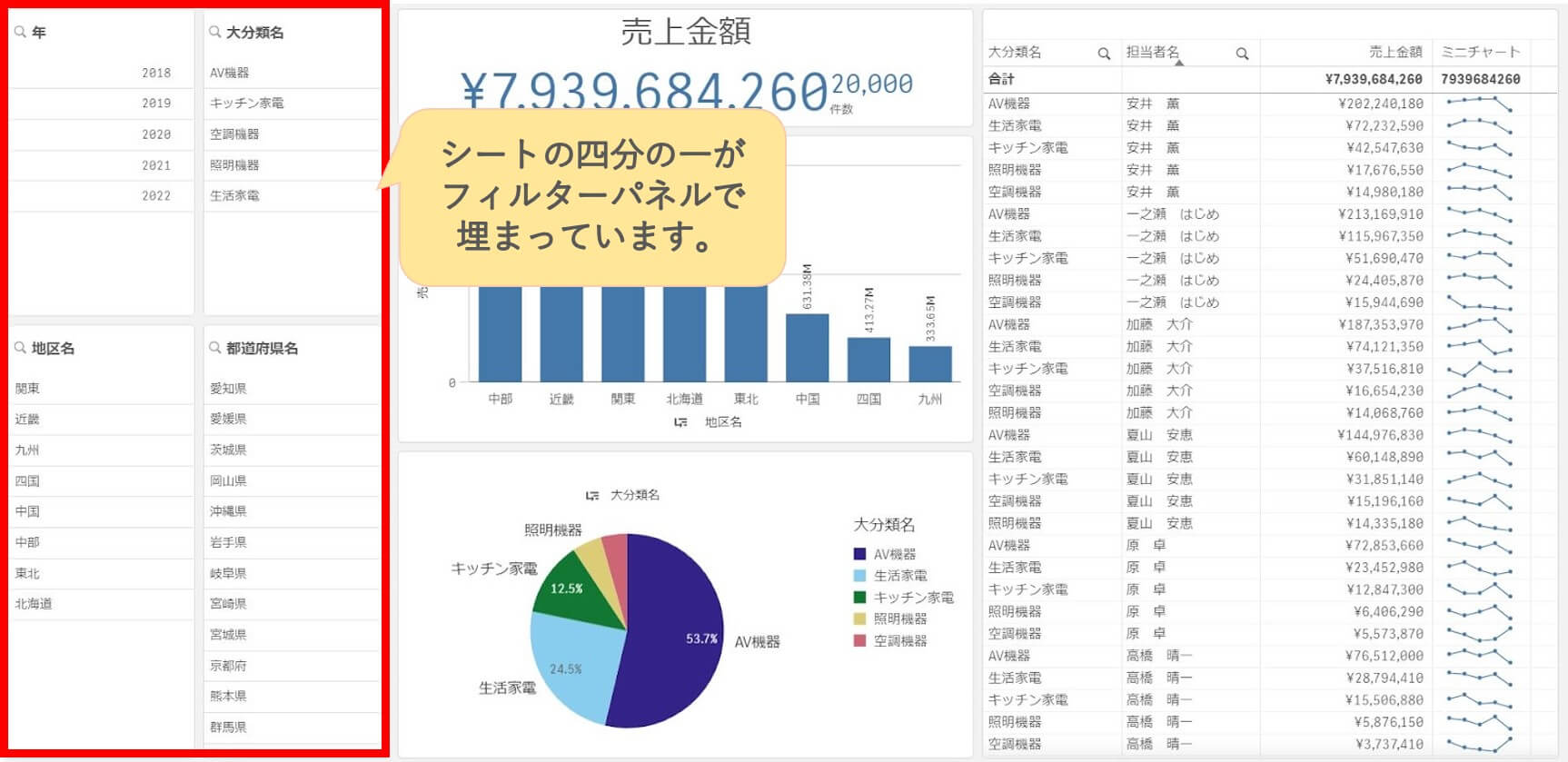
上の例だと4分の1がフィルターパネルなので思い切ってフィルターパネルの領域を小さくしてしまいましょう!
領域を小さくしたフィルターパネルは下のアニメーションのようにプルダウンのイメージでフィルターによる絞り込みができるようになります。また、ひとつのフィルターパネルに複数の項目を配置することもできるので、必要な項目をまとめてフィルターにしておくと便利です。
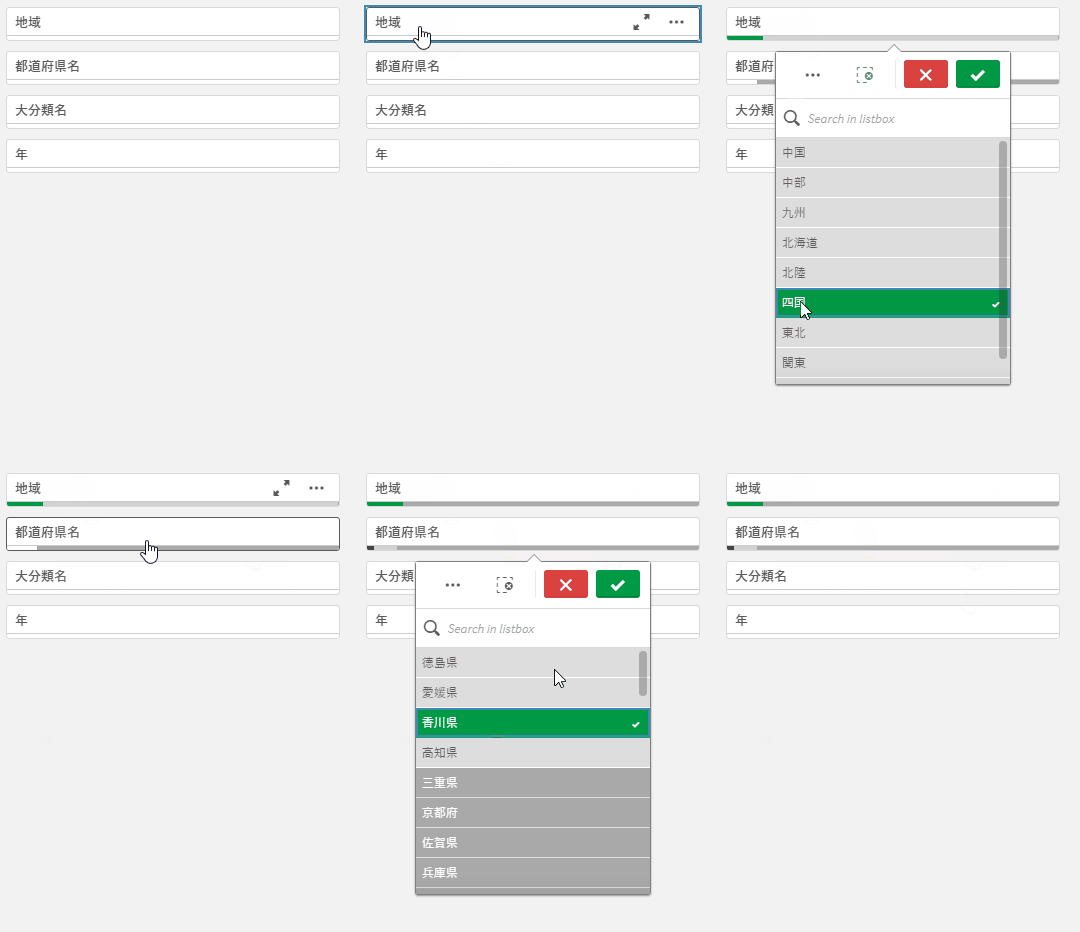
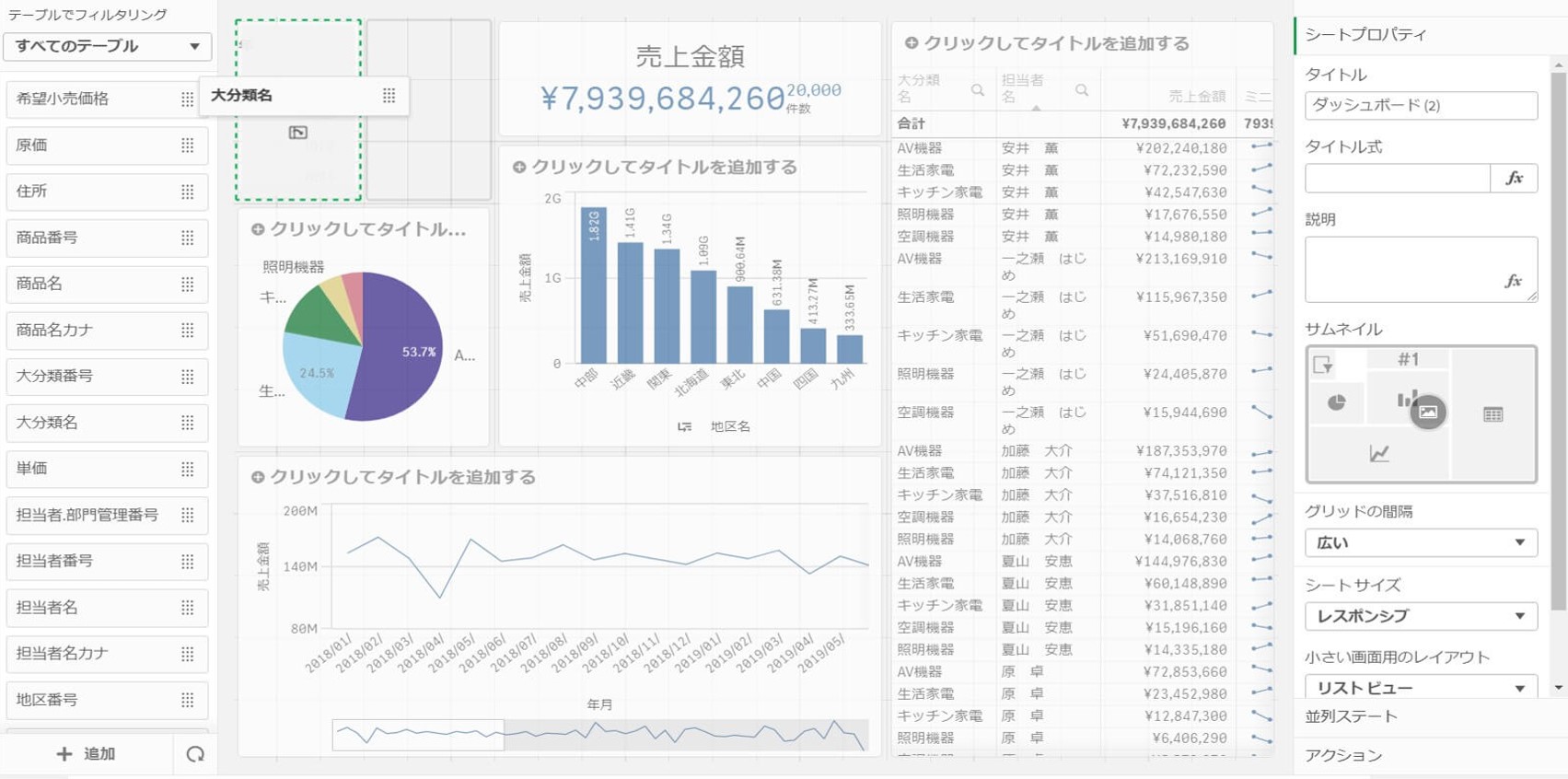
このようにフィルターパネルの領域を小さくすることで、新たに折れ線チャートを追加するなどシートレイアウトに余裕ができるので表現の幅が広がります。
例)フィルターパネル領域を小さくし、新たに折れ線チャートを追加した例
さいごに
フィルターパネルの活用ポイントをご紹介しました。画面を作成する上でフィルターパネルは最も活用するチャートの1つとなります。本記事で紹介した内容を意識いただくだけでも、画面作成の手間と時間が短縮できQlik Senseの良いところを存分に発揮できると思いますので是非ご活用ください!