

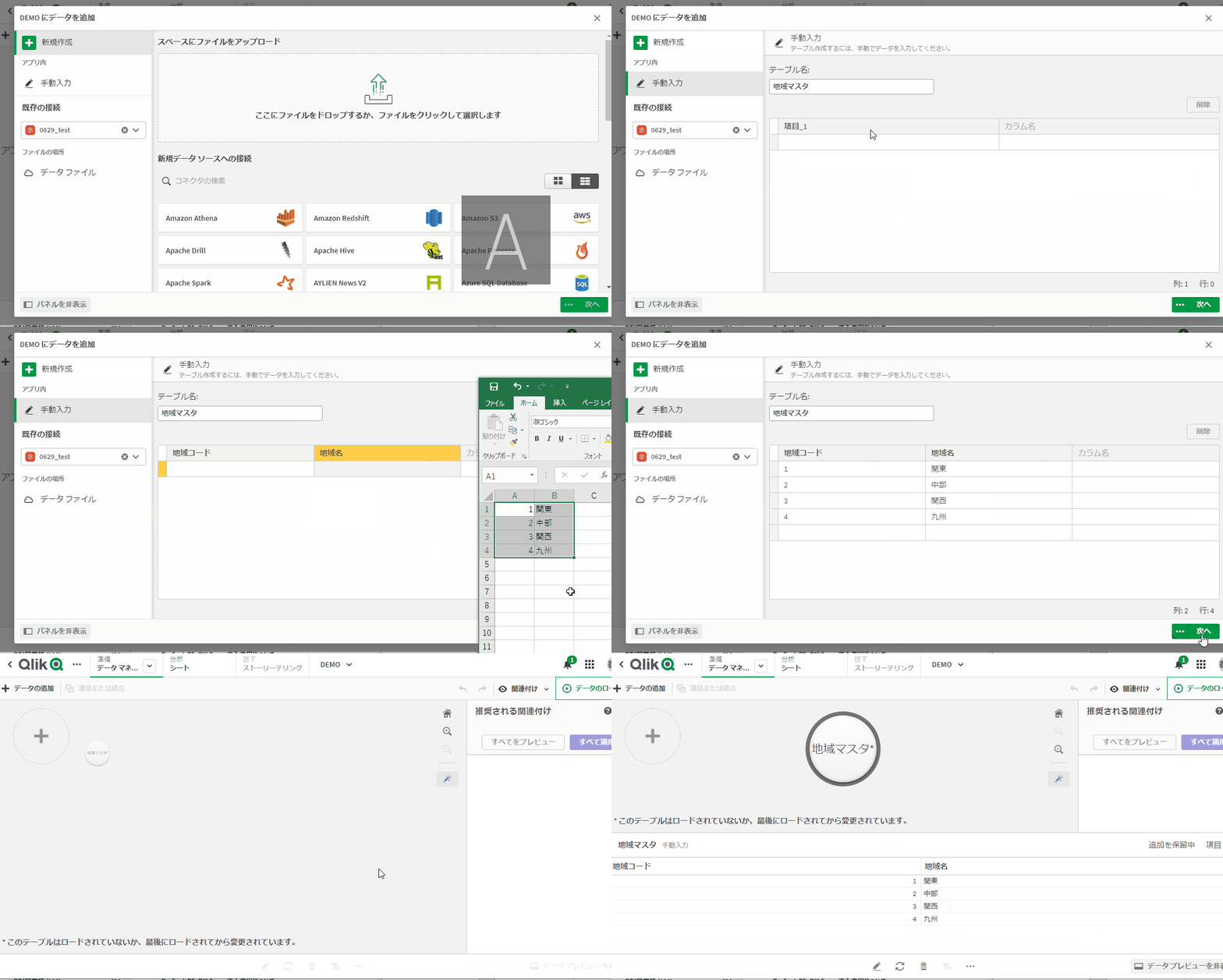
Qlik SenseはExcelやCSV等の外部データをロードする方法が一般的ですが、少量データなのに外部データとして準備することに煩わしさを感じたことはありませんか?
例えば以下のようなデータの準備でファイルが増えたりすると面倒ですよね。
マスタ用データの作成
テスト用データの作成
並び順用データの作成
このような場合、インラインロードを使うと外部データを準備しなくてもアプリ内でデータを作成することができます。
「データマネージャー」、「ロードスクリプト」の両方で利用可能な機能となりますので、以下にそれぞれの設定方法について説明します。
目次
※本記事は2021年10月時点の「SaaS」で作成しています。
データマネージャでのインラインロード設定手順
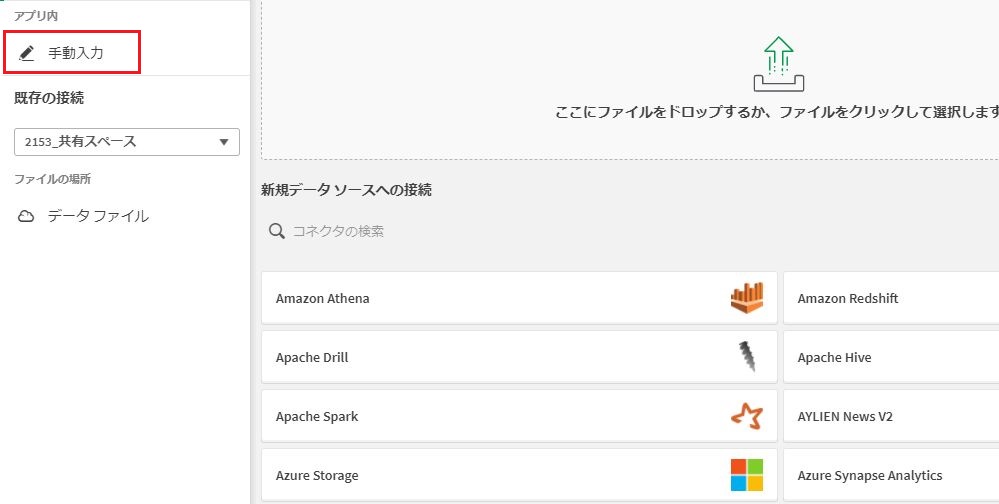
1.新規アプリ作成後、データマネージャーより「手動入力」を選択します。
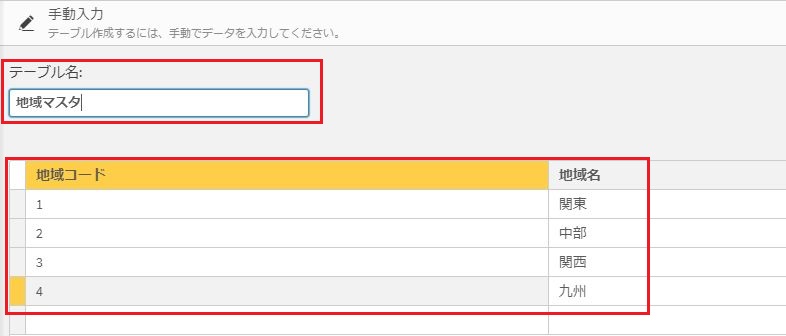
2.インラインロードに必要な情報を入力します。
今回は「地域コード」「地域名」項目を含むテーブルを作成します。
・テーブル名:データモデル上のテーブル名を入力します
・カラム名とデータ:1行目にカラム名、2行以降にデータを入力します
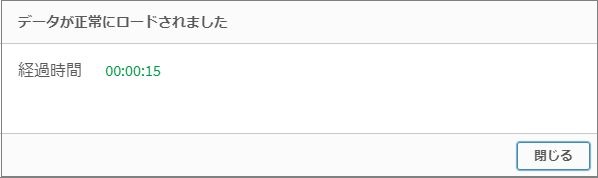
3.データ入力後、画面右下の「次へ」ボタンをクリックしてデータをロードします。
「データが正常にロードされました」と表示されたらデータロードは完了です。
「閉じる」ボタンをクリックして画面を閉じます。
4.「データモデルビューア」でロードされたデータの内容を確認します。
画面左上の「準備」タブより「データモデル ビューア」を選択します。
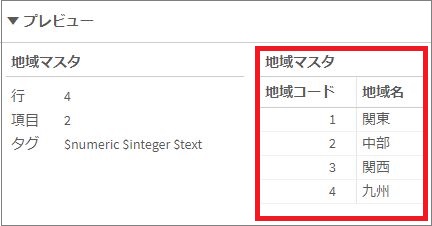
「地域マスタ」が作成され、プレビュー上から入力したカラムとデータが確認できます。
以上で「データマネージャー」のインラインロード設定は完了です。
ロードスクリプト上でのインラインロード設定
次にデータロードエディタ上での設定手順を説明します。
ロードスクリプトではデータマネージャのような入力画面が用意されていませんのでデータロードエディタ上にインラインロードの命令を直接記述します。
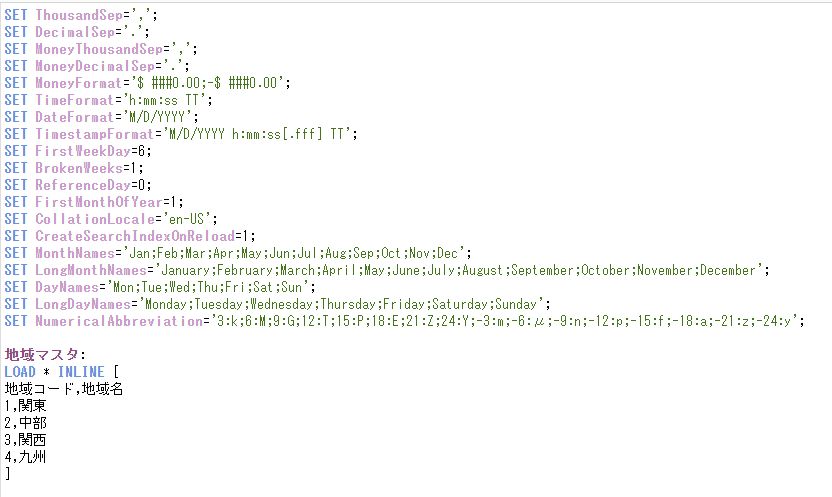
【サンプルスクリプト】
地域マスタ:
LOAD * INLINE [
地域コード,地域名
1,関東
2,中部
3,関西
4,九州
]
;
先頭行の「地域マスタ:」はテーブル名になります。
2行目の「LOAD * INLINE 」の「*」はすべての項目をロードする命令になります。
3行目の「地域コード、地域名」は項目名、それ以下の「1,関東・・」はレコードになります。
インラインテーブルと他テーブルの関連
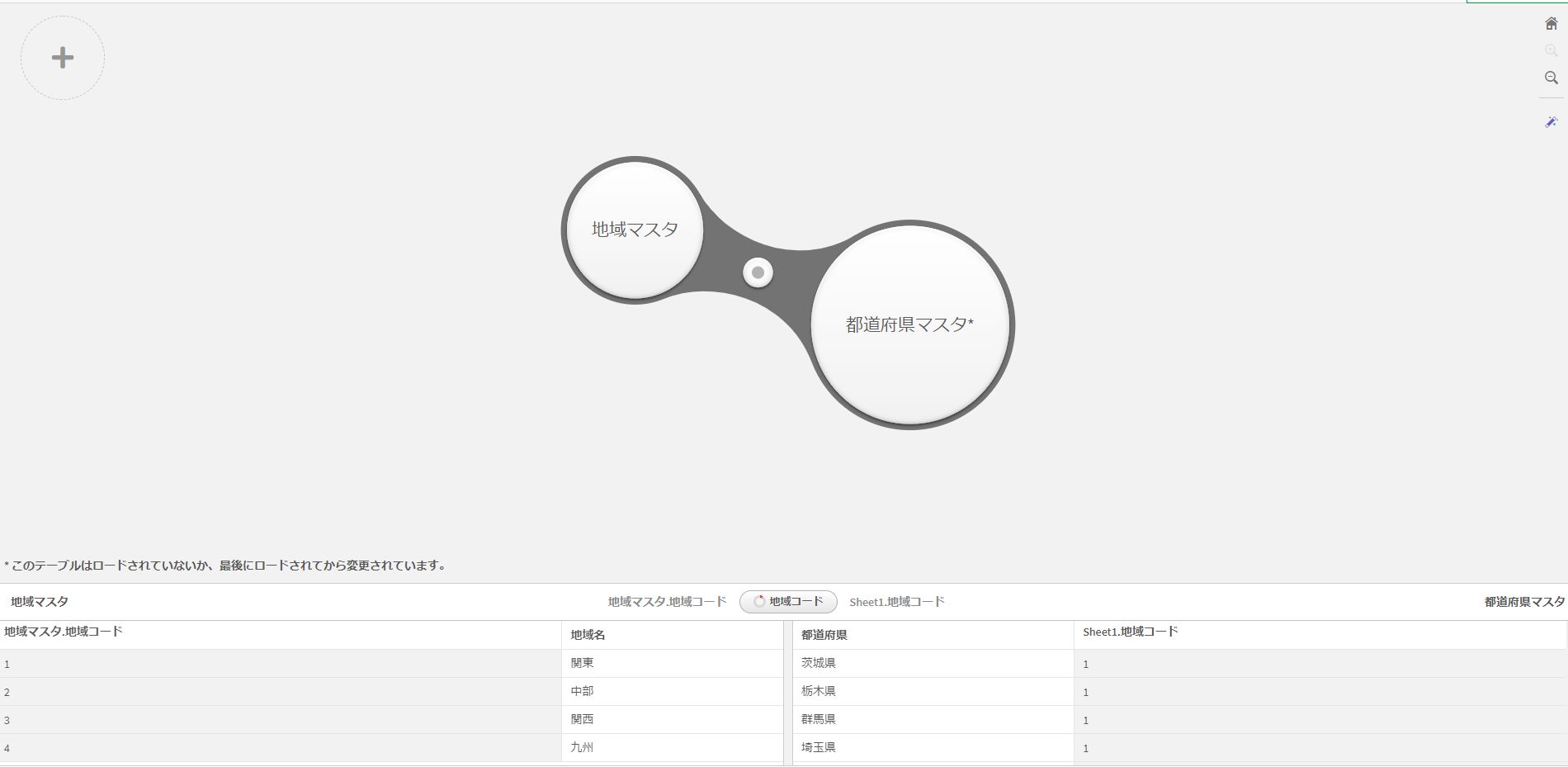
インラインロードしたデータについては他データソースと同様に扱うことができますので、前述までの手順で作成した「地域マスタ」と、外部データソースから読み込んだ「都道府県マスタ」を関連付けて表示するようなことも可能です。
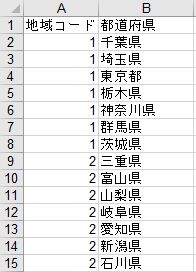
<都道府県マスタ>
都道府県マスタ「地域コード」で関連付けを行い統合的なデータモデルが作成できます。
さいごに
ご覧頂いたように、カラム数やレコード数の少ないデータは、ExcelやCSV等の外部ファイルで準備するよりインラインロードの方が簡単に実装出来ることをご理解頂けたいのではないかと思います。今回ご紹介したインラインロード以外にもデータロード時の処理を簡略化する機能がいくつかありますので、次回以降のトレーニングブログでご紹介して行きたいと思います