

ボタンで値の選択やシート移動をやってみよう!
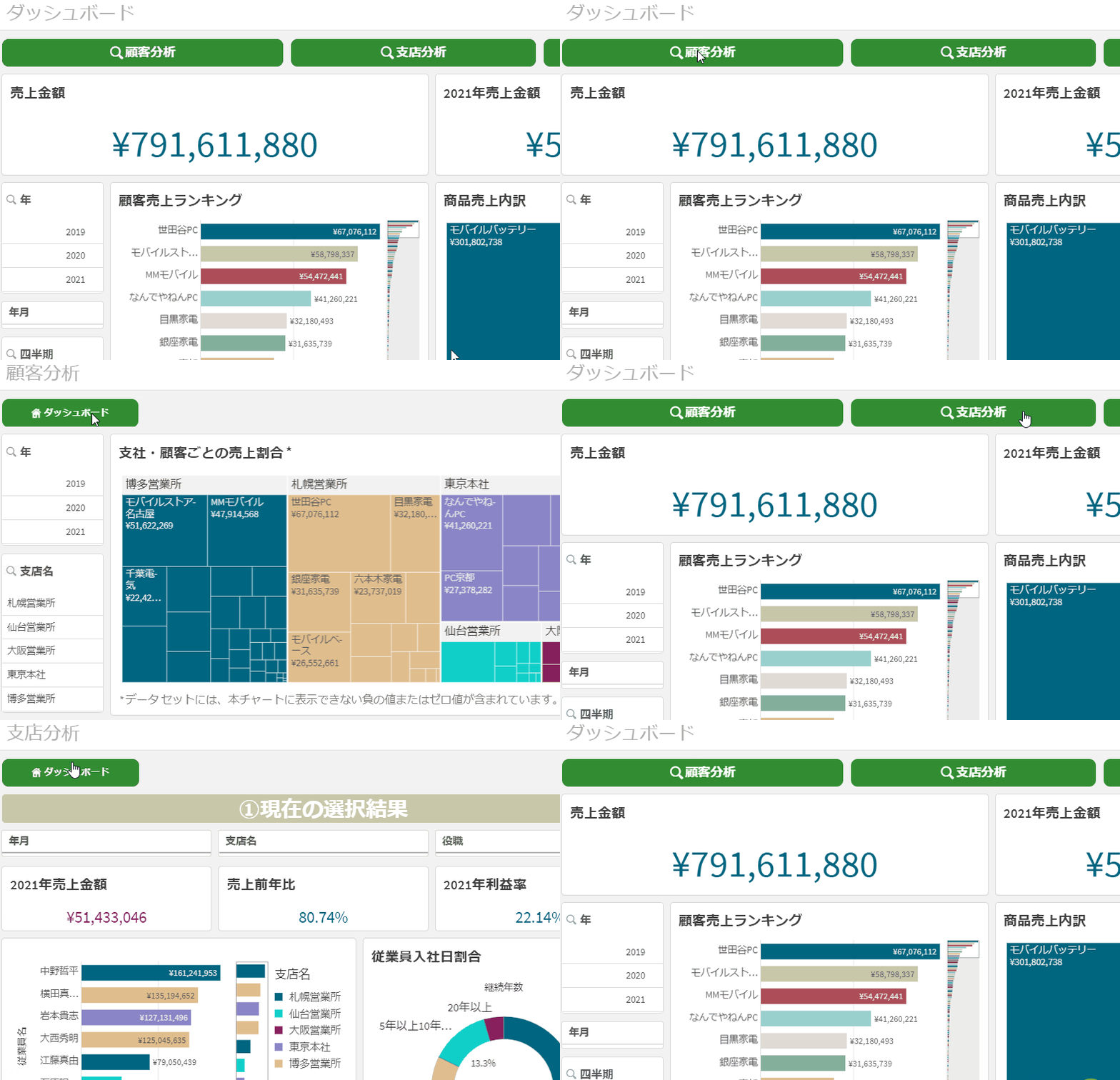
Qlik Senseでは、標準チャートの中に「ボタン」が用意されています。
このボタン、皆さんは上手く使いこなせていますか?
ボタンは値のクリアやロック、シートの移動など、様々なアクションを設定することができ、
アプリの操作をより分かりやすく、そしてビジュアルに仕上げることができます。
皆さんもこの記事を読んで、今作成されているアプリにボタンを追加してみませんか?
目次
※本記事は バージョン「May 2021」の[SaaS]で作成しています。
アクションとナビゲーション
ボタンで設定できる内容は、「アクション」と「ナビゲーション」の大きく2種類があります。
ボタンをクリックすると、設定したアクションやナビゲーションが実行されます。
■アクション
主に選択値に関するアクションを設定することができます。
その他、ブックマークの適用や変数の設定、データのリロードも可能です。
<選択>
選択で後ろに進む
選択で前に進む
項目のすべての値を選択
項目の値を選択
検索条件に一致する値を選択
代替値を選択
除外値を選択
項目の絞込値を選択
項目選択の切り替え
<クリア>
選択をすべてクリアする
他の項目の選択をクリア
項目の選択をクリア
<ロック>
すべての選択をロック
特定の項目をロック
すべての選択をロック解除
特定の項目をロック解除
<その他>
ブックマークの適用
変数値の設定
データのリロード
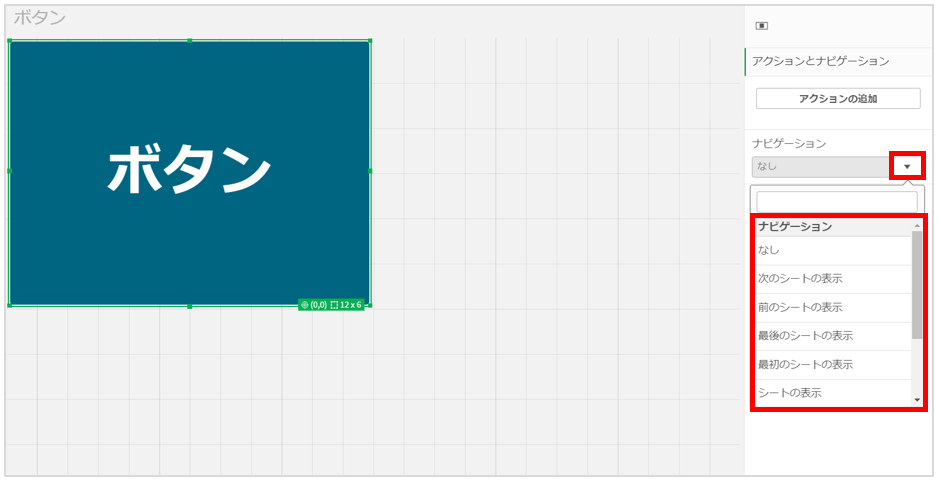
■ナビゲーション
主にシートに関する操作を設定できます。
その他、ストーリーやウェブサイトなどの表示設定も可能です。
<シート>
次のシートの表示
前のシートの表示
最後のシートの表示
最初のシートの表示
シートの表示
シートIDで定義されたシートの表示
<その他>
ストーリーの表示
ウェブサイトまたはメールを開く
設定方法
1.アセットパネルから[ボタン]を任意の場所にドラッグ&ドロップします。
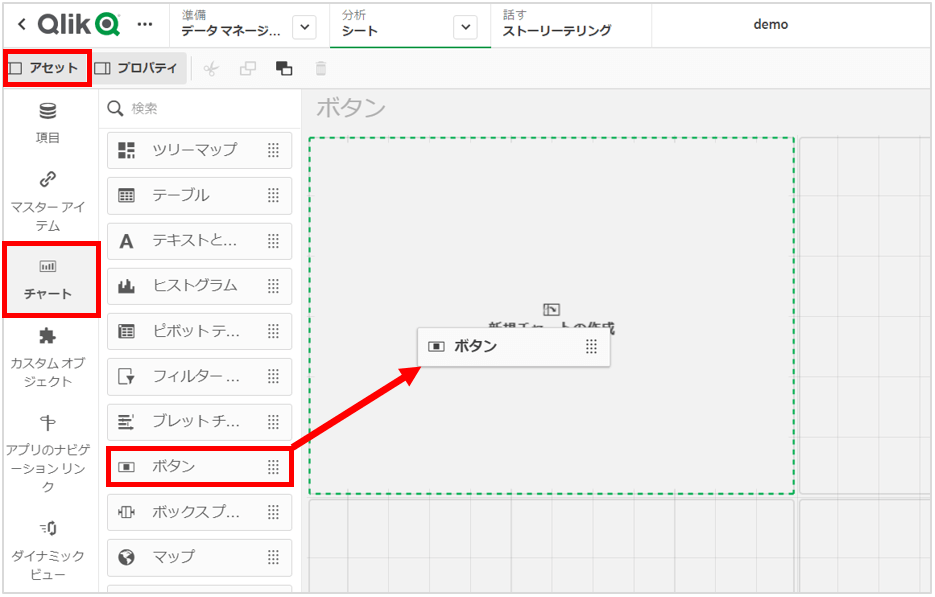
2.画面右側のプロパティパネルから設定を行います。
■「アクション」を設定する場合
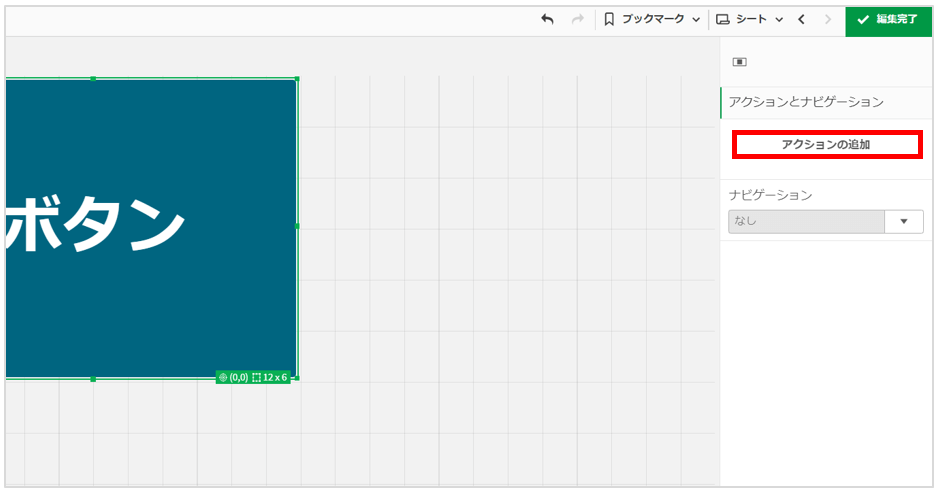
1)[アクションとナビゲーション]タブから「アクションの追加」を選択します。
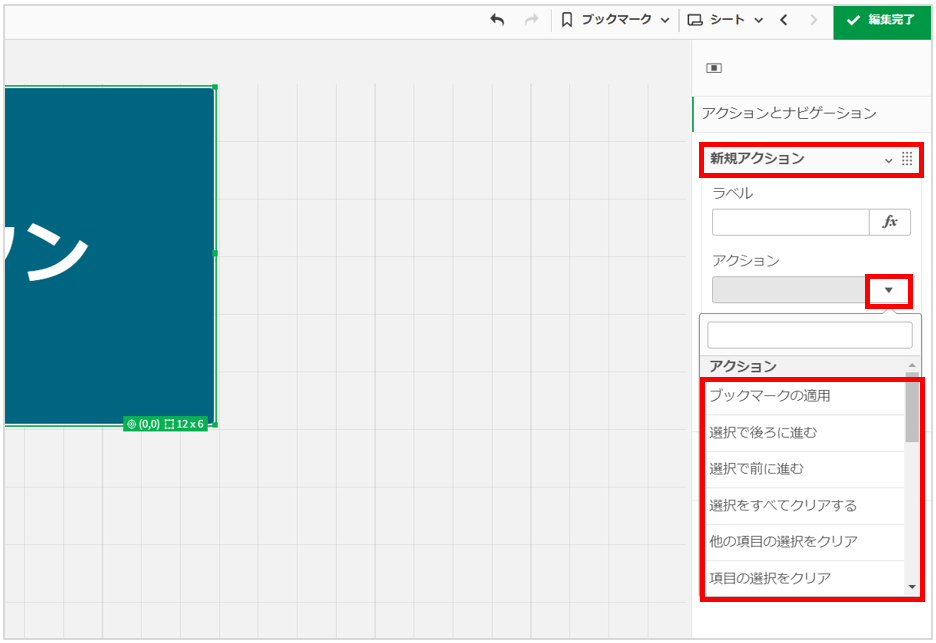
2)[新規アクション]を開き、[アクション]の右側の▼から任意のアクションを選択します。
■ナビゲーションを選択する場合
1)[アクションとナビゲーション]タブの[ナビゲーション]の▼から任意のナビゲーションを選択します。
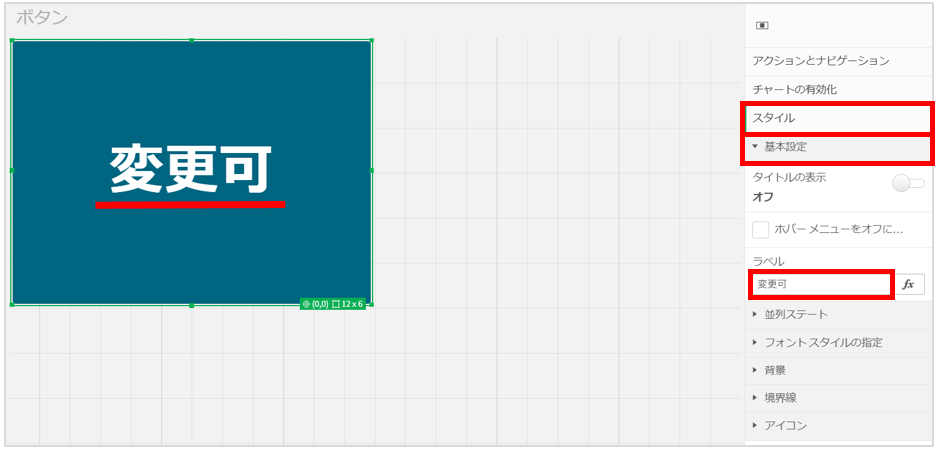
3.ボタン上の文字は、プロパティパネルの[スタイル]タブの[基本設定]にある[ラベル]から変更可能です。
さいごに
ボタンで設定できる「アクション」と「ナビゲーション」の種類や設定方法についてご理解いただけましたでしょうか?設定内容の多くは、ボタンからでなくても操作できるものですが、Qlik Senseを利用し始めたばかりのユーザーにとっては、その操作方法が分からない場合もあります。よく使うアクションや関連シートへ移動させるナビゲーションは、ボタンとして準備しておくと、ユーザーの分析操作の大きな手助けとなるでしょう。どんなアプリにも追加できるこの「ボタン」。ぜひ一度作成してみてはいかがでしょうか?