

パッと全文検索!スマート検索を使いこなそう

データ分析をしていて、分析画面上にない項目のデータを使いたくなったり、選択したいデータがどこにあるかわからない…なんて経験をしたことはないでしょうか?
そんなときは、キーワードでデータ検索できる「スマート検索」という機能が大活躍します。
今回はこの「スマート検索」を使いながらデータ探索する方法をご紹介します!
目次
スマート検索とは
スマート検索とは、アプリに取り込んでいるデータをキーワードで検索できる機能のことです。
フィルターパネルが用意されていればデータの絞り込みは分析画面上で簡単にできますが、例えば、下のような画面で売上についてデータ分析をしている時、「北海道のデータが見たい」と思っても絞り込みたい項目が画面上にないときはいかがでしょうか。
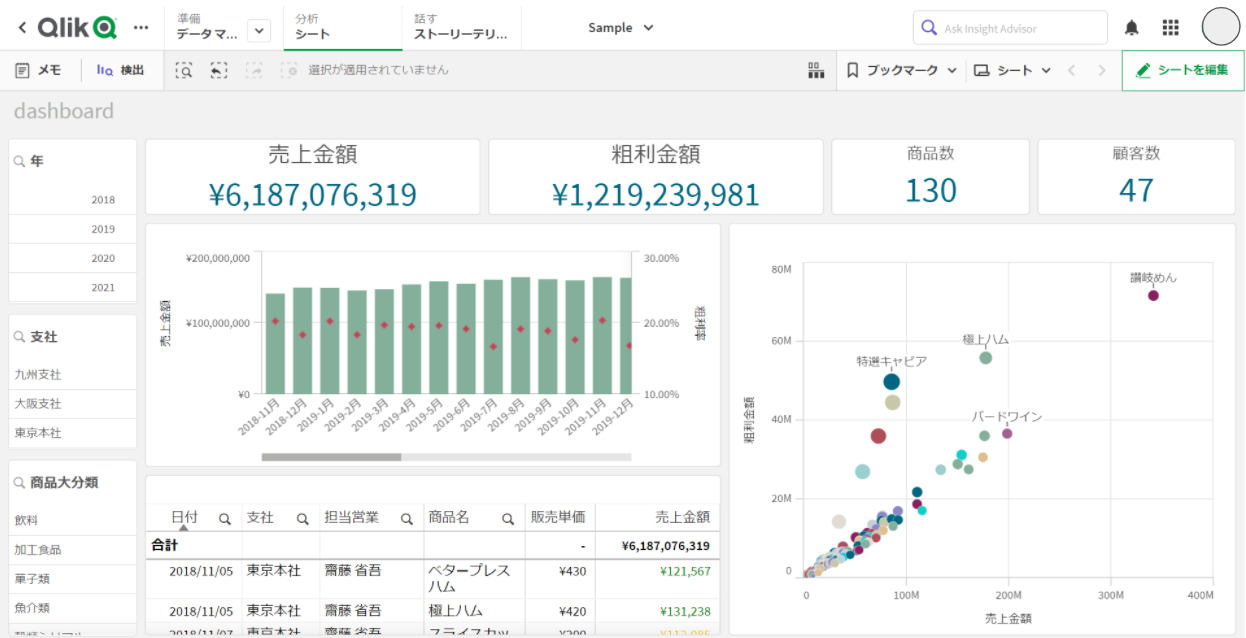
このような時に役に立つ機能が「スマート検索」です!見たいデータのキーワードを入力するだけで検索をかけることができるので、簡単にすばやくデータを絞り込むことができます。データの場所を細かく把握していなくても直感的に探し出すことができるのは非常に便利ですよね。
それでは、次から実際にスマート検索を使ってデータ探索をしてみましょう!
スマート検索の使い方
今回は売上のデータ分析に使っている全体画面から「北海道」に絞り込みをしていきます。
1.アプリを開き、分析画面左上部にある虫眼鏡がついたマークをクリックする
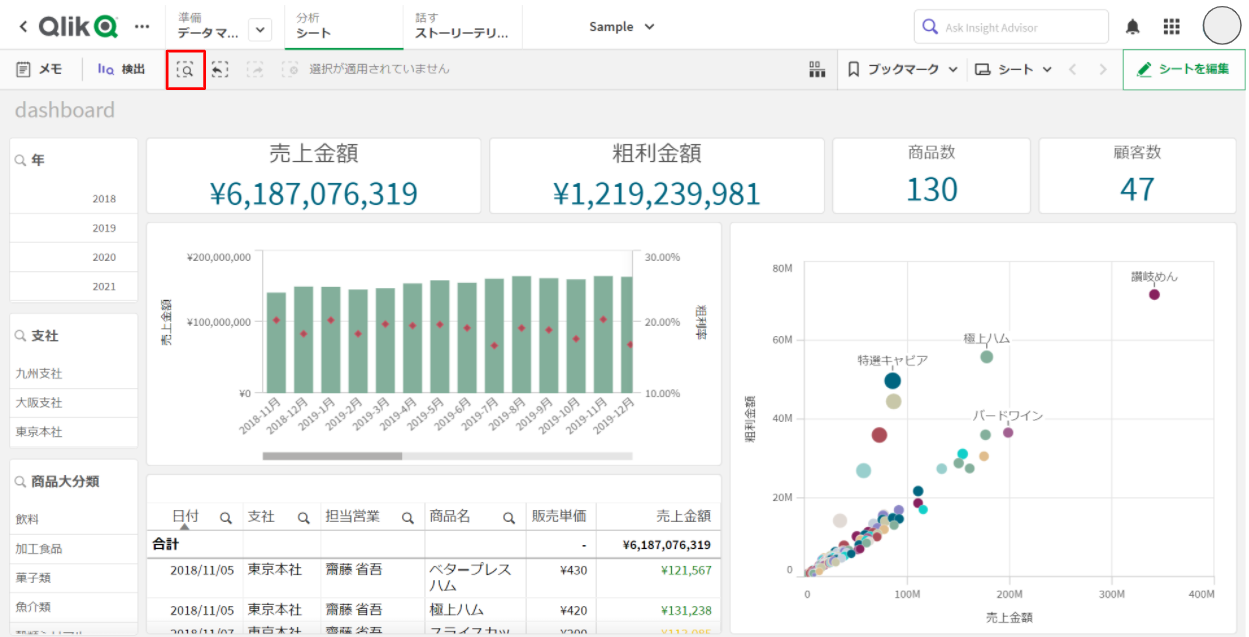
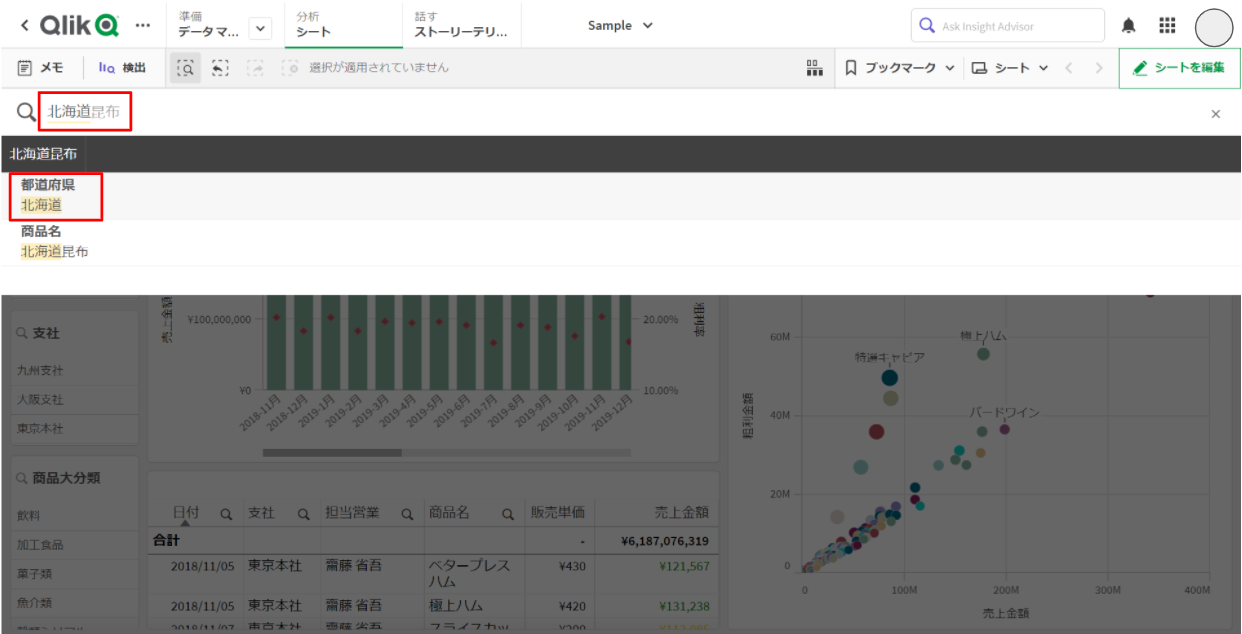
2.入力ボックスにキーワードを入力し、該当データを候補欄から選択する。
今回の場合は「北海道」と入力することで、アプリに取り込んだものの中にある「北海道」が含まれるデータが候補として表示されます。
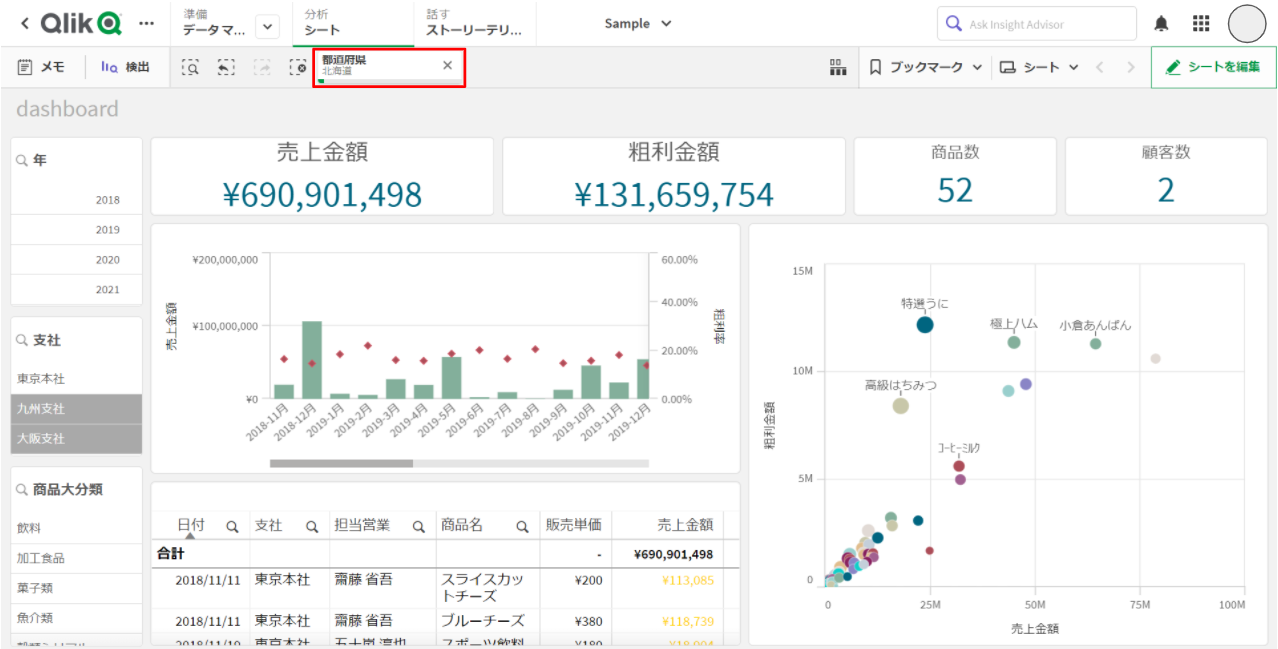
選択を反映することで、データの探索から絞り込みまでが簡単にできました!
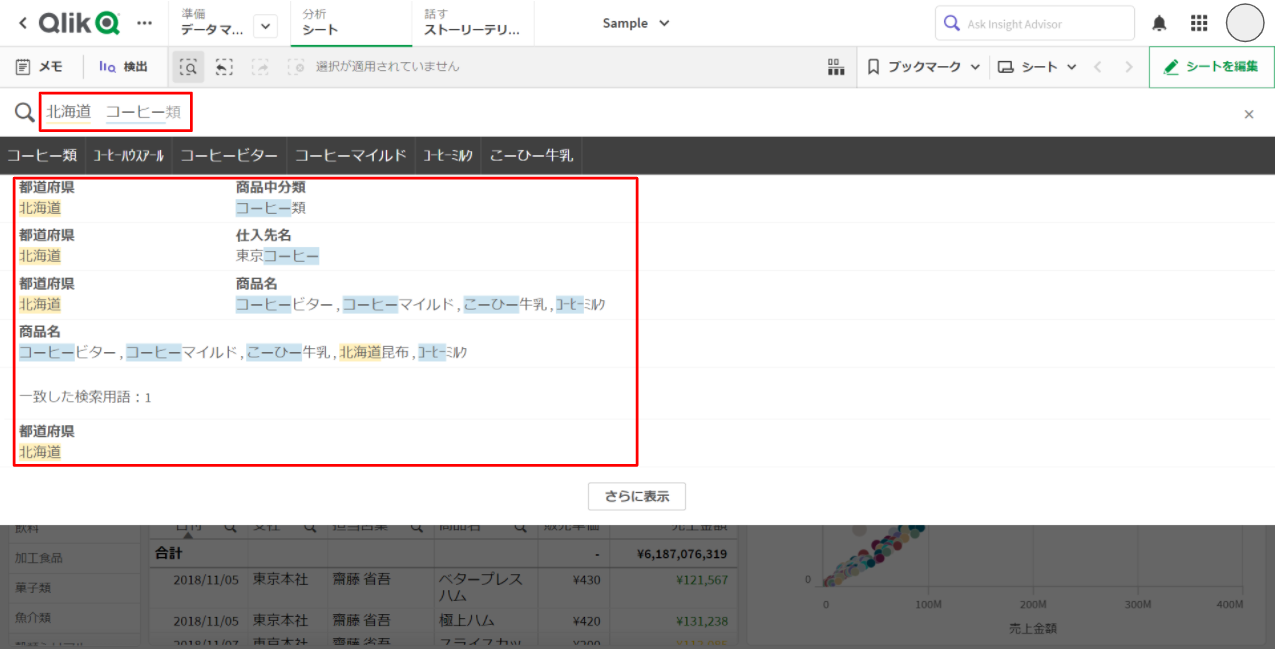
さらに入力ボックスには複数のキーワードを入れることも可能です。検索エンジンを利用するときと同じように、「北海道 コーヒー」とキーワードを入れると、以下のように候補欄にそれぞれのデータの候補が表示され、複数条件であってもさきほどと同様に候補から選択することができます。
さいごに
いかがでしたか?スマート検索を使うことで、アプリ内の全データから見たいデータを簡単に探索し、絞り込むことができるので、直感的なすばやいデータ探索が可能です。
手軽にさっと使えるとても便利な機能なので、データ分析の際はぜひ一度お試しください。