

あなたは何個知ってる?Qlik Senseの便利なキーボードショートカット14選
こんにちは!
直感的なGUI操作が魅力のQlik Sense、みなさん活用していますか?
実は、そんなQlik Senseにも便利なキーボードショートカットがあるのをご存知でしょうか。
「え、マウスだけで十分だよ!」と思ったそこのあなた!
ショートカットを知っているだけで、開発効率はもちろん、アプリの閲覧効率もアップします!
今回は、数あるショートカットの中から「これは覚えておきたい!」というものを厳選して紹介します。
目次
※本記事は「2025年9月時点のSaaS」で作成しています。
まずは基本!<共通>のショートカット
(1)`Ctrl + Z`:操作を元に戻す
(2)`Ctrl + Y`:操作をやり直す
Qlik Senseに限らず、多くのアプリケーションでお馴染みのショートカットです!
Qlik Senseでも、データ ロード エディタでの編集や、シートでのチャートの配置を間違えてしまった時などに大活躍します。
「あっ、やっちゃった!」という時も、このショートカットがあれば安心です。焦らず、落ち着いて対処できますね。
スクリプトを書くのが楽しくなる!<データ ロード エディタ編>
データ ロード エディタは、Qlik Senseのキモとなる部分です。
ここで使えるショートカットを覚えれば、開発スピードが格段に上がりそうですね!
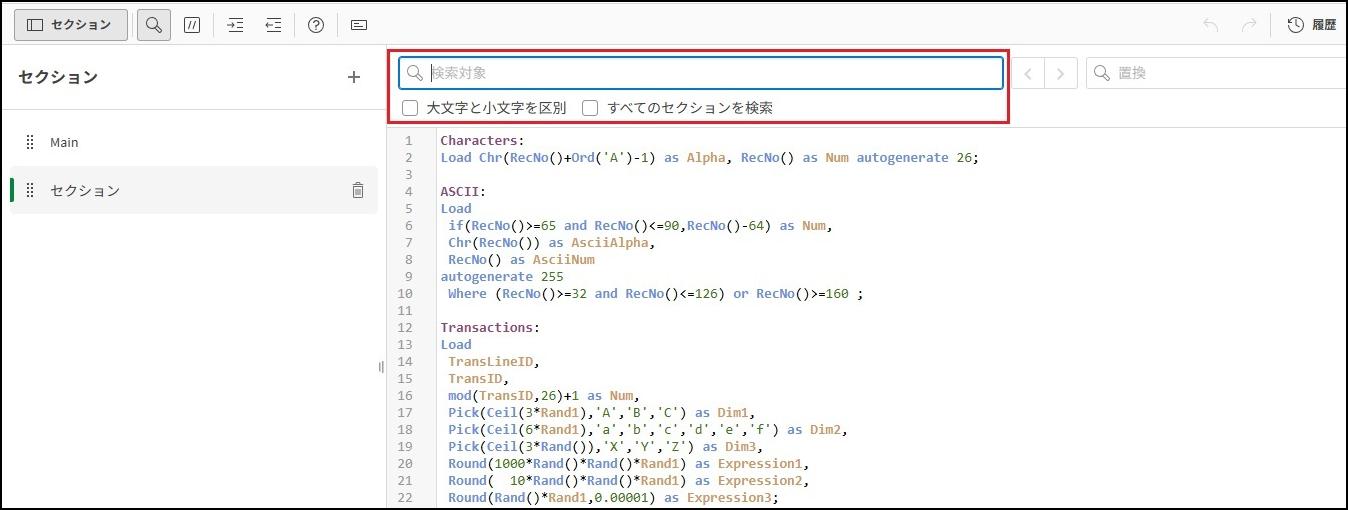
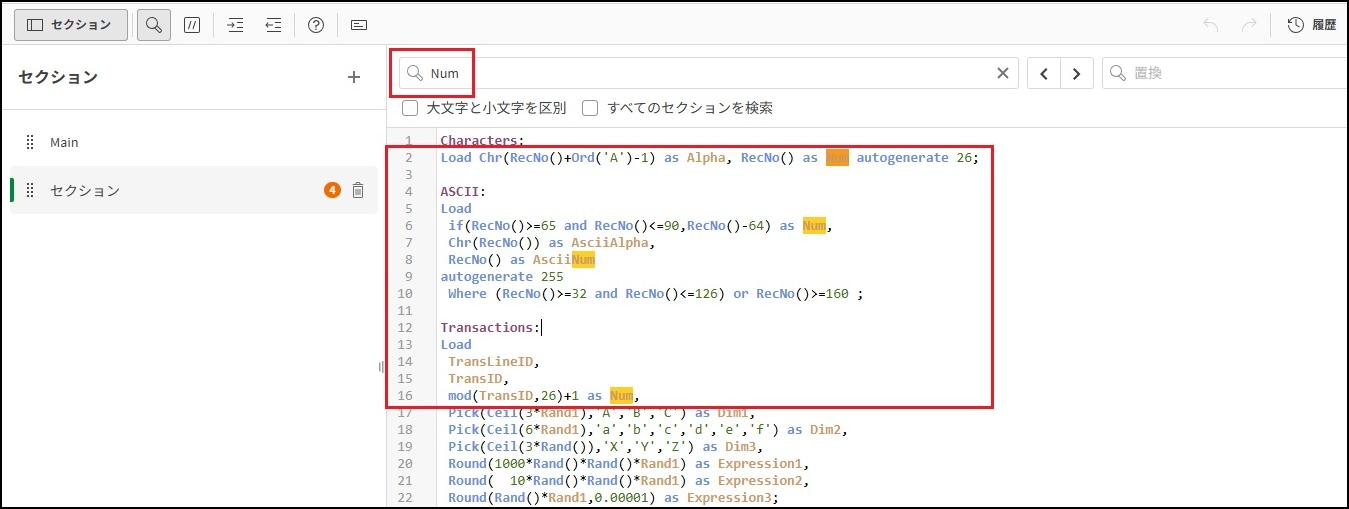
(3)`Ctrl + F`:検索
長いスクリプトの中から、特定のテーブル名や項目名を探したい時にとても便利です!
一瞬で目的の場所にたどり着けます。
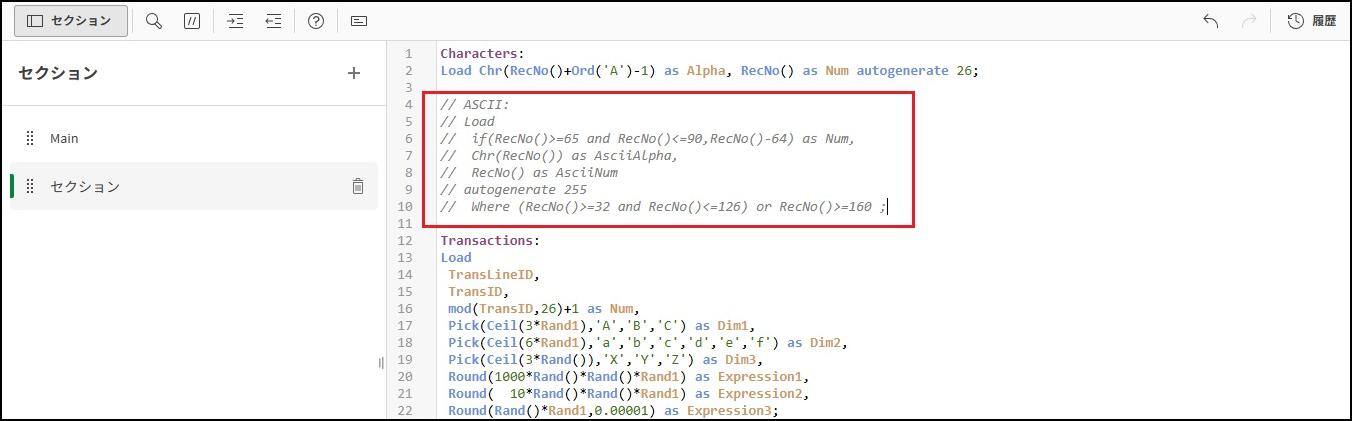
(4)`Ctrl + K`:コメントアウト
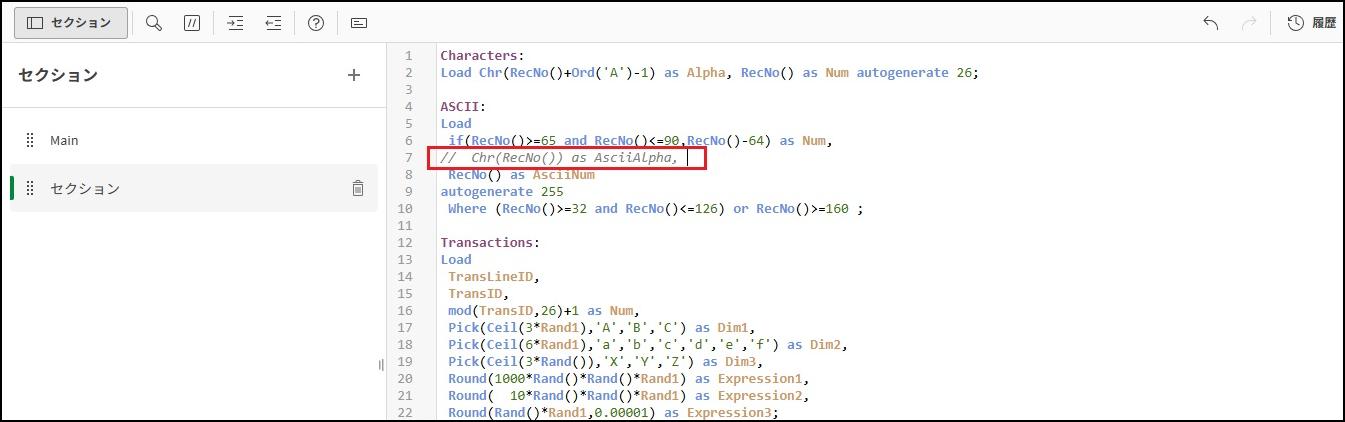
「この部分のスクリプト、一旦動かさないでリロードしてみたいな…」なんてこと、よくありますよね。
そんな時は、対象の行にカーソルを合わせて`Ctrl + K`!
カーソルは、行の先頭、中間、末尾のどこでもOKです!
一瞬で「//(コメント)」の付け外しができます。デバッグ作業には欠かせない機能です。
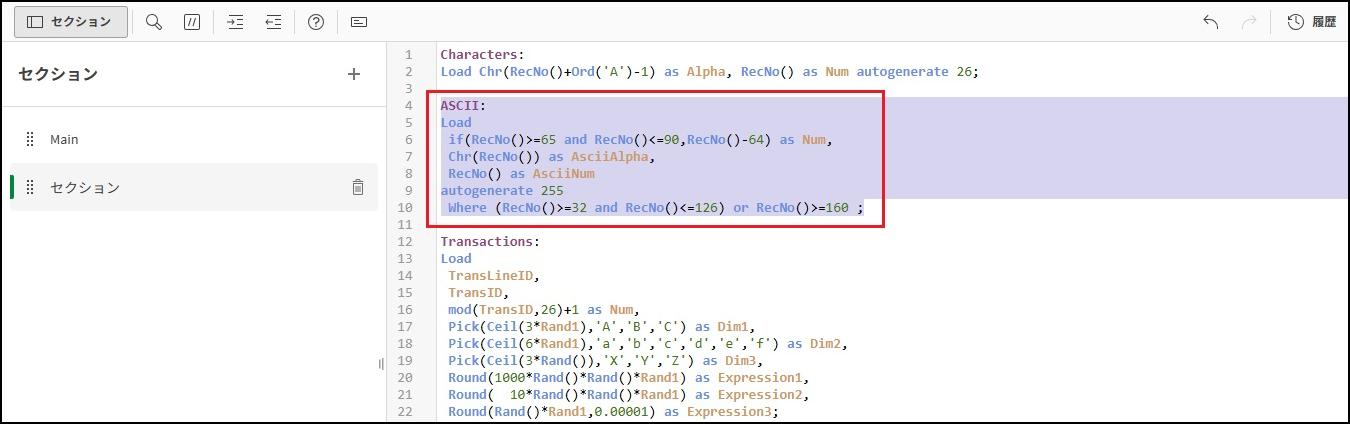
複数行をマウスでドラッグ選択して`Ctrl + K`をすれば、選択した行をまとめてコメントにできますよ!
(5)`Ctrl + H`:ヘルプを開く
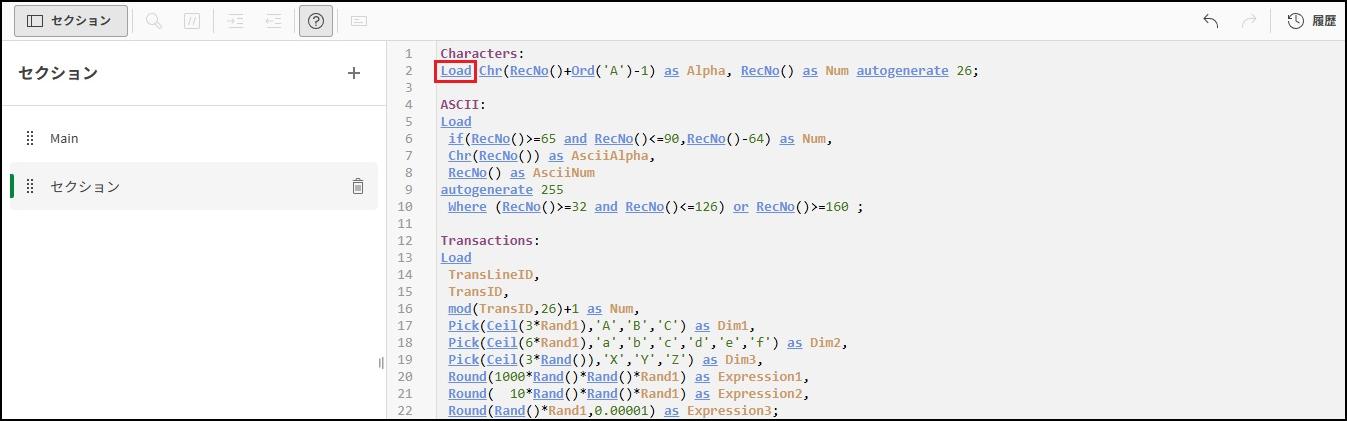
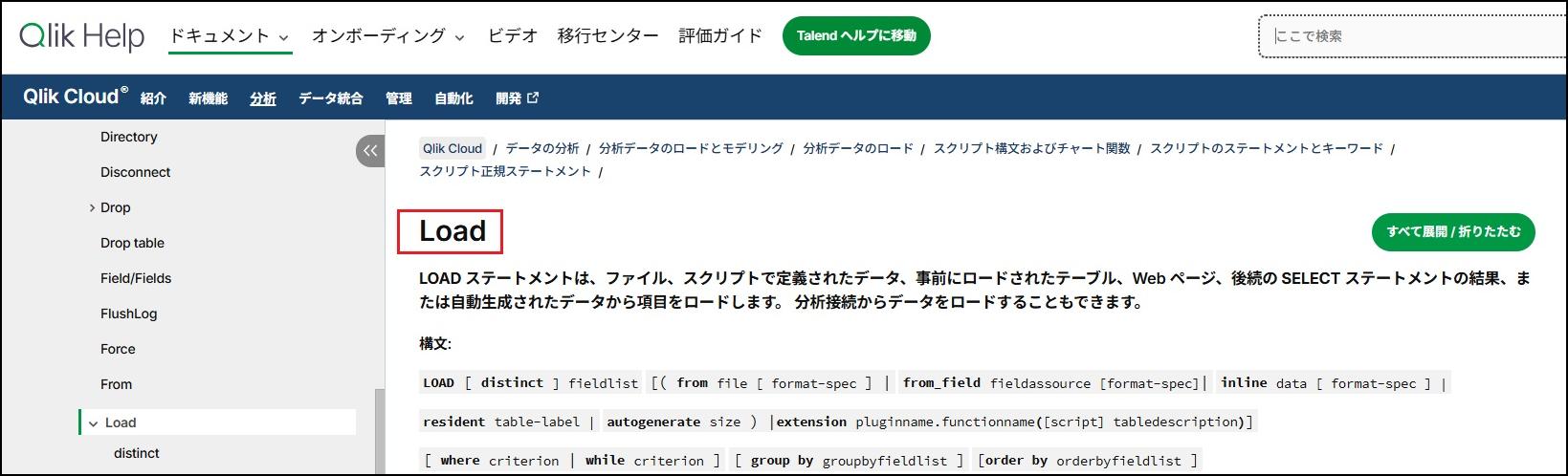
関数などの使い方で「あれ、どうだったっけ?」と迷った時に、`Ctrl + H`を入力してみてください!
ロード スクリプトで使われている関数やステートメントに、関連するオンラインヘルプのリンクが表示されますよ!
ヘルプを開くために毎回ブラウザで検索する手間が省けます!
(6)`Alt +Insert(Ins)`:セクションの追加
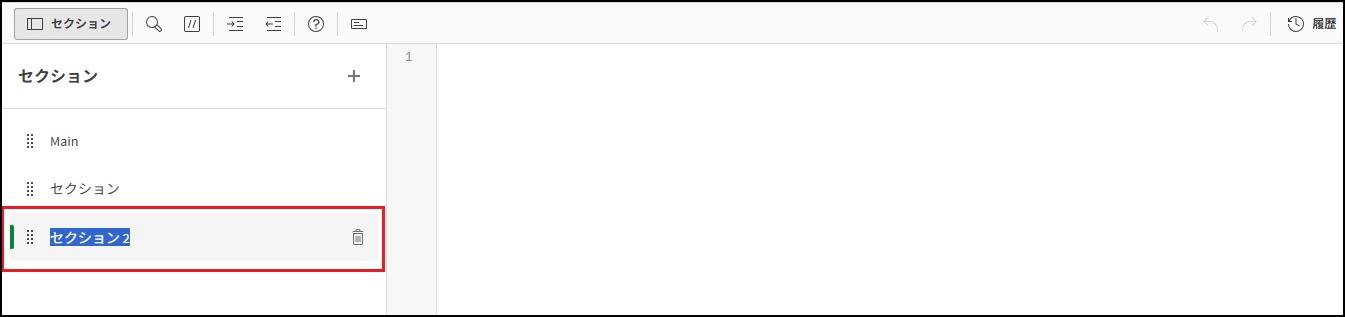
スクリプトが長くなってきたら、セクション(ページ)を追加して整理整頓したくなりますよね。
そんな時は、`Alt + Insert`の出番です!新しいセクションを追加してくれます。
「カレンダー作成」「売上データ取込」のようにセクション分けしておくと、後から見返した時にとても分かりやすくなりますね。
因みに、スクリプトは上のセクションから下のセクションに向かって、順番に実行されますよ!
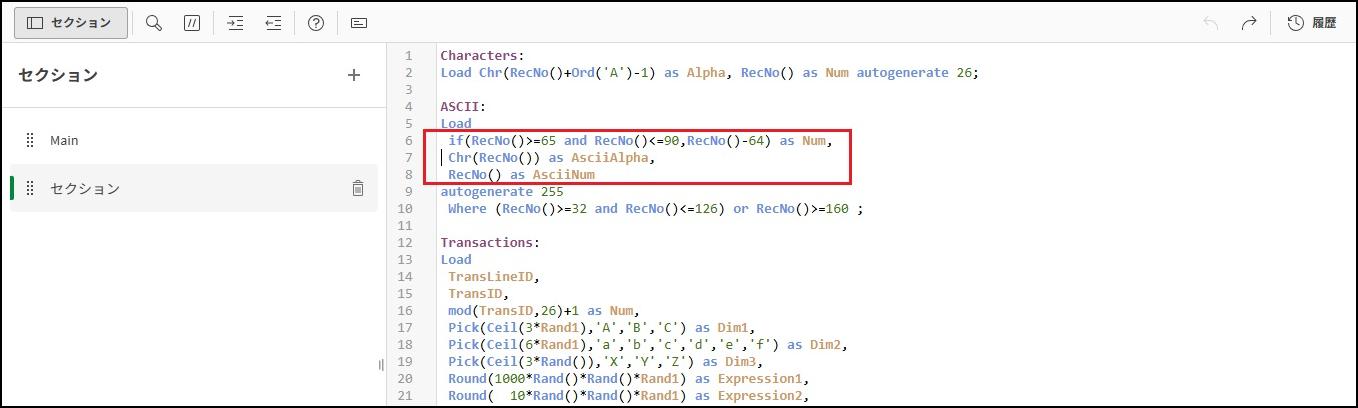
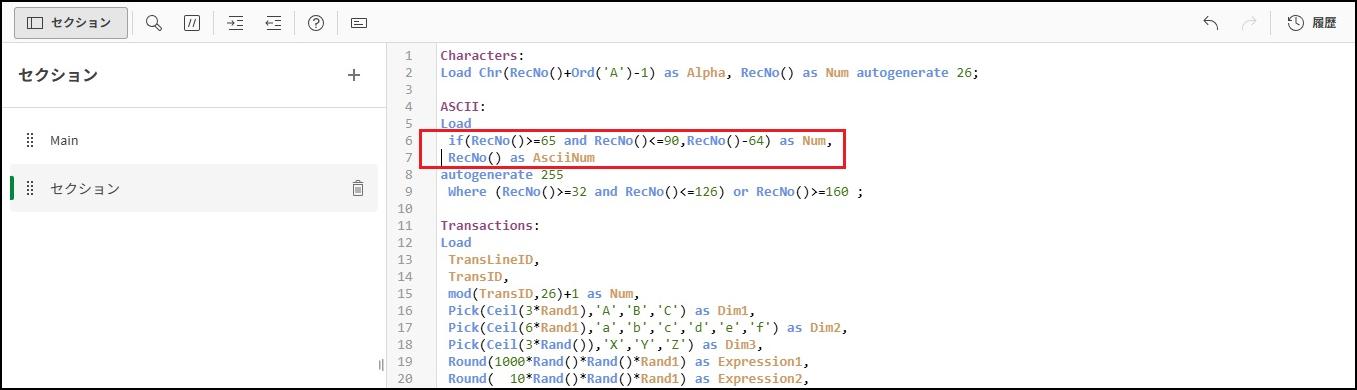
(7)`Ctrl + X`:切り取り
お馴染みの切り取りですが、ブラウザにGoogle Chromeを使っている場合、何も選択せずにカーソルを行頭に置いて`Ctrl + X`を押すと、その行全体を切り取ってくれるんです!地味に便利な機能ですね。
(8)`Ctrl + Shift + Enter`:データのリロード
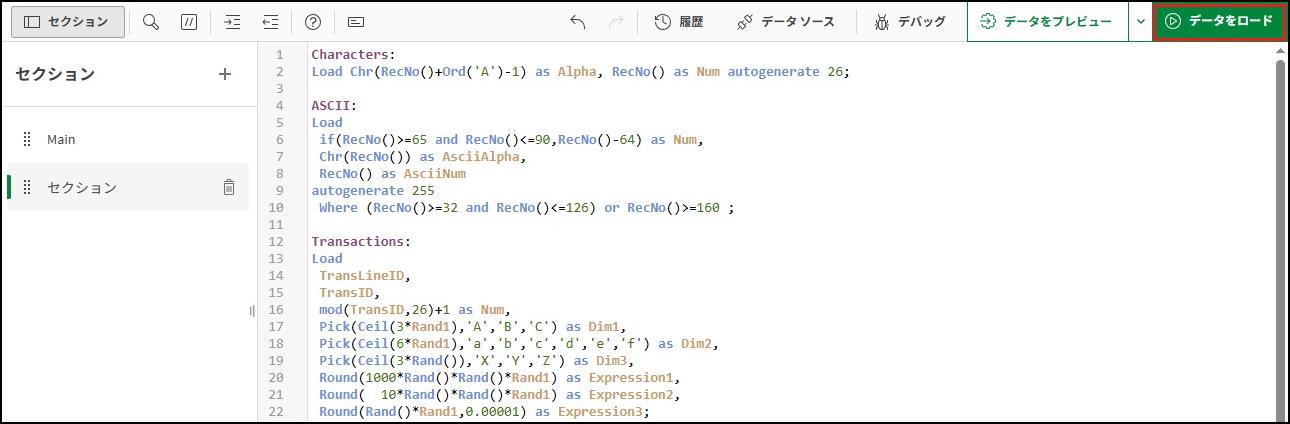
「スクリプトが完成!さあ、データを取り込むぞ!」という場面で活躍するのがこのショートカットです!
通常は、一度マウスを手に取り、画面右上の[データをロード]ボタンを探し、ボタンをクリックしますが、このショートカットを使えば、キーボードから手を離す必要がありません。
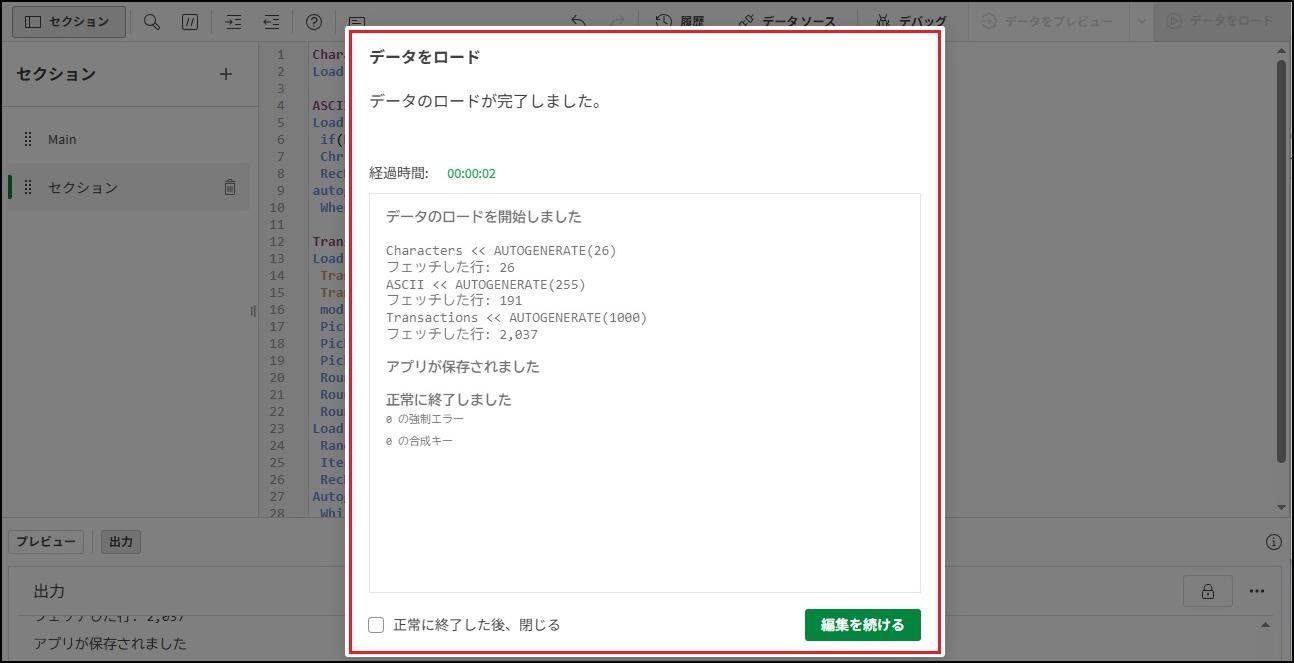
スクリプトを書き終えたその流れで、`Ctrl + Shift + Enter`を押してみましょう!
(9)`Ctrl + 0`×2:サンプルロード スクリプトの挿入
新しいアプリを作る時や、ちょっとした動作確認をしたい時など、「サンプルデータをロードして試したいな」と思うこと、ありますよね。
そんな時に大活躍するのが`Ctrl + 0`×2!(※)
※`Ctrl + 0`を、2回連続で入力します。`Ctrl`を押しながら、`0`を2回連打すればOKです。
このショートカットを押すだけで、Qlik Senseが用意するサンプルロード スクリプトが、あなたのデータ ロード エディタにパッと挿入されます。
そのまま`Ctrl + Shift + Enter`でリロードを行えば、すぐにアプリのシートの編集に移れます。データファイルのアップロードや、スクリプトを1から書く手間が省けて、時短に繋がりますね!
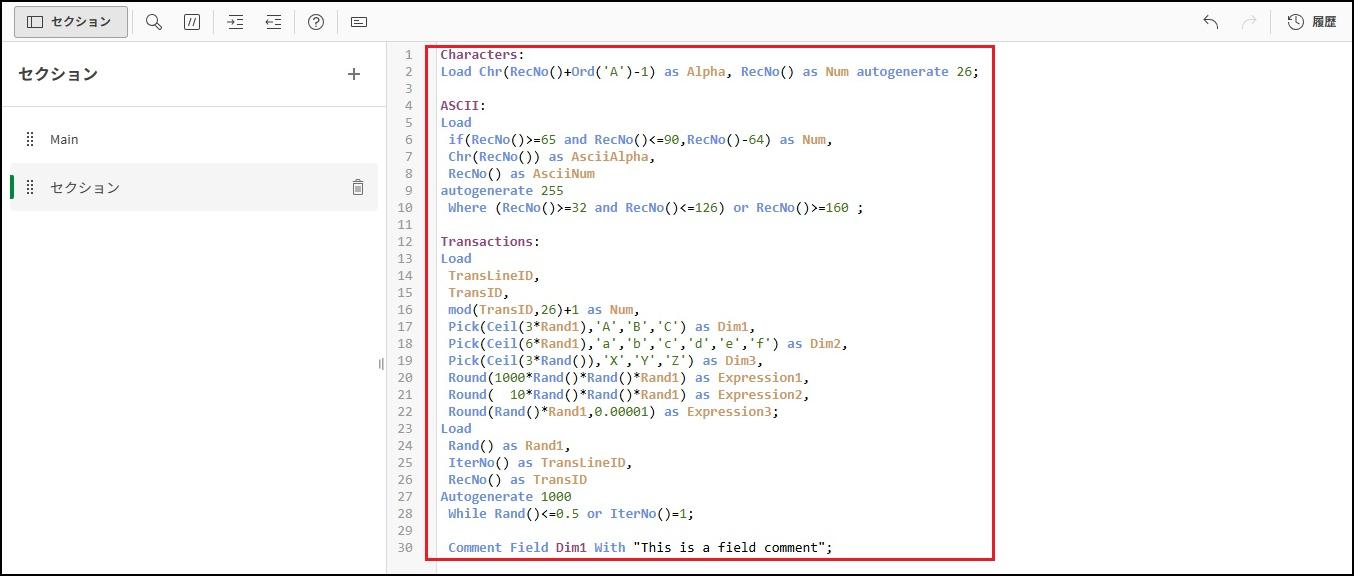
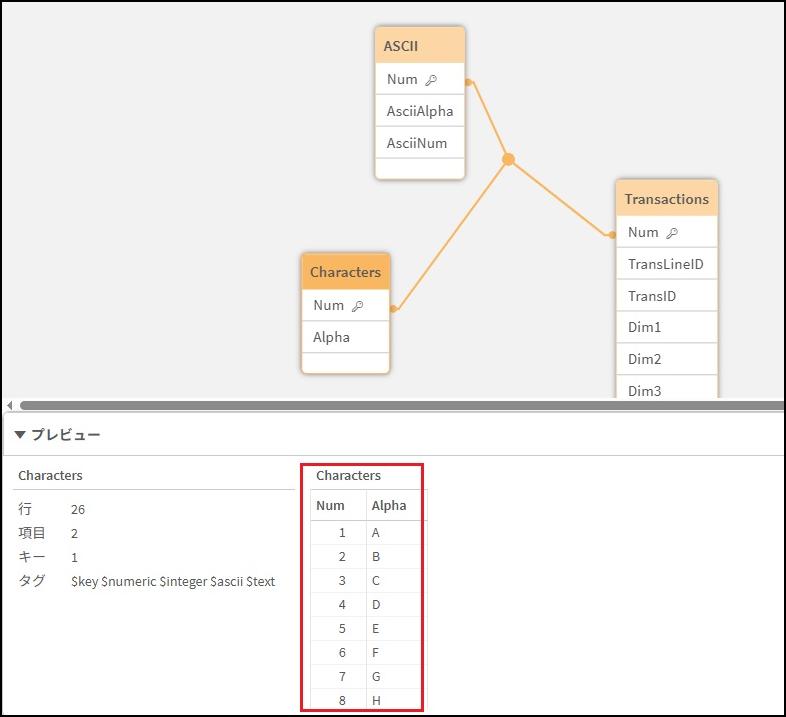
サンプルロード スクリプトを実行すると、画像のように簡単な数値や文字列がロードされますよ!
アプリの閲覧・編集がサクサク進む!<シート編>
開発者だけでなく、アプリを利用するユーザーの方にもぜひ知ってほしいショートカットです!
(10)`Ctrl + 右矢印` / `Ctrl + 左矢印`:シートの移動
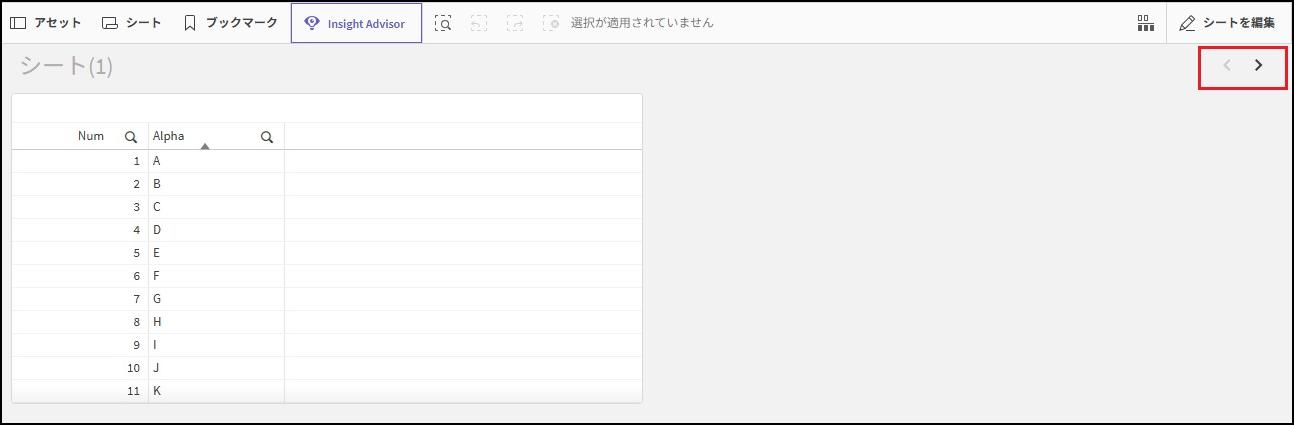
アプリにたくさんシートがある時、シートの一覧を開いて移動したり、右上のボタンをクリックするのは少し大変ですよね。
このショートカットを使えば、マウスを使わなくてもスムーズにシートを切り替えられます。
(11)`Ctrl + E`:編集モードの切り替え
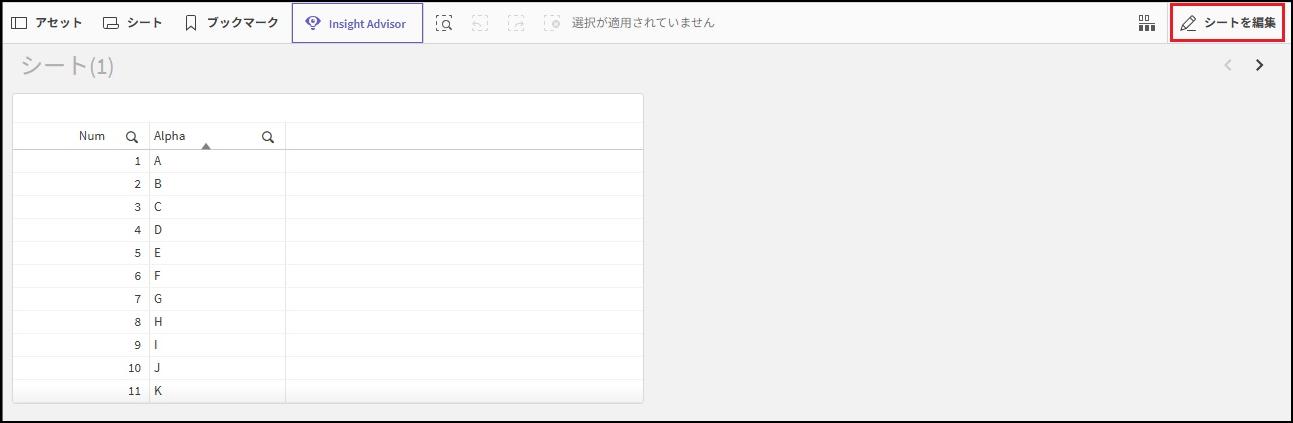
シートの閲覧モードと編集モードを瞬時に切り替えるショートカットです。
「あ、ちょっとここ直したいな」と思った時に、右上の[シートの編集]ボタンを探すことなく、サッと編集モードに入れます。
(12)`Space`:値の選択
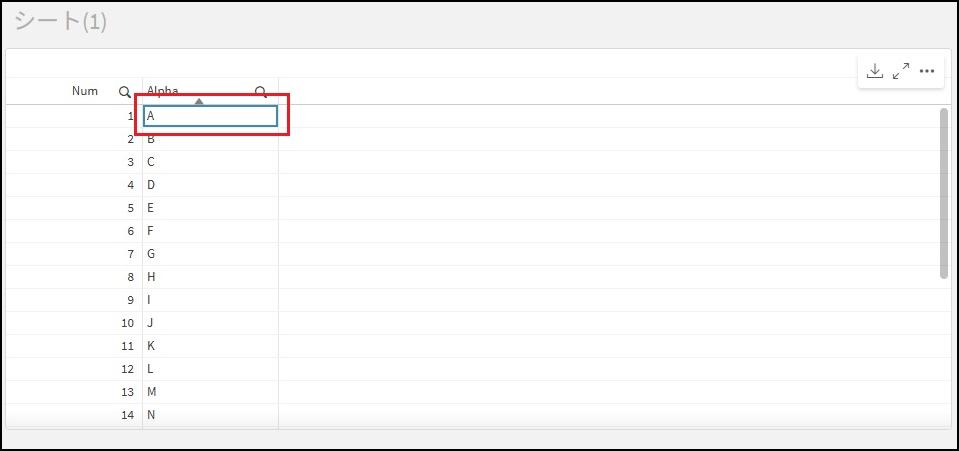
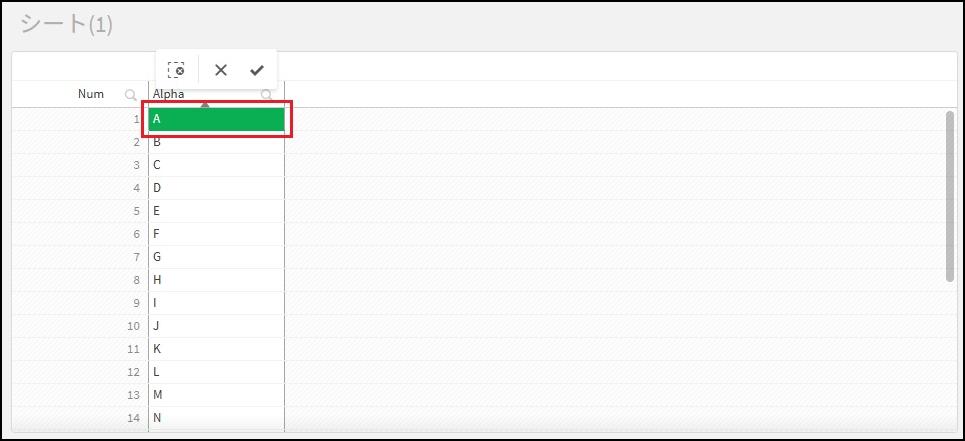
値の選択を行うとき、マウスでポチポチしなくても、値にカーソルが合わさっているときに`Space`を押せば、値の選択や解除ができます。キーボード派には嬉しい機能です!
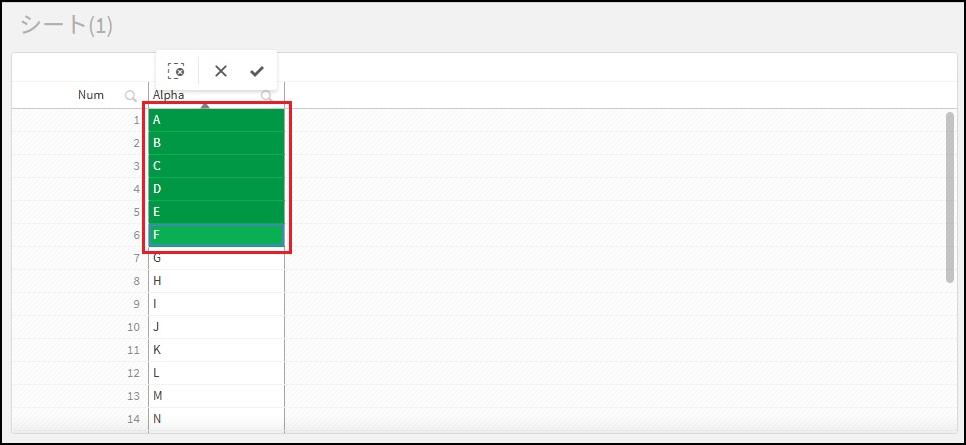
(13)`Shift + 上矢印 / 下矢印` : 複数の値を選択
値の選択を行うとき、`Shift`を押しながら矢印キーを操作すると、複数の値を一気に選択できます。たくさんの項目を選ぶ時に、時間が短縮できますね!
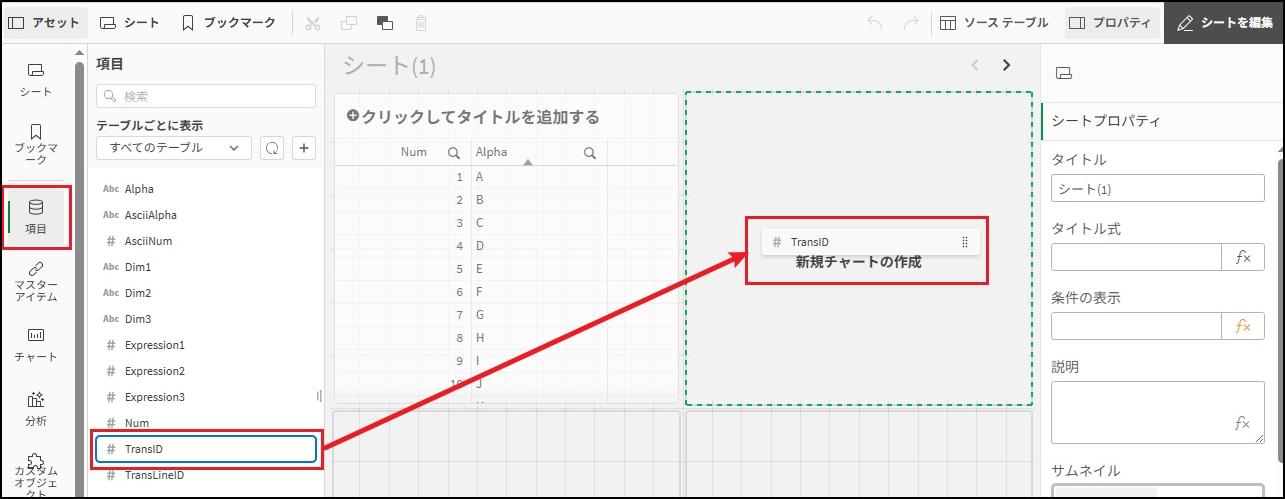
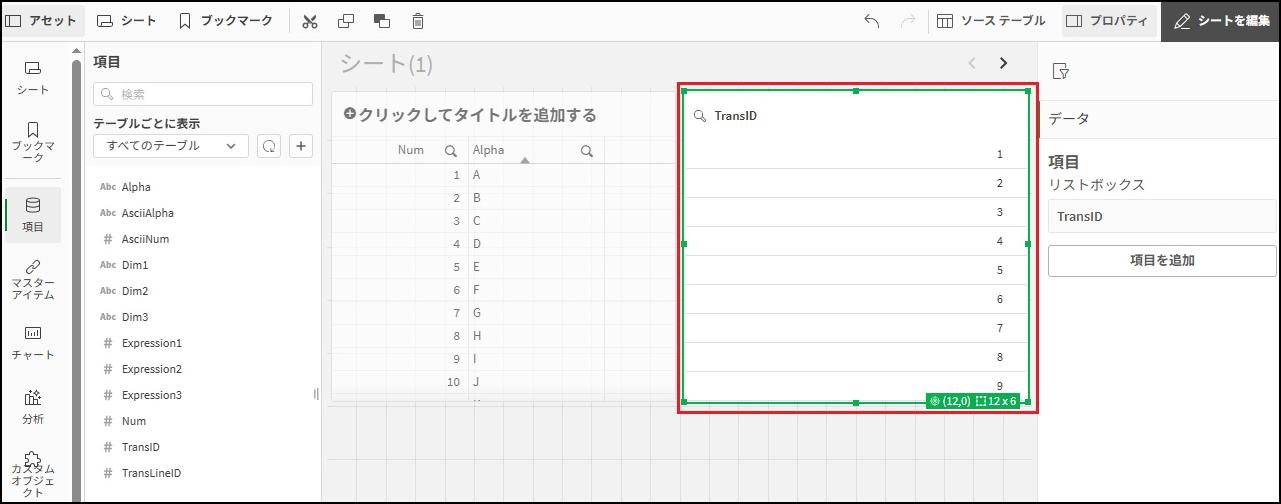
(14)`Shift` + ドラッグ&ドロップ:項目をフィルター パネルとして追加
最後に、ちょっとした裏技です!
アセット パネルに一覧表示されている項目を、`Shift`を押しながらシート上にドラッグ&ドロップすると、なんとその項目がフィルター パネルとして追加されるんです!
ぜひ試してみてください。
さいごに
いかがでしょうか?
今回は、Qlik Senseですぐに使える便利なショートカットを14個ご紹介しました。
最初は全部覚えるのが大変かもしれませんが、まずは自分がよく使う操作から、1つでも試してみてください。
きっとQlik Senseを使うのがもっと楽しく、もっと快適になるはずです!
今回ご紹介した以外にも、たくさんのショートカットがあります。
興味のある方は、ぜひ公式ヘルプもチェックしてみてくださいね!
データ ロード エディター および スクリプト でのキーボード ショートカット
アプリのキーボード ナビゲーションとショートカット
この記事を書いたスタッフ

株式会社アシスト北海道 サポートサービス技術統括部
稲桝 公之
株式会社アシスト北海道 サポートサービス技術統括部
稲桝 公之