

テーブルチャートにミニチャートを表示しよう!
テーブルチャートのセル内にグラフを表示してより多くの情報を表示したいといったことはないでしょうか?
今回はQlik Senseの機能を用いてテーブルチャートに折れ線グラフや棒グラフをミニチャートとして表示する方法をご紹介します。
目次
※本記事は「2022年10月時点のSaaS」で作成しています。
ミニチャートとは
ミニチャートとはテーブルチャートのセルの中に、折れ線チャートや棒チャートなど表示できる機能です。
ミニチャートを追加する最大のメリットとして、データを視覚的にわかりやすく表現できデータの変化や傾向を簡単に確認することができます。
■表示イメージ
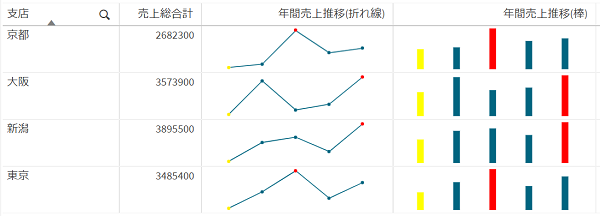
棒グラフや折れ線グラフをミニチャートとして表示する方法
以下のようなデータ例で支店ごとの売上推移をミニチャートとして表示してみましょう。
▼データ例
年 | 支店 | 売上 |
2018 | 新潟 | 576400 |
2019 | 新潟 | 788400 |
2020 | 新潟 | 846800 |
2021 | 新潟 | 686600 |
2022 | 新潟 | 997300 |
2018 | 東京 | 428900 |
2019 | 東京 | 674600 |
2020 | 東京 | 989400 |
2021 | 東京 | 579700 |
2022 | 東京 | 812800 |
▼作成手順
1. シートを編集モードで開きます。
2. 画面左側から[チャート]-[テーブル]を選択し、ドラッグ&ドロップでシート上に追加します。
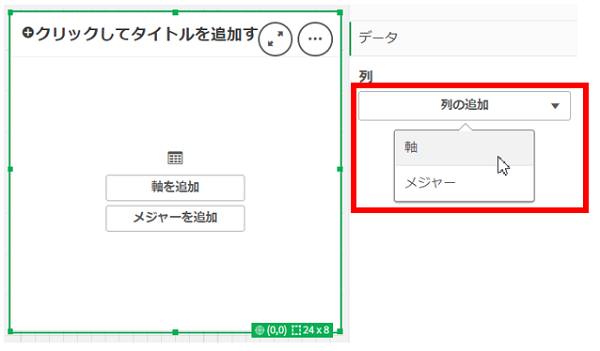
3. 配置したテーブルを選択し、画面右側で[データ]タブの[列の追加]-[軸]をクリックします。
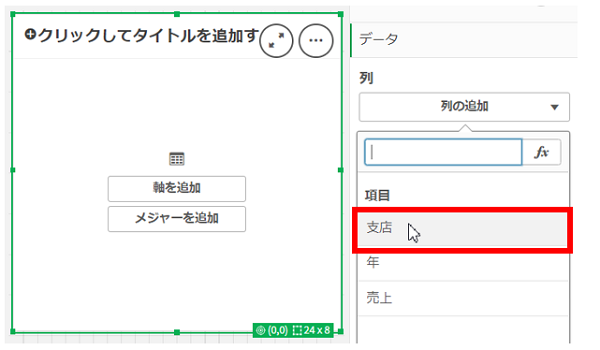
4. [支店]項目をクリックします。
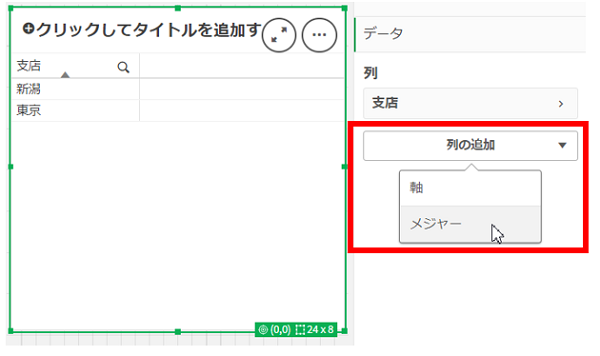
5. [列の追加]-[メジャー]をクリックします。
6. [fx](数式エディタを開く)をクリックします。
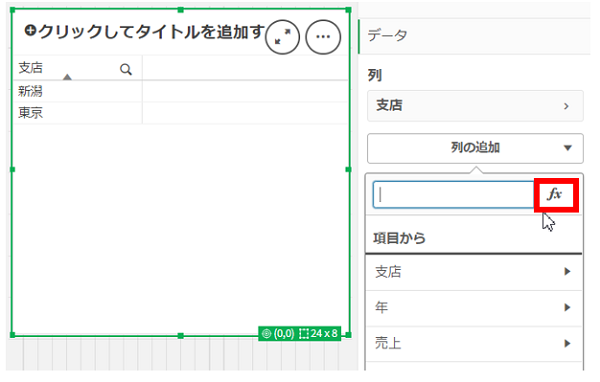
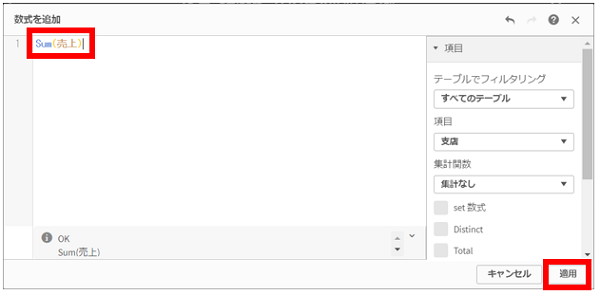
7. 「Sum(売上)」と入力し[適用]をクリックします。
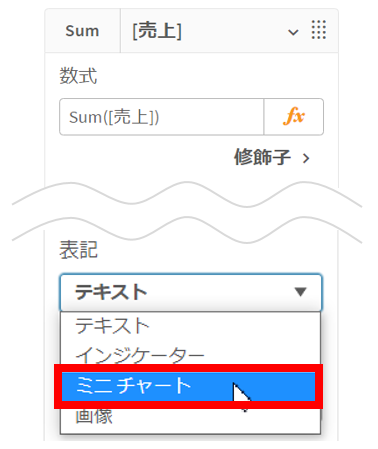
8. 追加したメジャーの[表記]項目のプルダウンでミニチャートを選択します。
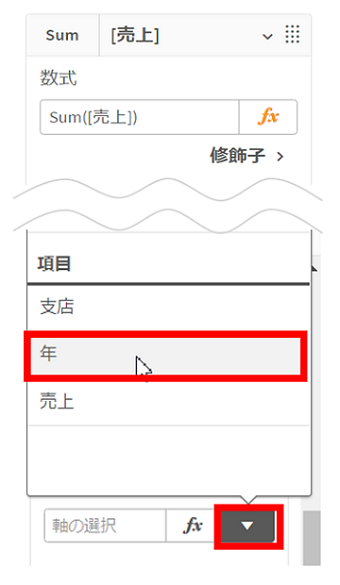
9. [軸の選択]の[▼]から、ミニチャートの集計軸にする「年」を選択します。
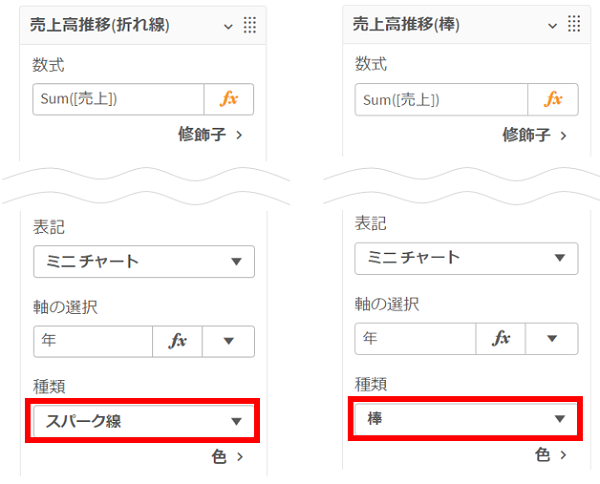
10. [種類]でミニチャートの種類を選択します。
「スパーク線」とはセル内に表示される折れ線グラフのことで、
折れ線グラフの場合は「スパーク線」、棒グラフの場合は「棒」を選択します。
▼表示イメージ

ミニチャートを見やすくする方法
・ミニチャートに色を設定して見やすくする
プロパティ設定にある[色]をクリックすると最大値や最小値の色の指定をすることができます。色を指定するだけでとても見やすくなります。
▼設定箇所
1. [色]をクリックします
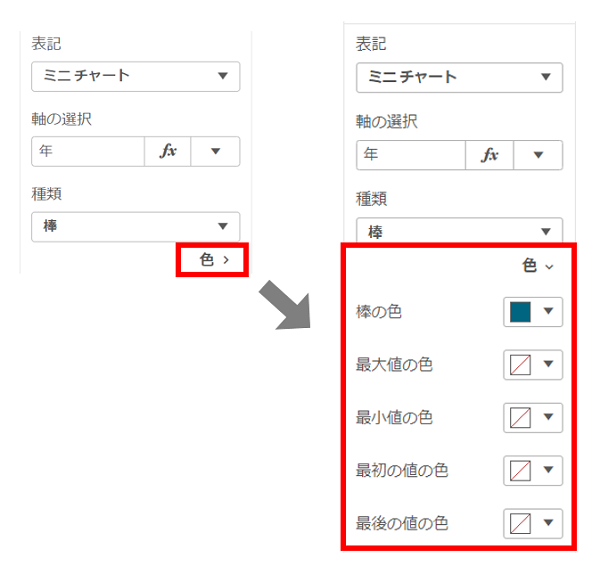
2. [最大値の色]や[最小値の色]で表示させたい色を選択します。
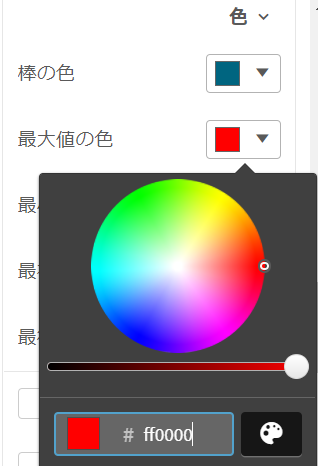
▼画面イメージ

・テーブルチャートの高さを変更して見やすくする
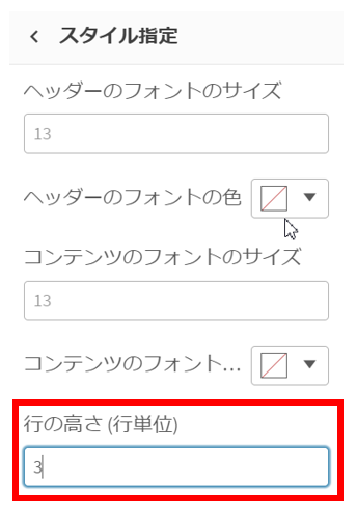
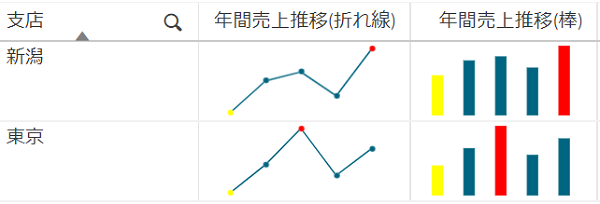
プロパティ設定にある[スタイル指定]からテーブルチャートの行の高さを変更することができます。高さを変更することでデータの変化がわかりやすくなります。
▼設定箇所
1. テーブルチャートのプロパティ設定にある[スタイル]-[プレゼンテーション]-[スタイル指定]をクリックします。
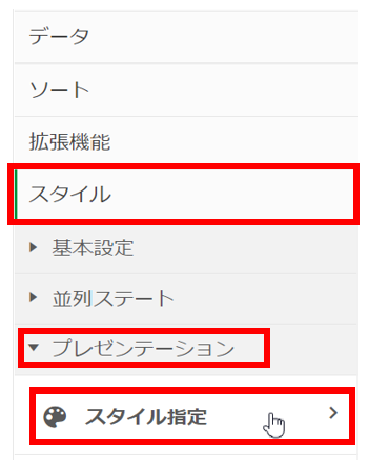
2. 行の高さを変更します。
▼画面イメージ
さいごに
今回はテーブルチャートにミニチャートを表示する方法をご紹介しました。
ミニチャートの詳細については、以下のヘルプもご覧ください。
https://help.qlik.com/ja-JP/cloud-services/Subsystems/Hub/Content/Sense_Hub/Visualizations/Table/table.htm#anchor-8
テーブルチャートで値の表示とチャートの表示を組み合わせて表示したい場合はミニチャートを是非ご活用ください!