

値を選択するには、シート上に対象の項目が表示されていないといけない…なんて思っていませんか?Qlik Senseでは、「選択ツール」を使用することで、フィルターパネル等のチャートとしてシート上に表示されていない項目でも選択を行うことができます!
本記事では「選択ツール」についてご紹介します。
目次
※本記事は「2022年11月時点のSaaS」で作成しています。
選択ツールとは
選択ツールは、画面右上の[選択ツール]ボタンから表示できます。
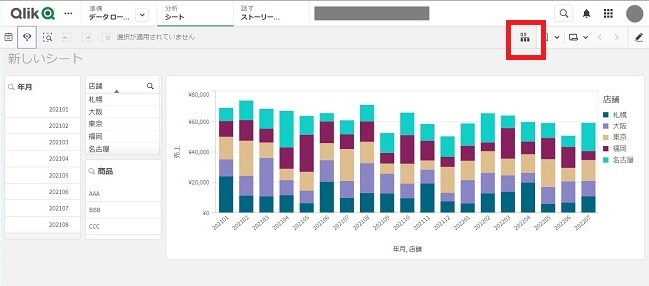
選択ツールの画面です。
シート上に表示されていない項目を含む、すべての項目が表示されます。
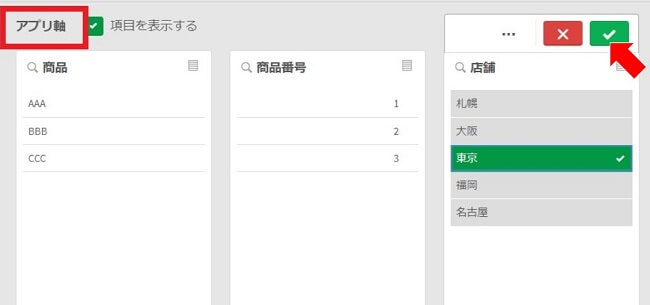
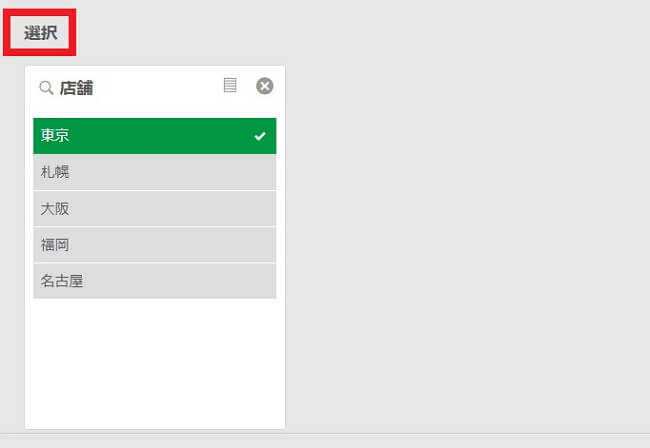
選択ツールは[選択]と[アプリ軸]の2つのセクションで構成されています。
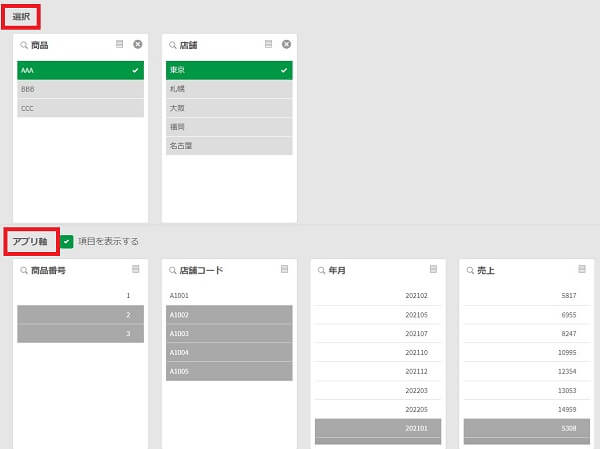
▼[選択]セクション
値が選択されている項目が表示されます。
▼[アプリ軸]セクション
値が選択されていない項目が表示されます。
[項目を表示する]にチェックを入れた場合はすべての項目が表示されます。
チェックを外した場合は、マスター アイテムに登録されている軸項目のみが表示されます。
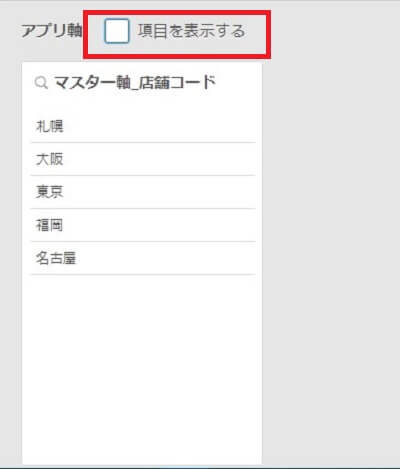
選択ツールの使い方
値の選択
フィルターパネルと同様に、クリックやドラッグで値の選択を行うことができます。
また、値を検索することも可能です。
▼クリックでの選択
値をクリックして選択します。複数の値を選択することも可能です。
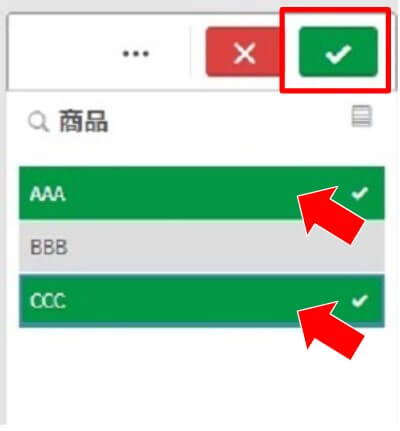
▼ドラッグでの選択
マウスでドラッグし、複数の連続した値を選択可能です。

▼値の検索
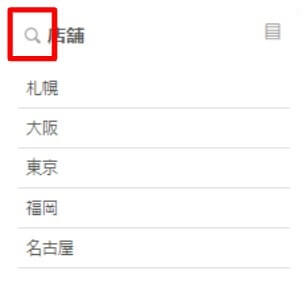
各項目の上部にある虫眼鏡のマークをクリックすることで、値を検索することも
できます。
値の検索については、「実は奥深い!検索パターンを知って使いこなそう」を
ご参照ください。
値を選択したら、[✔](選択の確認)をクリックして選択を確定します。
選択が確定すると、項目が[選択]セクションへ移動します。
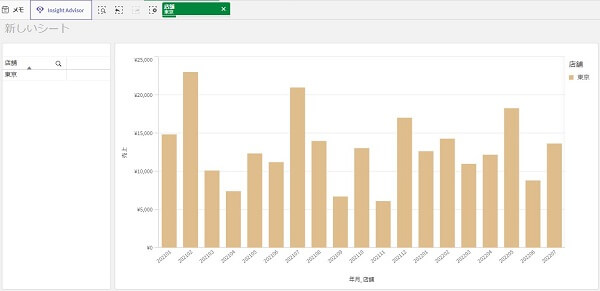
選択ツールでの選択は、分析シート上にも反映されます。
選択の解除
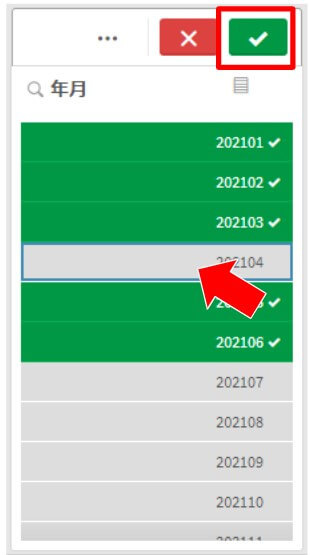
選択を解除したい場合は、選択している項目をクリックし(例:202104)、[✔](選択の確認)をクリックして確定します。
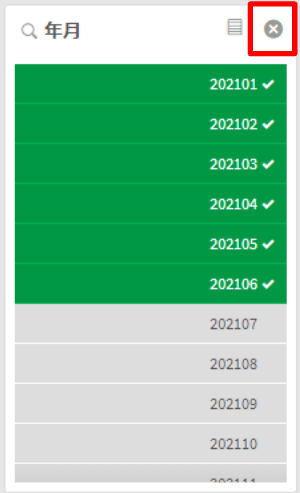
項目の選択をすべて解除したい場合は、右上の[×]マークをクリックします。
下記の例では、「年月」項目のすべての選択が解除されます。
全ての選択が解除されると、項目が[アプリ軸]セクションに移動します。
また、画面上部にある選択バーのオプションを使用することもできます。
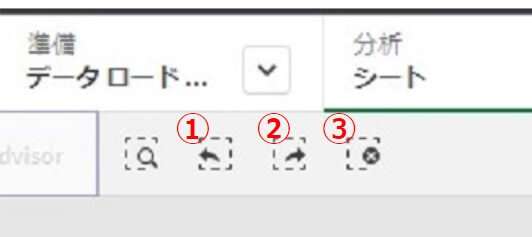
:1段階戻る
:1段階進む
:選択をすべてクリアする
洞察の生成
値を選択後、画面右側[洞察を生成]をクリックすると、洞察が生成されます。
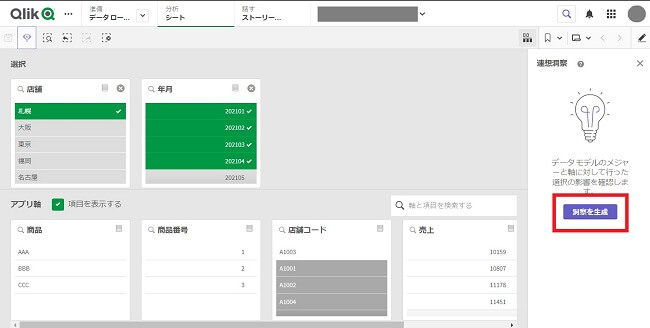
選択した値に応じて、メジャーの集計値に対する構成比などを表示可能です。
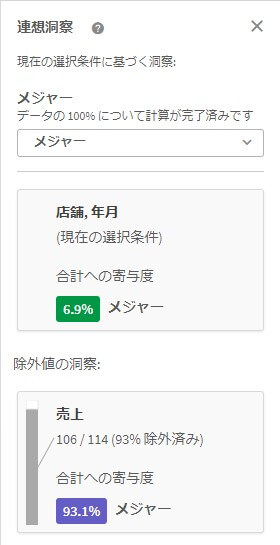
洞察については、「参照ユーザーこそ、「洞察」を使おう!」で詳しくご紹介しています!
さいごに
今回は、選択ツールについてご紹介しました。
メーカーのヘルプもありますので、あわせてご覧ください。
選択ツールの使用
シート上に表示されていない項目での選択を行えるだけでなく、選択から洞察の作成も行えるので、活用してみてください!