

Qlik Senseでは、チャートの設定をクリックして変更するだけで、そのチャート全体の集計方法を、累計/移動平均/差分/相対数のいずれかに変えることができます。
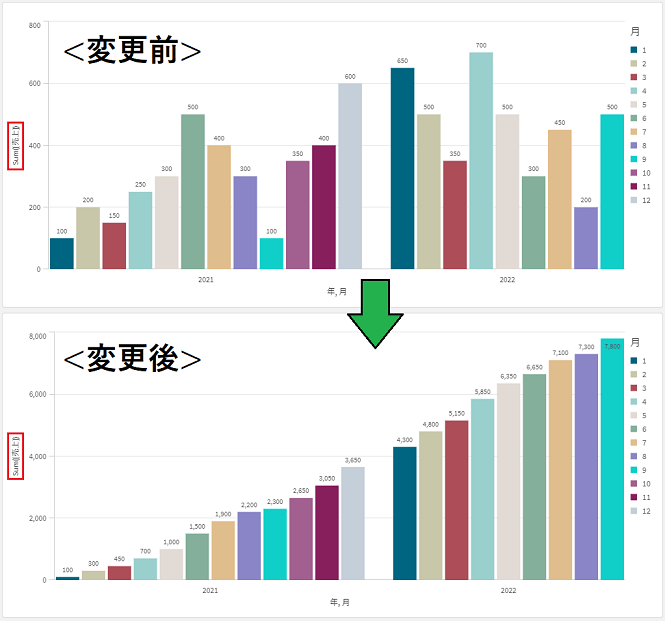
下のチャートは、累計表示に変更した例です。
赤枠で示したとおり、メジャーの数式はそのままで、集計方法を変えることができます。
目次
※本記事は「2022年09月時点のSaaS」で作成しています。
はじめに
今回紹介する方法は、以下条件を満たすチャートで設定可能です。
▼チャートの種類
棒チャート
折れ線チャート
コンボチャート
テーブル
▼軸の数
2個まで
設定方法
シートの編集画面で、チャートを選択します。
画面右側のプロパティで、メジャーに設定している数式をクリックします。
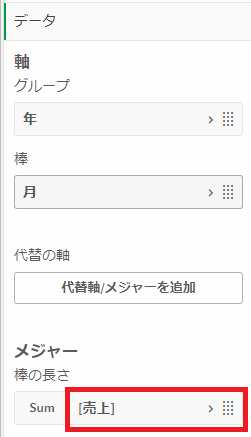
3)[修飾子 >]をクリックして展開します。
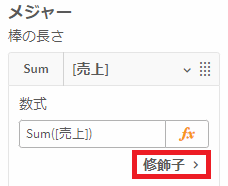
4)プルダウンメニューを「なし」から、「累計」などに変更します。
5)「累計」を選択後は以下のように、累計に関する設定が表示されます。
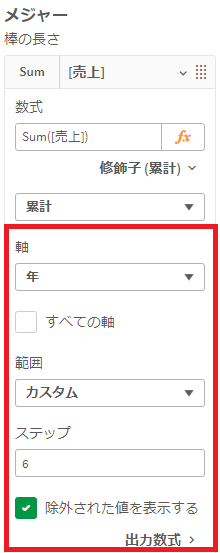
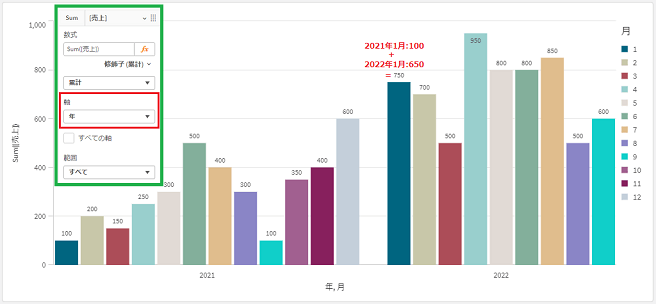
赤枠の設定内容により、下記の図1-4のように表示が変化します。
※図1-4左上の緑枠に、設定内容を示します。
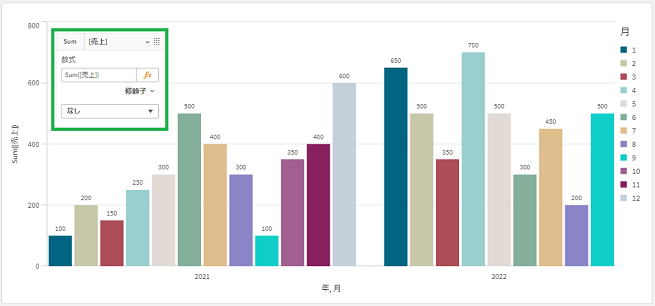
▼図1:設定なし
冒頭の<変更前>チャートです。
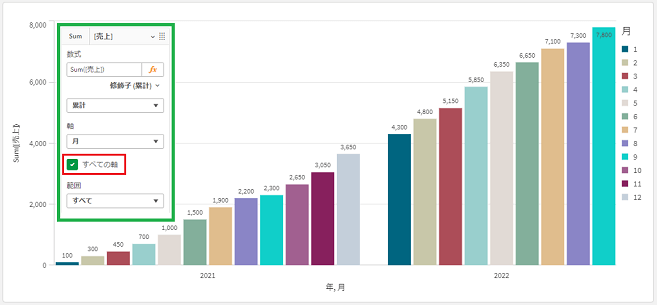
▼図2:[すべての軸]が有効
冒頭の<変更後>チャートです。
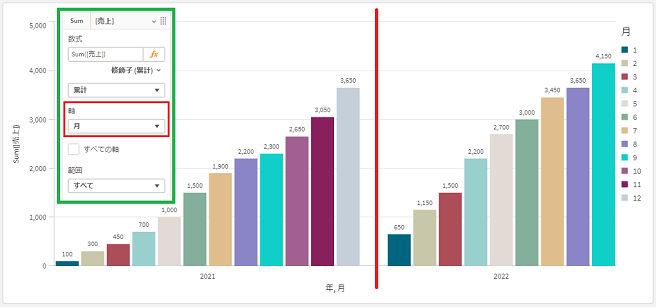
▼図3:累計の軸として「月」を設定
「月」の累計を表示します。
赤線は「年」の境界です。「年」が変わると、累計は0の状態からスタートします。
▼図4:累計の軸として「年」を設定
「年」ごとに、同月累計を表示します。
赤字で示したとおり、1月であれば2021年と2022年の1月分の累計が表示されます。
補足
「累計」以外に、移動平均/差分/相対数を設定することも可能です。
各集計方法の詳細は、以下のヘルプをご覧ください。
https://help.qlik.com/ja-JP/cloud-services/Subsystems/Hub/Content/Sense_Hub/Measures/modifiers.htm
さいごに
今回紹介した設定を行うと、Qlik Senseは累計を求めるための定型的な式に対象チャートの軸や数式を入れることで累計などを算出し、その結果がチャートに反映されます。
そのため、ユーザーはプロパティをクリックして変更するだけで、チャートの累計などが簡単に表示できます!
もし設定変更後にチャートが想定どおりの表示にならない場合は、定型的な式ではうまく算出できないデータ/構造の可能性があります。
その場合、今回紹介した設定は使用せずに、数式を編集して集計方法を変更します。
累計を算出する数式については、以下記事の『累計値の例』を参考にしてください。
QlikViewの記事ですが、Qlik Senseでも同じ数式で累計を算出できます。
▼Aggr関数の構造化パラメータとは?Aggr関数の知られざる機能のご紹介