
はじめに
Vertica Management Console(以下、MC)ではVerticaやサーバの稼働状況を様々な監視項目から一元管理することができます。システムの安定運用にあたっては、システムの監視要件に合わせて監視間隔を短くしたり、あるいは閾値を厳しくしたりするようなケースがあるかと思います。この記事では、Management Consoleで監視する項目の閾値の設定画面の説明と、実際に閾値を変更した時の動作確認の例をご紹介します。
設定変更画面に移動する
MCにログインしたら、対象データベースを選択します。
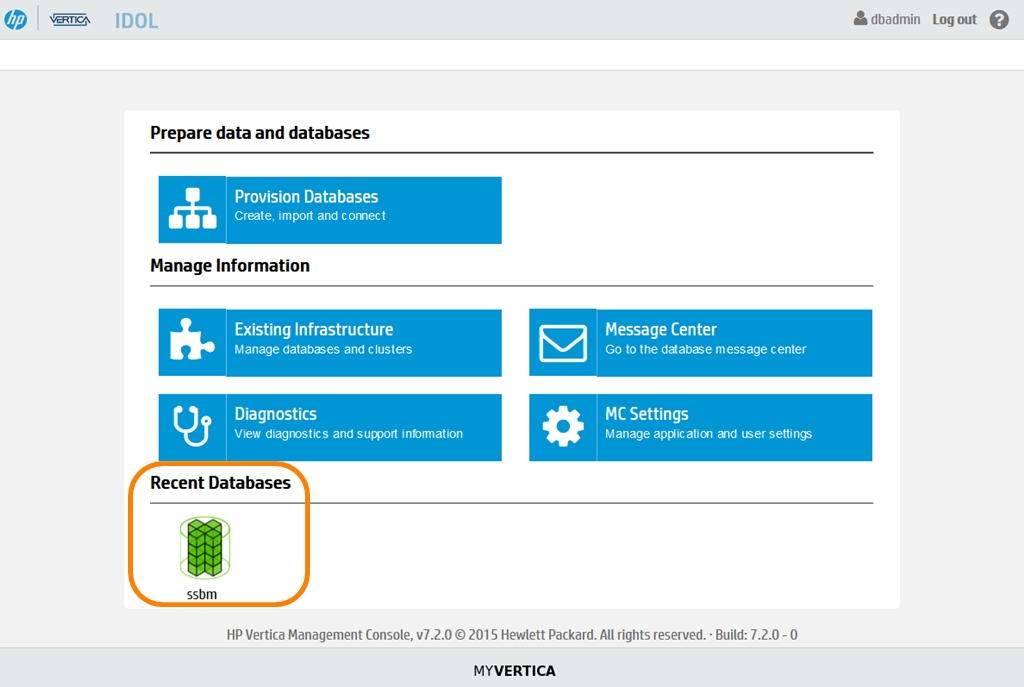
まずは設定変更をするために閾値を管理するページに移動します。Overviewの画面下段にあるメニューから「Settings」を選択します。
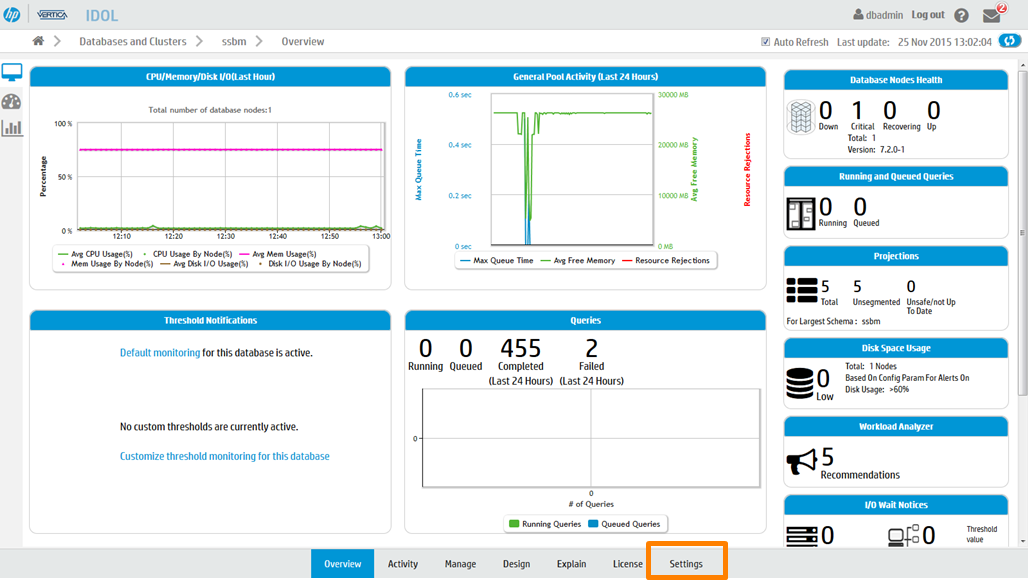
MCの設定画面に移動すると、左側に更に詳細設定のメニューが表示されます。一番下にある「Threshold」を選択します。
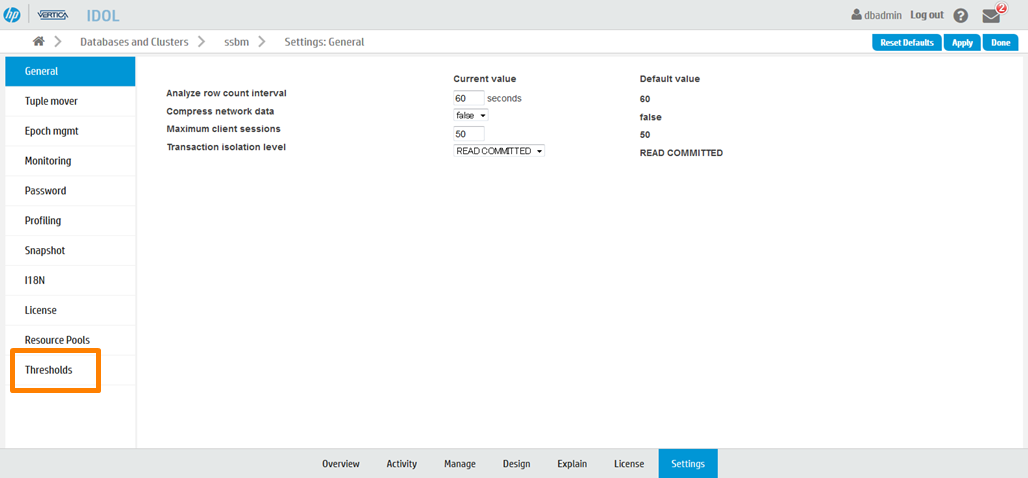
監視項目の設定画面に移動しました。
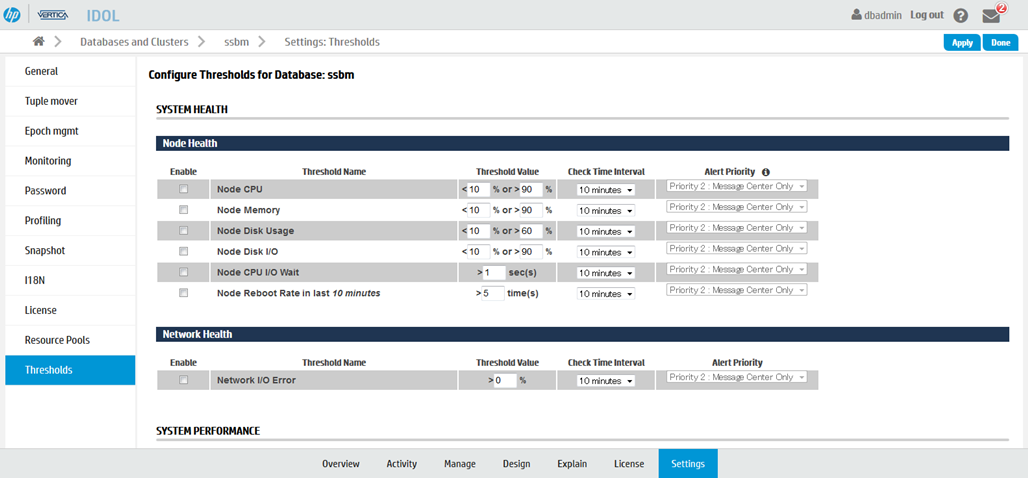
この画面では、以下の項目の閾値を設定することができます。
-Node Health ・・・クラスタを構成するノードのCPUやメモリ、IOに関する稼動状態の閾値
-Network Health・・・ネットワークのIOエラーの閾値
SYSTEM PERFORMANCE
-Query・・・・・・実行されたクエリに関する稼働状況の閾値
-Resource Pool・・リソースプールの制限や稼働状況の閾値
SYSTEM HEALTH
Node Health
クラスタを構成するノードのCPUやメモリ、IOに関する稼動状態の閾値

Network Health
ネットワークのIOエラーの閾値

SYSTEM PERFORMANCE
Query
実行されたクエリに関する稼働状況の閾値
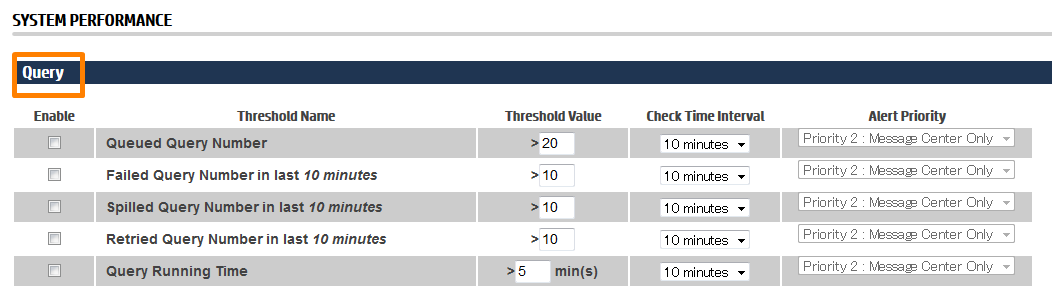
Resource Pool
リソースプールの制限や稼働状況の閾値

閾値を変更してみる ~DISK使用率~
それでは実際に閾値を変更してメッセージングのレベルが変わるか見てみましょう。
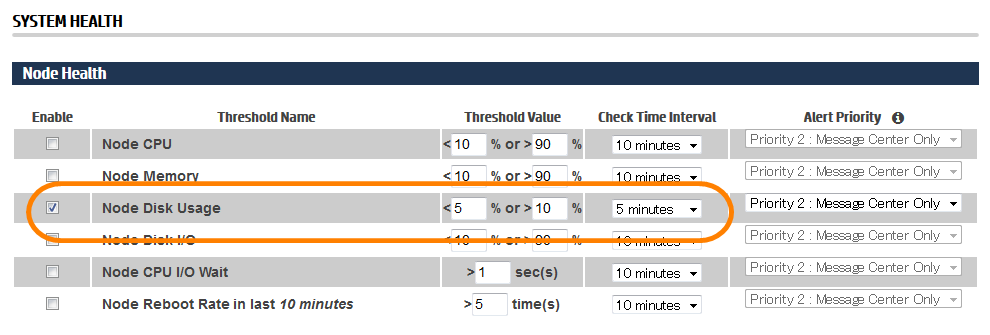
ここでは、90%以上のDISK使用率になるとMessage Centerに通知が届くデフォルトの設定を「10%以上」と意図的に閾値を低く設定し、検知させやすい状態にしてみます。
閾値を90%から10%に変更
デフォルト「90%」を「10%」に変更します。
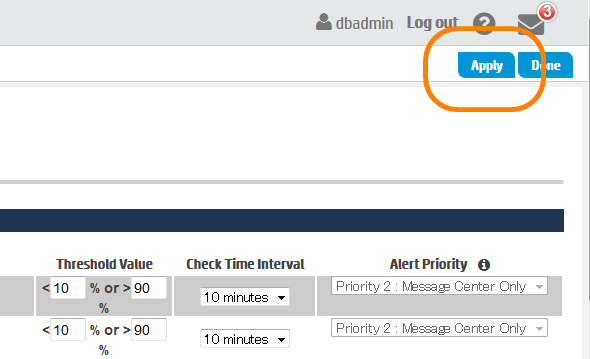
右上にある「Apply」ボタンをクリックして変更を反映させます。
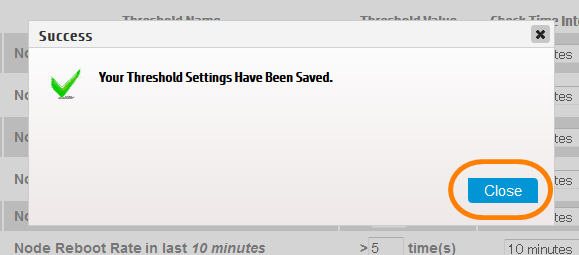
この画面が表示されたら変更内容が反映されます。
DISK使用率を確認する
OSレベルでDISK使用率を確認します。
今回の検証環境では、「/home/dbadmin」配下にデータベースを配置しました。
現在の使用状況は約29%です。
$ df -h
Filesystem            Size  Used Avail Use% マウント位置
/dev/mapper/vg_keisrv1-lv_root
                       50G   40G  7.4G  85% /
tmpfs                  16G   15M   16G   1% /dev/shm
/dev/sda1             485M   38M  423M   9% /boot
/dev/mapper/vg_keisrv1-lv_home
                      181G   50G  123G  29% /home ★データベース配置先
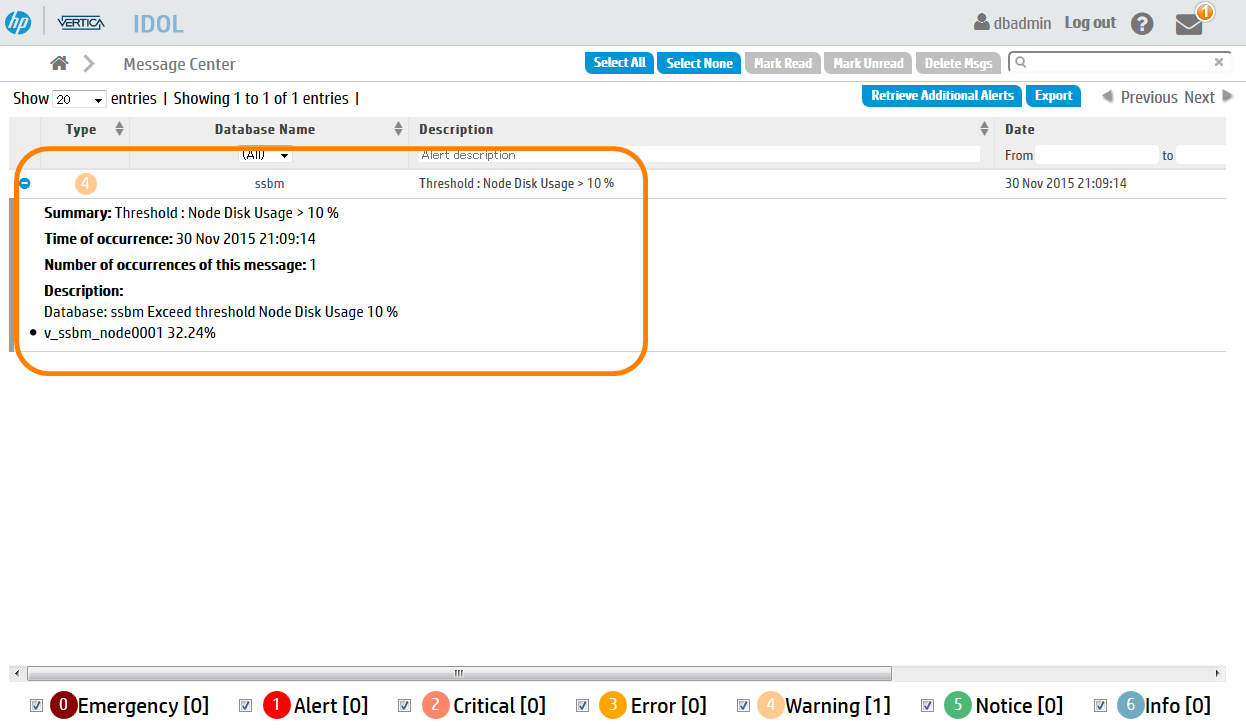
今回の閾値である10%を超える使用率であるため、通知が上がってくることを確認します。
閾値を変更してみる ~CPU使用率~
次に、CPU使用率の閾値を変更してメッセージングのレベルが変わるか見てみたいと思います。
デフォルトでは90%以上の閾値となっていますが、ここでは「5%以上」と極端に閾値を厳しくしてみます。
閾値を90%から5%に変更
デフォルト「90%」を「5%」に変更します。
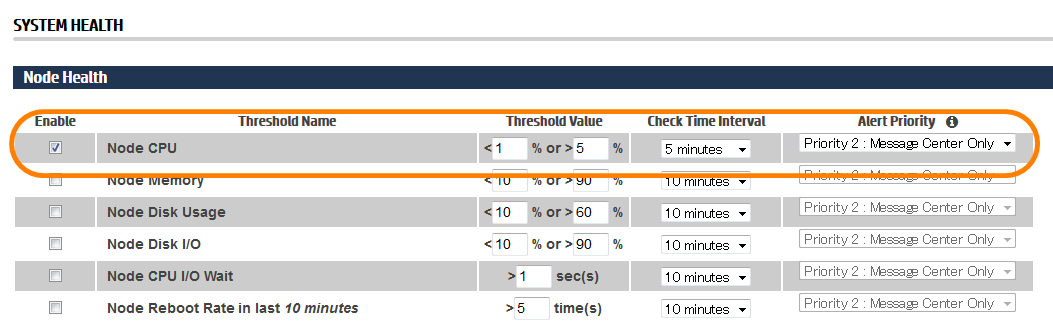
右上にある「Apply」ボタンをクリックして変更を反映させます。
CPU使用率を確認する
OSレベルでCPU使用率を確認してみます。
topコマンドでCPU使用率を見てみると、現在の使用状況は約1%です。
Tasks: 144 total,   1 running, 143 sleeping,   0 stopped,   0 zombie
Cpu(s):  2.7%us,  1.0%sy,  0.0%ni, 96.3%id,  0.0%wa,  0.0%hi,  0.0%si,  0.0%st
Mem:  32883880k total,  6916444k used, 25967436k free,   406404k buffers
Swap: 16515064k total,        0k used, 16515064k free,  2783112k cached

  PID USER      PR  NI  VIRT  RES  SHR S %CPU %MEM    TIME+  COMMAND
22130 dbadmin   20   0 5169m 2.2g  30m S  1.0  7.0  39:49.01 vertica ★CPU使用率は1%未満
 2314 dbadmin   20   0  836m  45m 6920 S  0.7  0.1  99:01.57 python
 2317 dbadmin   20   0 3117m 642m  15m S  0.7  2.0  62:00.64 java
24532 dbadmin   20   0 15032 1260  956 R  0.7  0.0   0:00.02 top
 1415 root      20   0     0    0    0 S  0.3  0.0   1:55.06 flush-253:2
22128 dbadmin   20   0 18812 3132 1068 S  0.3  0.0   0:01.97 spread
    1 root      20   0 19348 1552 1224 S  0.0  0.0   0:08.47 init
    2 root      20   0     0    0    0 S  0.0  0.0   0:00.06 kthreadd

~以降省略~
ここで負荷の高い処理を実行してみます。処理実行途中にtopコマンドで見てみたところverticaプロセスのCPU使用率は約89%でした。
Tasks: 144 total,   1 running, 143 sleeping,   0 stopped,   0 zombie
Cpu(s):  2.3%us,  5.7%sy, 92.0%ni,  0.0%id,  0.0%wa,  0.0%hi,  0.0%si,  0.0%st
Mem:  32883880k total,  8937732k used, 23946148k free,   406464k buffers
Swap: 16515064k total,        0k used, 16515064k free,  2785308k cached

  PID USER      PR  NI  VIRT  RES  SHR S %CPU %MEM    TIME+  COMMAND
22130 dbadmin   20   0 5542m 2.5g  30m S 89.1  7.8  46:48.84 vertica ★CPU使用率は89%
27202 dbadmin   20   0  129m 2932 2052 S  9.2  0.0   4:32.60 vsql
 2314 dbadmin   20   0  836m  45m 6920 S  0.7  0.1  99:07.44 python
 1362 root      20   0  175m 4380 3576 S  0.3  0.0   5:51.71 vmtoolsd
 2317 dbadmin   20   0 3117m 644m  15m S  0.3  2.0  62:10.59 java
28847 dbadmin   20   0 15032 1260  956 R  0.3  0.0   0:00.04 top
    1 root      20   0 19348 1552 1224 S  0.0  0.0   0:08.47 init
今回5分間隔での監視設定としていたので、設定後に以下のような通知が上がってくること確認できました。

まとめ
このように、MCの監視閾値を任意の数値に変更することで、システム要件に合わせてVerticaの運用監視を効率良く行うことができます。
今回ご紹介した項目以外にも調整可能な監視項目がありますので、適宜調整の上ご利用ください。