
Management ConsoleのEmailアラート機能を利用する方法(23.4以降)
はじめに
Management Console(以降、MC)は、Verticaや各ノードの稼働状況を監視することができます。監視項目は、CPU、メモリ、ディスク使用率や、クエリ実行時間、ノードダウン検知など、様々な指定ができます。また監視に抵触した場合には、指定のメールアドレスに通知されるため、利用者は障害を早期に発見することができます。
本記事では、MC23.4以降のEmailアラート機能をご紹介します。
Emailアラート設定手順
事前準備
事前に任意のサーバへMCのインストールおよびセットアップをしておく必要があります。
MCのインストールおよびセットアップについては、以下をご参照ください。
「Vertica Management Consoleとは~概要からインストールまで~」
https://www.ashisuto.co.jp/cm/analytics-database/beginner_vertica_1.html
Email Gatewayの設定
Emailアラート機能を有効にするために、SMTPサーバの設定を行います。
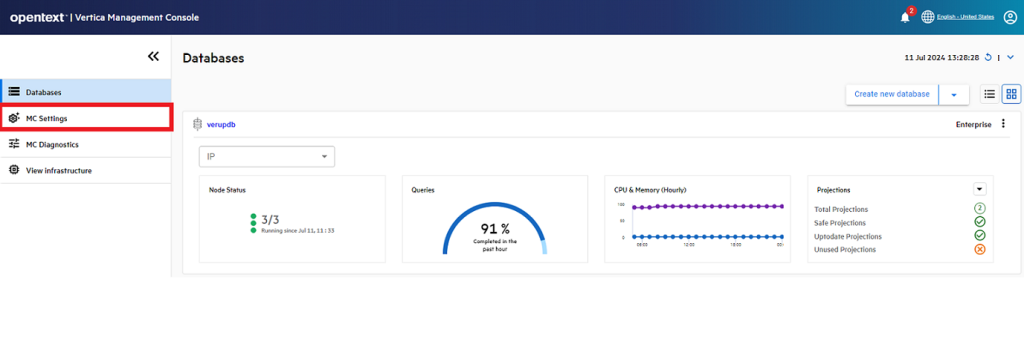
ログイン直後の画面から「MC Settings」を選択します。
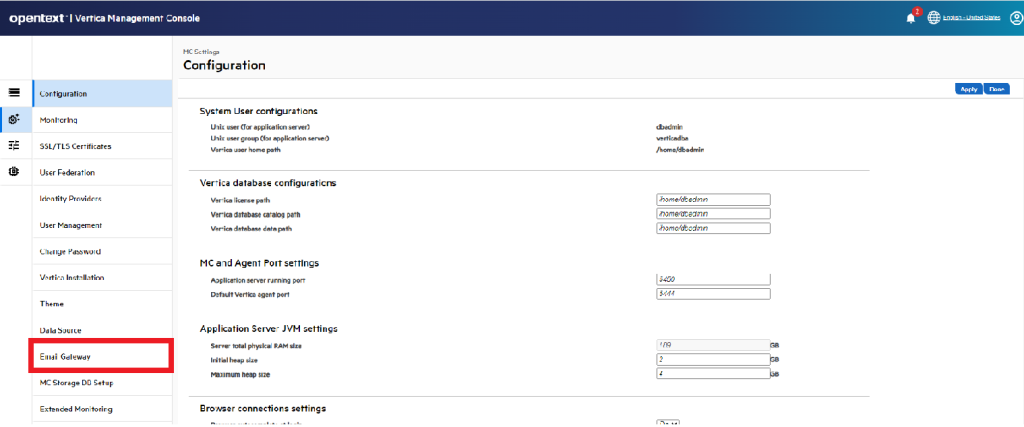
左下にある「Email Gateway」を選択します。
SMTPサーバの情報を入力します。入力が完了したら、「Test connection」をクリックして、設定内容に問題ないかテストメールを送信します。
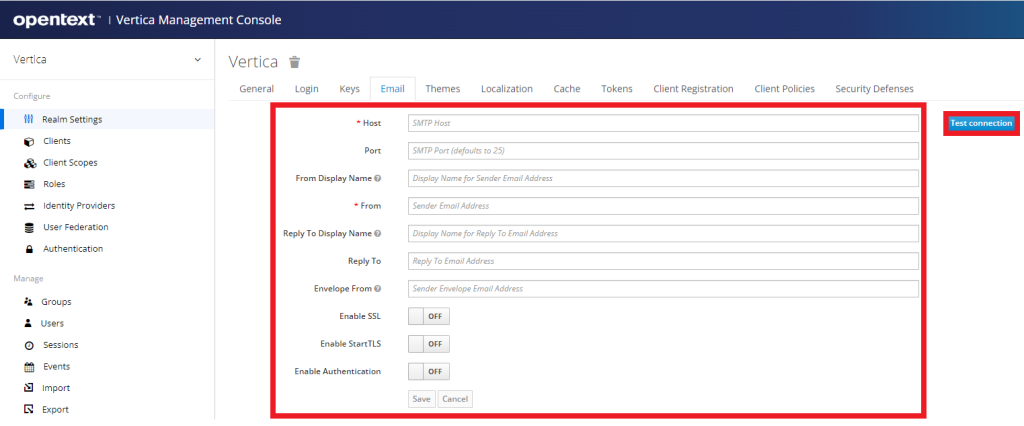
項目 | 説明 |
|---|---|
Host | SMTPサーバのIPアドレス(またはホスト名) |
Port | SMTPサーバのポート番号 |
From Display Name | From欄に表示する名前 |
From | 送信元メールアドレス |
Reply To Display Name | 返信先メールアドレスに表示する名前 |
Reply To | 返信先メールアドレス |
Envelope From | エンベロープ送信元メールアドレス |
Enable SSL | SSL通信の有効/無効 |
Enable start TLS | TLS通信の有効/無効 |
Enable Authentication | 認証の有効/無効(有効の場合は、別途SMTPのユーザ名とパスワードの指定が必要) |
テストメールが無事送信された場合、以下のようなポップアップが表示されます。

「Email Gateway」で指定したメールエイリアスが、テストメールを受信しているか確認します。以下のようなメールが届きます。
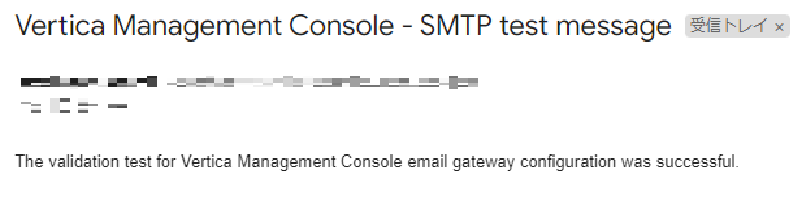
テストメールの受信を確認後、「Save」をクリックし、変更内容を確定します。
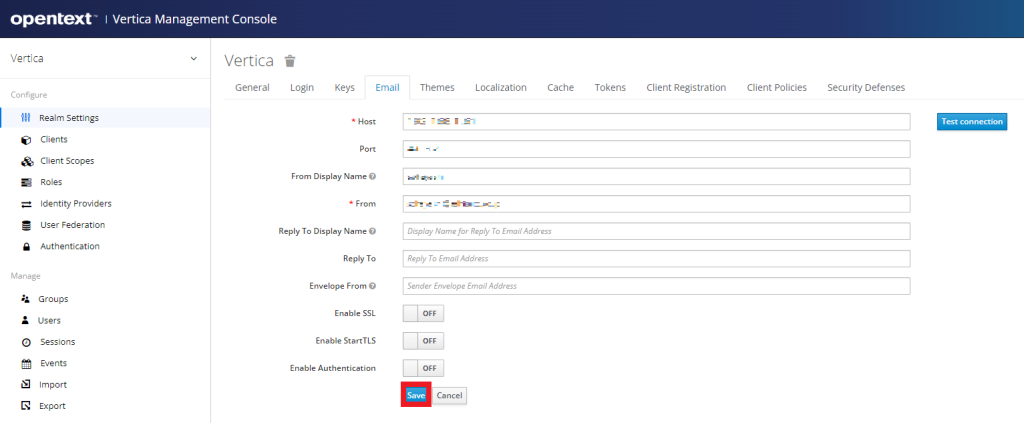
以下のポップアップが表示されます。

Emailアラートの有効化
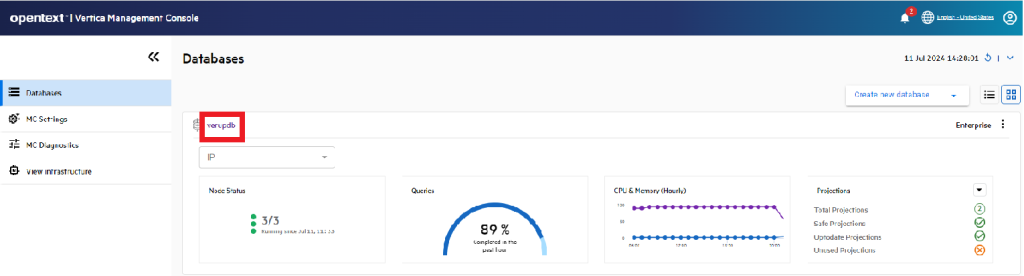
ログイン直後の画面より、Emailアラートを有効にしたいデータベースの「DB名」をクリックします。
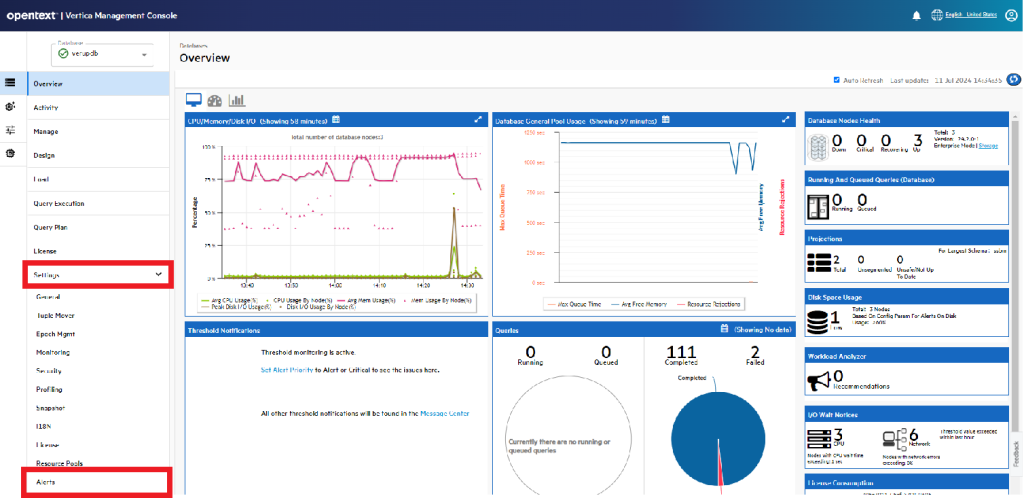
左下の「Setting」をクリックしプルダウンより「Alerts」をクリックします。
通知したい項目の左側にあるスイッチをオン(青色)に切り替え、しきい値等の設定を行います。以下は、10分間隔でメモリ使用率を監視し、使用率が50%を超える場合にメール通知を行う設定例です。
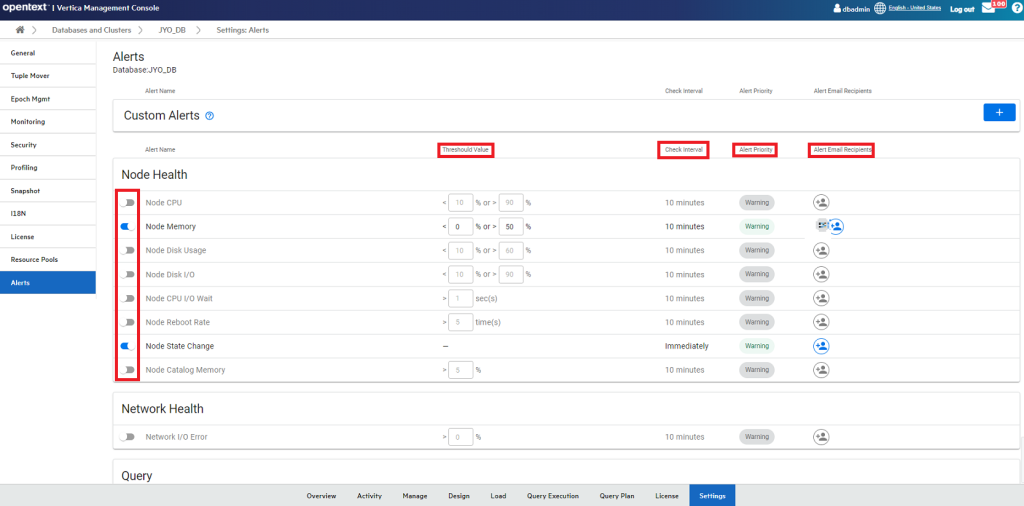
項目 | 説明 |
|---|---|
Threshold Value | しきい値 |
Check Interval | 監視間隔の時間 |
Alert Priority | アラートの優先度 |
Alert Email Recipients | アラートを通知するメールアドレス |
以上で、設定した内容に従ってEmailアラートが送信されるようになります。
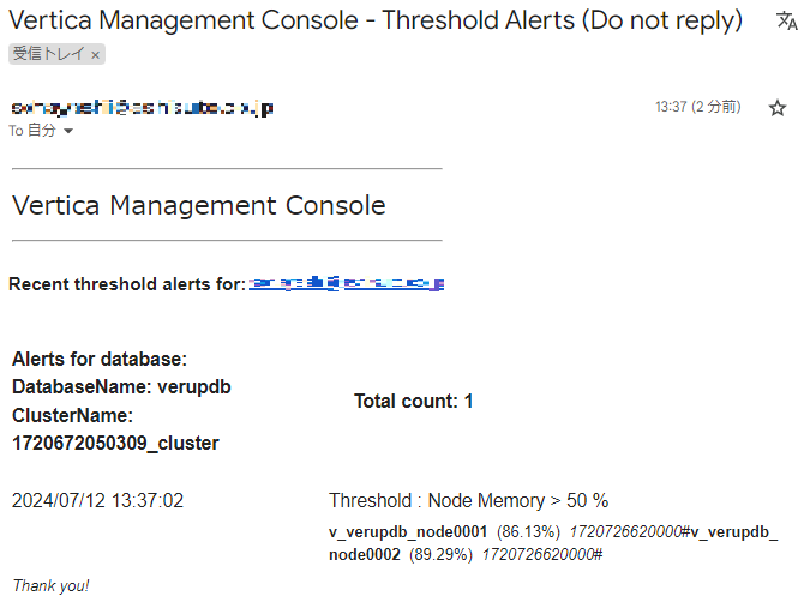
以下は、Emailアラートのサンプルです。(メモリ使用率のしきい値を50%に設定)
参考情報
Monitoring Database Messages and Alerts in MC
https://docs.vertica.com/24.2.x/en/mc/monitoring-using-mc/monitoring-db-messages-and-alerts-mc/
検証バージョンについて
この記事の内容はVertica 24.2で確認しています。
更新履歴
2024/07/23 本記事を公開