
Verticaクライアントの導入(25.2)
はじめに
本記事は、Verticaクライアントに対する以下についてご紹介します。
(1) Verticaクライアントのバージョン選定
(2) Verticaクライアントの入手
(3) Verticaクライアントのインストール方法
(1) Verticaクライアントのバージョン選定
Verticaクライアントのバージョンを選定するにあたり、以下について確認します。
・サポートされるプラットフォーム
・Verticaサーバのバージョン互換性
サポートされるプラットフォーム
Verticaクライアントがサポートされているプラットフォームをご確認ください。
クライアントドライバのサポートプラットフォーム(25.2)
https://www.ashisuto.co.jp/cm/analytics-database/client_support_platform-252.html
Verticaサーバのバージョン互換性
VerticaクライアントとVerticaサーバ間のバージョン互換性をご確認ください。
クライアントドライバとVerticaサーバの互換性(23.3~25.2)
https://www.ashisuto.co.jp/cm/analytics-database/client-compatible-233-252.html
(2) Verticaクライアントの入手
インストール用モジュールの入手方法は、弊社サポートセンターにお問い合わせください。
Verticaクライアントパッケージの分類
Verticaクライアントパッケージは、以下の2種類が提供されています。
・全プラットフォーム共通:JDBCドライバ、ADO.NETドライバ
・各プラットフォーム:vsqlクライアント、ODBCドライバなどのコンポーネント
(3) Verticaクライアントのインストール方法
今回は、JDBCドライバ、Windows版、Linux版のインストール方法を記載します。本記事は、「25.2」を例にご紹介します。
Verticaクライアントのインストール(JDBC版)
弊社サポートセンターより入手した「vertica-jdbc-25.2.0-1.jar」ファイルをクライアントマシンの任意のディレクトリに配置します。CLASSPATH環境変数にjarファイルを配置したディレクトリのパスを通します。
Verticaクライアントのインストール(Windows版)
Microsoft .NET Frameworkのバージョンに関する注意点
Microsoft .NET Framework 4.6 以降が必須です。予めインストールしてください。
.NET Frameworkのバージョンと有効にされているかの確認方法
本記事では、Verticaクライアントをインストールする例として、Windows Server 2022を取り上げています。
Windows Server 2022では.NET Frameworkのデフォルトのバージョンが4.8です。
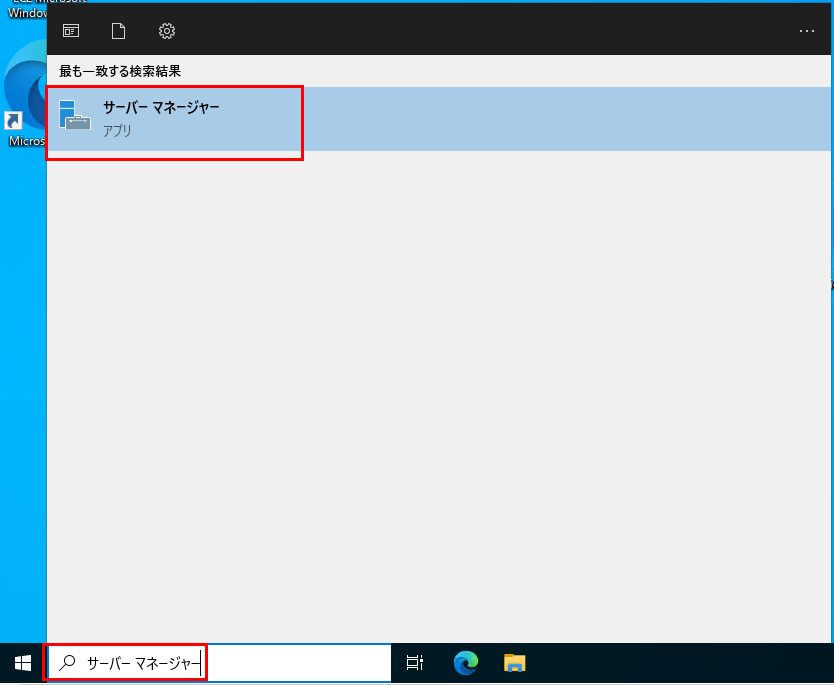
デスクトップの左下にある検索バーに「サーバー マネージャー」と入力し、「サーバーマ ネージャー」をクリックして起動します。
サーバーマネージャーの右上にあるツールバーから「管理」→「役割と機能の追加」をクリックし、「役割と機能の追加」のウィザードを開きます。

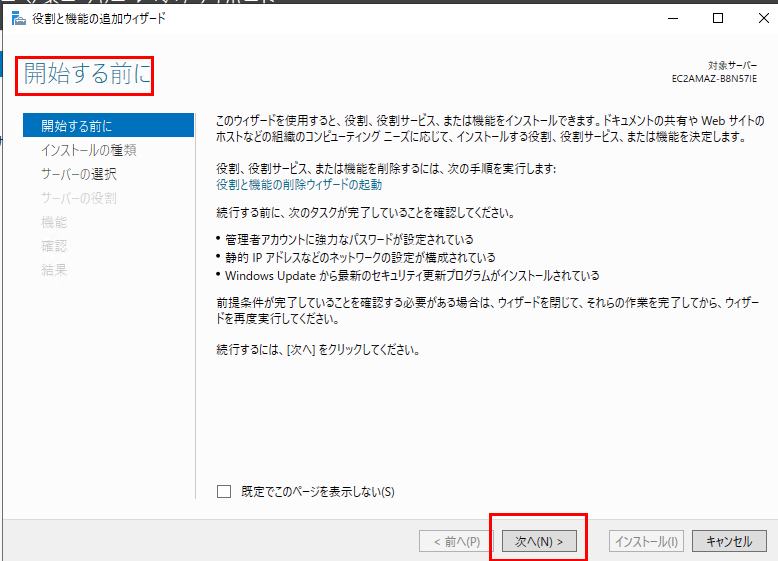
「開始する前に」の画面が表示された場合は、「次へ」ボタンをクリックします。
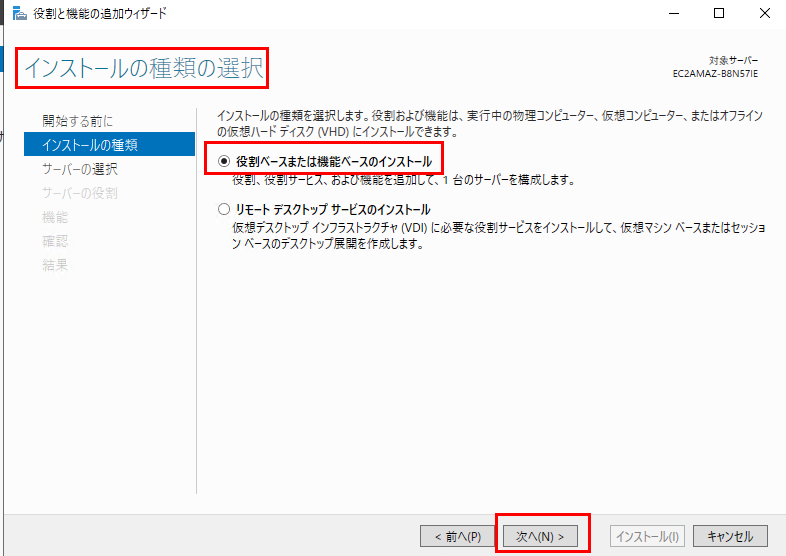
「インストールの種類の選択」の画面で、「役割ベースまたは機能ベースのインストール」を選択し、「次へ」ボタンをクリックします。
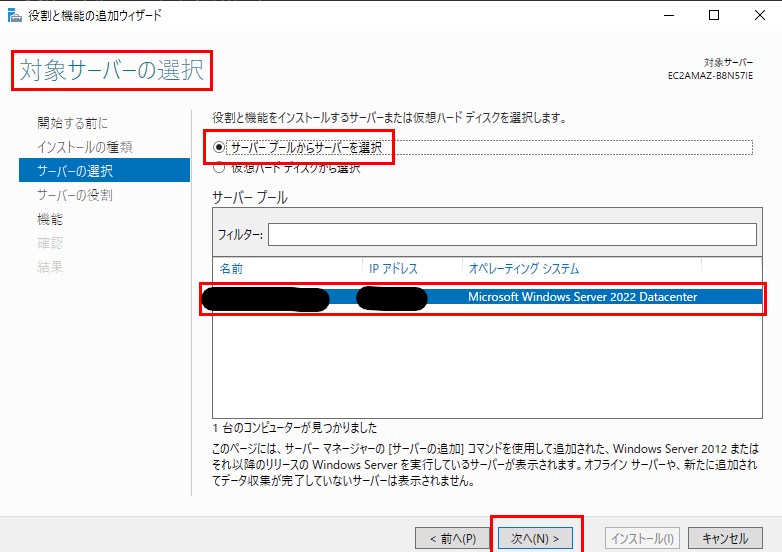
「対象サーバの選択」の画面で「サーバープールからサーバーを選択」の選択後、サーバープールから.NET Frameworkのバージョンを確認する対象のサーバーを選択し、「次へ」ボタンをクリックします。
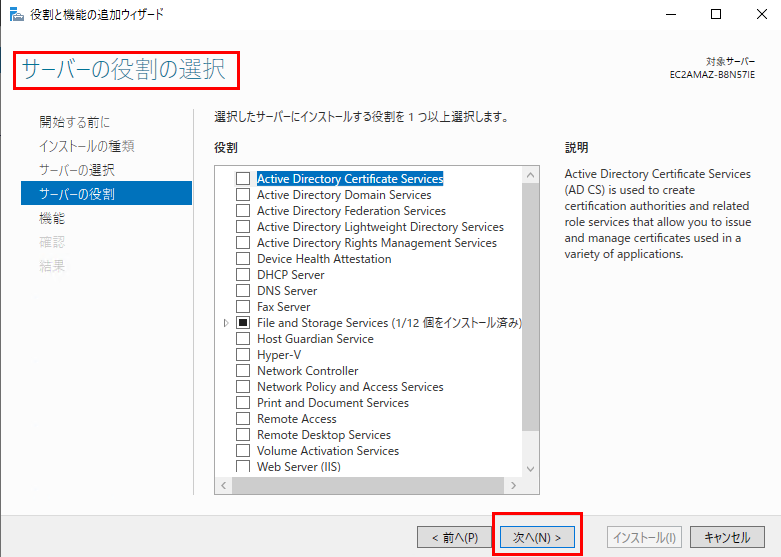
「サーバーの役割の選択」の画面で、役割を選択せずに「次へ」ボタンをクリックします。
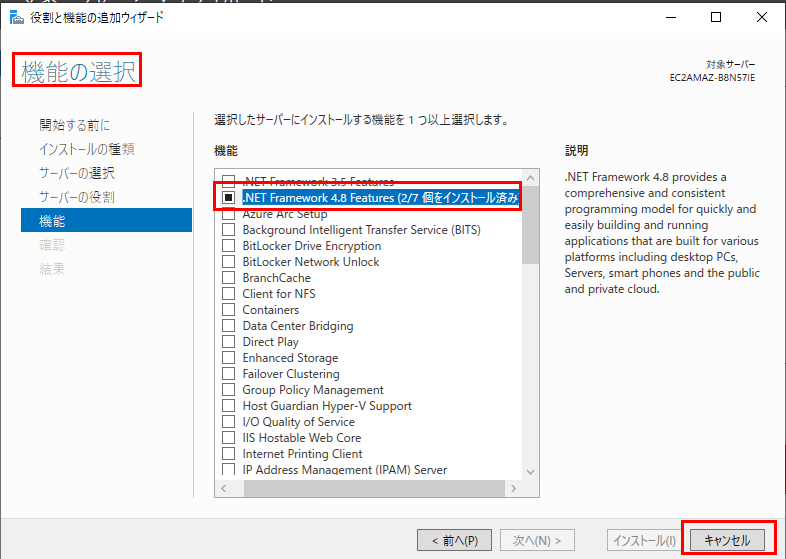
「機能の選択」の画面で「.NET Framework 4.8 Features」と表示されていることから、.NET Frameworkのバージョンが4.8であることが確認できます。
また、チェックが入っていることから、.NET Frameworkが有効であることが確認できます。
確認ができましたら、「機能の選択」の画面の右下にある「キャンセル」をクリックして「サーバー マネージャー」を閉じます。
Verticaクライアントのインストール手順
サポートセンターからダウンロードした「VerticaSetup-25.2.0-1.exe」ファイルを任意の場所に配置します。
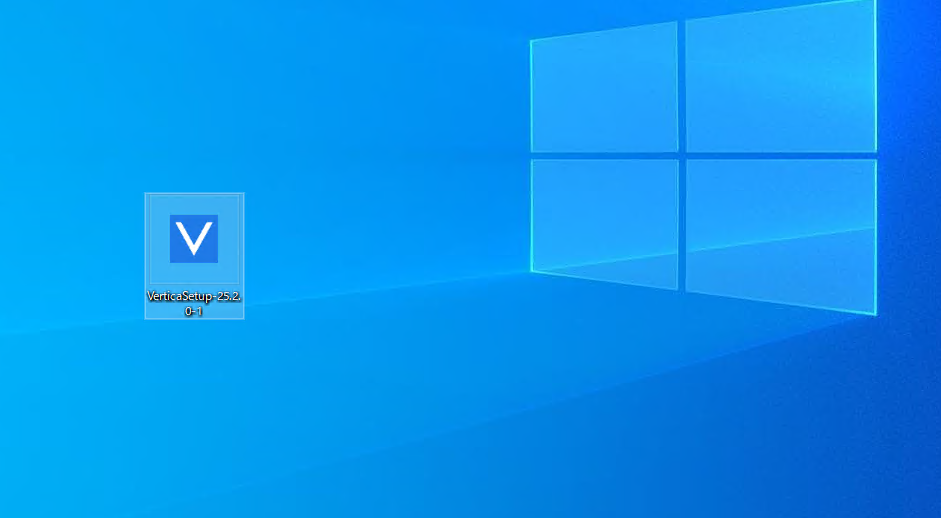
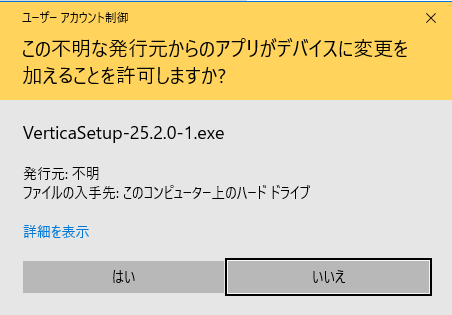
「VerticaSetup-25.2.0-1.exe」ファイルをダブルクリックして実行します。以下のようなセキュリティの警告が表示されたら「はい」ボタンをクリックします。
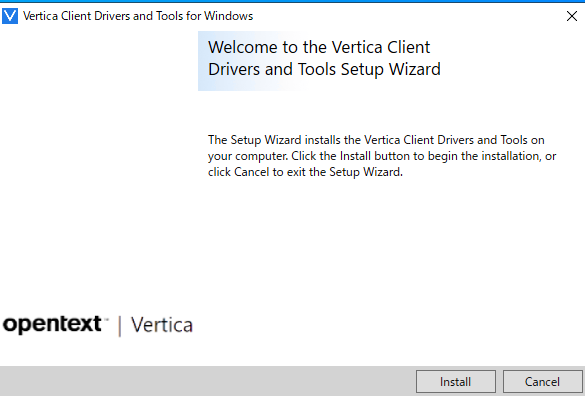
インストールウィーザードが表示されます。「Install」ボタンをクリックします。
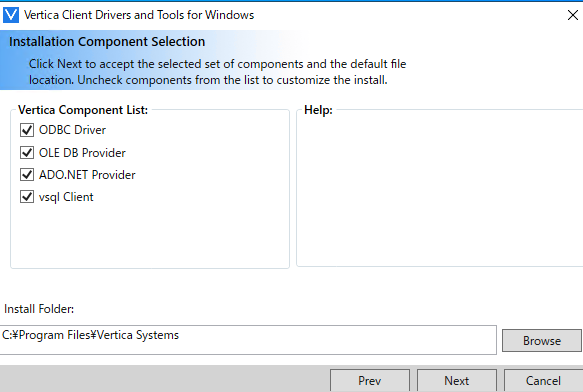
画面左側にインストールするコンポーネントがリストされるので、必要なコンポーネントをチェック後に「Next」ボタンをクリックします。
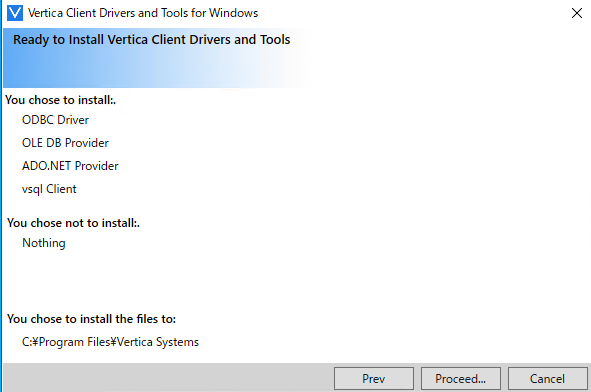
インストールを実施する前の確認画面が表示されます。問題がなければ「Proceed…」ボタンをクリックします。
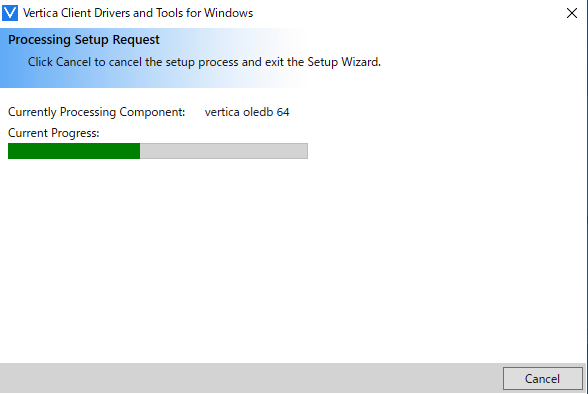
インストール状態を示すプログレスバーが表示されます。
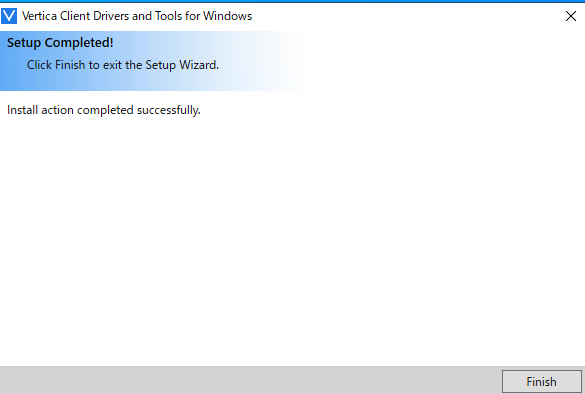
インストールが成功すると以下のような画面が表示されます。「Finish」ボタンをクリックして完了です。
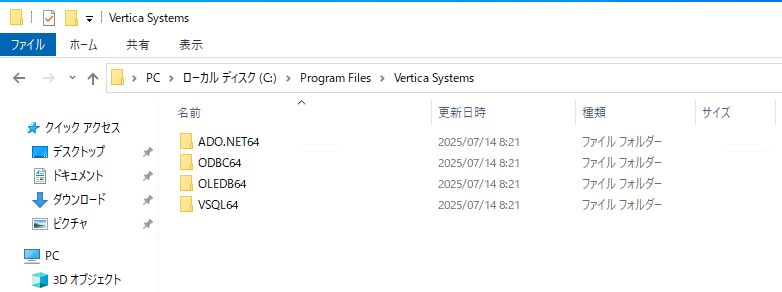
インストールが完了すると、インストール先の親フォルダにはコンポーネント別にフォルダが分けられた状態でインストールされます。
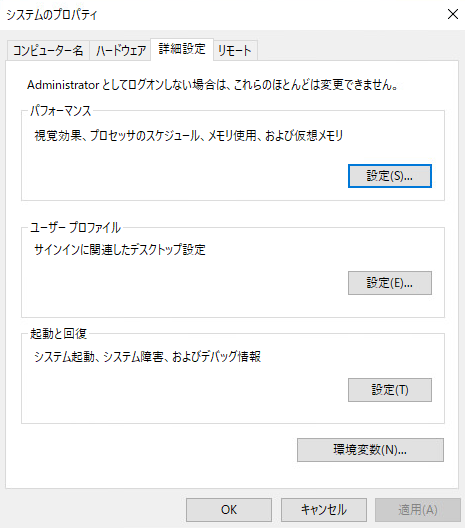
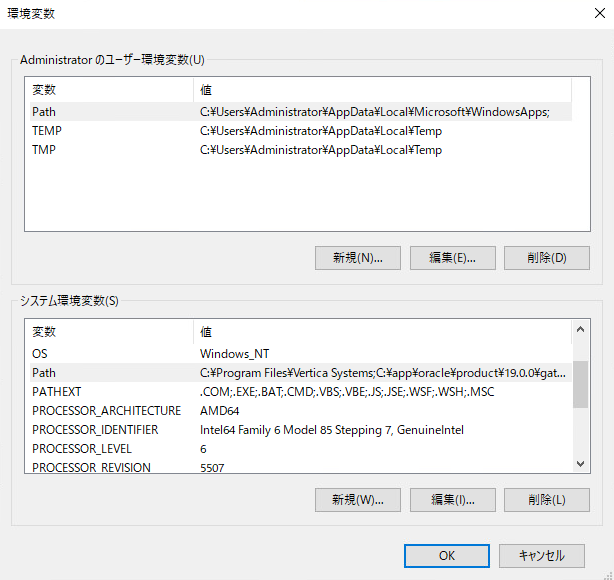
WindowsのPATHなどの環境変数にインストールディレクトリを設定します。
Verticaクライアントのインストール(Linux版)
Linux版にはrpm版とtar版の2種類のパッケージがあります。通常はrpm版のパッケージをお使いください。rpm版の場合はインストール先ディレクトリが「/opt/vertica」になりますが、別のディレクトリにインストール先を変更したい場合にはtar版をお使いください。
rpm版のインストールは以下のように行います。
[root@node1 ~]# rpm -ivh vertica-client-25.2.0-1.x86_64.rpm
警告: vertica-client-25.2.0-1.x86_64.rpm: ヘッダー V4 RSA/SHA256 Signature、鍵 ID f54b82a0: NOKEY
Verifying...                          ################################# [100%]
準備しています...              ################################# [100%]
更新中 / インストール中...
1:vertica-client-25.2.0-1          ################################# [100%]

Vertica Analytic Database Clients V25.2.0-1 successfully installed on host node1

To download the latest Vertica documentation in zip or tar format:
https://www.vertica.com/documentation/vertica/
[root@node1 ~]#
tar版のインストールは以下のように行います。/home/dbadminディレクトリの配下にインストールする例を記載します。
[root@node1 dbadmin]# tar xvf vertica-client-25.2.0-0.x86_64.linux.tar.gz
opt/
opt/vertica/
opt/vertica/bin/
opt/vertica/bin/vsql
opt/vertica/en-US/
opt/vertica/en-US/VerticaMessages.xml
opt/vertica/en-US/ODBCMessages.xml
opt/vertica/include/
opt/vertica/include/verticaodbc.h
opt/vertica/java/
opt/vertica/java/lib/
opt/vertica/java/lib/vertica-jdbc.jar
opt/vertica/java/lib/vertica-jdbc-25.2.0-0.jar
opt/vertica/java/vertica-javadoc.jar
opt/vertica/java/vertica-jdbc-25.2.0-0.jar
opt/vertica/java/vertica-jdbc.jar
opt/vertica/lib64/
opt/vertica/lib64/libverticaodbc.so
[root@node1 dbadmin]#
rpm版、tar版のいずれかでインストールが完了したら、PATHなどの環境変数に設定します。
バージョンアップについて
クライアントのバージョンアップは、「(3) Verticaクライアントのインストール方法」で説明した導入手順と同一です。新しいバージョンのクライアントを導入することで、古いクライアントは上書きされます。
クライアントは、バージョンを跨いで直接バージョンアップが可能です。Verticaのバージョンアップのように、複数回のバージョンアップの実施は不要です。
なお、ODBCドライバをバージョンアップする場合は、以下の注意点があります。
新しいODBCドライバをインストールしても、既存のDSN設定は変更されません。
クライアントシステムがDSNまたはodbcinst.iniファイルを使用している場合、それらのドライバ設定の変更が必要となる可能性があります。
ODBCドライバのDSN設定については、以下をご確認ください。
https://docs.vertica.com/25.2.x/en/connecting-to/client-libraries/client-drivers/install-config/odbc/creating-an-odbc-data-source-name-dsn/
参考情報
Client drivers
https://docs.vertica.com/25.2.x/en/connecting-to/client-libraries/client-drivers/
How to: Determine which .NET Framework versions are installed
https://learn.microsoft.com/ja-jp/dotnet/framework/install/how-to-determine-which-versions-are-installed
検証バージョンについて
この記事の内容はVertica 25.2で確認しています。
更新履歴
2025/08/04 バージョン25.1から25.2の内容に修正
2025/04/21 本記事を公開