
Management Consoleでテーブルの利用状況を確認する方法(8.0新機能)
はじめに
Vertica8.0より、テーブルの件数、サイズ、アクセス状況などのテーブル情報をManagement Consoleで確認することができます。使用率の大きいテーブルやよくアクセスされるテーブルを一目で確認ができ、コマンドを入力して確認する手間が省けるため、データベースの運用管理が容易になります。
テーブルの利用状況を確認する手順
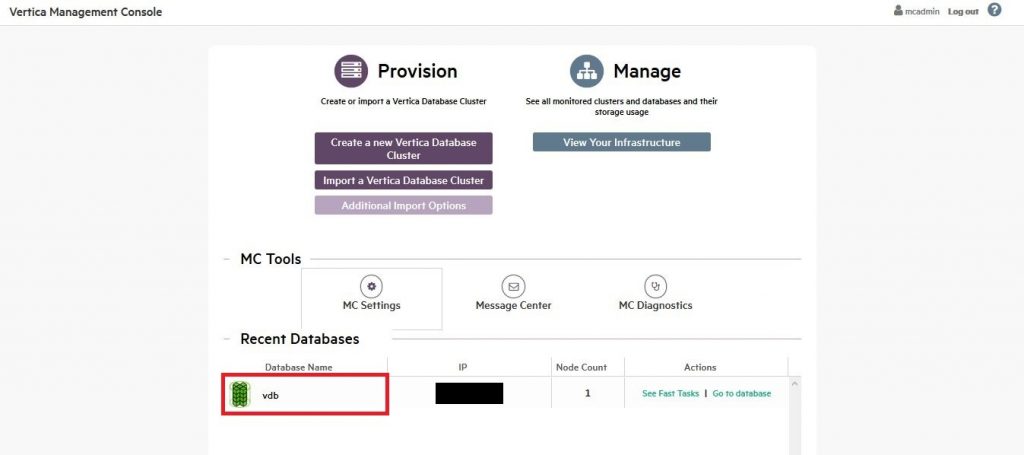
1.ログイン直後の画面より、対象のデータベースを選択します。
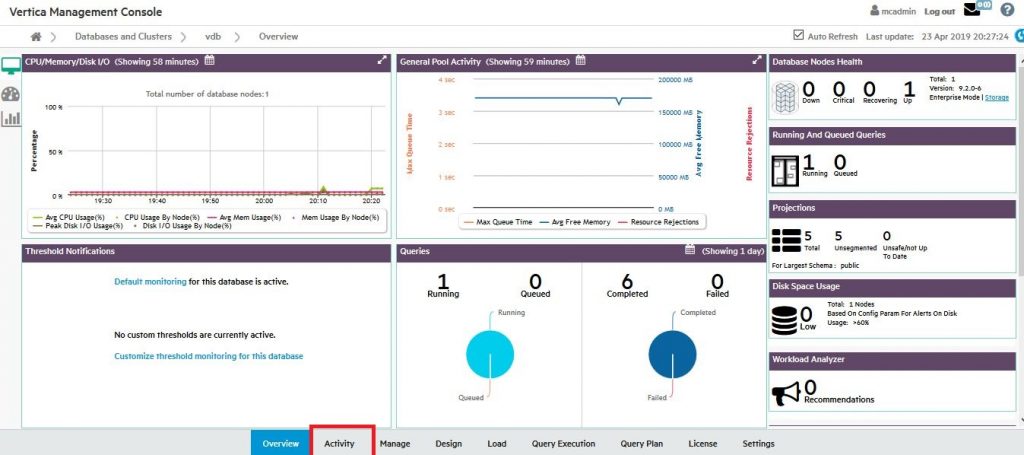
2.画面下部のメニューより、「Activity」を選択します。
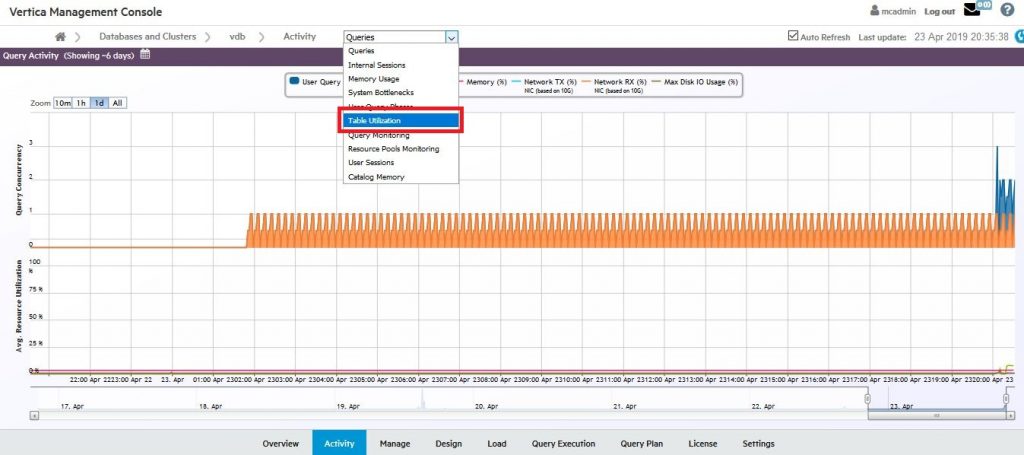
3.画面上部のプルダウンメニューより、「Table Utilization」を選択します。
4.各テーブルのレコード数とアクセスの割合、プロジェクションの状態が表示されます。
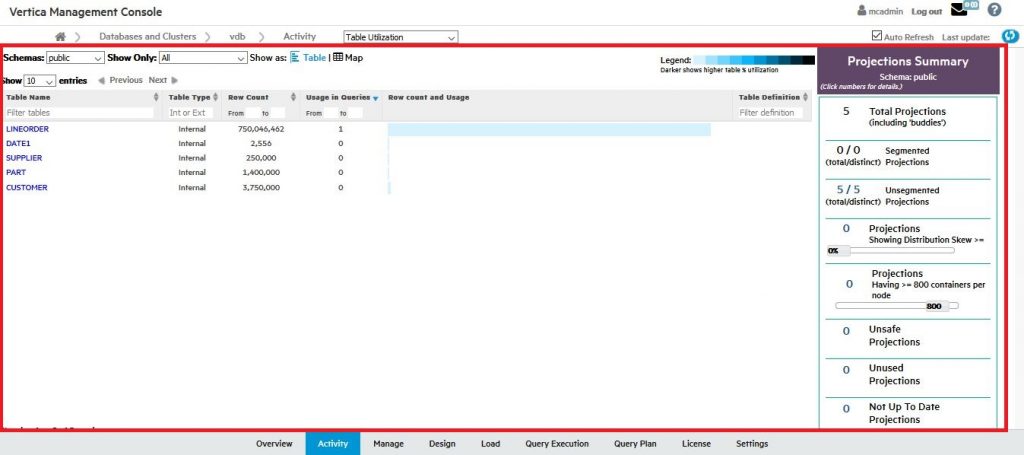
各項目の説明は、以下のとおりです。
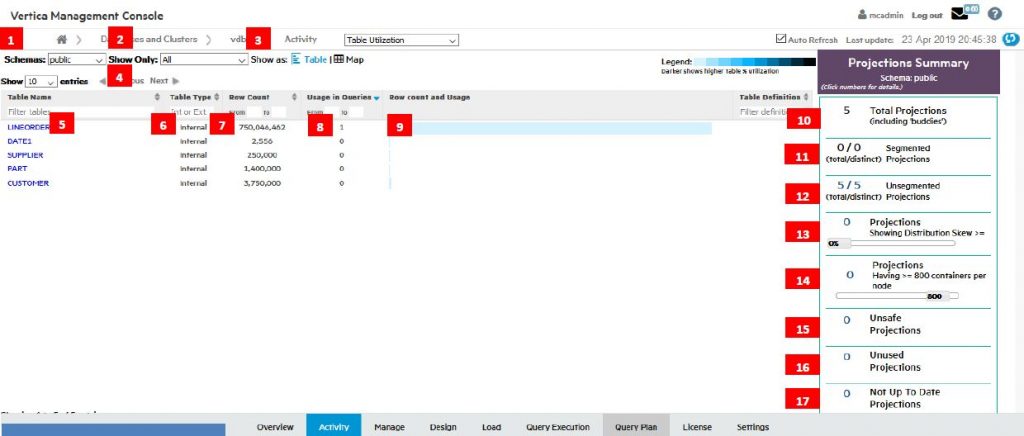
項番 | 項目 | 説明 |
|---|---|---|
1 | Schemas | DB内のスキーマの一覧です。該当のスキーマを選択すると、そのスキーマに含まれるテーブルが表示されます。 |
2 | Show Only | レコード件数の順にテーブルを表示します。 |
3 | Show as | 表示方法を切り替えます。 |
4 | Show entries | 表示するテーブル数を選択します。10、25、50、100のいずれかを選択できます。 |
5 | Table Name | テーブルの一覧です。テーブル名をフィルタ指定することもできます。テーブルの詳しい情報を表示するには、該当のテーブル名を選択します。 |
6 | Table Type | テーブルのタイプを表します。 |
7 | Row Count | 各テーブルのレコード件数です。範囲指定することもできます。 |
8 | Usage | 各テーブルのSQLで参照された時間の割合です。範囲指定することもできます。 |
9 | Row count and Usage | 各テーブルのレコード件数、SQLで参照された時間のグラフです。グラフの長さと色の意味は、以下のとおりです。 |
10 | Total Projections | プロジェクションの合計数 |
11 | Segmented Projections | セグメント化されたプロジェクション数 |
12 | Unsegmented Projections | セグメント化されていないプロジェクション数 |
13 | Projections Showing Distribution Skew >= | 各ノードでプロジェクション数が不均一の割合です。レコード件数が1000未満はカウントされません。割合はスライダーを移動することで変更できます。 |
14 | Projections Having >= 800 | 800以上のコンテナ(800)で構成されているプロジェクション数です。コンテナの閾値(800)はスライダーを移動することで変更できます。 |
15 | Unsafe Projections | K-safetyの設定値より、小さい数をもつプロジェクション数 |
16 | Unused Projections | 未使用のプロジェクション数 |
17 | Not Up To Date Projections | 最新の状態ではないプロジェクション数 |
参考情報
Vertica Management Consoleを利用した効率的なデータベース運用
https://www.ashisuto.co.jp/cm/analytics-database/how_to_use_mc.html
検証バージョンについて
この記事の内容はVertica 9.2で確認しています。
更新履歴
2019/04/23 項目の説明に「Table Type」を追加、および検証バージョンを9.2に変更
2016/11/01 本記事を公開