


生成AIを業務で使い始めたものの、「人によってアウトプットの質がばらつく」「毎回うまく指示を書ける人に依存してしまう」といった悩みを感じる企業は少なくありません。便利さを実感する一方で、再現性や標準化の壁に直面する場面も増えています。
その課題に対して、Glean Skillsは、業務に必要な指示や手順、判断の観点をまとめ、再利用できる形にする機能です。これにより、AI活用を個人技で終わらせず、組織全体で使える形へと広げていくことができます。Glean Skills は、指示・テンプレート・ツールをまとめた再利用可能なパッケージとして定義されています。
本記事では、Glean Skillsの基本的な考え方と、どのような業務で活用しやすいのかを、ユースケースを交えながらわかりやすくご紹介します。
Glean Skillsとは何か
Glean Skills とは
Glean Skillsは、特定の業務をうまく進めるための“やり方”を、AIにわかる形でまとめて再利用できる仕組みです。
毎回ゼロからプロンプトを書くのではなく、タスクの流れや判断基準、必要な情報の扱い方をまとめておくことで、業務に沿った回答や実行につなげやすくなります。
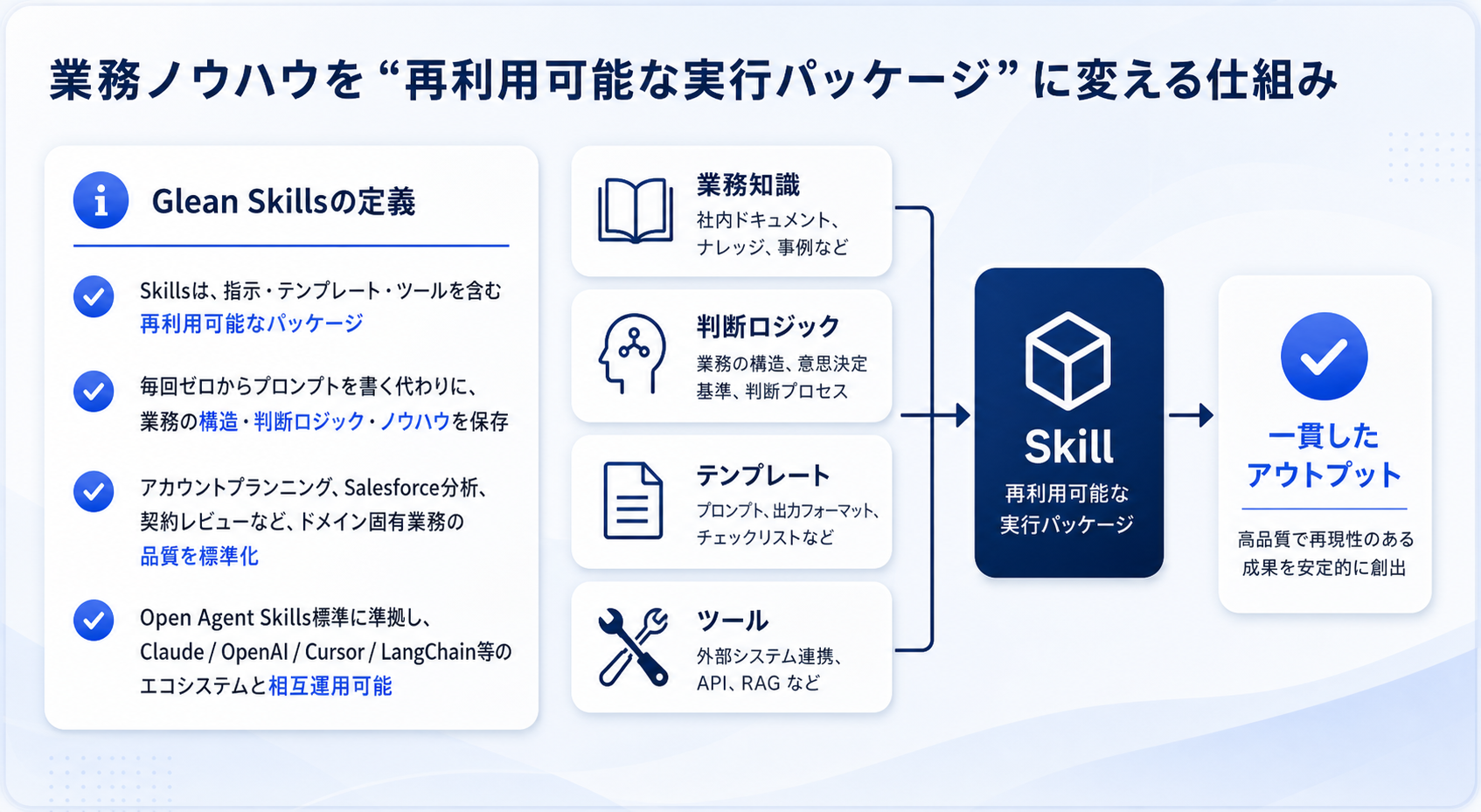
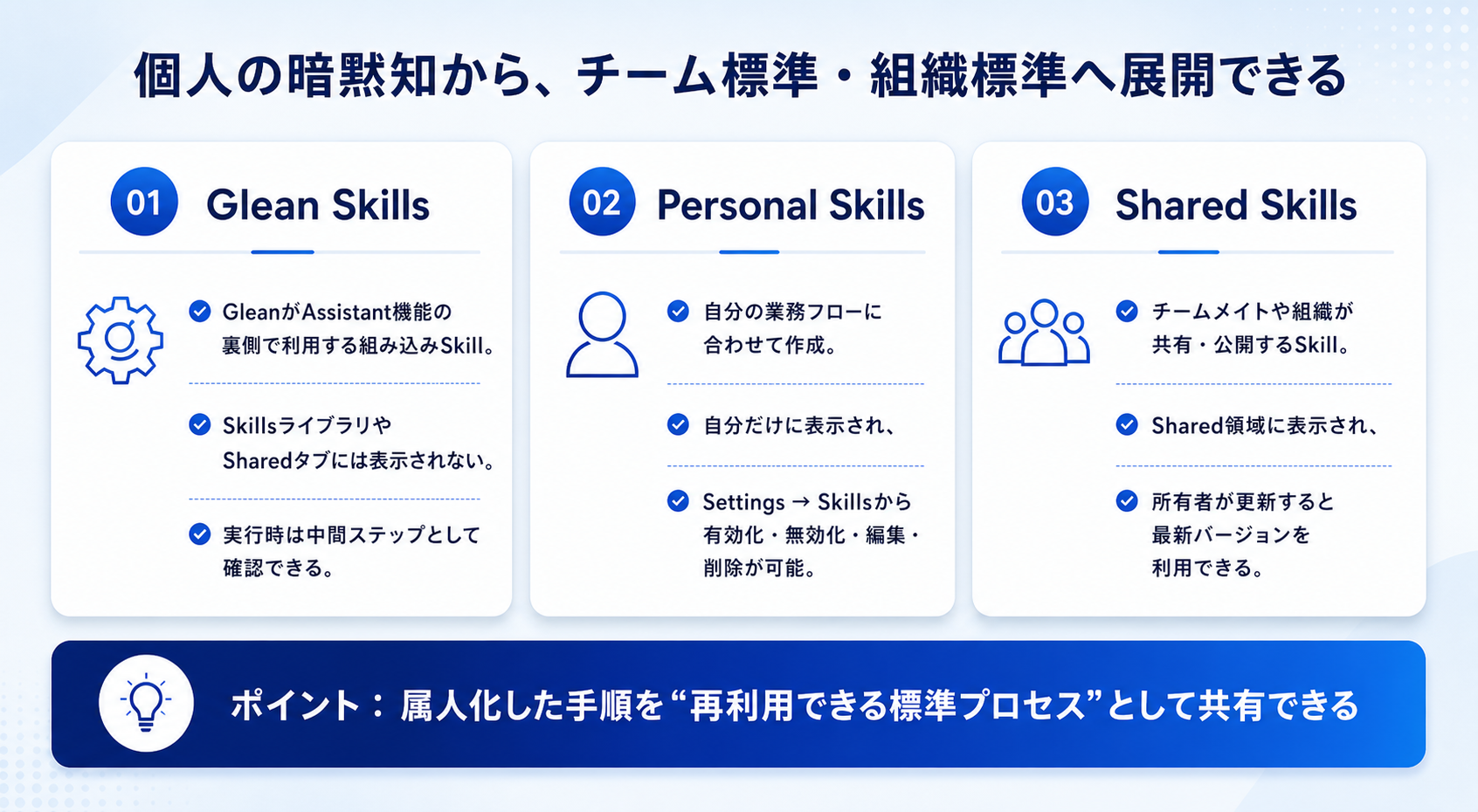
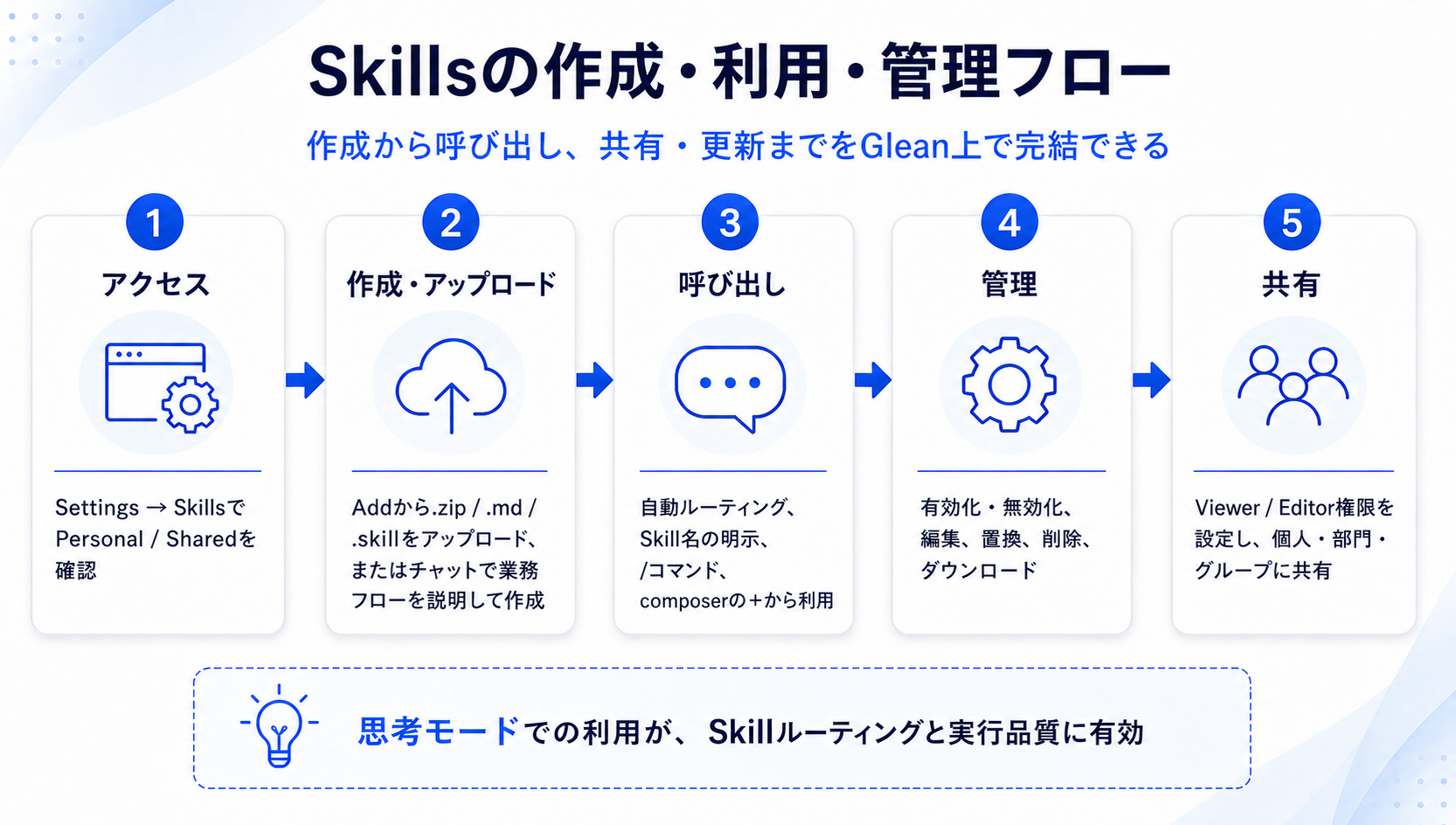
Gleanでは、個人だけが使うPersonal Skillsと、チームや組織で共有できるShared Skillsを扱えます。共有されたSkillは再作成せずに利用でき、所有者が更新すると利用者はその最新版を使い続けられます。
さらにGleanは、ユーザーの質問内容とSkillの説明を照らし合わせて、関連するSkillがあれば自動的に読み込みます。必要なときだけ使われるため、普段の利用体験を大きく変えずに、業務に合った支援を受けやすくなるのも特長です。
どんな業務で活用しやすいのか
Glean Skillsが使われる場面は、業務のあらゆるシーンにわたります。
ここでは、具体的な業務として3つの例をご紹介していきます。
(1)営業や提案活動の標準化
たとえば営業部門では、アカウントプランの作成、提案前の情報整理、面談後のフォローアップ文面作成などで活用できます。
組織として重視している観点や確認項目をSkillにしておけば、担当者ごとの差を抑えながら、一定水準のアウトプットを出しやすくなります。
Glean社が公開しているドキュメントでも、アカウントプランニングや会議準備・フォローアップは代表的なユースケースとして紹介されています。
(2)サポートやナレッジ整備の品質向上
サポート部門では、問い合わせ内容の整理、回答案のたたき台作成、ナレッジベース記事の標準化などに向いています。
特に、書き方や確認観点にばらつきが出やすい業務では、Skillを使うことで、抜け漏れを減らしやすくなります。知識ベース記事の作成を標準化する用途も、公式の例として挙げられています。
(3)専門業務のノウハウ継承
財務、法務、技術文書レビューのように、専門的な観点が必要な業務でもGlean Skillsは有効です。
一般的に、生成AIは、文章の作成や要約など幅広い業務を支援できます。
一方で、業務固有の進め方や評価基準は、利用者が毎回補足しなければならない場合があります。Glean Skillsでは、そうした領域固有の知見をあらかじめ反映し、専門家のノウハウを再利用可能な形にできます。
Glean Skillsの実物はこちら!2つのサンプルをご紹介
それでは実物の一例として、アシストで実際に使われているGlean Skillsのなかから、2つのサンプルをご紹介していきましょう。
※いずれもGlean Skillsで記述されているなかから一部を抜粋・省略して掲載しています。
①お客様向けの提出資料 事前チェックスキル
お客様に資料を提出するにあたって、文章の品質を担保し、資料の精度を上げるための事前チェックを実施します。
上司の承認を得る前にこのスキルを適用させることで、自分だけのチェックでは気づけなかった箇所の修正や、自社として保つべき品質ラインをクリアすることができます。
---
name: お客様向けの提出資料 事前チェックスキル
Description: 顧客に提出する資料の誤字脱字と個人特定情報を点検し、指摘事項と修正案を一覧で返す。
---
Instructions
このスキルは、顧客提出前の資料をチェックし、誤字脱字および個人を特定できる情報の混入を見つけて、チェック結果一覧のみを返します。
対象
顧客に提出する文書、メール文面、説明資料、提案書、報告書
入力形式は以下のどちらでも扱う
ユーザーが本文を直接貼り付ける
ユーザーが資料やURLを渡す
チェック観点
以下を重点的に確認します
1.誤字脱字
・明らかな誤字、脱字、変換ミス
・不自然な日本語
・助詞抜けや重複
・表記ゆれのうち、読み手に違和感や誤解を与えるもの
2.個人を特定できる情報
以下のような情報が含まれていないか確認します。
・メールアドレス
・個人名
・そのほか、個人を特定できる記述
②イベント開催後の報告レポート生成スキル
こちらはマーケティング部門で、最近使われ始めているスキルです。イベント開催後に、お客様向けの開催報告を作成する場面で使われています。
このスキルには、開催報告を作成するにあたって、アジェンダや読み手に向けた観点などを指示する記述がまとめられています。
---
name: イベント開催報告レポート生成
description: お客様役員や経営層に提出するイベント・ラウンドテーブル・セミナーの開催報告書を、雑誌風の「読み物」として生成するSkill。議事録・投影資料・会場写真をインプットとして受け取り、参加者氏名・社名の表記精度を担保しながら、エグゼクティブサマリーを構築する。最終成果物はHTML(Canvas表示)とPDF(顧客送付用)の2形式。
---
# エグゼクティブ開催報告レポート生成
## 想定するインプット
- 議事メモ(発言録・モデレートセッション・ディスカッション・アクションプラン)
- 投影資料(PowerPoint、Googleスライド等)
- 会場写真(セッション風景・懇親会風景など)
- 参加者リスト(席札データ / Salesforce / Googleドライブ)
## 設計思想
### 「インフォグラフィック」ではなく「読み物」
エグゼクティブ層に提出する報告書は、視覚装飾の派手さよりも**editorial quality**(編集体裁の品位)が信頼を生む。以下の原則を守る。
- 書体は 明朝+欧文セリフ(Noto Serif JP + Cormorant Garamond)
- 配色は アイボリー基調(#FBF9F4)+くすんだ紫アクセント(#6B4F8E) に統一
- 箇条書きを多用せず、**3〜5行のナラティブ段落**で議論の文脈を語る
- 「CHAPTER I」「PLATE I」など欧文章番号・図版番号で重厚感を出す
- ドロップキャップ、プルクオート、装飾オーナメント、薄い罫線で誌面感を演出
## 標準構成(章立て)
| セクション | 内容 |
| Cover | タイトル・日時・会場・主催者・参加企業数・参加人数 |
| Executive Summary | 経営テーマ昇華の論立て(3パラグラフ) |
| Chapter I | 当日の流れ |
| Plate I | セッション写真+キャプション |
| Chapter II | 基調事例(モデレートセッション) |
| Chapter III | 投影資料からの再構成イメージ |
| Chapter Ⅳ | ディスカッション(テーマ別) |
| Epilogue | 懇親会 |
| Plate II | 懇親会写真+キャプション |
| Closing | 4キーワード+各ダイジェスト |
| Colophon | 奥付(発行・編集) |
## データ精度の鉄則
### 参加者数のカウントは必ず分離して扱う
- 参加企業数(社数) と 参加人数 は別物。同一企業から複数人参加することがある
- 登壇者・モデレーター・主催スタッフを含めるか除くか を明示的に決めて、表紙・サイドバー・本文すべてで統一
### 氏名・社名の漢字は必ず一次資料で照合
議事録の表記は耳で書き起こされたものが多く、漢字が間違っていることが頻繁にある。以下のような典型的な誤りを警戒する。
- 「高山」⇄「髙山」、「太田」⇄「大田」、「仲谷」⇄「中谷」、「古賀」⇄「古河」
- 略称の正式名称化
必ず Salesforce か Google ドライブの参加者リスト(席札データ等)で照合してから本文に反映する。社名が不明な発言者は「製造業 ○○氏」のような業種ベース表記にし、絶対に推測の社名を入れない。
## PDF出力
ヘッドレスブラウザが使えない環境では LibreOffice 経由で変換する。
## ワークフロー
1. インプット精査:議事録・投影資料・写真・参加者リストを読み込む
2. データ正規化:参加者氏名・社名・人数・社数を一次資料で照合
3. 構成設計:標準章立てに沿って配置を決定。事例セッションの数値や投影資料の図解を抽出
4. HTML生成:書体・配色・装飾の原則に従い.html artifactとして出力
5. 写真埋め込み:Base64化してHTMLに直接埋め込む
6. イテレーション対応:ユーザーの修正指示(人数・氏名・コメント削除等)は必ず**全箇所grep**で残存確認
7. Glean生成クレジットを末尾に追加
8. PDF化:LibreOffice経由で出力しsandbox:/home/user/output/ のリンクで提供
## アンチパターン
- 議事録の表記のまま氏名・社名を本文化する(必ず一次資料照合)
- 数値訂正時に表紙だけ直してサイドバーや本文を見落とす
- 写真を外部ファイル参照のままHTML化する(Canvas/PDFで表示不能)
- Executive Summaryを「数値とハイライト」の羅列で済ませる(エグゼクティブには物足りない)
- 装飾的なグラデーションや絵文字を多用する(読み物の品位を損なう)
- ユーザーが社名を提示していないのに業種を推測して埋める
Glean Skillsが一般的なAI活用と違う点
Glean Skillsの価値は、単に「便利なプロンプト集」ではないことです。
Skillには、指示だけでなくテンプレートや補助ファイルも含められ、必要に応じて実行に使うツールとも組み合わせられます。ファイル形式としては、SKILL.mdを中心に、追加のテンプレートやスクリプト、参考資料を持つ構成がサポートされています。
また、他のプラットフォームで使われているオープンなAgent Skills標準に沿ったSkillを取り込める点も特徴です。すでに他の生成AI環境で蓄積したノウハウがある場合、それをGleanに持ち込みやすい設計になっています。
導入時に押さえたいポイント
Skillsを安心して活用するうえで重要なのが、権限の考え方です。
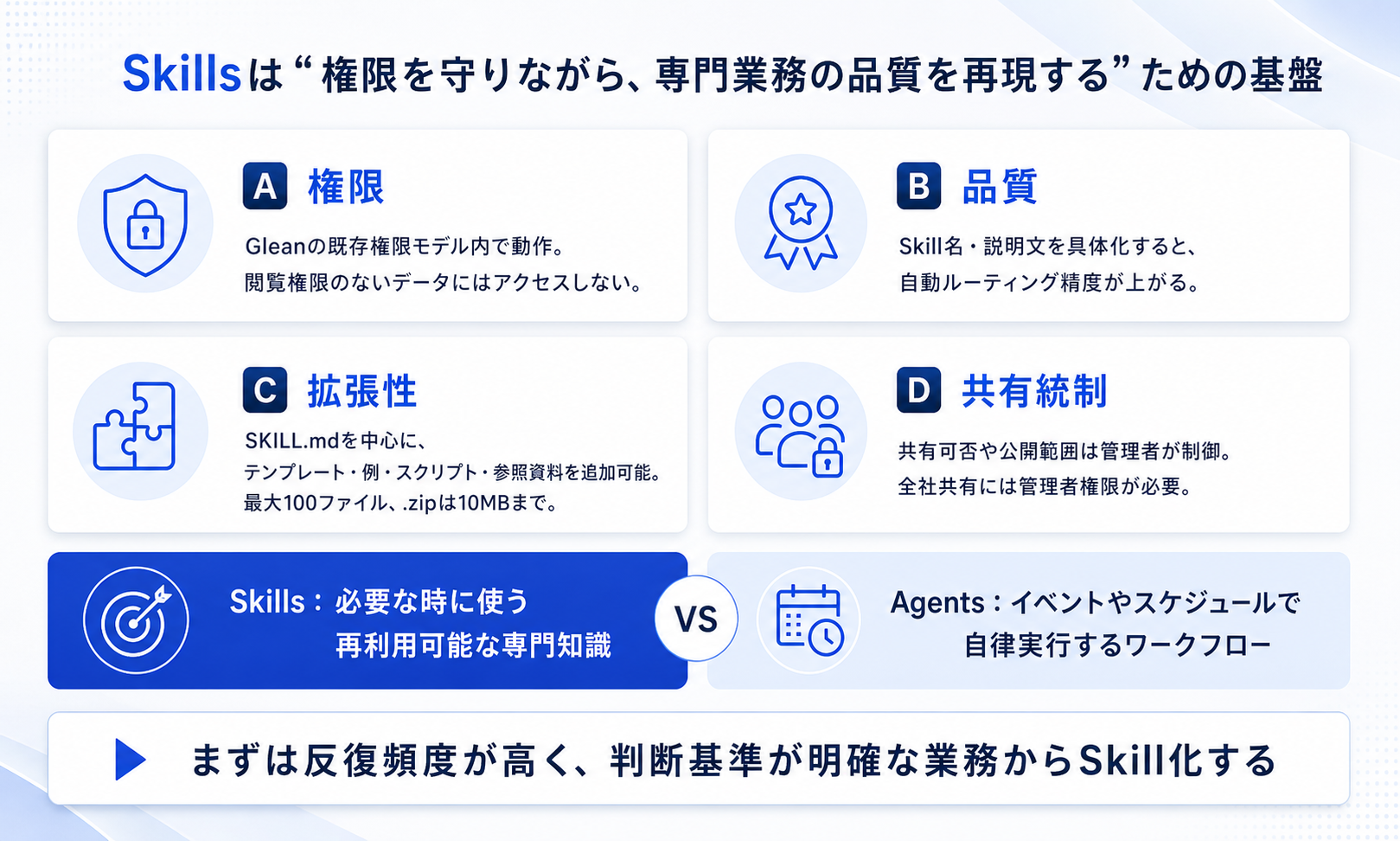
Glean Skillsは既存の権限モデルの中で動作し、新しいデータアクセス権を勝手に与えるものではありません。ユーザーが閲覧権限を持つ情報だけを扱う仕組みです。
さらに、SkillsはAgentsとも補完関係にあります。
Skillsは“その場で使う再利用可能な専門知識”、Agentsは“イベントやスケジュールで自律的に動くワークフロー”です。まずはSkillsで業務知識を整理し、その後に自動化へ広げていく流れも取りやすいでしょう。
まとめ
Glean Skillsは、生成AIの活用を個人の工夫に任せるのではなく、組織で再利用できる形へ整えるための機能です。営業、サポート、専門業務など、手順や判断基準をそろえたい業務ほど効果を発揮しやすくなります。
「AIを使っている」段階から、「AIを業務に定着させている」段階へ進むうえで、Glean Skillsは有力な選択肢の一つです。まずは、よく繰り返される業務や、属人化しやすい作業から適用を検討してみてはいかがでしょうか。
執筆者情報

市川 慎二
CX本部 サポートサービス技術統括部
2007年中途入社。BIツールの製品検証に従事し、その後、WebFOCUS製品、Qlik製品などBIツールのフィールド技術、サポート担当を経て、Gleanのサポート技術活動に従事。