

Qlik Sense ビジネスアナリスト認定試験合格体験記~実践編2:アプリケーションの設計~
Qlik Sense ビジネスアナリスト認定試験の実践編第二弾として、「アプリケーションの設計」をテーマにお届けします。以前投稿しました、ビジネスアナリスト認定試験の記事については以下をご確認ください。
Qlik Sense ビジネスアナリスト認定試験合格体験記~概要編~
Qlik Sense ビジネスアナリスト認定試験合格体験記~実践編1:要件の特定~
なお、本シリーズでは問題を解くためにどのような知識を理解しておくと良いかという点に着眼して解説
します。そのため、認定試験受験予定でない、Qlik初学者向けの方も参考にしてみてください!
目次
概要
「アプリケーションの設計」について、具体的な例は以前メーカーのTECHTALKにて、以下のように紹介されていました。
ビジネス要件を基に、ビジュアライゼーションのレイアウトと特性を決定する。
関係者のフィードバックを踏まえて、アプリケーションの設計を進化および強化する。
データセキュリティ要件を踏まえて、セクションアクセスやアクセスルールを使用すべき状況を区別する。
ビジネス要件と望ましい洞察に基づいて、最適なチャートの数、適切なチャートのタイプ、
ディメンションの順序、色の使用、メジャーを決定する。
・ユーザージャーニー(DARコンセプト)の期待に合致する全体的なフローを提供するために、
アプリケーション内のシートの順序を設計する。
ビジネス要件を満たす適切なビジュアライゼーションを作成するための正しい表現を特定する。
モバイルデバイスの使用がアプリの設計に与える影響を説明する。
データ比較に適切な方法を活用する。(フィルタ、ブックマーク、並列ステート、 SET分析)
データセキュリティ要件にセクションアクセスを使用する必要がある状況を識別する。
ここからは、上記のトピックを以下のように絞って確認します。
Qlik Senseで作成できるチャートとその分類について考える
Section Access(セクションアクセス)の使い方を理解する
DARの考え方を理解する
Qlik Senseにおける比較分析の方法を理解する
Qlik Senseで作ることができるチャートとその分類について考える
Qlik Senseではさまざまなグラフを作成ができますが、重要なのは目的に合ったチャートを選ぶことです。
例えば、天気予報で1日の気温の変化を確認する際、折れ線グラフを確認して服装を判断することも多いのではないでしょうか(円グラフや他のグラフは目にしませんね)。このように、情報をユーザーにとって読み取りやすく、目的に合った形で提供するために、チャートの活用シーンと分類を意識することが重要です。
チャートの分類については、目的別に検討することが一般的です。分類の方法にはさまざまなアプローチがあり、4つに大別する方法や、8つ以上に細分化する方法などがあります。特定の正解があるわけではないため、自身が理解しやすい分類を考えてみると良いでしょう。
本記事では、弊社のハンズオンセミナーで採用している分類を紹介します。
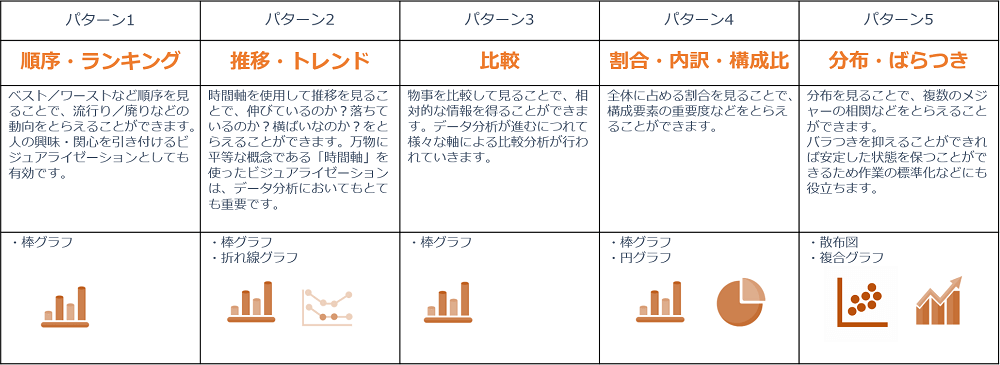
試験では、ユーザーからの要望にどのチャートで表現することで応えられるかを問われます。
そのためQlik Senseのアセットパネル(編集画面の左側メニュー)内のチャートの一覧からどのグラフがどの分類に該当するか確認しておくことで適切なチャートを選びやすくなります。
なお、参考までにメーカーヘルプにもチャートの種類の記載があるためご紹介しておきます。
▼ビジュアライゼーション タイプを選択するためのベスト プラクティス
Section Access(セクションアクセス)の使い方を理解する
Qlik Senseでは、様々な方法でユーザーやユーザーグループごとにセキュリティを設定できます。
その中でも、一つのアプリ内で行や列単位で参照の可否を設定する「Section Access」という機能があります。
Section Accessとは、データロードスクリプトを記述し、データ制御用のマスタテーブルを用意して、そのテーブルに基づいて、アプリを開いた時点で表示制御を行うセキュリティの機能です。
基本設定や概要は弊社ブログを参照ください。
▼セキュリティ機能でユーザーごとに異なるデータを表示したい!
上記ブログをご確認いただき、Section Accessについて概要を理解いただけた方は、OMITの設定についても確認をしておきましょう。
OMITとは、ユーザーごとに項目を制限する方法です。以下で設定例をご紹介します。
<設定内容>
Admin は、 すべてのデータを参照できます。
USER 1 は、すべての項目と 支社=東京であるレコードを参照できます。
USER 2 は、「経費」以外の項目と 支社=大阪であるレコードを参照できます。
USER 3 は、すべての項目と 支社=九州であるレコードを参照できます。
ACCESS | USERID | 支社 | OMIT |
ADMIN | domain\Admin | ||
USER | domain\USER1 | 東京 | |
USER | domain\USER2 | 大阪 | 経費 |
USER | domain\USER3 | 九州 |
<ロードスクリプトでの定義>
Section Access;
LOAD * inline [
ACCESS, USERID, 支社, OMIT
ADMIN, domain\Admin, ,
USER, domain\USER1, 東京,
USER, domain\USER2, 大阪, 経費
USER, domain\USER3, 九州,
];
Section Application;
売上実績:
LOAD * inline [
支社, 経費, 売上
東京, 100, 10000
大阪, 200, 20000
九州, 300, 30000
];
①domain\Adminの画面
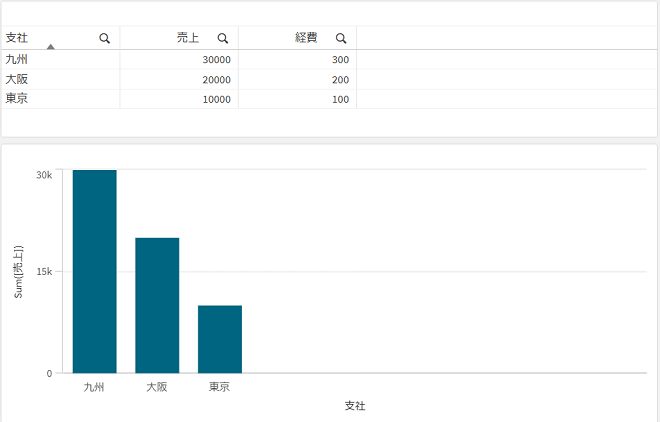
②domain\USER1
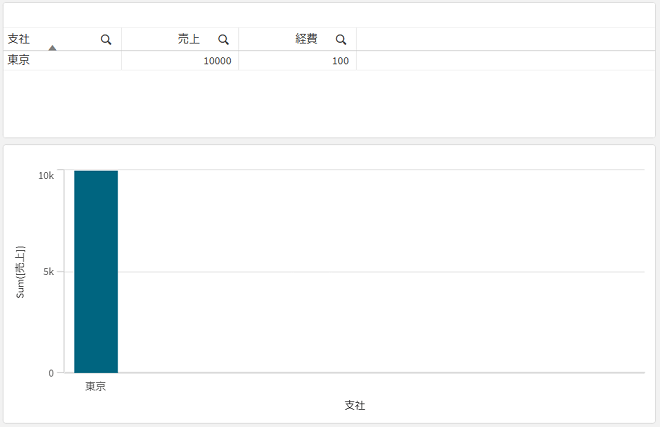
②domain\USER2
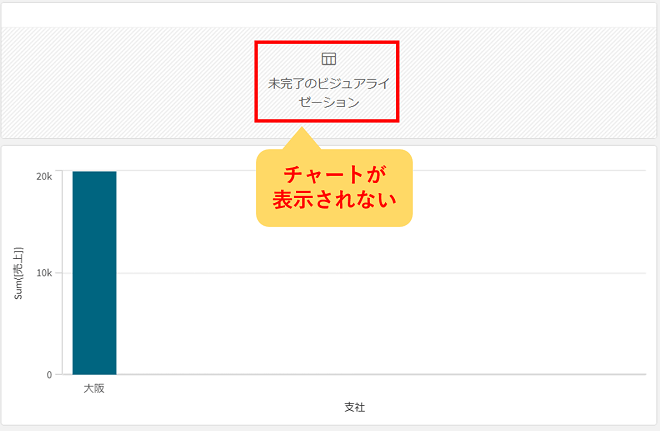
試験では、セキュリティ要件に沿う適切なSection Accessの設定例を問われます。そのため、Section Accessの使い方と設定例をイメージできるようになりましょう。
DARの考え方を理解する
DARとは、「Dashboard」「Analysis」「Reporting」の頭文字を取ったもので、この3 段階でシートを分けるとわかりやすいアプリになるという、メーカーが公開している考え方です。
詳しくはメーカーのコミュニティ記事を参照ください。
▼DAR methodology
簡単に説明しますと、以下です。
・D:ダッシュボード
よく見る情報や必要な情報をまとめており、取り込んでいるデータの全体像を
把握するシートのこと
・A:アナリシス
ダッシュボードから掘り下げて詳細を確認できるシートのこと
・R:レポーティング
明細レベルで数値を確認できるシートのこと
テーブルやピボットテーブルといったチャートのイメージ
メーカーが提供しているアプリはこのDARを意識して作られています。
また、私が参加したクリックテック・ジャパンが主催している第4回Qlikデータソンにおいても
「パートナー部門 審査員特別賞」を受賞した弊社アプリの講評でDARを意識している点を高く評価いただいているコメントがありました。
▼Qlik Showcase(参照いただく場合は、Googleアカウントなどでログインください)
上記のように、アプリ作成ではDARを意識することは非常に重要であり、メーカーとしても意識してほしいことのため、試験でも問われることを覚えておいてください。
Qlik Senseにおける比較分析の方法を理解する
分析する上で、比較分析は必ず実施するといっても言い過ぎではないでしょう。
それでは、前年同月比など比較分析する場合にQlik Senseで実施する場合はどのような方法が考えられるでしょうか。
一番シンプルなのは、年月項目のフィルターパネルを配置して該当の年月を切り替えて比較する方法です。
その他にも、年月項目を軸に設定した棒チャートでは、比較したい年月を選択すると、一つのグラフ内で並べて比較できますね。
上記でも比較することはできますが、より実践的な手法としては以下2つの方法が考えられます。
SET分析
並列ステート
上記はいずれも弊社ブログ記事で登場しているので詳細はそちらをご確認ください。
・SET分析
▼SET分析再入門(SET分析の概要から、簡単な数式の作成まで)
▼SET分析再入門2(SET分析の詳細と指定例)
・SET分析と並列ステート
▼複数条件のデータを並べて比較分析してみよう!
SET分析については、「{1}」がSET分析に入っている場合の挙動や以下のようにシングルコーテーションと
ダブルコーテーションの使い分けなどを整理しておくことが重要です。
Sum( {< 項目名 = {値,値} > } 金額)数値 : 直接書く → {2020,2021}
文字列 :「'」で囲む → {'東京', '大阪'}
範囲や検索 :「"」で囲む → {">=2020<2023"} や {"営業*"}
変数 : $()で囲む → {$(vYear)}
数式 : $(=)で囲む → {$(=max(年))}
試験では、上記のように数式の書き方などはもちろん、ユーザーの要件に応じてどの比較手法が適当かを問われます。それぞれの比較手法の違いを確認して、解を導き出してください。
さいごに
本文では触れませんでしたが、問われるトピックの中には「モバイルデバイスの使用がアプリの設計に与える影響を説明する。」というものがあります。試験受験者によってはモバイルデバイスでQlik Senseのアプリを見たことがない方もいらっしゃると思いますが、この試験全体を通して言えることがQlik Senseを「触っている」かどうかを問われているということです。モバイルデバイスを使用したことがあれば、PC上で作成したアプリを2周り小さいスマートフォンで開いたときに画面が自動最適されるといった動きが想像できると思います(自動最適されるとPC上で表示された凡例などが非表示になり調整されます)。通常の試験であれば問題集を解くことで攻略もできますが、ビジネスアナリスト認定試験は、実際の画面を触ることが合格への一歩です。次にお届け予定の「データの準備とロード」も是非お楽しみにしていただきながら、Qlik Senseを沢山触って楽しんで試験対策してみてください!
この記事を書いたスタッフ

株式会社アシスト DX推進技術本部
川上 雄大
株式会社アシスト DX推進技術本部
川上 雄大