

Qlik Cloudの管理者のみなさん、日々の運用でこんなお悩みはありませんか?
「『特定のアプリが見られない』という問い合わせが来るが、権限や設定は合っているはずなのに、どこに原因があるのか分からない」
「人事異動のたびに、誰がどのスペースにアクセスできるのかを一人ひとり確認しなければならず、管理にとても時間がかかってしまう」
「管理者権限など、強い権限を持つユーザーが誰なのかを、一覧でパッと把握できていない」
「そもそも誰が、どのデータやアプリにアクセスできるのかわかっていない」
そんな管理者の方の強い味方となるのが、Qlik Cloud向けのモニタリングアプリ「Access Evaluator」です。
本記事では、Access Evaluatorの見方と活用術を解説します。
このツールを使いこなして、安全で効率的なQlik Cloud運用を実現しましょう!
目次
※本記事は「2025年12月時点のQlik Sense SaaS」で作成しています。
また、Qlikコミュニティサイトは「2022年7月時点の公開記事」を参考にしており、紹介されているアプリ(Access Evaluator)はQlikTech社および弊社のサポート対象外となります。
コミュニティ掲載情報などは予告・通知なく変更される可能性があるため、適宜、同サイトにて最新の情報をご確認ください。
Access Evaluatorとは
Qlik Cloudテナント全体における、スペースやユーザーの権限設定、付与されているロール(役割)を可視化するモニタリングアプリです。
Access Evaluatorを導入することで、複雑になりがちな「誰が・どのスペースで・何の権限を持っているか」を即座に把握できるようになり、セキュリティ監査や権限周りのトラブルシューティングに役立ちます。
Access Evaluatorの導入方法
Qlik Automateを使用することで簡単にモニタリングアプリの導入、および初期設定ができます。導入方法については、こちらの記事を参照ください。
Qlik Automate活用術#モニターアプリを簡単に導入する方法
それでは、次の章で実際にAccess Evaluatorの見方や活用術を説明します。
活用術1:アクセス権の全体像を把握する
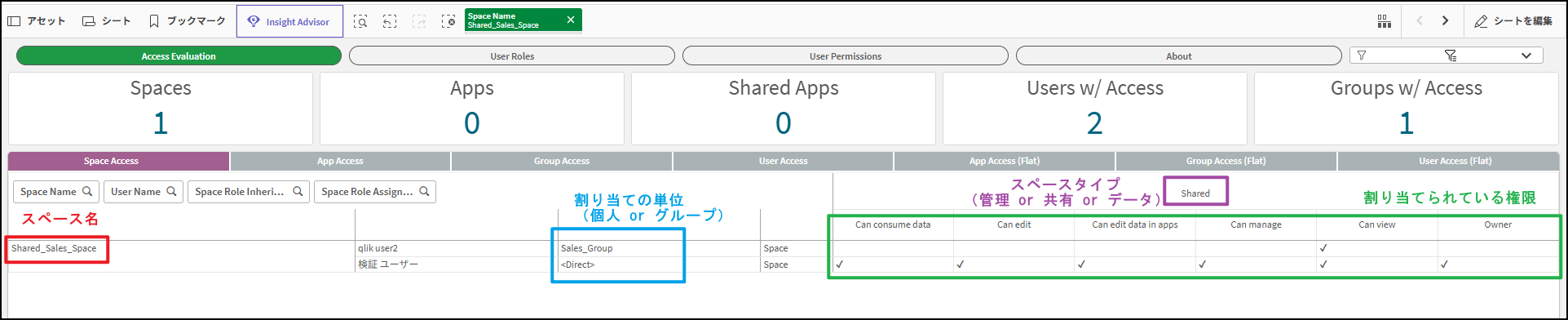
Access Evaluation シートでは、アクセス権の全体像を把握することができます。
【シート全体】
【確認できる情報】
割り当て単位:割り当てられている権限がユーザー個人に対して付与されたものか、グループ経由で継承されたものかを確認できます。
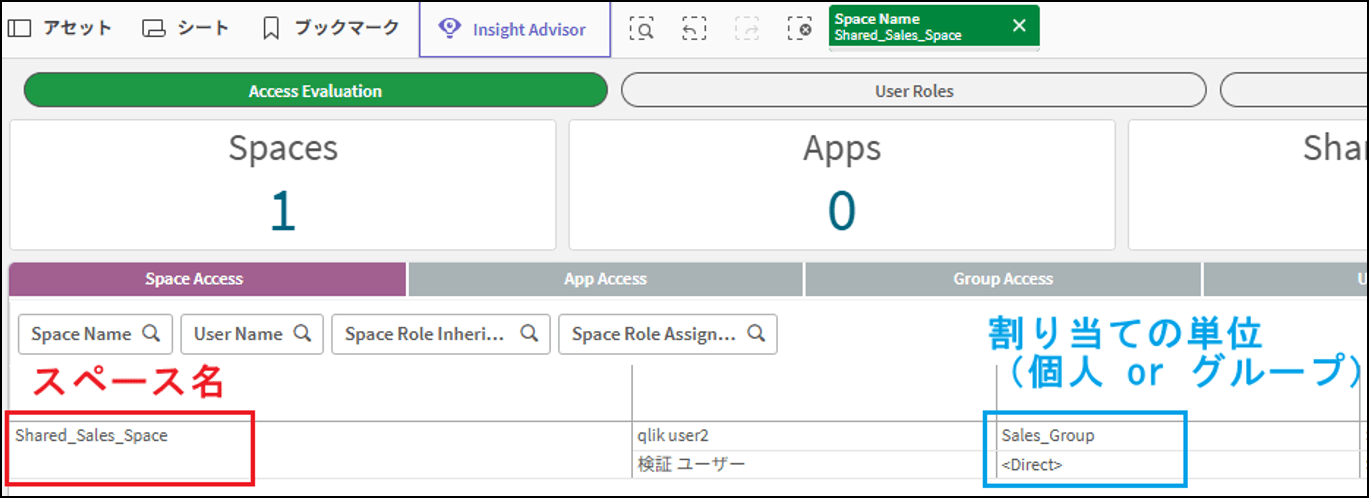
上記の画像の青枠部分のように割り当て単位(Space Role Inherited From Group)が<direct>である「検証 ユーザー」は、ユーザー個人で権限を割り当てられています。「qlik user2」は、「Sales_Group」というグループ経由で割り当てられています。
スペースへのアクセス権:共有スペースや管理スペースで、誰に何の権限が付与されているか確認できます。
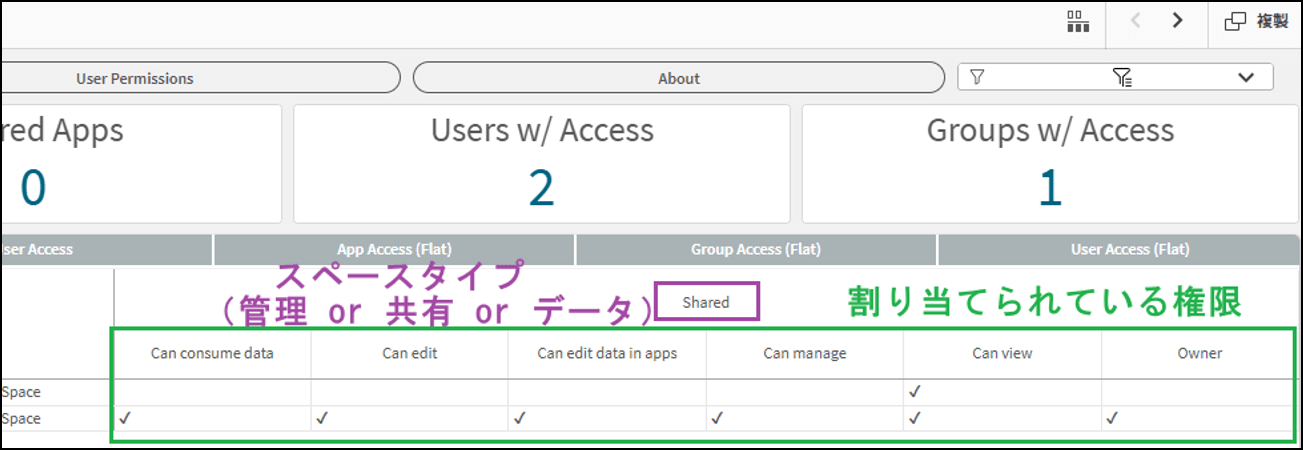
上記の画像の緑枠のように「Shared_Sales_Space」というスペースに対して「検証 ユーザー」と「qlik user2」にどのような権限が割り当てられているか確認できます。
「qlik user2」には、「Can View(閲覧可能)」のみ割り当てられており、「検証 ユーザー」には、すべての権限が割り当てられています。
【活用のポイント】
意図しない公開のチェック:スペースで絞り込み、関係のないグループやユーザーが含まれていないかを確認することで、意図しないユーザーに公開されていないかを確認できます。
その情報をもとに適切な権限設定を行うのに役立ちます。
グループ管理への切り替え:個別に権限が付与(<direct>)されていると管理が煩雑になるため、そのようなユーザーを見つけ出し、グループ管理へ移行するための棚卸しに活用できます。
活用術2:役割の割り当て状況を確認する
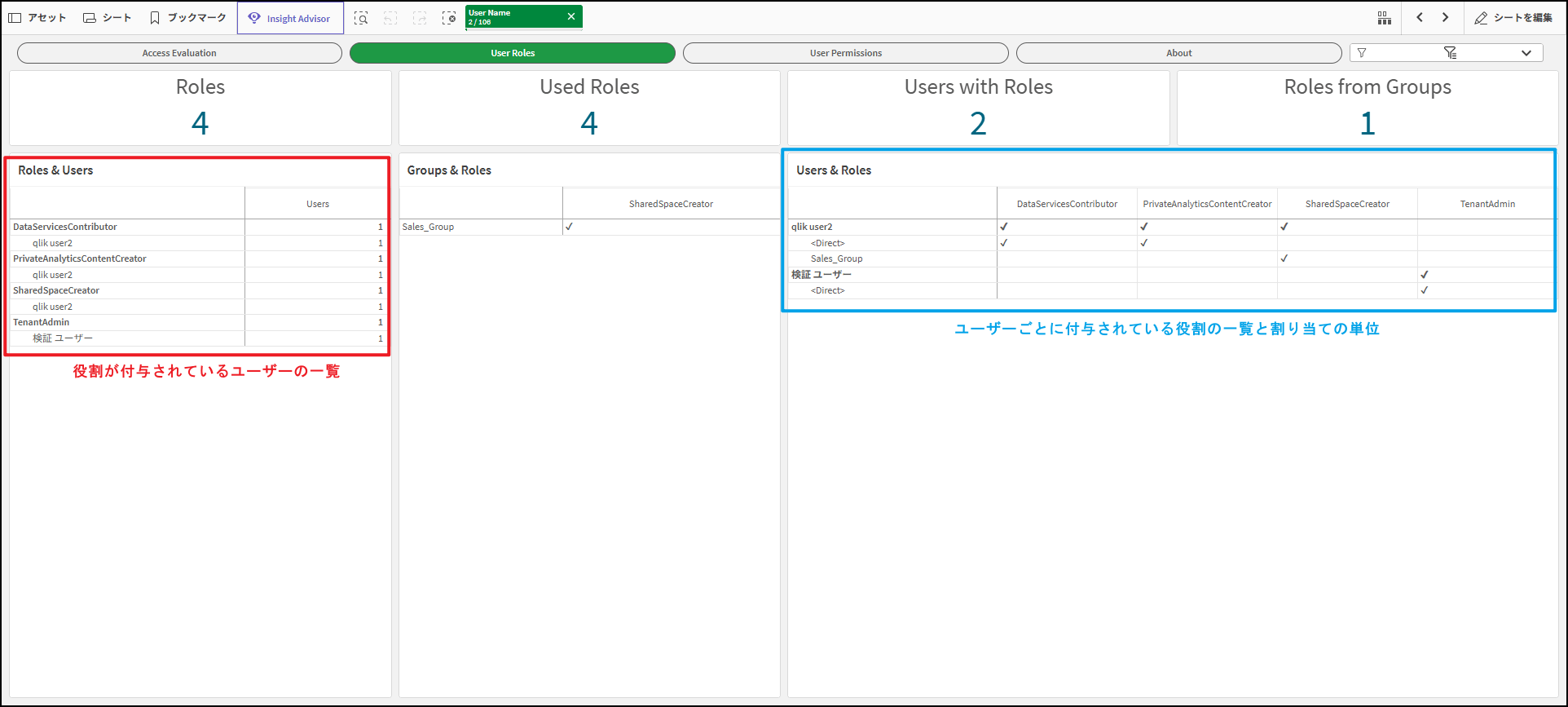
User Roles シートでは、役割の割り当て状況を確認することができます。
【シート全体】
【確認できる情報】
ユーザーと役割の一覧:ユーザーやグループが、どの役割(管理者/ユーザー)を担っているか確認できます。
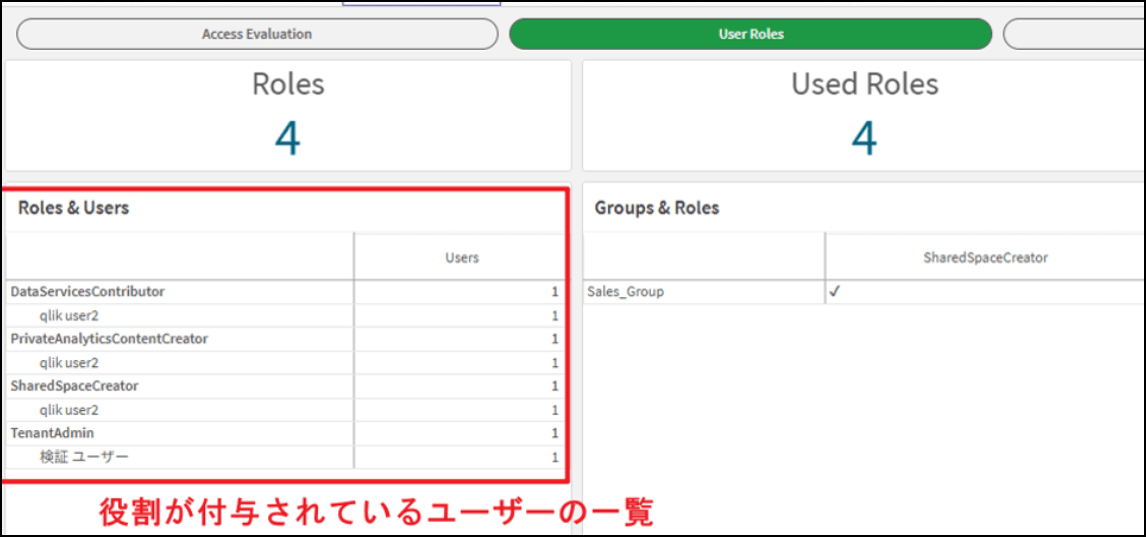
上記の画像の赤枠部分では、役割ごとに割り当てられているユーザーの一覧が確認できます。
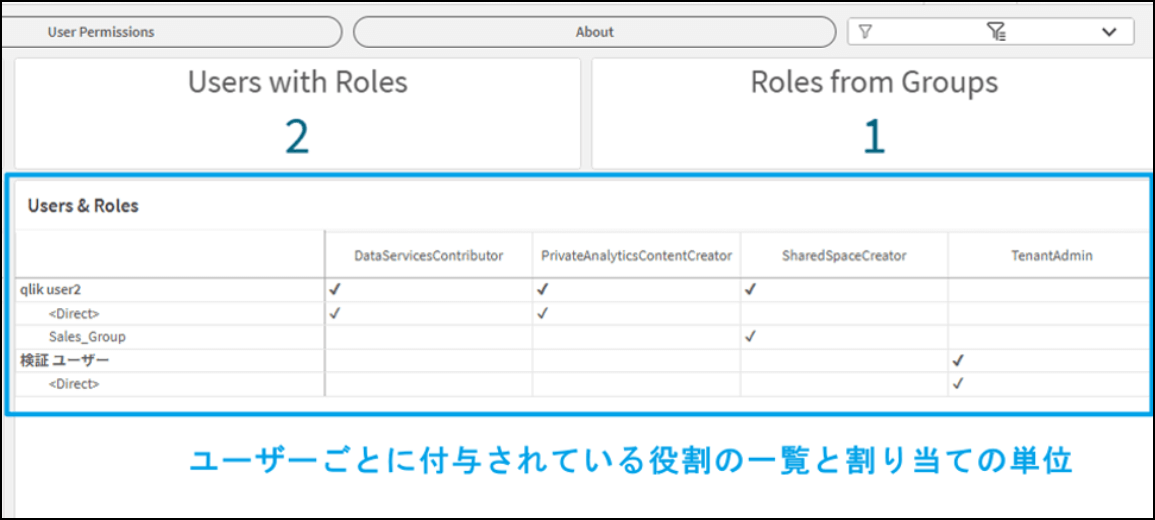
割り当て単位:割り当てられている権限がユーザー個人に対して付与されたものか、グループ経由で継承されて付与されたものかを確認できます。上記の画像の青枠部分にあるようにユーザー名の下に<direct>や「Sales_Group」というグループ名が表示されています。
<direct>と表示されている行にチェックがついている場合、その役割がユーザー個人に対して直接割り当てられていることを表しています。「Sales_Group」というグループ名が記述されている行にチェックがついている場合、そのグループ経由で割り当てられています。
【活用のポイント】
管理者権限や強力な役割の棚卸し: ユーザーに必要以上に強力な管理者権限が割り当てられていないかなどを定期的に監査するのに活用できます。
活用術3:具体的な「操作権限」を深掘りする
User Permissions シートでは、具体的な「操作権限」を深掘りすることができます。
【シート全体】
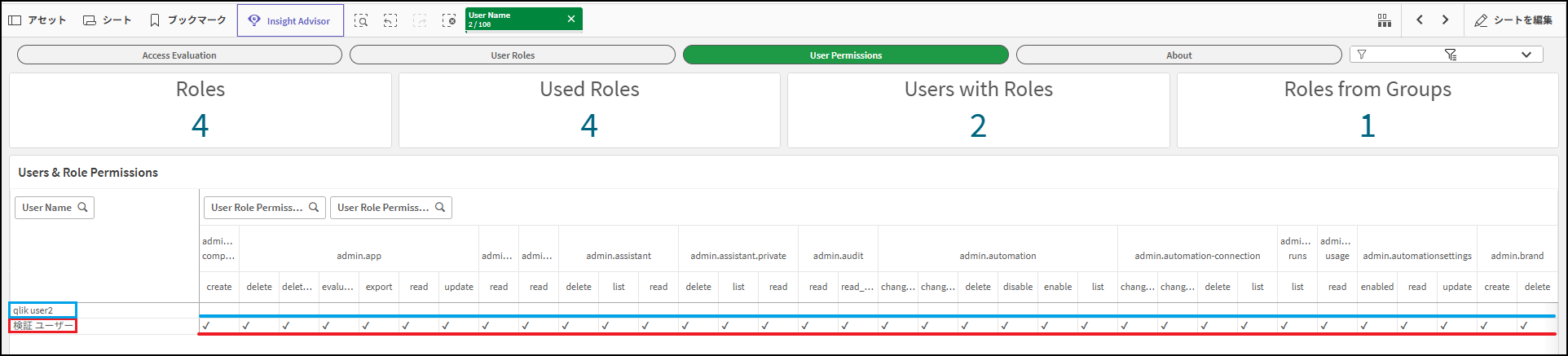
【確認できる情報】
ユーザーごとの権限と操作範囲:ユーザーごとに、付与されている権限(例:admin.app)によって、許可される操作範囲(read, update, deleteなど)の確認ができます。
【活用のポイント】
トラブルシューティング:「アプリを削除できない」「データをエクスポートできない」という問い合わせに対し、権限が不足しているのかをアクションレベルで特定できます。
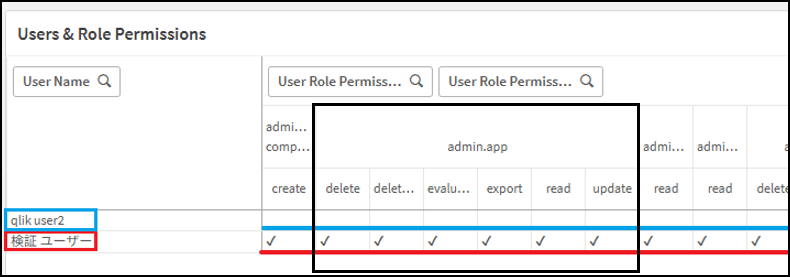
例えば、「検証 ユーザー」(赤線)の行を見ると、Tenant Admin(テナント管理者)の役割が割り当てられているため、admin.app(アプリ管理権限)に対して 「delete(削除)」 や 「export(出力)」 などの項目にチェックが入っており、あらゆる操作が可能であることが分かります。
一方、「qlik user2」(青線)の行にはチェックが入っていません。これは、このユーザーがアプリ自体を管理・削除する権限を持っていないことを示しています。 「ボタンが押せない」「削除できない」といった問い合わせがあった際、このシートを見ることで、アプリの設定ミスなのか、ユーザー自体の権限不足なのかを即座に判断できます。
参考情報
本記事で紹介した権限や役割の詳細については、以下のメーカーヘルプに一部記載されています。
▼スペースごとの権限について
▼役割と権限について
セキュリティロールにより付与される権限 | Qlik Cloud ヘルプ
上記のヘルプのほかに不明点がある場合は、以下のコミュニティ記事からコメントしていただき不明点を聞いてみましょう!
Access Evaluator - Monitoring App for Qlik Cloud - Qlik Community - 1954291
まとめ
本記事では、Qlik Cloudのモニタリングアプリ「Access Evaluator」の主要な3つのシートについて解説しました。
Qlik Cloudの権限設定は柔軟性が高い反面、運用が長期化するほど「誰が・どこに・どのような権限を持っているか」が複雑になりがちです。しかし、Access Evaluatorを活用すれば、それらを以下の視点でクリアに可視化できます。
Access Evaluation:スペースへのアクセス権と付与経路(個人/グループ)の確認
User Roles:管理者権限や役割の割り当て状況の監査
User Permissions:トラブルシューティングに役立つ、具体的な操作権限の特定
「アプリが見られない」といった問い合わせ対応の迅速化はもちろん、半年に一度の棚卸しやセキュリティ監査など、Access EvaluatorはQlik Cloudの「守り」を固めるための強力なツールです。
ぜひ日々の運用に取り入れて、健全な環境維持にお役立てください!
この記事を書いたスタッフ

株式会社アシストテックフェイス サポートサービス技術統括部
山部 晃太
株式会社アシストテックフェイス サポートサービス技術統括部
山部 晃太