

2022年8月9日に、Qlik Sense SaaSの編集画面がいっせいに切り替わりました。旧来の画面に慣れた方は戸惑われたかもしれません。この記事では、旧来画面(詳細オプション)へ切り替える方法をご案内します。
※新編集画面について
画面の構成が変わりシートを作成しながら分析操作ができるなど効率的に活用できるようになりました。一方で「演算実行条件の設定」「ボタン」「トレリスチャート」など詳細な編集については今までの編集モード(詳細オプション)に切り替えて設定することになります。
目次
※本記事は2022年8月時点の[SaaS]で作成しています。
旧来画面(詳細オプション)への切り替え手順
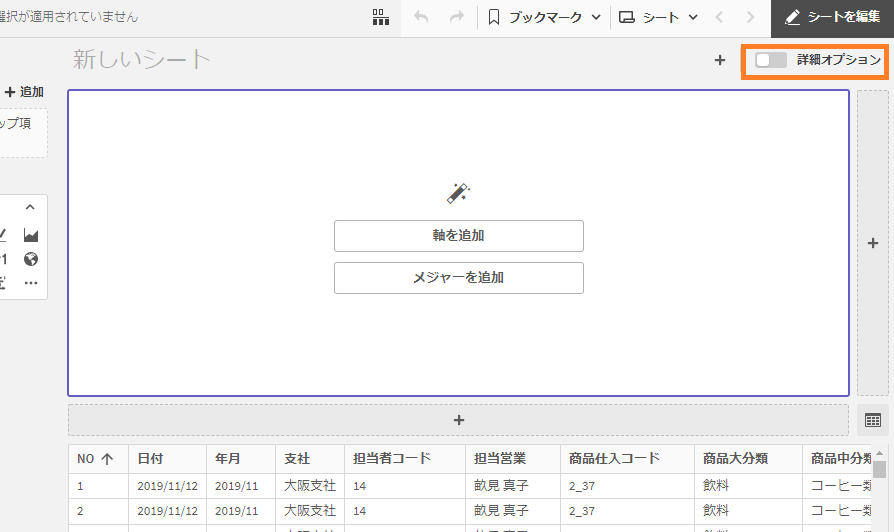
① 編集画面の右上に切り替えスイッチを切り替えます。
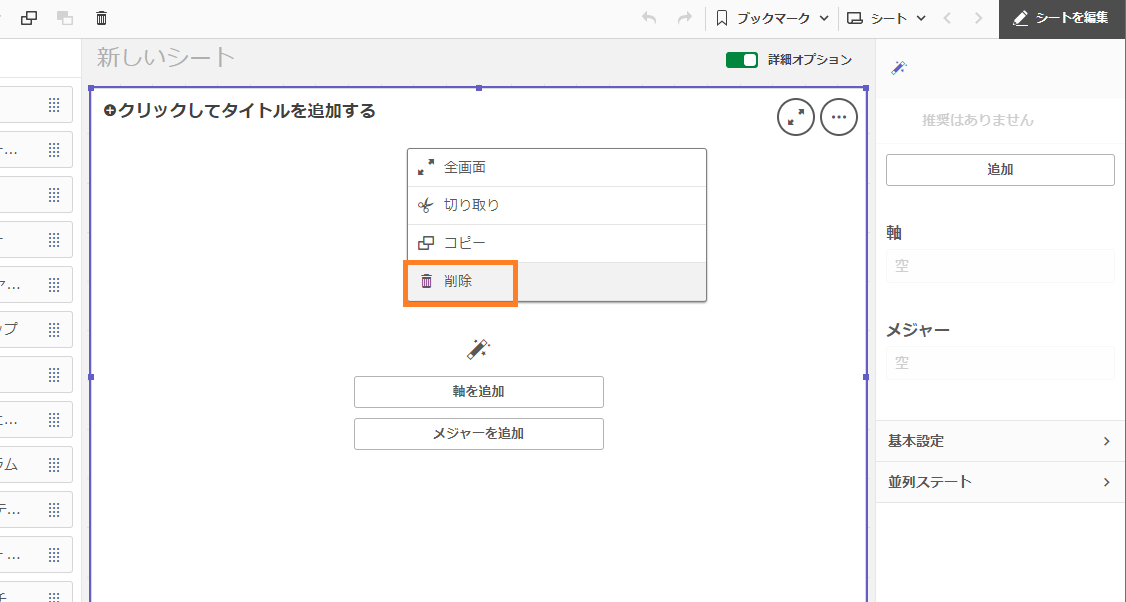
② 詳細画面に切り替わったらシート上のオブジェクトは削除します。
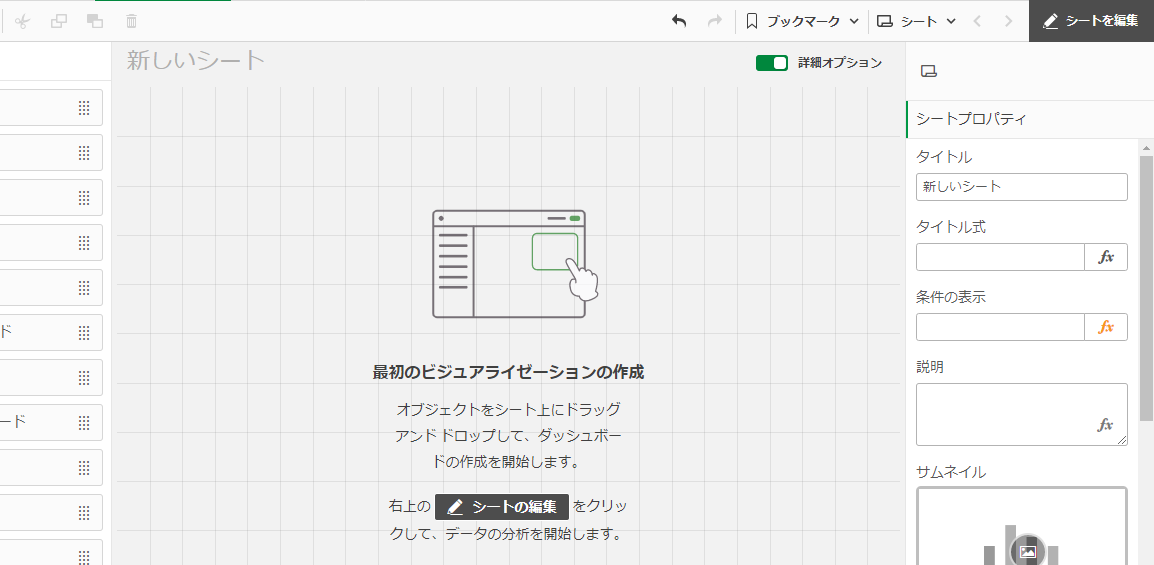
③ 切り替え完了です!
▼あわせて読みたい