

構文を覚えなくても設定できる! set分析をマウス操作で設定する方法
チャートにset分析を設定すると、たとえば「2020年の売上のみを合計する」「常に特定の部門の売上を表示する」等、特定の条件を指定した集計ができ、とても便利ですよね。
ただ、set分析の構文をなかなか覚えられない!という方も多いのではないでしょうか。
でも大丈夫!実はset分析の構文を覚えていなくても、マウス操作で設定できるんです!
今回は、set分析をマウス操作で設定する方法をご紹介します!
目次
※本記事は「2022年06月時点のSaaS」で作成しています。
set分析とは
set分析とは、「2020年の売上を合計する」等、集計条件を指定できる機能です。
set分析を使用する際は通常、集計関数の中に、以下のような構文を指定します。
{<項目名={値}>}
例:2020年の売上を合計する場合
Sum({<年={2020}>} [売上])
set分析について詳しく知りたい方は、こちらをご覧ください!
SET分析再入門(SET分析の概要から、簡単な数式の作成まで)
SET分析再入門2(SET分析の詳細と指定例)
BI学校(set 分析や関数について動画で解説)
マウス操作でset分析を設定する方法
マウス操作でset分析を設定する手順は以下の通りです。
<手順>
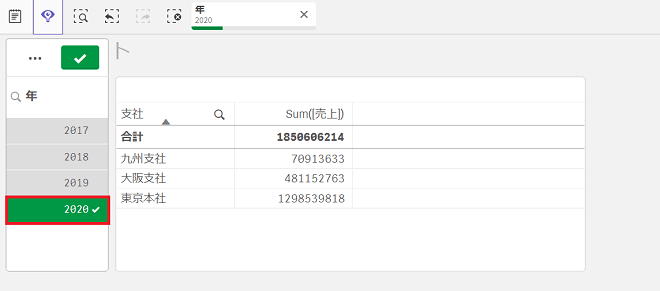
1) アプリを開き、set分析の条件にしたい項目を選択します。
例:2020年の売上を集計したい場合は、「年」で2020を選択します。
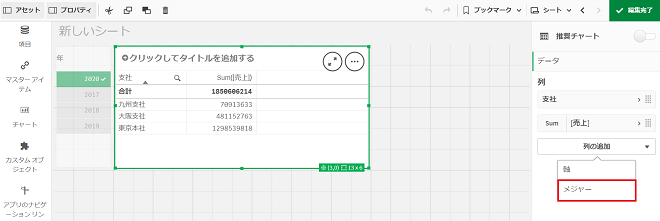
シートの編集画面を開きます。
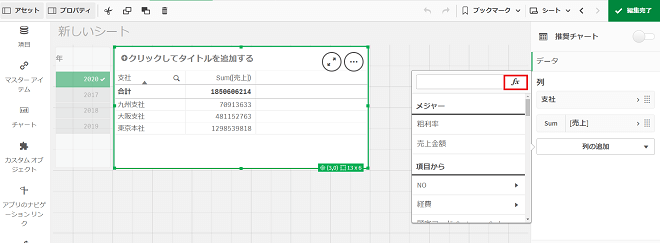
数式を設定したいチャートのプロパティ パネルで、
[メジャー] - [fx](数式エディタを開く)を選択します。
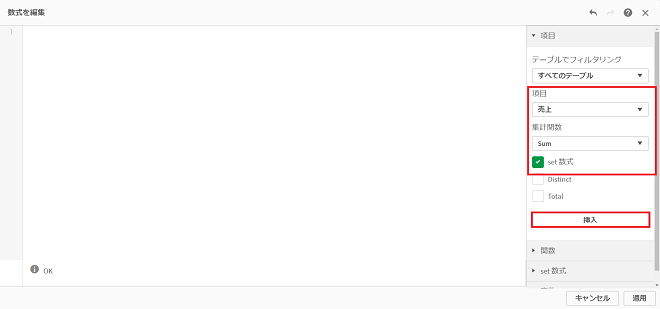
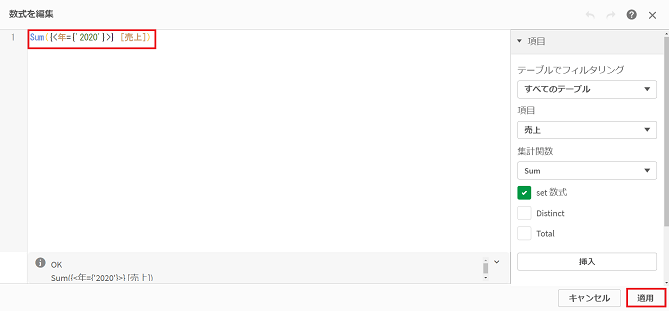
4) [数式を編集]画面で以下のように設定し、 [挿入]をクリックします。
項目:集計したい項目(例:2020年の売上を集計したい場合は「売上」)
集計関数:集計に使用する関数(例:合計を計算したい場合はSum )
[set 数式] にチェックを入れる
5) 以下のような数式が作成されたことを確認し、[適用] をクリックします。
Sum({<年={'2020'}>} [売上])
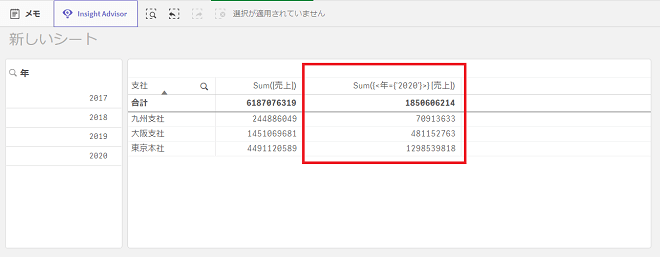
6) 選択を解除しても、指定した条件の集計がされていることを確認します。
さいごに
set分析が使えるようになると、様々な条件での集計が可能になり便利です!
今回は「年」を選択する方法をご紹介しましたが、「年」と「商品分類」などの
複数項目を選択して複数条件を設定することも可能です。
構文を覚えなくてもマウス操作で設定できるため、本ブログを参考に、
ぜひset分析にチャレンジしてみてください!