

ストーリーテリングで分析結果を簡単に共有!(その2)
前回の記事では、ストーリーテリング機能の概要やスナップショットの操作についてお伝えしました。
▼前回の記事
ストーリーテリングで分析結果を簡単に共有!(その1)
▼前回の目次
ストーリーテリングの概要
作成から共有までの全体像
スナップショットの取得
スナップショットの配置
スナップショットの編集
もし、前回の記事をご覧になっていない方は、是非お読みください。
今回はスライドに文字や図形を追加する方法や、作成したストーリーの共有・出力方法ついてお伝えします!
本機能の解説は、Qlik JapanチャンネルのYouTube動画でもご確認いただけます。
Qlik Tips: ストーリーテリングベストプラクティス
目次
※本記事は「2025年04月時点のSaaS」で作成しています。
タイトル、テキストの追加
前回に続いて、スライドにタイトルやテキストを追加していきます。
<操作手順>
1) 画面左上のツールバー左から2つ目の[Aa]アイコンをクリックします。
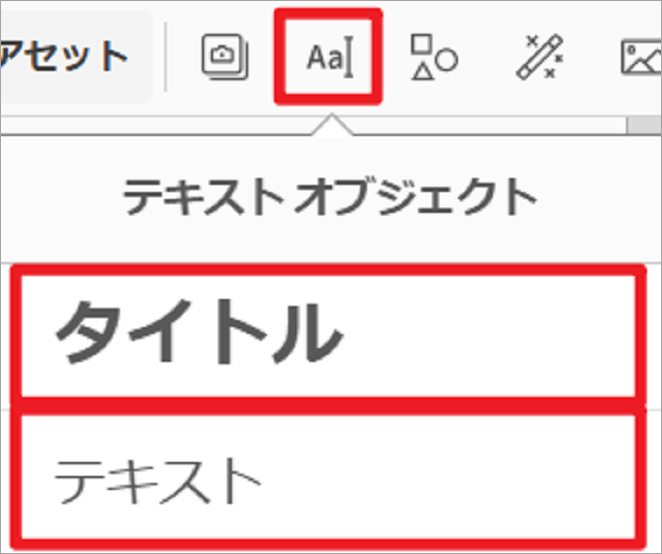
2) [テキスト オブジェクト]から[タイトル]や[テキスト]をドラッグアンドドロップでスライドに配置します。
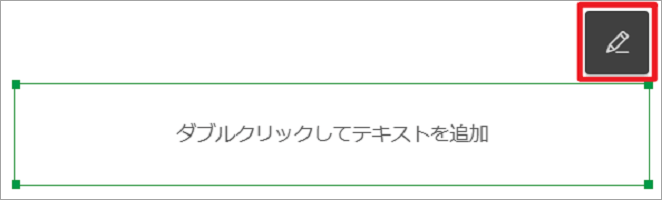
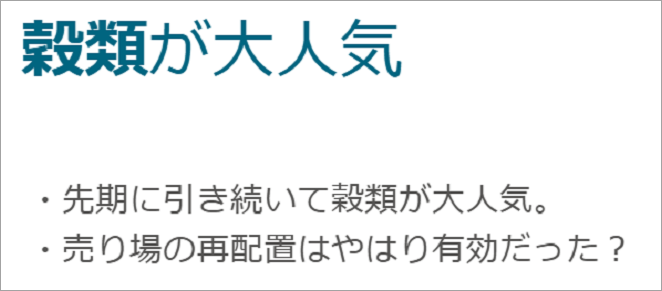
3) 配置したオブジェクトをダブルクリック、もしくは鉛筆アイコンをクリックして、内容を編集します。色、サイズ、太字、下線、リンク等の編集が可能です。
図形の追加
続いて図形を追加します。
<操作手順>
1) 画面左上のツールバー左から3つ目の図形アイコンをクリックします。
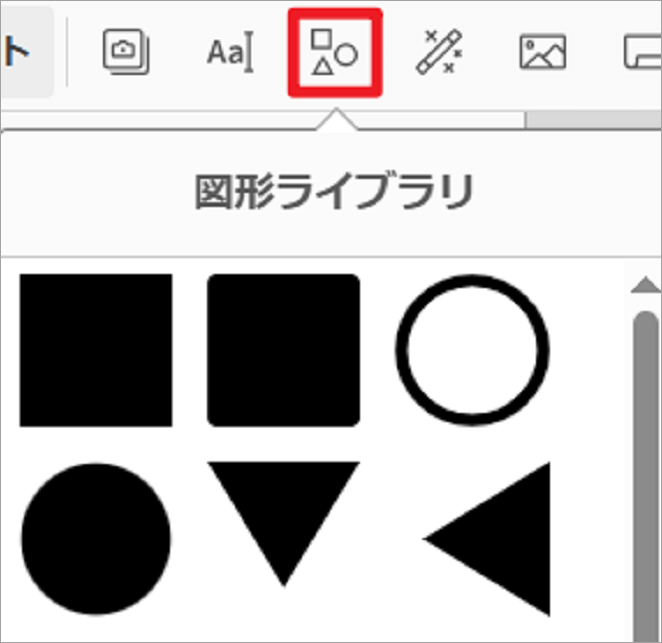
2) [図形ライブラリ]から図形を選択し、ドラッグアンドドロップでスライドに配置し、色やサイズを編集します。
※サイズは図形の端をドラッグすることで変更できます。
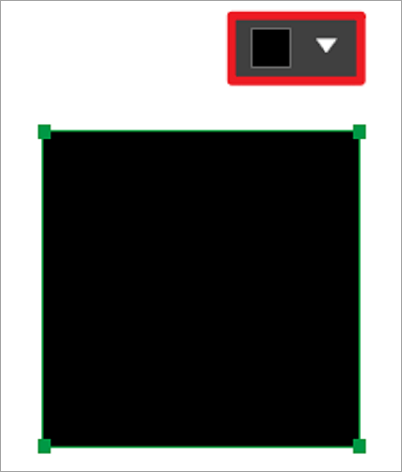
3) 図形を組み合わせることで、以下のような表現も可能です。

ストーリーの再生
ストーリーが完成したら以下の方法でプレゼンテーションを再生できます。
<操作手順>
1) スライドの編集画面右上の[ストーリーの再生]をクリックします。

2) 編集画面で表示しているスライドから再生されます。
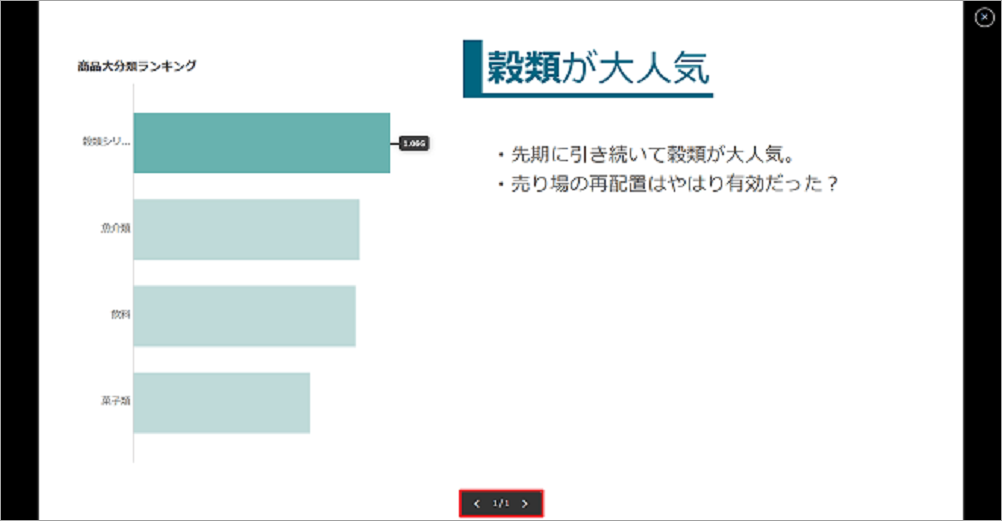
※スライドの移動は再生画面下部のボタンや、キーボードの十字キーで行えます。
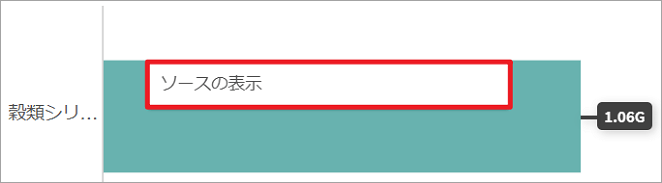
3) ストーリーのスナップショット上で右クリックし、[ソースの表示]をクリックすることで、元のシートにジャンプし、スナップショットの選択状態でシートを確認することができます。
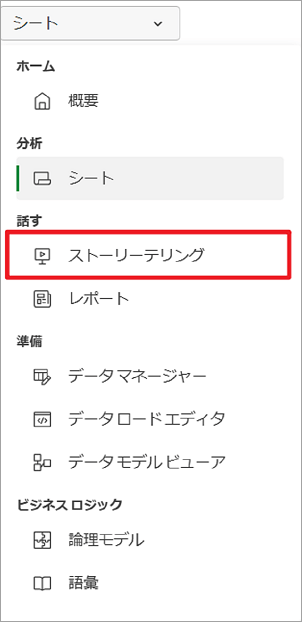
4) 分析画面上部の[シート]をクリックし、ドロップダウンメニューから[ストーリーテリング]を選択することで、ストーリーを中断した時点から再開が可能です。
5) ストーリー画面右上の✖ボタンをクリックし、ストーリーを終了します。

このように、気になる部分はすぐに分析画面で検証できるため、会議で出た疑問にもすぐに対応可能です。
ストーリーの共有
作成したストーリーは、公開してアプリで閲覧できるように設定可能です。
<操作手順>
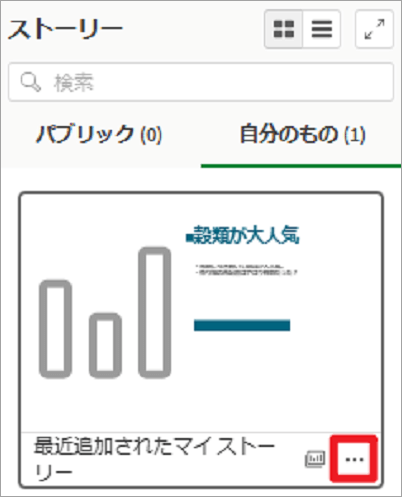
1) 編集画面左側の[ストーリー]-[自分のもの]の作成したストーリーにある右下3点リーダーをクリックします。
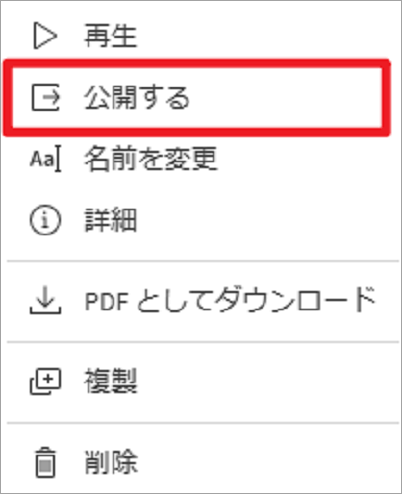
2) [公開する]をクリックします。
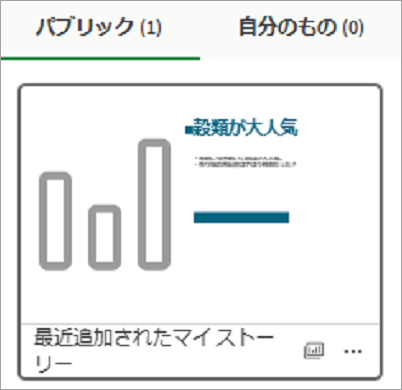
3) [パブリック]欄で公開されます。
ストーリーの出力
ストーリーはPDF形式で出力することが可能です。
<操作手順>
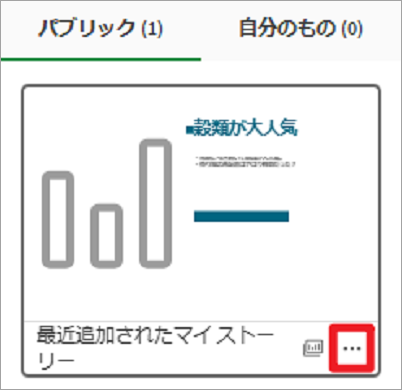
1) 編集画面左側の[ストーリー]-[パブリック]の対象のストーリーにある右下3点リーダーをクリックします。
2) [PDF としてダウンロード]をクリックします。
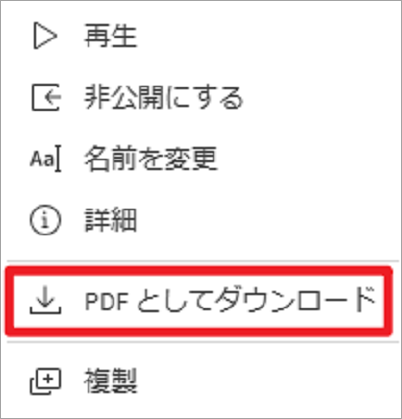
3) PDF形式のストーリーのダウンロードが開始されます。
さいごに
Qlikのストーリーテリングの概要や使い方を2回に分けて解説いたしました。
分析結果の共有方法に悩まれている場合は、ぜひ一度お試しください!
この記事を書いたスタッフ
株式会社アシスト DX技術本部
前原 心
株式会社アシスト DX技術本部
前原 心