

Qlik SenseのRadar chart(レーダーチャート)の活用方法
Qlik Senseでは、カスタム オブジェクトとしてRadar chart(レーダーチャート)が用意されています。
Radar chartとは、複数の項目のデータを1つのグラフで表示することで、全体の傾向やバランスを把握したり、不足している点や優れている点を一目で確認できるチャートです。例えば商品別に複数の評価項目の評価値を確認したい場合などに便利です!
この記事では、Radar chartの作成方法を紹介します。
Radar chartの活用方法をマスターし、より効果的にデータを分析して意思決定を向上させましょう!
目次
※本記事は「2025年04月時点のQlik Sense SaaS」で作成しています。
Radar chartとは
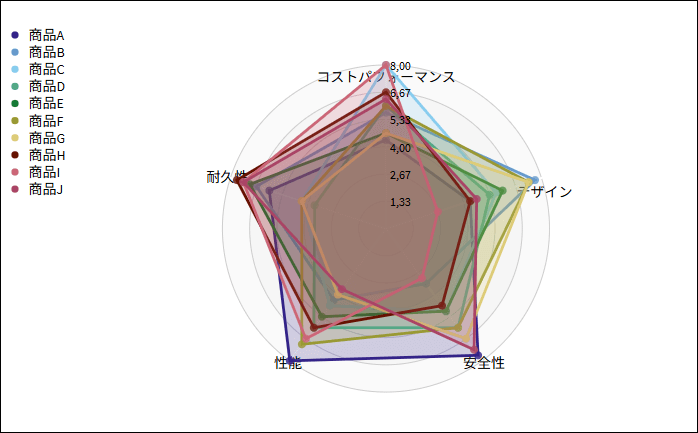
Radar chartとは、全体の傾向やバランスを把握したり、不足している点や優れている点を一目で確認して、改善すべき課題や伸ばしていける強みを発見できるチャートです。
例えば、下記のように商品別に性能・デザイン・コストパフォーマンス・安全性・耐久性の軸で、評価値を確認する場合です。
棒グラフや折れ線グラフなどと比較して、どの評価項目の点数がどれくらい高いのか・低いのかを一目で視覚的に把握することができます。
Radar chartの作成方法
サンプルデータ
Radar chartでは下記のようなデータを使用します。
※すべてのデータを記載すると長くなるため、"評価者1"のデータのみを抜粋して紹介します。
評価者 | 商品 | 評価項目 | 評価値 |
|---|---|---|---|
評価者1 | 商品A | 性能 | 9 |
評価者1 | 商品A | デザイン | 3 |
評価者1 | 商品A | コストパフォーマンス | 2 |
評価者1 | 商品A | 安全性 | 10 |
評価者1 | 商品A | 耐久性 | 8 |
評価者1 | 商品B | 性能 | 1 |
評価者1 | 商品B | デザイン | 10 |
評価者1 | 商品B | コストパフォーマンス | 4 |
評価者1 | 商品B | 安全性 | 6 |
評価者1 | 商品B | 耐久性 | 5 |
評価者1 | 商品C | 性能 | 7 |
評価者1 | 商品C | デザイン | 2 |
評価者1 | 商品C | コストパフォーマンス | 9 |
評価者1 | 商品C | 安全性 | 4 |
評価者1 | 商品C | 耐久性 | 6 |
評価者1 | 商品D | 性能 | 8 |
評価者1 | 商品D | デザイン | 9 |
評価者1 | 商品D | コストパフォーマンス | 1 |
評価者1 | 商品D | 安全性 | 7 |
評価者1 | 商品D | 耐久性 | 3 |
評価者1 | 商品E | 性能 | 10 |
評価者1 | 商品E | デザイン | 5 |
評価者1 | 商品E | コストパフォーマンス | 3 |
評価者1 | 商品E | 安全性 | 5 |
評価者1 | 商品E | 耐久性 | 7 |
もし手元のデータが下記のように横持ちの状態になっている場合は、ロード スクリプトでCrossTableプレフィックスを使用して上記のような縦持ちの状態に変換する必要があります。
評価者 | 商品 | 性能 | デザイン | コストパフォーマンス | 安全性 | 耐久性 |
|---|---|---|---|---|---|---|
評価者1 | 商品A | 9 | 3 | 2 | 10 | 8 |
評価者1 | 商品B | 1 | 10 | 4 | 6 | 5 |
評価者1 | 商品C | 7 | 2 | 9 | 4 | 6 |
評価者1 | 商品D | 8 | 9 | 1 | 7 | 3 |
評価者1 | 商品E | 10 | 5 | 3 | 5 | 7 |
CrossTableプレフィックスで横持ちのデータを縦持ちのデータへ変換する方法は下記の記事で紹介していますので、ぜひご覧ください。
Excel ピボットテーブル データの取り込み
Radar chartの作成手順
例として、商品別に各評価項目の平均の評価値を表示するRadar chartの作成手順を紹介します。
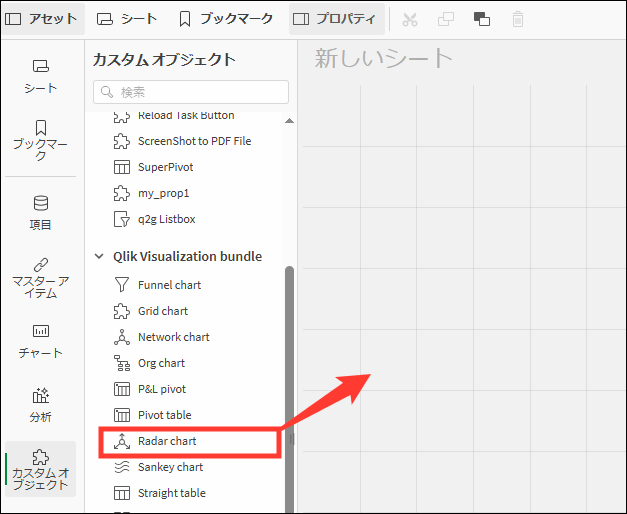
1) シートの編集画面で右上の[詳細オプション]がオンになっていることを確認後、左側の[アセット]-[カスタム オブジェクト]から「Radar chart」をシート上に配置します。
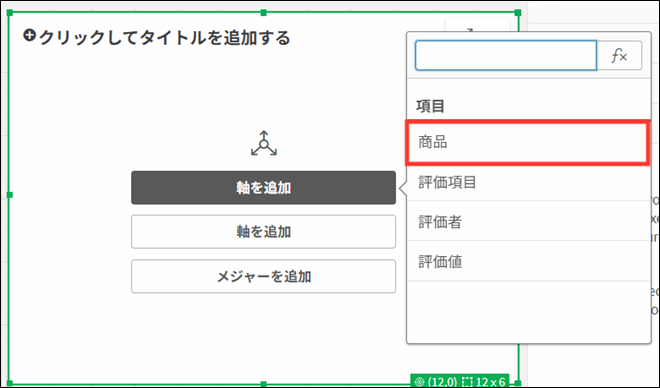
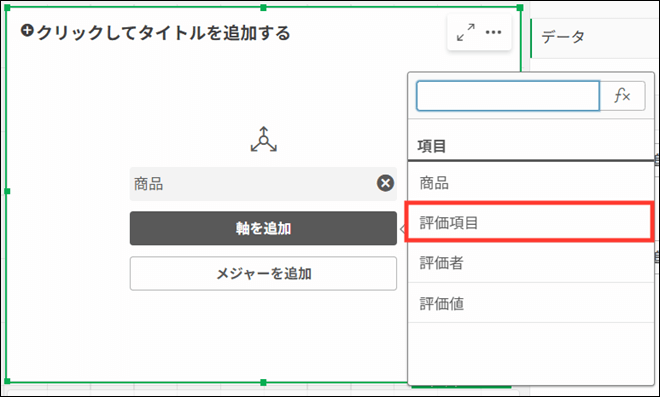
2) 軸に「商品」、「評価項目」を追加します。
3) メジャーを追加します。
今回は例として、商品別に各評価項目の平均の評価値を表示するため「Avg([評価値])」を追加します。
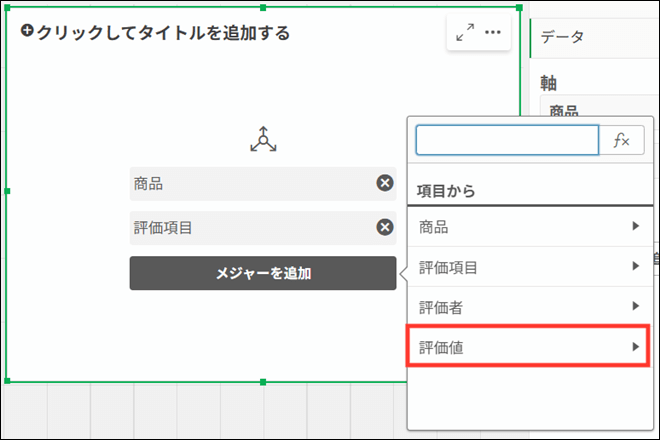
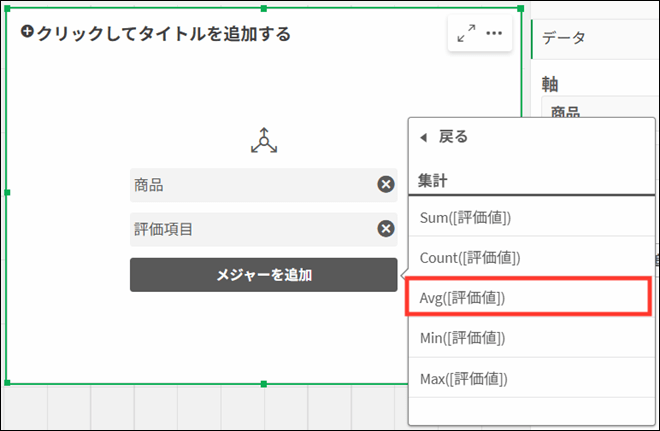
これにより、チャートが表示されます。
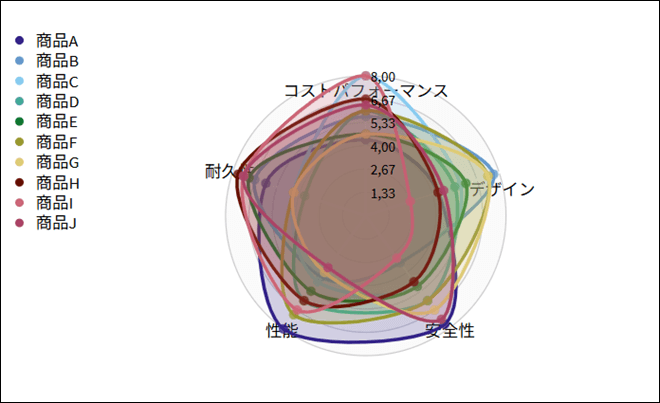
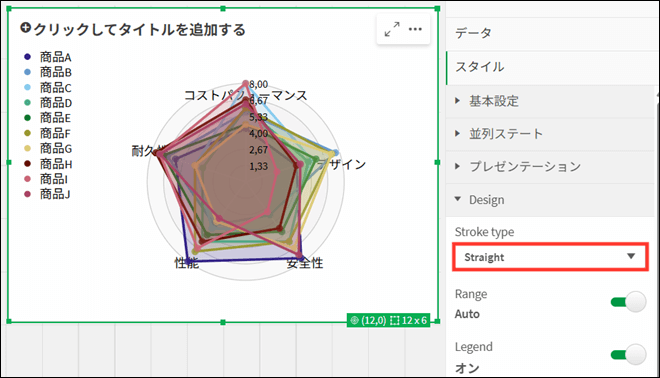
4) プロパティの[スタイル]タブ-[Design]-[Stroke type]で点を繋ぐ線を曲線にするか直線にするかを選択できます。
初期設定では曲線になっています。[Straight]を選択すると直線になります。
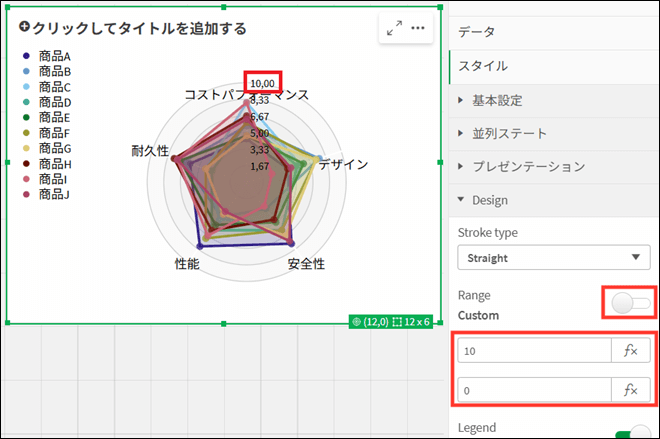
5) 初期設定では最大値と最小値が自動で設定されますが、明示的な値を設定したい場合は、プロパティの[スタイル]タブ-[Design]-[Range]を「Auto」から「Custom」に変更し、値を設定します。
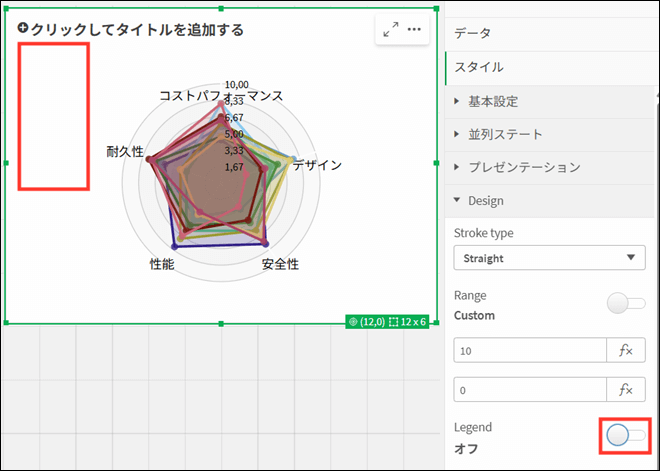
6) 凡例(グラフの外に表示される軸の値)を非表示にしたい場合は、プロパティの[スタイル]タブ-[Design]-[Legend]を「オン」から「オフ」に変更します。
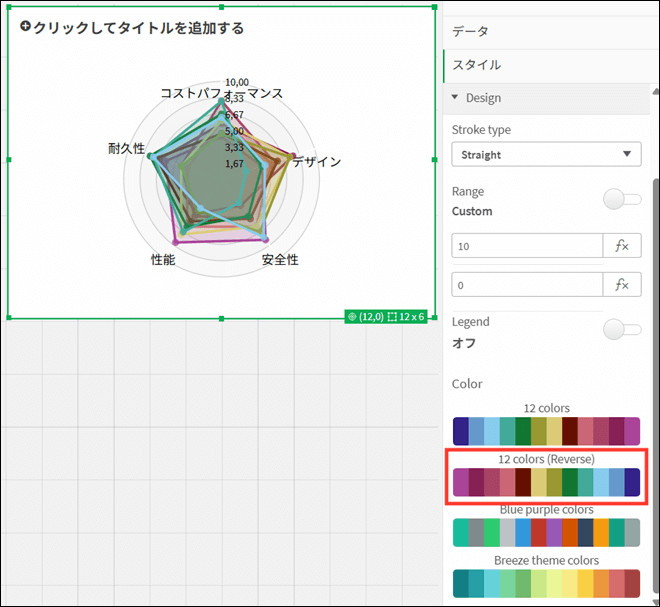
7) グラフの色のパターンを変更したい場合は、プロパティの[スタイル]タブ-[Design]-[Color]で色のパターンを選択します。
注意点
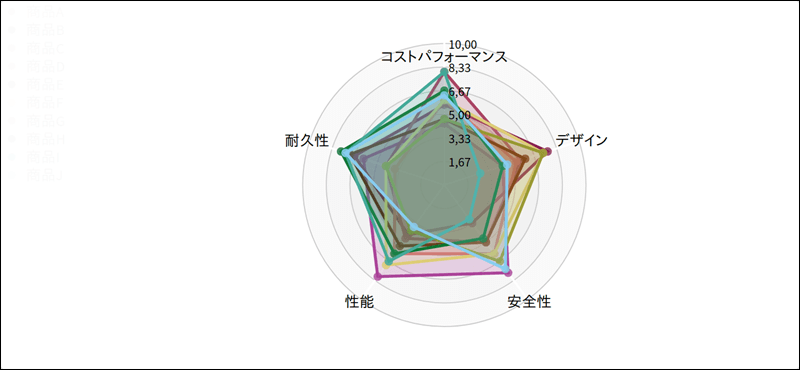
Radar chartは、画像やPDFとしてエクスポートした際に凡例が含まれない動作になります。
▼エクスポートした画像
さいごに
Radar chartは、複数の項目のデータを1つのグラフで視覚化できる便利なツールです。
ぜひ、Radar chartを活用して効果的なデータ分析と意思決定にお役立てください!
この記事を書いたスタッフ

株式会社アシスト北海道 サポートサービス技術統括部
小澤 志保
株式会社アシスト北海道 サポートサービス技術統括部
小澤 志保