


Qlik Senseを操作する中で、「チャート上の文字を大きくして見やすくしたい!」と感じたことはないでしょうか?今回はアプリがより見やすくなるよう、フォントサイズの変更方法をご紹介します。
目次
※本記事は「2023年4月時点のSaaS」で作成しています。
フォントサイズを変更できるチャートについて
フォントサイズを変更できるのは以下のチャートです。
テーブル
ピボットテーブル
コンボチャート
ボックスプロット
分布プロット
ゲージ
円チャート
ヒストグラム
散布図
ウォーターフォールグラフ
KPI
テキストと画像
ボタン
テーブル、ピボットテーブル
テーブルとピボットテーブルの変更方法は同じです。
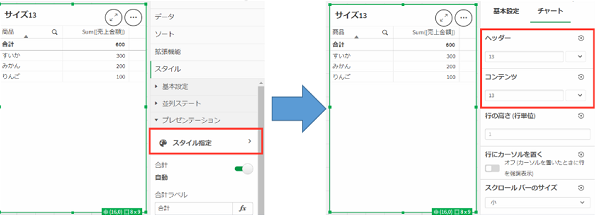
シートの編集画面でテーブル/ピボット テーブルを選択します。
[スタイル]-[プレゼンテーション]-[スタイル指定]-[チャート]を展開します。
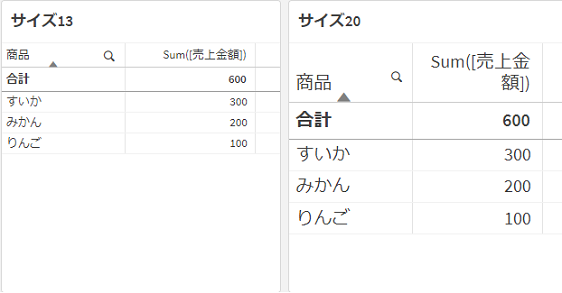
[ヘッダー]と[コンテンツ]に任意のサイズを数値で指定します。
※サイズの初期値は「13」です。
※特定の行や列を対象にフォントサイズを変更することはできません。
▼設定画面
▼表示例
棒チャート、円チャートなど
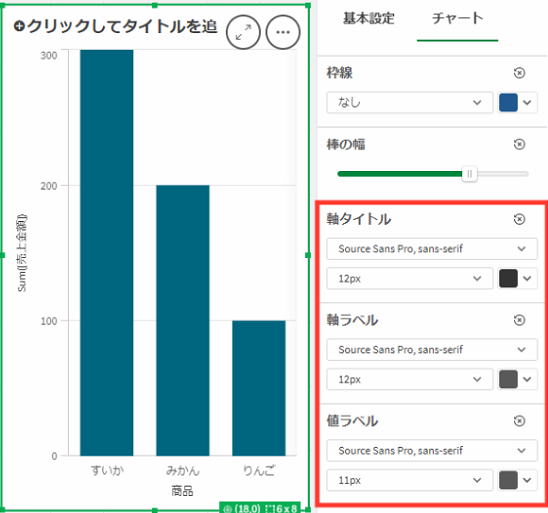
シートの編集画面で棒チャートを選択します。
[スタイル]-[プレゼンテーション]-[スタイル指定]-[チャート] を選択します。
各タイトル、ラベルのフォントサイズを任意のサイズに変更します。
※他にもコンボチャート、ボックスプロット、分布プロット、ゲージ、円チャート、ヒストグラム、散布図、ウォーターフォールグラフが同じ手順で変更可能です。
▼設定画面
KPI
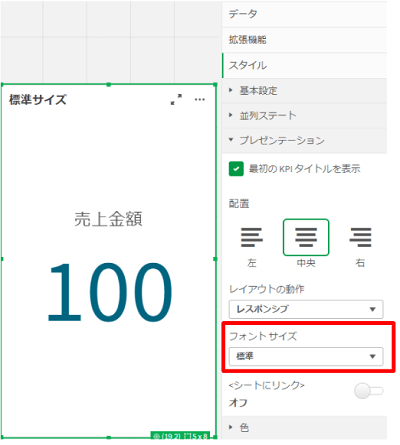
シートの編集画面でKPIを選択します。
[スタイル]-[プレゼンテーション]-[フォントサイズ]を展開します。
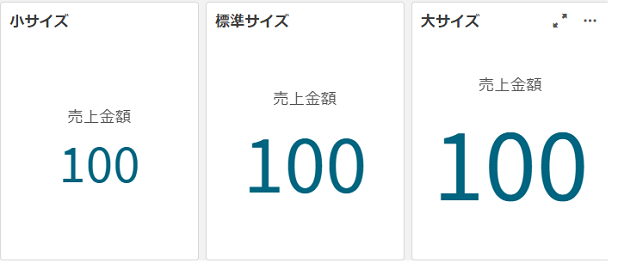
フォントサイズ(小/標準/大)を選択します。
※サイズの初期値は「標準」です。
▼設定画面
▼表示例
テキストと画像
シートの編集画面でテキストと画像を選択します。
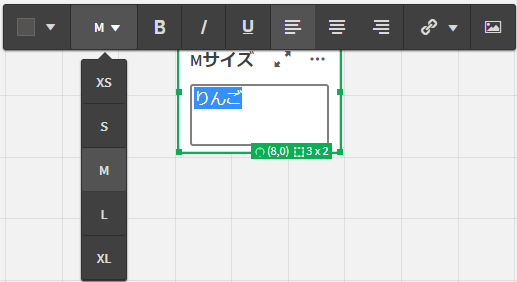
フォントサイズを変更したい箇所を選択し、テキスト書式設定ツールバーからサイズ(XS,S,M,L,XL)を選択します。
※サイズの初期値は「M」です。カーソルで選択した文字が変更対象です。
▼設定画面
▼表示例

ボタン
シートの編集画面でボタンを選択します。
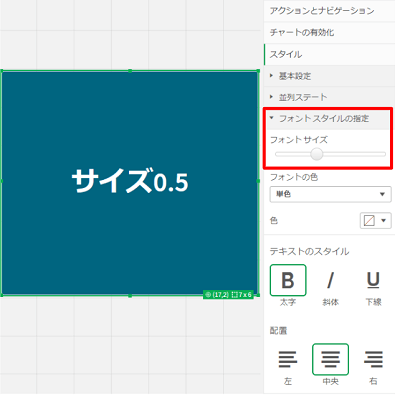
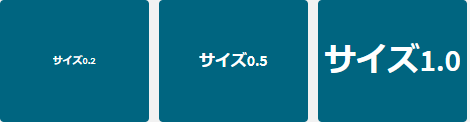
[フォントスタイルの指定]-[フォントサイズ] で、任意のサイズに変更します。
※サイズの初期値は「0.5」です。
▼設定画面
▼表示例
機能の制限
折れ線チャートやツリーマップなど、上記以外のチャートでは、現時点でフォントサイズを変更する機能はありません。(2023年4月時点)
さいごに
今回はフォントサイズを変更する方法についてご紹介しました。
データを目立たせたり、チャートを見やすくするためにご活用ください!