
はじめに
Management Console(以降、MCと表記)では、MCユーザの管理を行うことができ、セキュリティを考慮した
運用などにご活用いただけます。MCユーザとは、データベース内に作成するユーザとは別の、MCにログイン
するためのMC専用のユーザを指します。
MCユーザの作成は、MCのローカルユーザとして作成することと、またはLDAPサーバと連携することのいずれかの方法がMCセットアップ時に選択できます。
本記事ではローカル認証について紹介いたします。また、ユーザ作成時に設定する権限について簡単に説明します。
MCユーザの作成方法
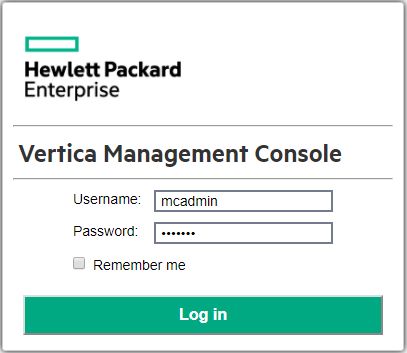
1.スーパーユーザでログインします。
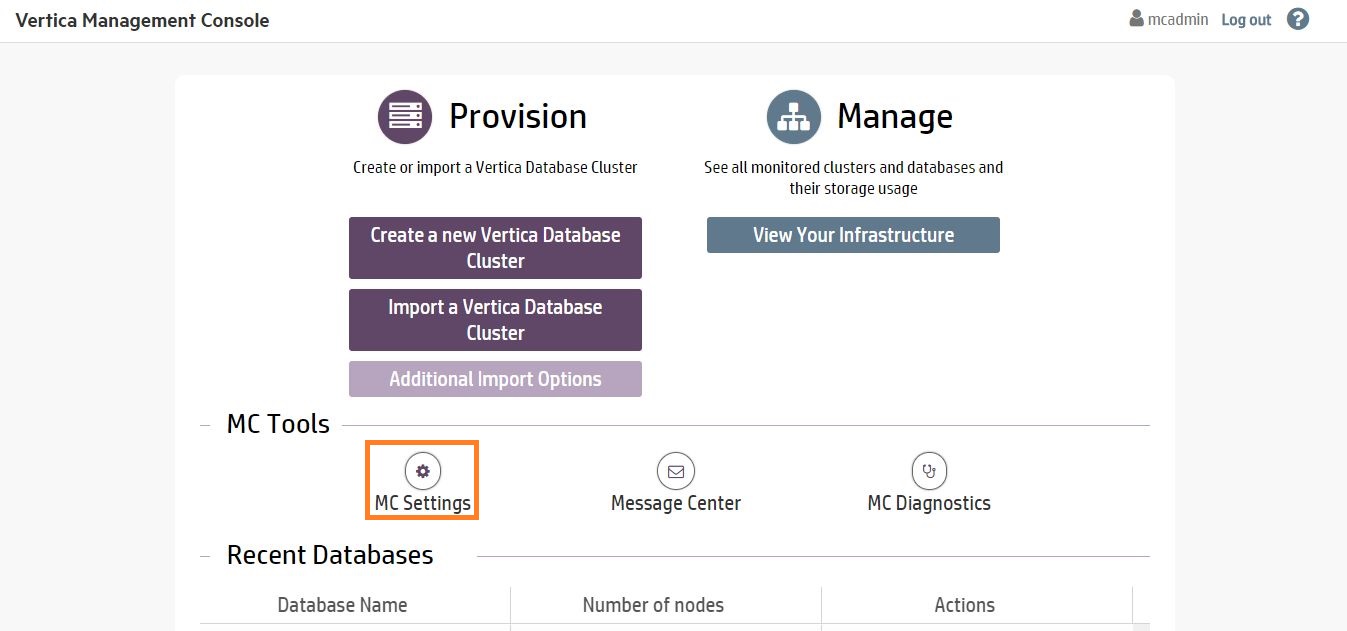
2.「MC Tools」の「MC Settings」を選択します。
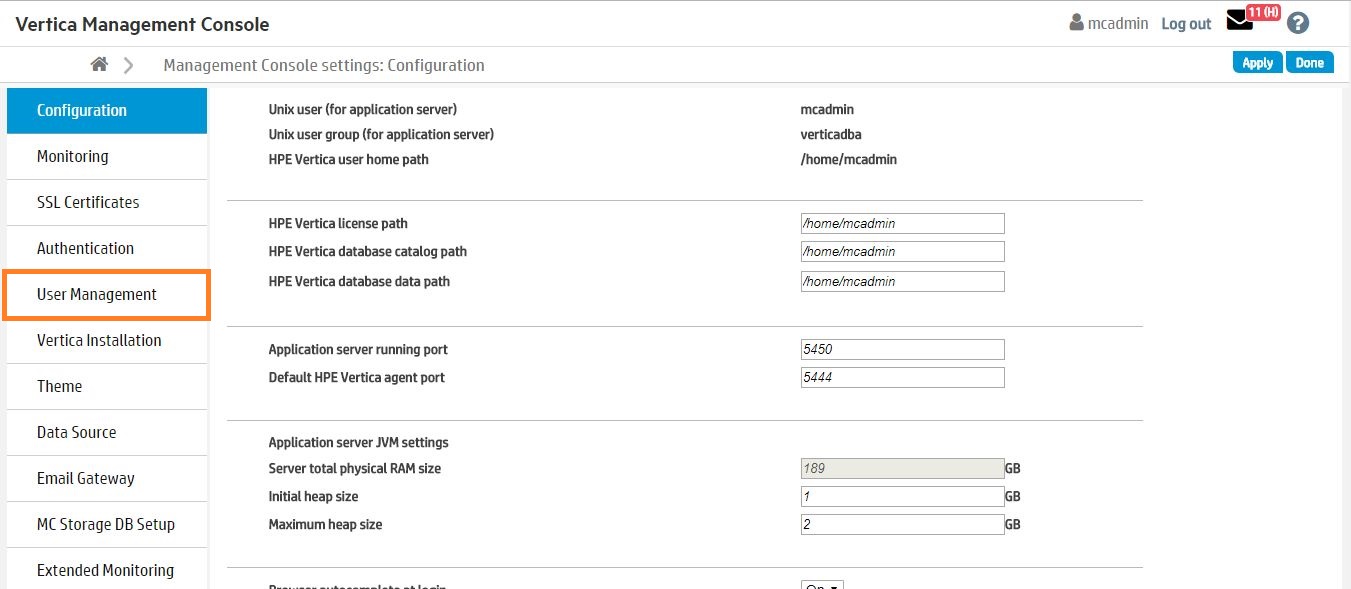
3.画面左の「User Management」を選択します。
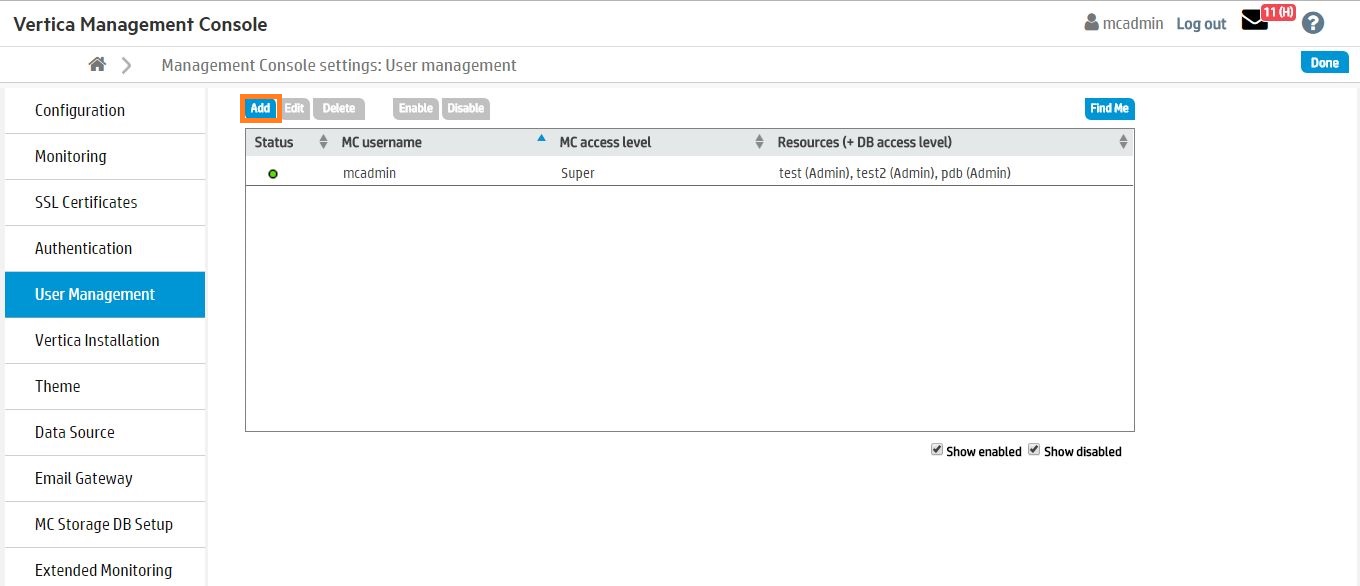
4.Addを選択します。
5.各種項目に記入し、DB accsess levelsの「Add…」をクリックします。
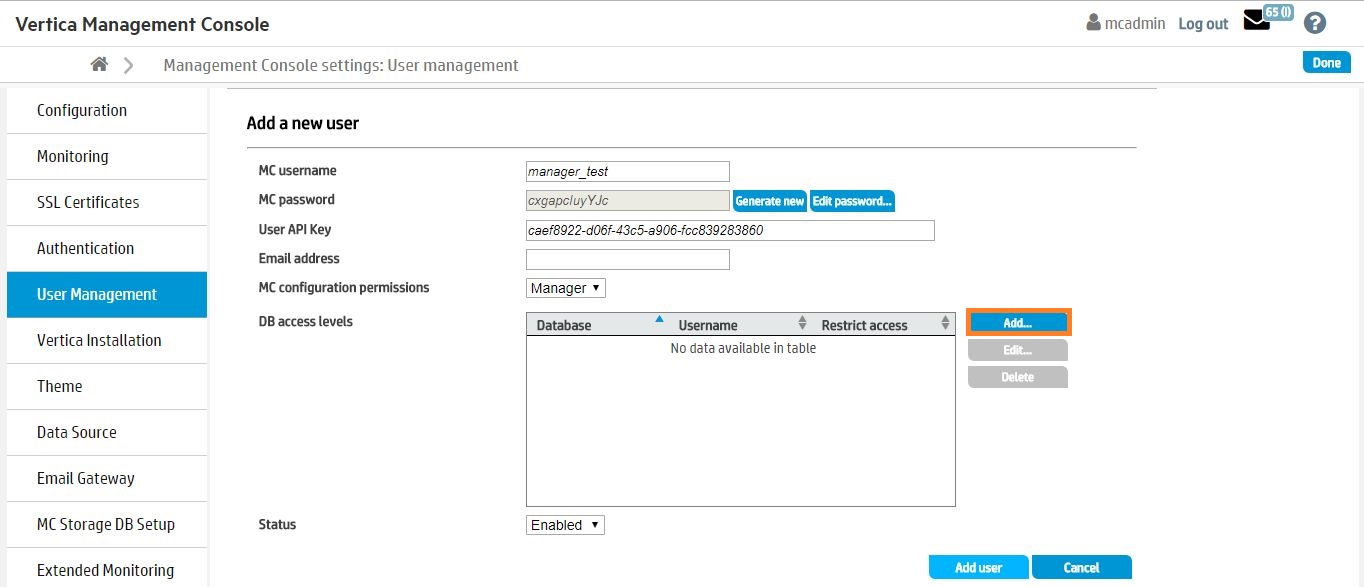
項目 | 説明 |
|---|---|
MC username | MCユーザ名を入力します。※入力必須の項目です |
MC password | MCユーザのログインパスワードを設定します。 |
User API Key | 自動的に割り当てられるAPIキーです。ユーザが設定する必要はありません。 |
Email address | 任意でユーザのEmailアドレスを記入します。 |
MC configuration permissions | MCユーザのMC設定の権限を選択します。 |
DB accsess levels | MCユーザのデータベースへのアクセス権限を設定します。 |
※MC configuration permissionsの各種権限の特徴は後述します。
6.DB accsess levelsの各種項目に記入します。
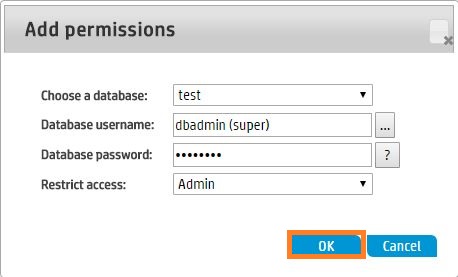
項目 | 説明 |
|---|---|
Choose a database | 権限を与えるデータベースを選択します。 |
Database username | データベースのユーザーを選択します。 |
Database password | データベースのパスワードを入力します。 |
Restrict access | データベースへのアクセス権限を選択します。 |
※Restrict accessの各種権限の特徴は後述します。
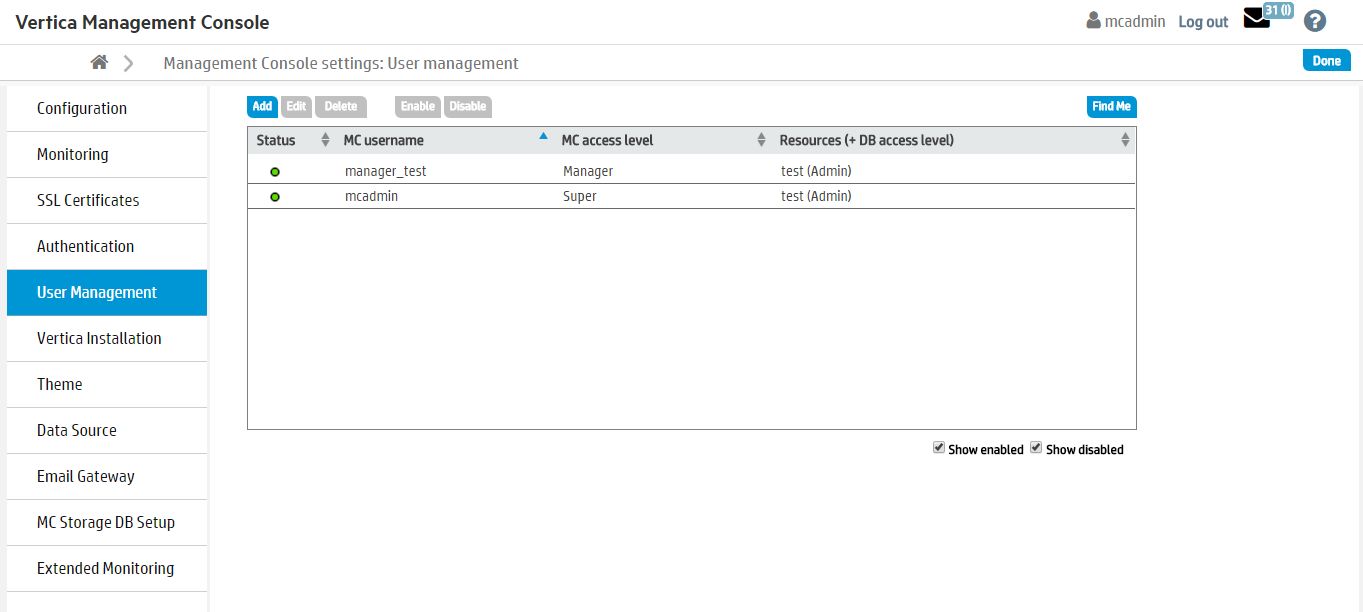
7.MCユーザが追加されていることを確認します。
権限の種類について
手順5,6で登場した以下の権限設定について簡単にご紹介します。
・MC configuration permissions
・Restrict access
MC configuration permissions
MC自体とMCユーザの設定および管理の権限です。
権限名 | 概要 |
|---|---|
SUPER Role | MCのスーパーユーザーで、MCのインストールと設定時に作成され、すべてのMCを監督します。 |
ADMIN Role | MCのすべての機能を利用できます。 |
MANAGER Role | MCが管理する全データベースの監視、およびMCユーザの管理(作成、変更、削除)が行えます。 |
IT Role | MCが管理するすべてのデータベースの監視、および制限付きでのMCユーザの管理が行えます。 |
NONE Role | MCによって管理される1つ以上のデータベースにアクセスできます。 |
Restrict access
データベースの設定、管理及び監視の権限です。
権限名 | 概要 |
|---|---|
ADMIN Role | MCで管理するすべてのデータベースへのフルアクセス権限を持ちます。 |
Associate Role | MCで管理するすべてのデータベースへのフルアクセス権限を持ちます。 |
IT Role | データベースの起動・停止を行えますが、データベースの除外・削除は行えません。 |
USER Role | データベースの概要とアクティビティを表示できますが、詳細なデータを表示することはできません。 |
参考情報
検証バージョンについて
この記事の内容はVertica 9.1で確認しています。