こんにちは。Citrix製品のサポートを担当している川東です。
Citrix XenApp/XenDesktopで問題が発生したとき、どこから調査したらいいのか分からず、原因の特定に難航したことはありませんか?
XenApp/XenDesktopは、ドメインコントローラ、Citrix関連の複数のサーバ、クライアント、ネットワークなどと密接にかかわり動作しているため(下記の「XenApp/XenDesktop を構成するコンポーネント」をご参照ください)、どこで問題が発生しているのかすぐに分からない場合がよくあります。問題が発生して余裕がないときは、特に焦って混乱してしまいますよね。
そこで今回は、問題が発生したときの問題箇所を絞る「5つの方法」をご紹介します。まずこの「5つの方法」を実施することが、問題解決の近道となりますので、ぜひ参考にしてみてください。
ご紹介:ブログ記事のカテゴリ別一覧ページ
公開済みの記事をカテゴリ別に一覧したページを作成しました。公開されている記事を探す際のご参考にして頂けますと幸いです。
【Citrixサポートブログ】カテゴリ別の記事一覧
Citrixトラブルシューティング入門動画(初動編)
Citrix製品のトラブルシューティングで最初に確認をして頂きたい3つのポイントについて動画を公開しました。Citrixのトラブルシューティングに慣れていない担当者様は、最初にこちらをご視聴頂くと記事の内容も分かりやすいと思いますので是非ご視聴ください!
XenApp/XenDesktop を構成するコンポーネント
簡単な図ですが、Citrix を構成するコンポーネントは以下になります。
※バージョン7をベースにしています。
※NetScaler Gateway や Provisioning Services の製品は含めていません。
赤文字と緑文字が Citrix 製品になります。説明の都合上、公開アプリケーションを実行するサーバをVDAサーバ、仮想デスクトップを提供するマシンをVDAデスクトップと表記します。
※VDAは、Virtual Delivery Agent の略です。
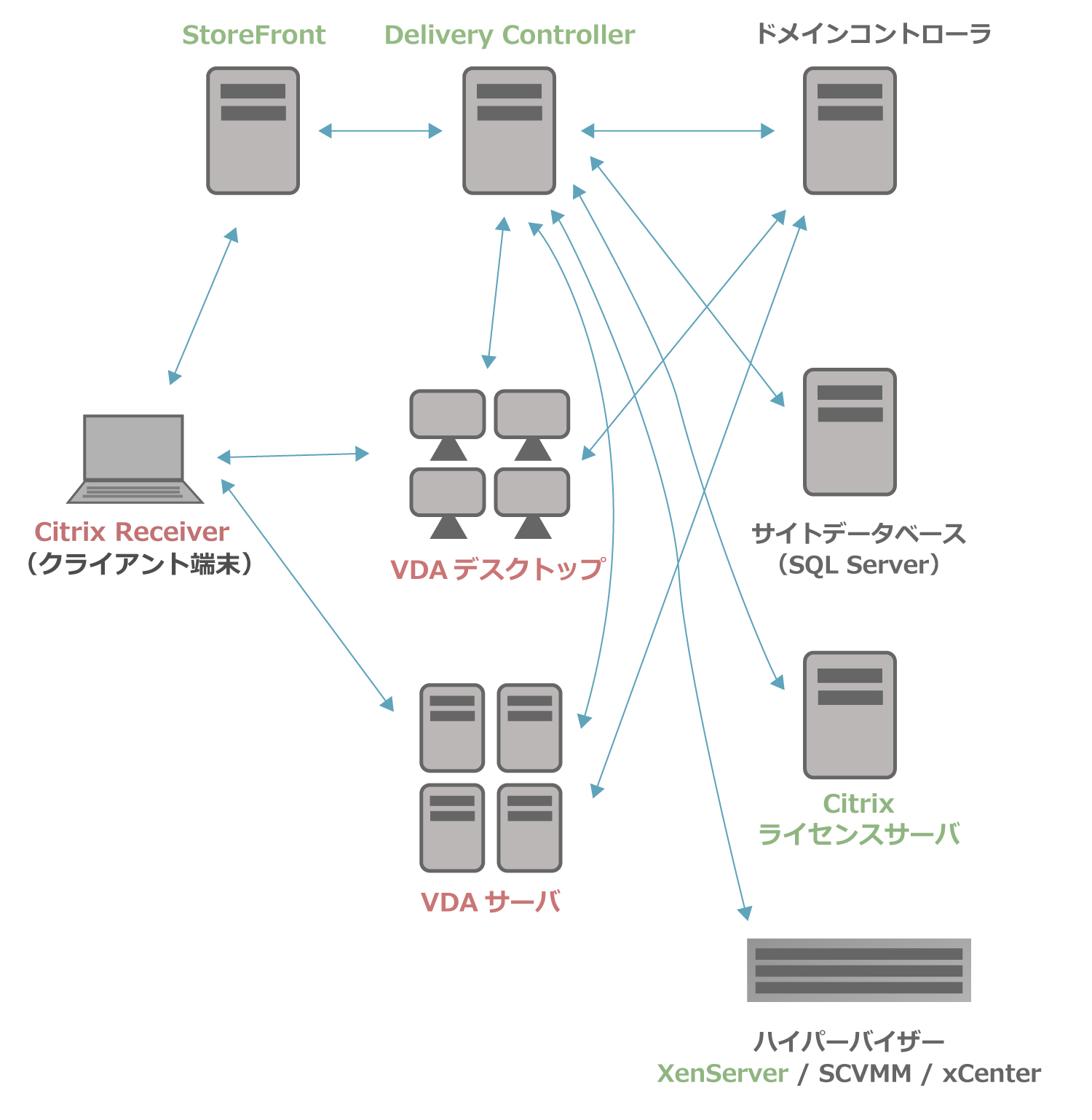
すべてのコンポーネントを含めると説明が複雑になるため、本記事では赤文字の製品(Citrix Receiver、VDAデスクトップ、VDAサーバ)に限定するかたちで紹介をします。
Citrix XenApp/XenDesktopの問題を絞る「5つの方法」
ご紹介するこちらの「5つ方法」は、1つ目から順番に実施する必要はございませんので、確認しやすい内容から実施してください。
(1)特定のクライアント端末で発生しているか確認する
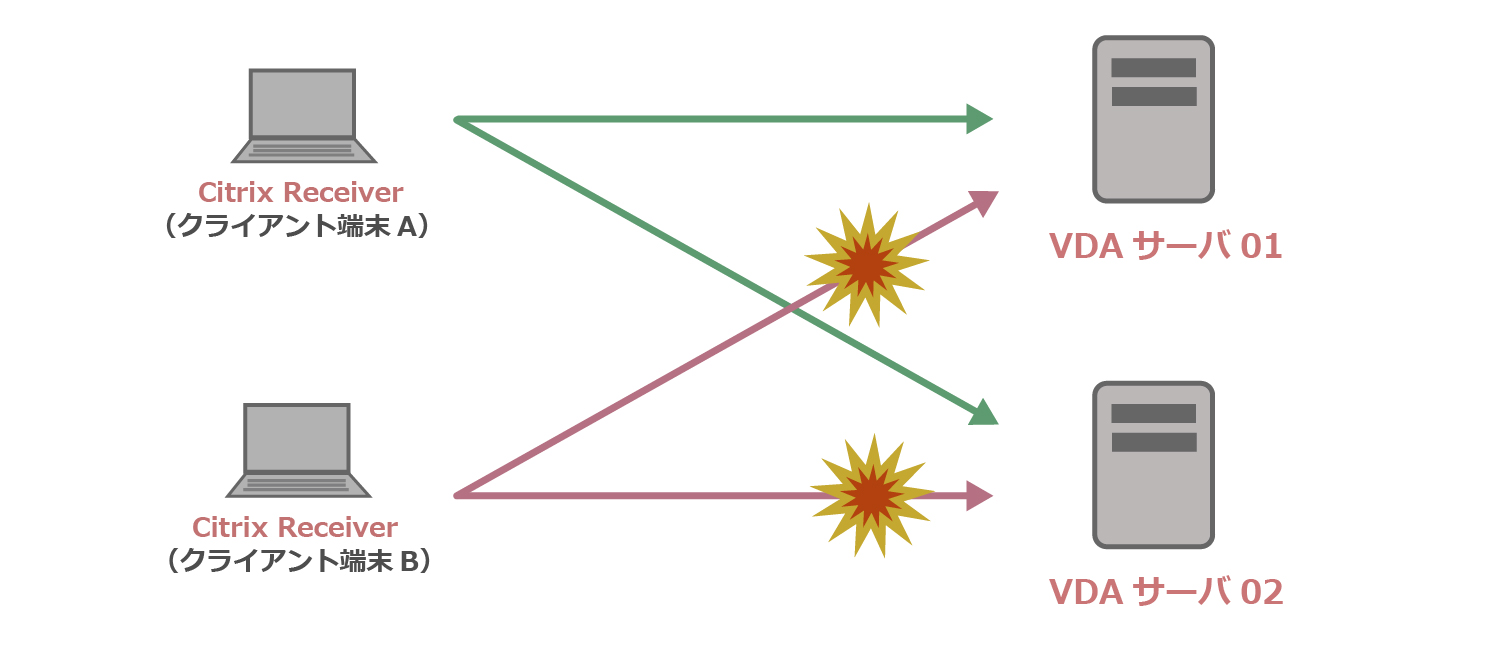
上図のように「クライアント端末B」のみで公開アプリケーション起動ができない場合、「クライアント端末B」に原因がある可能性があります。このような状況の場合、問題が発生するクライアント端末で、以下の差異がないかをご確認ください。
Windows のバージョン(Windows 10の場合は 1709 や 1803 の違いもご確認ください)
Citrix Receiver のバージョン
アンチウィルスのバージョンやパターンファイルの差異
(2)特定の公開アプリケーションで発生しているか確認する
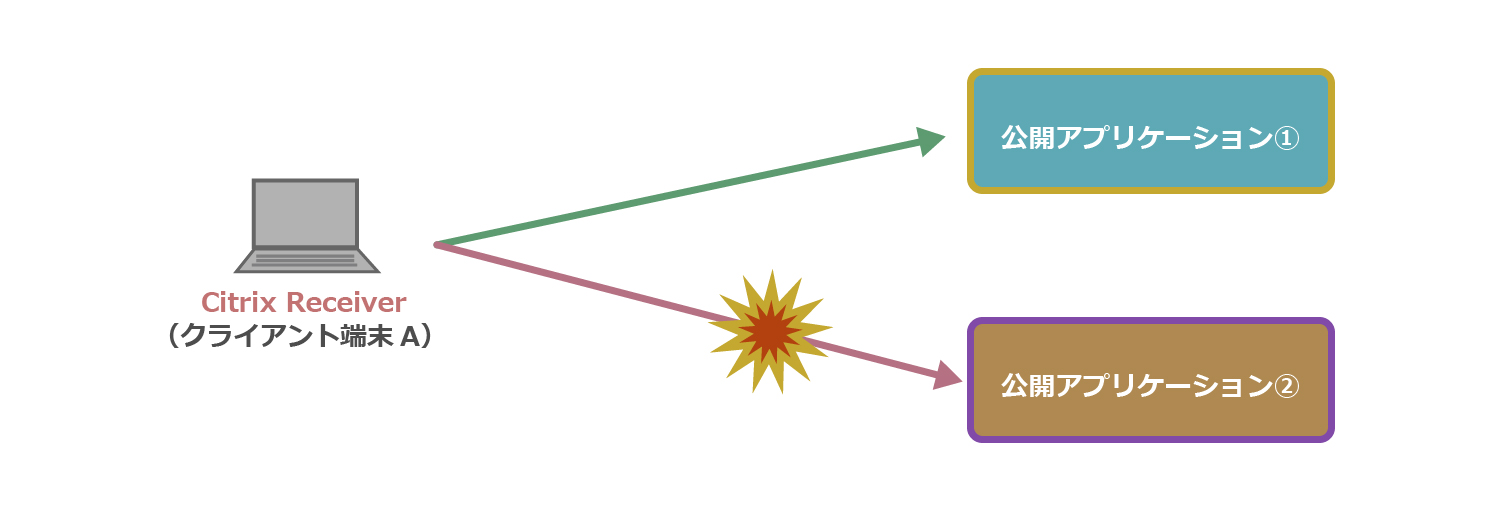
上図のように「公開アプリケーションB」の起動時に問題が発生し「公開アプリケーションA」の起動時には問題が発生しない場合、「公開アプリケーションB」に原因がある可能性があります。このような状況の場合、以下の2点をご確認ください。
①問題が発生する公開アプリケーションを起動した時に使用したユーザーアカウントで、VDAサーバのコンソールに直接ログインして該当のアプリケーションが起動できるか
→起動が出来ない場合、こちらのアプリケーションに問題がある可能性が考えられます。
②①で問題がない場合、問題が発生する公開アプリケーションを起動した時に使用したユーザーアカウントで、VDAサーバにリモートデスクトップ接続でログインし、該当のアプリケーションが起動できるか
→起動出来ない場合、公開アプリケーションがリモートデスクトップサービスに対応していない可能性が考えられます。
※リモートデスクトップ接続で起動できない場合、公開アプリケーションの起動もできません。
管理者権限が付与されていないユーザーアカウントでVDAサーバにリモートデスクトップ接続するには、VDAサーバでログイン対象のユーザまたはグループをDirect Access Usersグループに該当ユーザを追加しておく必要があります。
※こちらにて、リモートデスクトップ接続ができない場合、Citrix Studio のポリシーで以下を設定してみてください。
-クライアント接続での非公開アプリケーションの起動:有効
-デスクトップの起動:許可
設定後、VDAサーバ側でコマンドプロンプトを開き、gpupdate /force を実行します。 こちらでも出来ない場合は、一度、公開アプリケーションを起動して、その後にリモートデスクト ップ接続をお試しください。
①と②のいずれかで該当のアプリケーションの起動ができない場合、こちらのアプリケーションのベンダー様に確認結果を伝えて調査を依頼してみてください。
(3)特定のVDAサーバ/特定のVDAデスクトップで発生しているか確認する
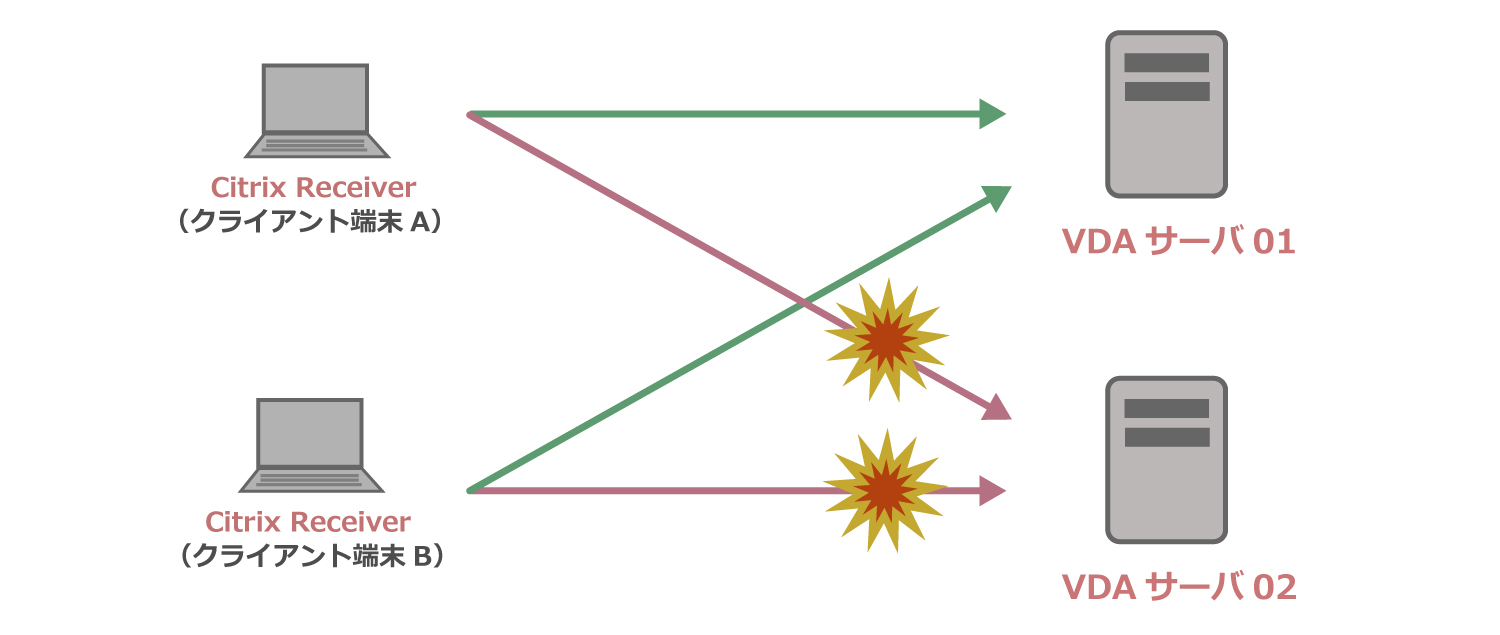
上図のように、「VDAサーバ01」の公開アプリケーションの起動時には問題は発生せず、「VDAサーバ02」の公開アプリケーションの起動時にのみ問題が発生する場合は、特定のVDAサーバに原因がある可能性が考えられます。このような状況の場合、問題が発生するVDAサーバにて以下の3点をご確認ください。
①問題が発生するVDAサーバのIPアドレスに対してPing が通るかどうか
②クライアント端末から、以下のコマンド結果が接続失敗にならないか
-telnet “VDAサーバのIPアドレス” 1494
-telnet “VDAサーバのIPアドレス” 2598
③Citrix Studio にて、「問題が発生するVDAサーバ」が「未登録」もしくは「メンテナンスモードがオン」になっていないか
※「未登録」になっているとき時の原因切り分け方法は次回のブログでご紹介します。
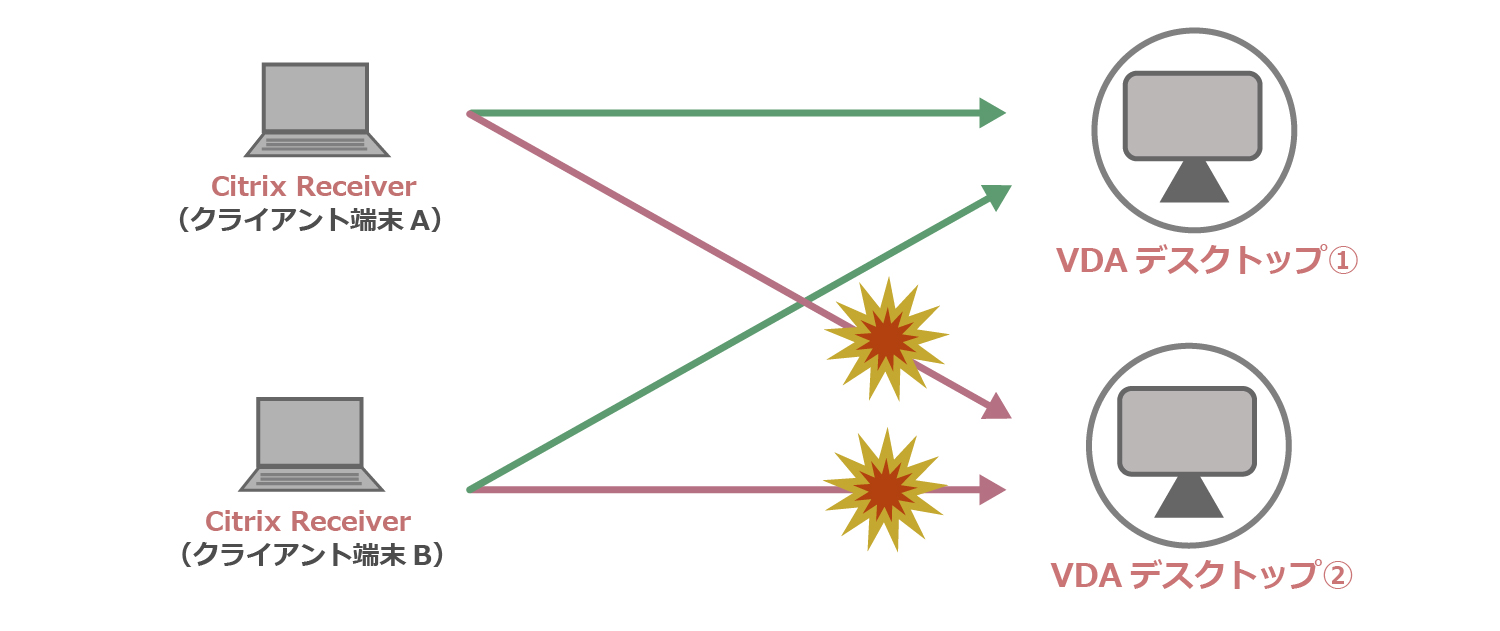
仮想デスクトップの起動が失敗する場合においても、上図のように特定の仮想デスクトップのみ起動出来ない場合、こちらの仮想デスクトップ側に原因がある可能性が考えられます。このような状況の場合、以下の2点をご確認ください。
①問題が発生するVDAサーバのIPアドレスに対してPing が通るかどうか
②Citrix Studio にて、問題が発生する仮想デスクトップが「未登録」もしくは「メンテナンスモードがオン」になっていないか
※「未登録」になっているとき時の原因切り分け方法は次回のブログでご紹介します。
(4)特定のユーザーアカウントで発生しているか確認する
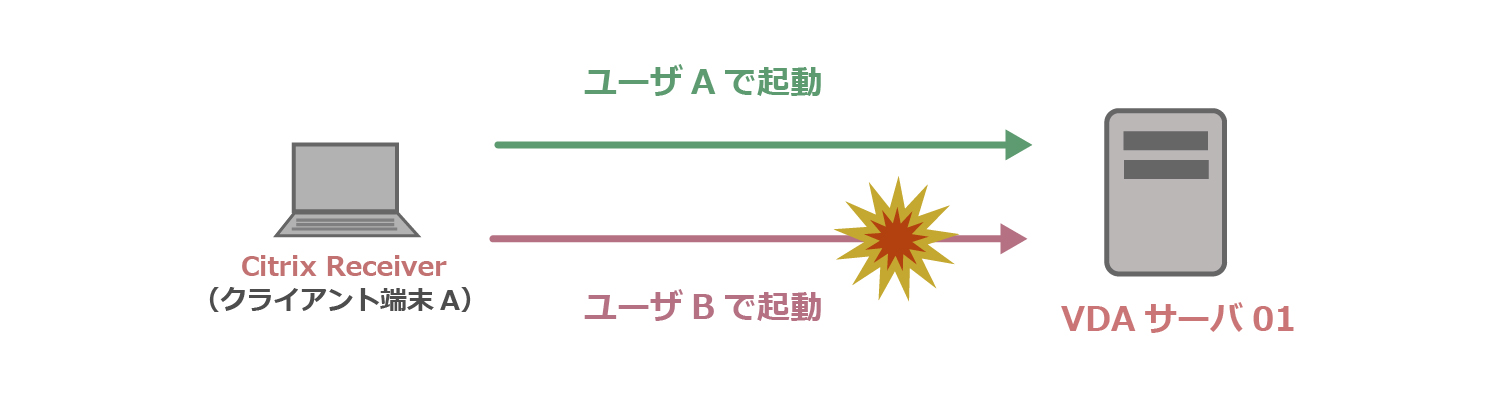
上図のように特定のユーザーアカウントで問題が発生する場合、ユーザーアカウントに原因がある可能性が考えられます。このような状況の場合、以下の点をご確認ください。
・問題が発生するユーザーアカウントを再作成し、改善するかどうか
※ユーザプロファイルの再作成も出来る場合は、こちらも実施してください。
(5)特定の拠点のみで発生しているか確認する
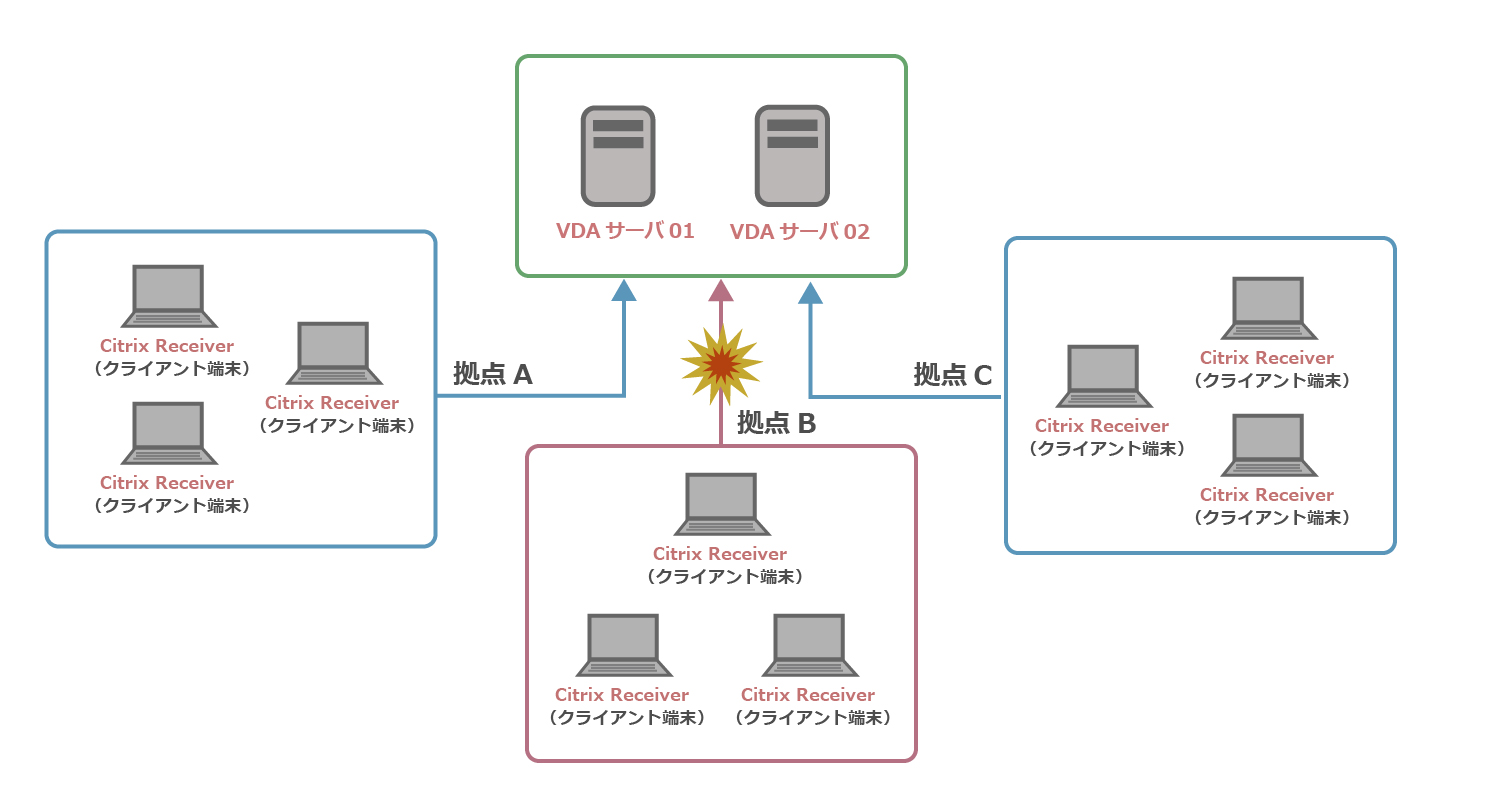
上図のように、特定の拠点でのみ公開アプリケーションの起動が失敗する場合、以下の2点をご確認ください。
①問題が発生する拠点のプロキシサーバやVPN装置側にて、ICAプロトコル(TCP1494 / TCP2598) の接続を拒否(denied)していないかどうか
②問題が発生する拠点の「クライアント端末」と「VDAサーバ」の間でNAT変換されているかどうか
※こちらが該当する場合は、以下のいずれかの対応をご検討ください。
-Citrix NetScaler Gateway を利用
-Citrix コントローラサーバにて以下のコマンドを実行して、VDAサーバのFQDNがクライアント端末に返されるように設定する
-Delivery ControllerサーバにてPowerShell を開き、以下のコマンドを実行します。
> Add-PSSnapin Citrix*
> Set-BrokerSite -DnsResolutionEnabled 1
-クライアント端末側は、DNSサーバもしくはhostsファイルを使用して、VDAサーバのFQDNがNATの外側のIPアドレスに名前解決できるように対応します。
まとめ
問題発生時は発生箇所を絞ることで解決時間の短縮につながる場合があります。
問題の切り分け方法は複数ありますが、本記事では以下の5つの方法をご紹介しました。
①特定のクライアント端末で発生しているか確認する
②特定の公開アプリケーションで発生しているか確認する
③特定のVDAサーバ/特定のVDAデスクトップで発生しているか確認する
④特定のユーザーアカウントで発生しているか確認する
⑤特定の拠点のみで発生しているか確認する
原因を正確に見極めて、問題解決までの時間を短縮していきましょう。
今後もなるべく早く問題が解決するように、設定・運用に関するTipsをご紹介していきます!
次回は、Citrix Studio でVDAサーバやVDAデスクトップが「未登録」と表示されて使用できない場合の原因の特定(問題切り分け)に役立つ Citrix Health Assistant というツールをご紹介します。
Citrix製品紹介セミナーも定期開催しています
クライアント仮想化の基礎知識から、仮想化製品「Citrix Virtual Apps and Desktops(XenAppおよびXenDesktop)」の製品概要、導入検討時に注意すべき点などをご紹介します。
今お持ちのお悩みを解決し、Citrix製品をより有効に活用する方法を具体的に学ぶことができる内容になっております。

Citrixの設定・トラブル対処方法の良くあるFAQ10選プレゼント中
アシストのCitrixサポートセンターに良くある設定・トラブル対処方法のFAQ10選の資料を無料プレゼント中です。今回のブログでご紹介した「問題箇所の特定方法」も掲載しております。以下のバナーからお気軽にダウンロードください。

著者情報

ビジネスインフラ技術本部 アクセスインフラ技術統括部
川東 健吾
ビジネスインフラ技術本部 アクセスインフラ技術統括部
川東 健吾


