
こんにちは。Citrix製品のサポートをしている宇津見です。
※弊社のCitrixヘルプデスク契約があるお客様は本記事についてお問い合わせいただくことも可能です。
本記事は、弊社サポートセンターのFAQ:72307と同様の内容です。
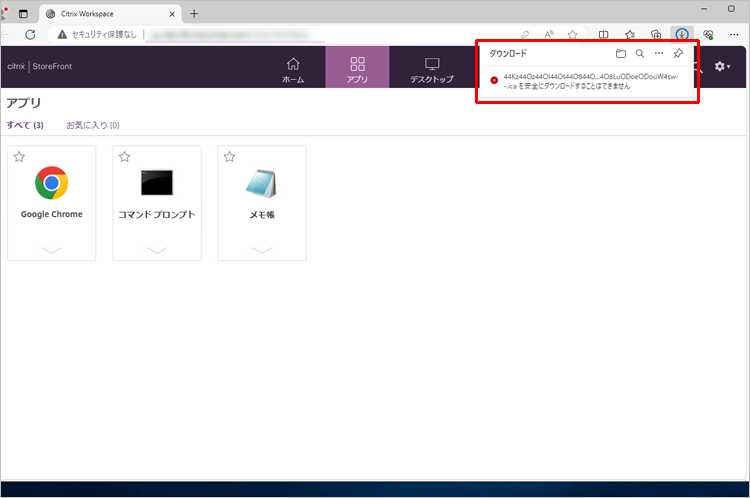
Microsoft Edge、Google Chromeのアップデート後、ブラウザからStoreFrontにアクセスしてアプリケーション起動する際、ダウンロート画面で「*********.ica を安全にダウンロードすることはできません」が表示され、アプリケーションが起動できない場合があります。
※本事象は、EdgeとChromeのセキュリティ強化の変更が影響しています。
【Microsoft Edgeの場合】
「***icaを安全にダウンロードすることはできません」
【Chromeの場合】
「安全でないダウンロードがブロックされました」
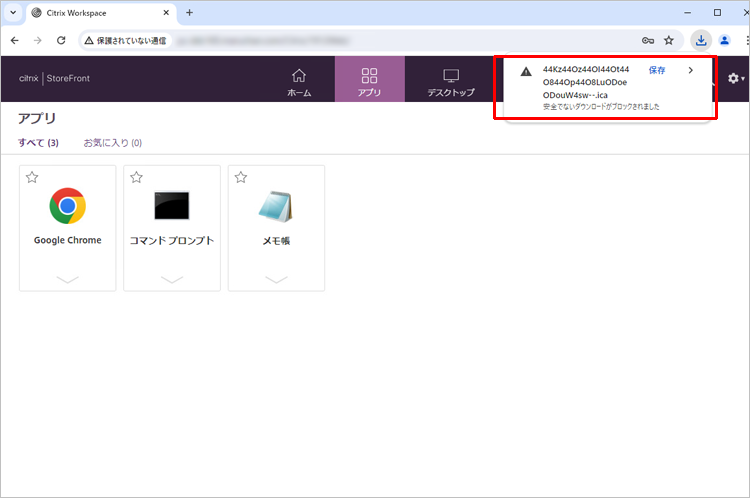
「保存」→「保持する」を都度選択するとダウンロード及び起動は可能ですが、下記の設定にて回避が可能です。
【Microsoft Edgeの場合】
ブラウザで設定する場合
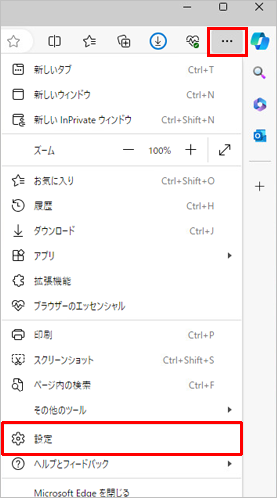
1. ブラウザの右上にある横三点リーダーから設定をクリックします。
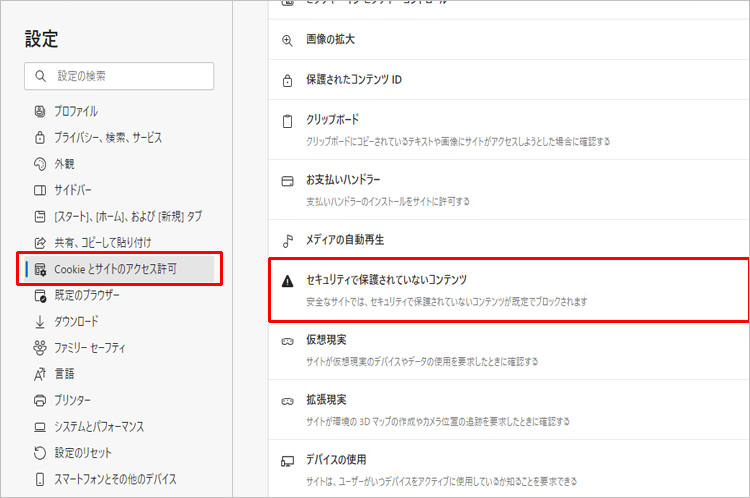
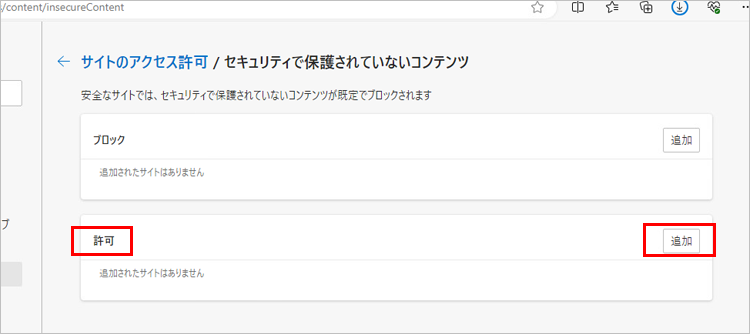
2. 「Cookieとサイトのアクセス許可」から「すべてのアクセス許可」内の「セキュリティで保護されていないコンテンツ」をクリックします。
3. 「許可」の「追加」をクリックします。
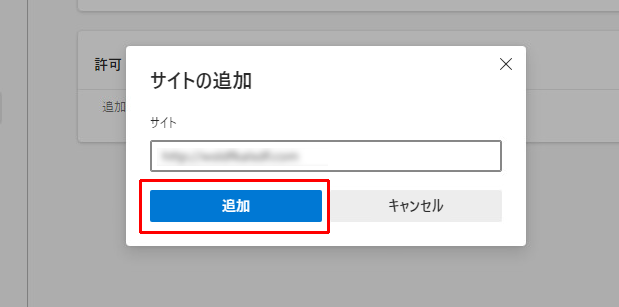
4. アクセス先のStoreFrontのサイト名を入力し、「追加」をクリックします。
例)
http://StoreFrontサーバのIPアドレス/
http://StoreFrontサーバのFQDN/
グループポリシー(GPO)で設定する場合
1. Edgeのポリシーがインストールされていない場合は、下記サイトをご参照の上設定してください。
【手順1:Microsoft Edge のポリシーファイルをダウンロード】
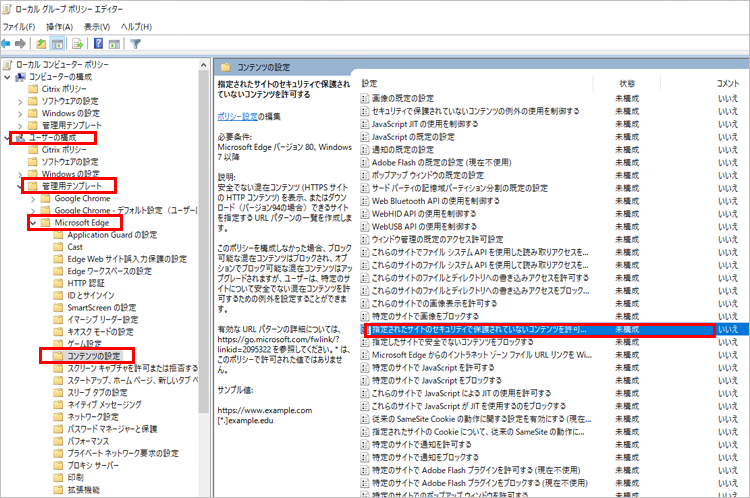
2. Active Directoryのグループポリシーエディタ画面を開き、「ユーザの構成」>「管理用テンプレート」>「Microsoft Edge」>「コンテンツの設定」から「指定されたサイトのセキュリティで保護されていないコンテンツを許可する」をクリックします。
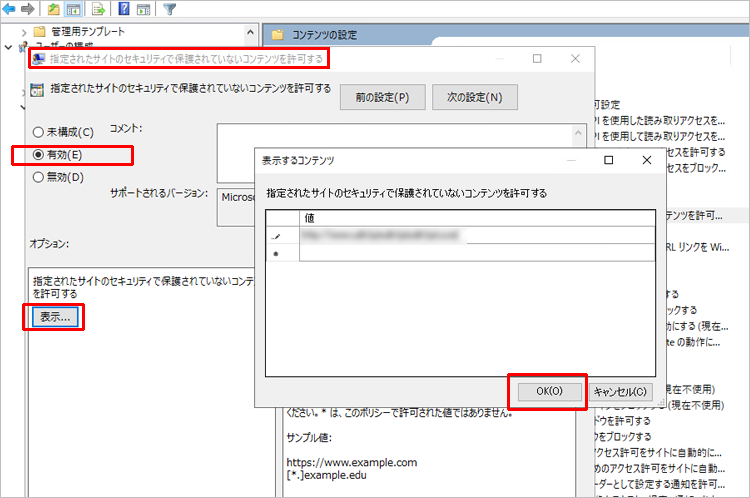
3. 「指定されたサイトのセキュリティで保護されていないコンテンツを許可する」を有効にし、 「表示するコンテンツ」を選択後、StoreFrontのアドレスを入力してOKをクリックします。
例)
http://StoreFrontサーバのIPアドレス/
http://StoreFrontサーバのFQDN/
設定後、適用してOKをクリックします。
4. クライアントPCで「gpupdate /force」 を実行してポリシーを反映し、ブラウザからログインし直した後、事象が解消されているかご確認ください。
【Chromeの場合】
ブラウザで設定する場合
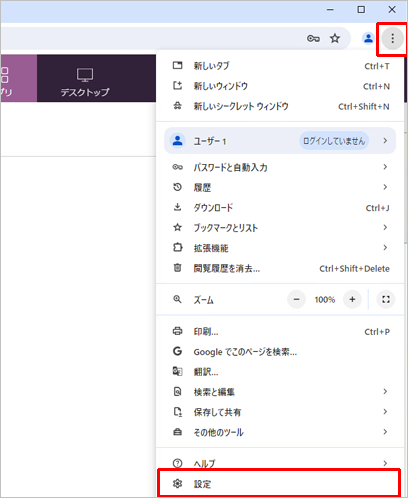
1. ブラウザの右上にある縦三点リーダーから設定をクリックします。
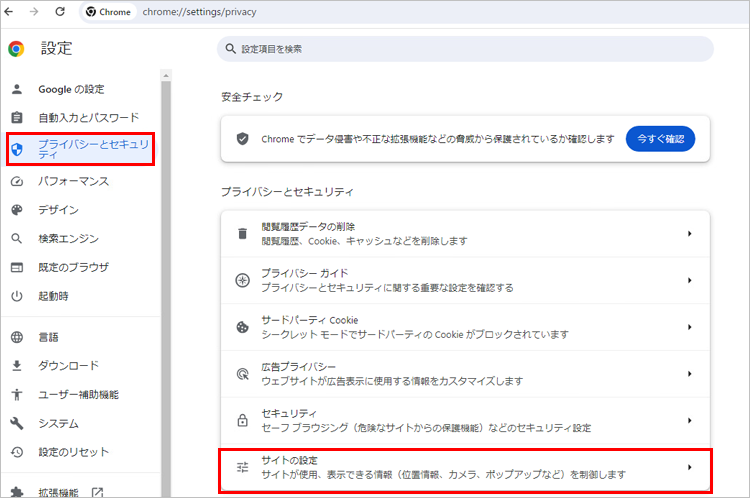
2. 「プライバシーとセキュリティ」から 「サイトの設定」をクリックします。
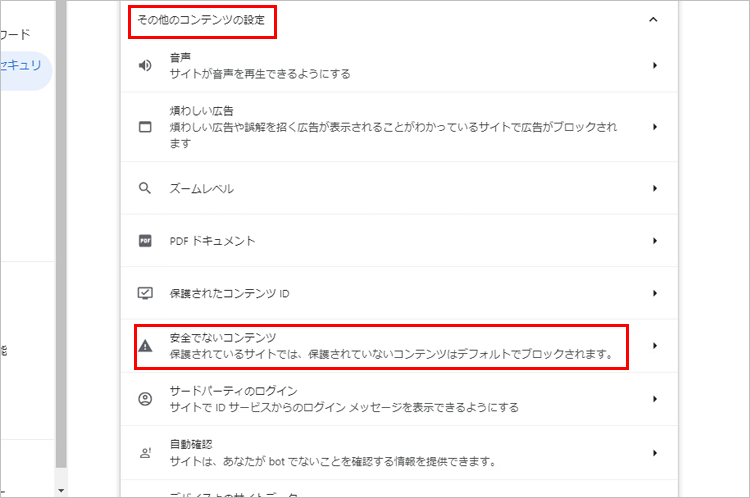
3. 「その他のコンテンツの設定」内から「安全でないコンテンツ」をクリックします。
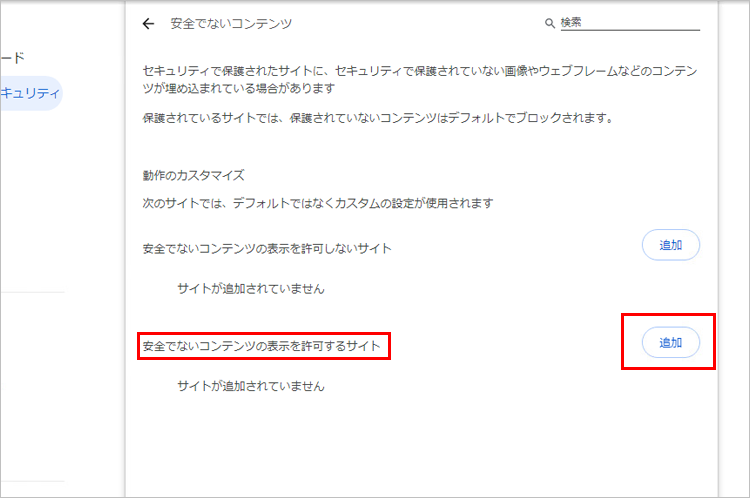
4. 「安全でないコンテンツの表示を許可するサイト」から「追加」をクリックします。
5. アクセス先のStoreFrontのサイト名を入力し、「保存」をクリックします。
例)
http://StoreFrontサーバのIPアドレス/
http://StoreFrontサーバのFQDN/
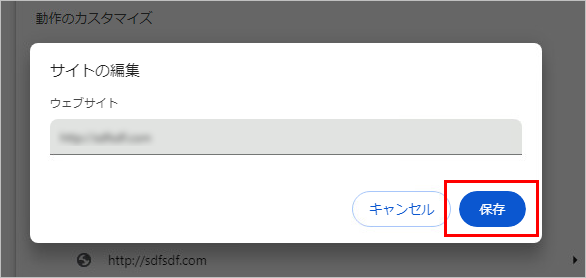
6. 登録したサイト右側の三角矢印をクリックします。
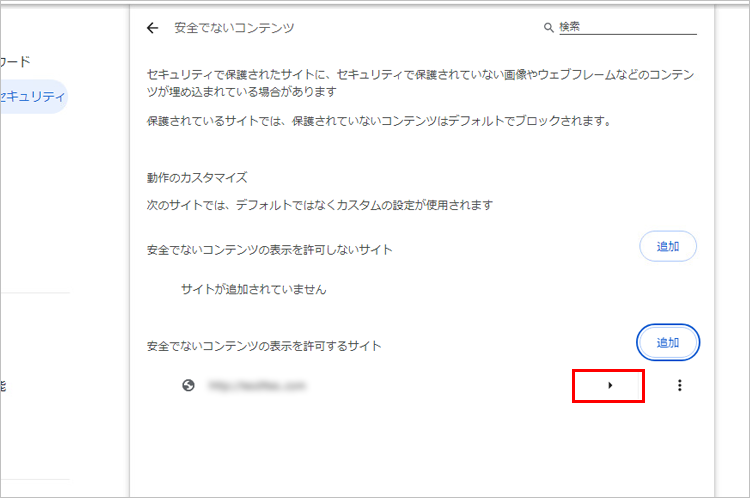
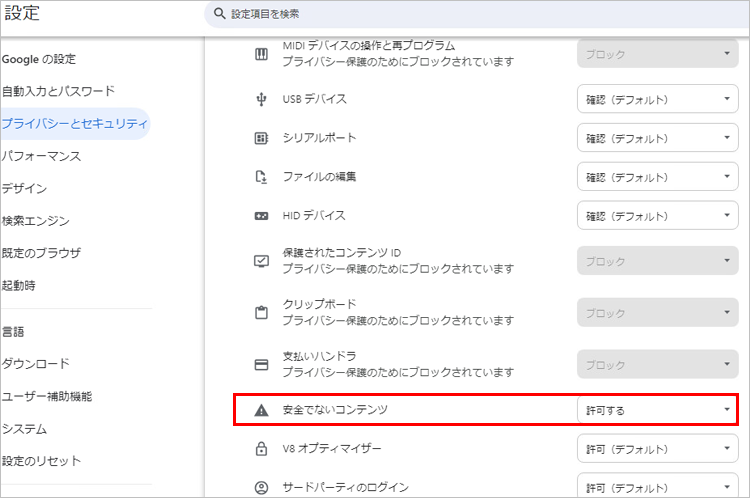
7. 登録したサイトの「安全でないコンテンツ」が「許可する」に設定されていることを確認します。
グループポリシー(GPO)で設定する場合
1. Chromeのグループポリシーがない場合は、下記Googleのページから、Google Chrome バンドルをダウンロードします。
※本手順はWindows(64 ビット)版 の「GoogleChromeEnterpriseBundle64.zip」 をダウンロードし、ドメインコントローラにコピーしています。
https://support.google.com/chrome/a/answer/7650032?hl=ja
2. ドメインコントローラにて、「GoogleChromeEnterpriseBundle64.zip」を解凍します。
「GoogleChromeEnterpriseBundle64」フォルダ内の「Configuration」フォルダを開きます。
以下のファイルを、記載のパスにコピーします。
admxフォルダのchrome.admx -> C:\Windows\PolicyDefinitions にコピー
admx\ja-JPフォルダのchrome.adml -> C:\Windows\PolicyDefinitions\ja-JPにコピー
3. Active Directoryのグループポリシーエディタ画面から、「ユーザの構成」>「管理用テンプレート」>「Google Chrome」>「コンテンツの設定」から「指定サイトで安全でないコンテンツを許可する」をクリックします。
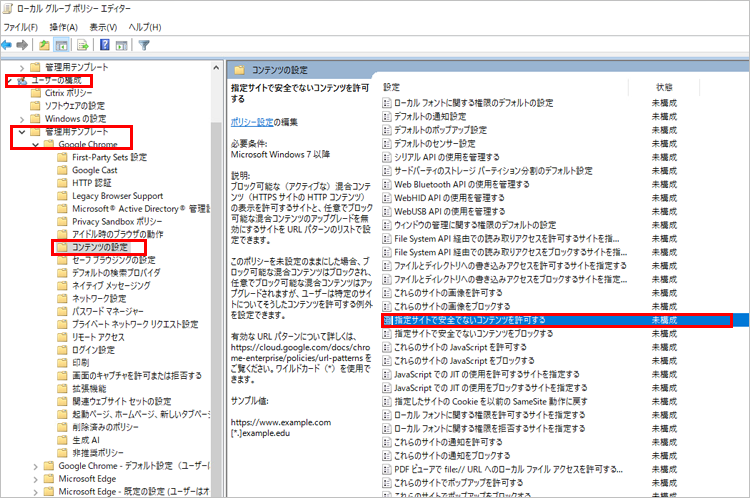
4. 「指定サイトで安全でないコンテンツを許可する」を「有効」にし、「表示するコンテンツ」を選択後、StoreFrontのアドレスを入力してOKをクリックします。
例)
http://StoreFrontサーバのIPアドレス/
http://StoreFrontサーバのFQDN/
設定後、適用してOKをクリックします。
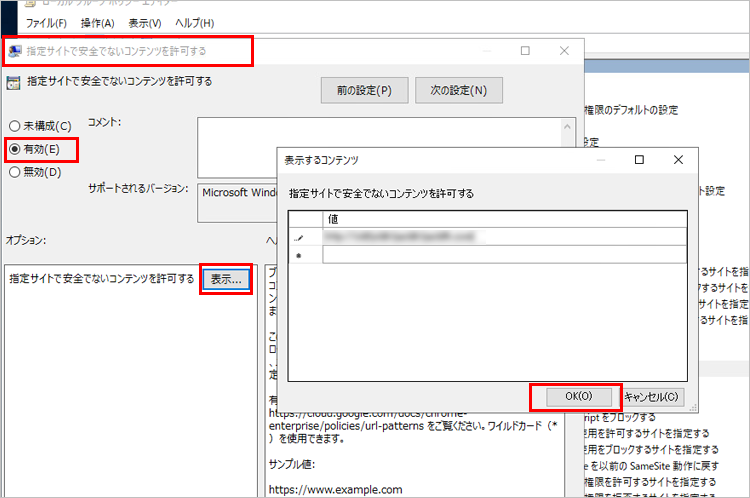
5. クライアントPCで「gpupdate /force」 を実行してポリシーを反映し、ブラウザからログインし直した後、事象が解消されているかご確認ください。
まとめ
Microsoft Edge、Google Chromeをご利用いただく際の、icaファイルダウンロード時のセキュリティエラー回避方法についてご紹介させていただきました。お客様の動作検証時の参考にしていただけますと幸いです。
Citrixサポートブログをご覧いただいているみなさまへ
いつもCitrixサポートブログをご覧いただきありがとうございます。
アシストとCitrix保守契約を締結されている方は、Webサポートセンター「AWSC」をご利用いただけます。本ブログサイトではご紹介しきれないFAQや過去のCitrixヘルプデスクメールマガジンを公開していますので、是非ご利用ください。
また、アシストではCitrixユーザ企業様向けの無償セミナーを多数ご提供しています。Citrix製品を利用するうえで必要となる情報やトラブルシューティング時のノウハウをご紹介するセミナーなどご用意していますので、貴社の課題解決へとお役立てください。アシストと保守契約を締結されていないお客様にもご参加いただけます。


Citrixのことがよく分かるウェビナー
Citrix Virtual Apps and Desktopsに関する「入門編の情報」や「トラブルシューティングの情報」をお探しの場合、以下の動画をご視聴いただけますと幸いです。効率よく情報収集をしていただけます。
Citrix Virtual Apps and Desktops入門動画
Citrixトラブルシューティングセミナー

Citrixの設定・トラブル対処方法の良くあるFAQ10選プレゼント中
アシストのCitrixサポートセンターに良くある設定・トラブル対処方法のFAQ10選の資料を無料プレゼント中です。また、Citrix XenApp/XenDesktopの問題発生時に原因を切り分ける方法も掲載しております。以下のバナーからお気軽にダウンロードください。

著者情報

ビジネスインフラ技術本部 システム基盤技術統括部
宇津見 美湖
ビジネスインフラ技術本部 システム基盤技術統括部
宇津見 美湖
関連記事
この記事のハッシュタグ #WorkspaceApp から関連する記事を表示しています。
-

スクリプトを利用したCitrix Workspace appのインストール・アンインストール方法
-

Workspace app 2402 CU2 LTSR の インストール方法に関するTips
-

公開アプリケーション起動時にicaファイルがダウンロードされて起動できない場合の対応方法
-

Citrix Workspace appの自動アップグレードを無効化する方法
-

Google ChromeにてStoreFrontのWebサイトに接続する際「Citrix Workspace Launcherを開きますか?」が表示される事象の解消方法
-

Citrix Receiver Diagnostics Toolの使用手順の一例