Microsoft EdgeにてStoreFrontのWebサイトに接続する際に「このサイトは、 Citrix Workspace Launcherを開こうとしています」が表示される事象の解消方法

こんにちは。Citrix製品のサポートを担当している荒木です。
今回は、Microsoft EdgeにてStoreFrontのWebサイトに接続する際に「このサイトは、 Citrix Workspace Launcherを開こうとしています」が表示される事象の解消方法をご紹介させていただきます。
※弊社のCitrixヘルプデスク契約があるお客様は本記事についてお問い合わせいただくことも可能です。
目次
事象の概要
ドメイン参加しているクライアント端末の場合の手順
ワークグループのクライアント端末の場合の手順
まとめ
事象の概要
Microsoft EdgeでStoreFrontのWebサイトに接続する際に下の画像のように「このサイトは、Citrix Workspace Launcherを開こうとしています」と表示されたことはございませんでしょうか。

「開く」を選択することで、アプリケーションは起動できますが、このメッセージを表示させなくすることで、処理を省略することができます。その方法について、以下にご案内します。
ご参考
CTX285038
Auto-accept the prompt
'This site is trying to open Citrix Workspace Launcher - http:// wants to open this application'
ドメイン参加しているクライアント端末の場合の手順
こちらの事象は、以下手順1〜手順3までを実施いただくことで解消可能です。
手順1:Microsoft Edge のポリシーファイルをダウンロード
Microsoft社の以下ページよりMicrosoft Edge のポリシーファイルをダウンロードします。
https://www.microsoft.com/ja-jp/edge/business/download
ダウンロードの際、以下を選択後に、「ポリシーファイルを取得」のリンクをクリックします。
チャンネル/バージョン
ビルド
プラットフォーム
<参考画像>
※2022/2/18時点で最新バージョンを指定した場合です。

ダウンロードしたMicrosoftEdgePolicyTemplates.zipをドメインコントローラにコピーします。
手順2:「MicrosoftEdgePolicyTemplates.zip」を解凍し所定の場所にコピー
ドメインコントローラにて「MicrosoftEdgePolicyTemplates.zip」を解凍します。
「MicrosoftEdgePolicyTemplates」フォルダ内の windows フォルダを開きます。
以下の2点のファイルを、記載のパスにコピーします。
admxフォルダのmsedge.admx → C:\Windows\PolicyDefinitions にコピー
admx\ja-JPフォルダのmsedge.adml → C:\Windows\PolicyDefinitions\ja-JP にコピー
<参考画像>
※ドメインコントローラのC:\tempに「MicrosoftEdgePolicyTemplates」フォルダをコピーした場合
こちらはadmx\ja-JPフォルダのmsedge.admlを “C:\Windows\PolicyDefinitions\ja-JP” にコピーした画像です。

こちらはadmxフォルダのmsedge.admxを”C:\Windows\PolicyDefinitions” にコピーした画像です。

手順3:グループポリシーの設定
Active Directoryのグループポリシーエディタ画面を開き、以下を設定します。
ユーザーの構成
ポリシー
管理用テンプレート
Microsoft Edge
「ユーザーにメッセージを表示せずに、一覧表示された元の場所から外部アプリケーションを起動できるプロトコルの一覧を定義します」にて以下を設定します。
-有効
-オプション:
[{"allowed_origins": ["http://StoreWebのURL/"], "protocol": "receiver"}]
※例:[{"allowed_origins": ["http://Win2016-2.kensyo.local/"], "protocol": "receiver"}]
<ご注意ください>
クライアント端末に指定するURLと同じように指定する必要がございます。
例えば、クライアント端末でブラウザに入力するURLが "http://StoreFront のホスト名/" の場合は、
"allowed_origins" に指定するURLも"http://StoreFront のホスト名/"にする必要があります。
<参考画像>

設定後、OKをクリックします。
その後、クライアントPCで「gpupdate /force」 を実行してポリシーを反映し、クライアント端末にログインし直した後、事象が解消されているかご確認ください。
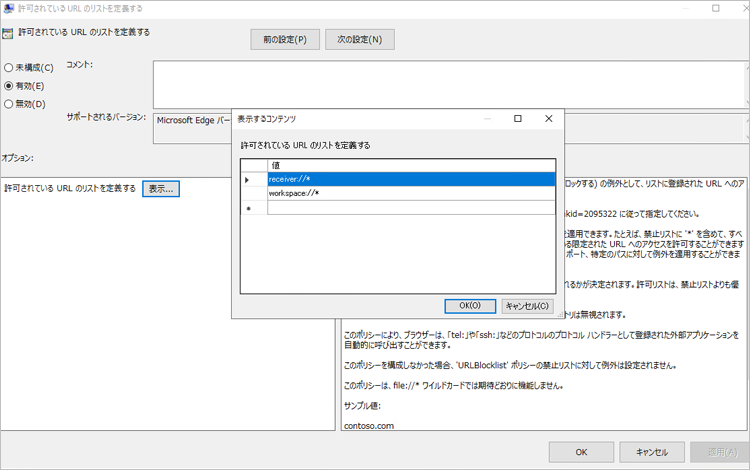
※上記の設定でうまくいかない場合は、同じ場所にある「許可されているURLのリストを定義する」にて以下の設定をしてください。
-有効
-オプション:
receiver://*
workspace://*
<参考画像>
ワークグループのクライアント端末の場合の手順
こちらの事象は、以下手順1〜手順2までを実施いただくことで解消可能です。
※ドメインに参加している場合も以下の対応は可能です。
手順1:レジストリファイルをダウンロード
以下Citrix社のページから、[AutoLaunchProtocolHandler.reg]をダウンロードします。
Citrix社のサイトにログインが必要です。
CTX285038
Auto-accept the prompt 'This site is trying to open Citrix Workspace Launcher - http:// wants to open this application'
手順2:[AutoLaunchProtocolHandler.reg]の編集
AutoLaunchProtocolHandler.regをテキストエディタにて開きます。

「https://go.citrite.net/」をご使用のStoreFrontのURLに変更します。
以下、http://Win2016-2.kensyo.local/に変更した参考画像です。
<参考画像>

変更後、保存します。
その後、AutoLaunchProtocolHandler.regを実行します。
以下のレジストリに値が表示されることを確認します。
HKEY_CURRENT_USER\Software\Policies\Microsoft\Edge
→ AutoLaunchProtocolsFromOrigins
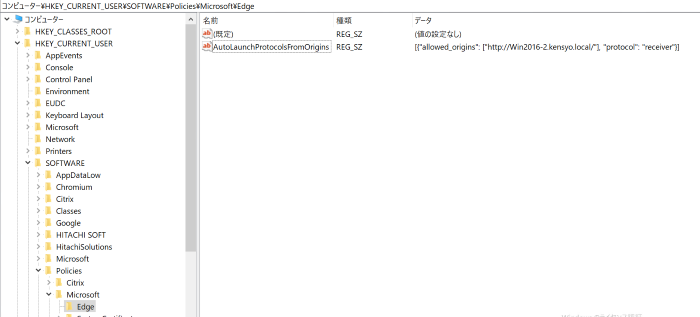
その後、クライアント端末にログインし直した後、事象が解消されているかご確認ください。
まとめ
Microsoft EdgeにてStoreFrontのWebサイトに接続する際に「このサイトは、 Citrix Workspace Launcherを開こうとしています」が表示される事象の解消方法を「ドメイン参加の場合」、「ワークグループの場合」それぞれ解消方法をご紹介させていただきました。
・ドメイン参加の場合、グループポリシーで設定します。
・ワークグループの場合、レジストリで設定します。
※ドメイン参加の場合もレジストリで可能です。
Citrixサポートブログをご覧いただいているみなさまへ
いつもCitrixサポートブログをご覧いただきありがとうございます。
アシストとCitrix保守契約を締結されている方は、Webサポートセンター「AWSC」をご利用いただけます。本ブログサイトではご紹介しきれないFAQや過去のCitrixヘルプデスクメールマガジンを公開していますので、是非ご利用ください。
また、アシストではCitrixユーザ企業様向けの無償セミナーを多数ご提供しています。Citrix製品を利用するうえで必要となる情報やトラブルシューティング時のノウハウをご紹介するセミナーなどご用意していますので、貴社の課題解決へとお役立てください。アシストと保守契約を締結されていないお客様にもご参加いただけます。


Citrix製品紹介セミナーも定期開催しています
クライアント仮想化の基礎知識から、仮想化製品「Citrix Virtual Apps and Desktops(XenAppおよび
XenDesktop)」の製品概要、導入検討時に注意すべき点などをご紹介します。
今お持ちのお悩みを解決し、Citrix製品をより有効に活用する方法を具体的に学ぶことができる内容になっております。

Citrixの設定・トラブル対処方法の良くあるFAQ10選プレゼント中
アシストのCitrixサポートセンターに良くある設定・トラブル対処方法のFAQ10選の資料を無料プレゼント中です。また、Citrix XenApp/XenDesktopの問題発生時に原因を切り分ける方法も掲載しております。以下のバナーからお気軽にダウンロードください。

著者情報
システム基盤技術本部
荒木 祐介
システム基盤技術本部
荒木 祐介
関連記事
この記事のハッシュタグ #WorkspaceApp から関連する記事を表示しています。
-

スクリプトを利用したCitrix Workspace appのインストール・アンインストール方法
-

Workspace app 2402 CU2 LTSR の インストール方法に関するTips
-

公開アプリケーション起動時にicaファイルがダウンロードされて起動できない場合の対応方法
-

Citrix Workspace appの自動アップグレードを無効化する方法
-

Google ChromeにてStoreFrontのWebサイトに接続する際「Citrix Workspace Launcherを開きますか?」が表示される事象の解消方法
-

Citrix Receiver Diagnostics Toolの使用手順の一例