オンプレミス版のNetScaler Console Agentを利用したFlexedライセンスのLAS移行手順の一例(4)
~NetScaler Console でのライセンス設定~
こんにちは。Citrix製品のサポートをしている宇津見です。
今回は、オンプレミス版のNetScaler Console Agentを利用したFlexedライセンスのLAS移行手順の一例を4部構成でご紹介します。
※本手順は、オンプレミス環境のNetScalerインスタンスに対して、NetScaler Console AgentをLAS(License Server Agent)として構成し、Flexedライセンスを割り当てる場合に実施します。
以下の4部構成の記事になります。
今回は、下記「4」の「オンプレミス版のNetScaler Console Agentを利用したFlexedライセンスのLAS移行手順の一例(4)~NetScaler Console でのライセンス設定~」に関する内容です。
オンプレミス版のNetScaler Console Agentを利用したFlexedライセンスのLAS移行手順の一例(1)
~NetScaler Console Agent のダウンロード~オンプレミス版のNetScaler Console Agentを利用したFlexedライセンスのLAS移行手順の一例(2)
~NetScaler Console Agent のデプロイ~オンプレミス版のNetScaler Console Agentを利用したFlexedライセンスのLAS移行手順の一例(3)
~NetScaler Console Agent のインストールと設定~オンプレミス版のNetScaler Console Agentを利用したFlexedライセンスのLAS移行手順の一例(4)
~NetScaler Console でのライセンス設定~
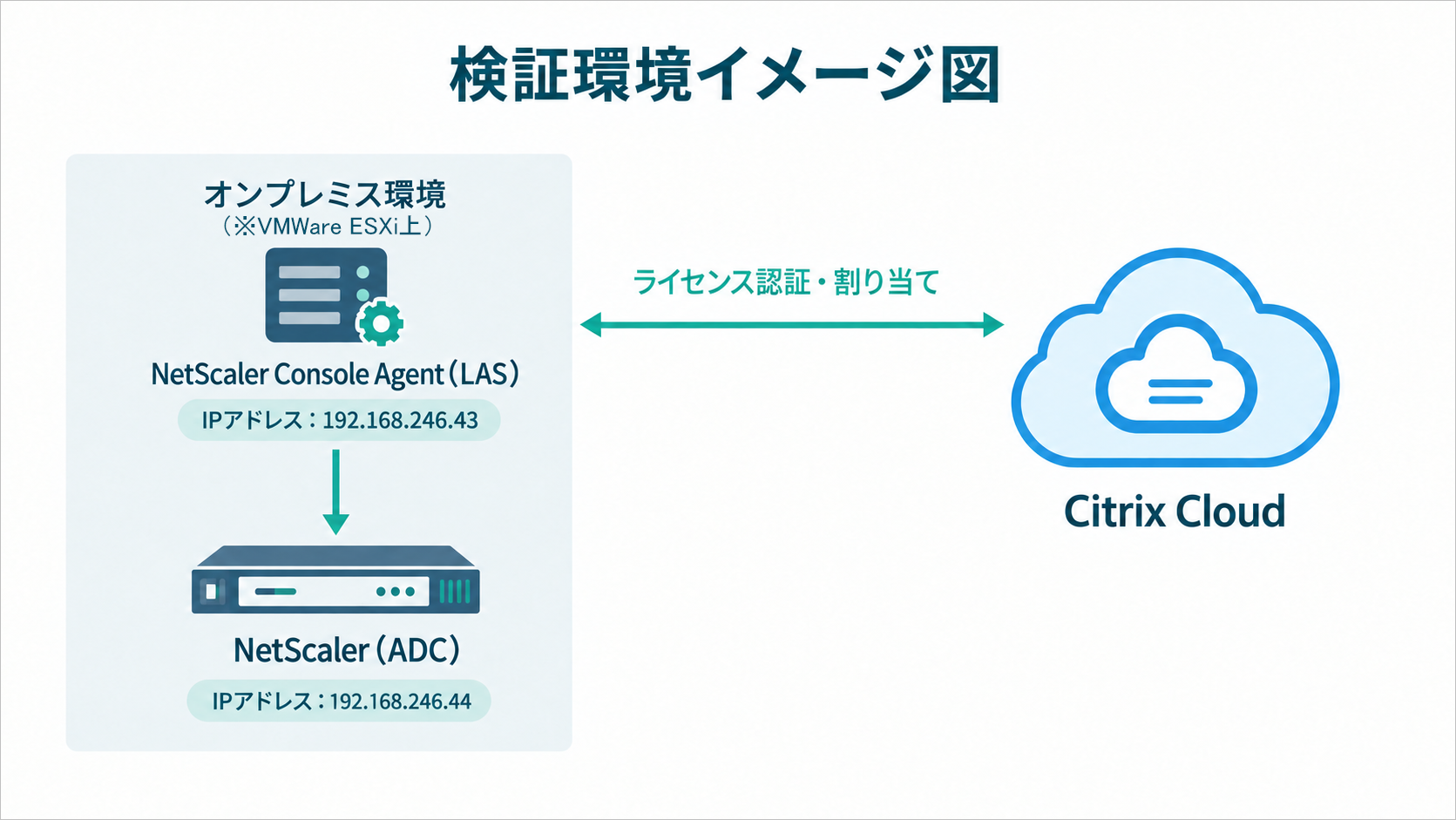
本記事で使用した検証環境の構成イメージ
【今回使用するマシンの情報】
NetScaler Console Agent:
ホスト名: yu-nca-43
IPアドレス:192.168.246.43
NetScalerインスタンス:
192.168.246.44
事前準備
・NetScalerの仮想アプライアンスのバックアップをお願いします。
・Citrix クラウドテナントの作成をお願いします。
関連記事
Citrix Cloud™ account management
弊社FAQ:Citrix Cloudテナント新規作成方法
※弊社FAQは契約ユーザーのみ参照可能です。
NetScaler Consoleでのライセンス設定
基本的にNetScaler側での操作は必要なく、すべてNetScaler Consoleで設定が可能です。
本記事では、下記の内容で登録を進めます。
【今回使用するマシンの情報】
・NetScaler Agent:192.168.246.43
・NetScalerインスタンス:192.168.246.44
・Profile:9257-ns-profile
・Site:KKAshisuto_default
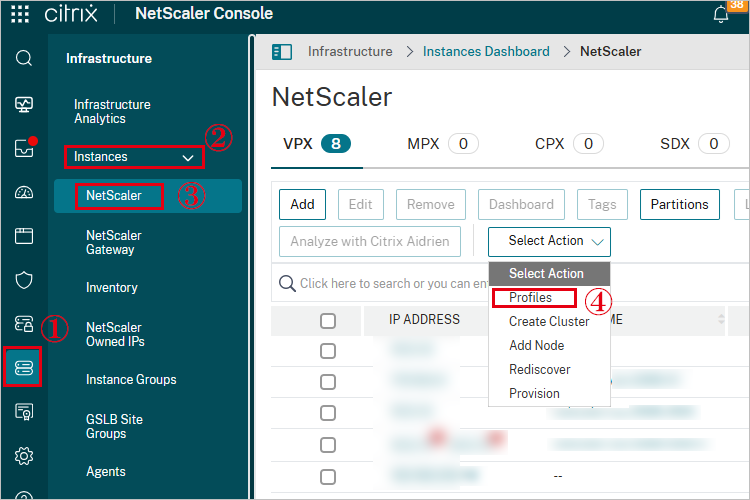
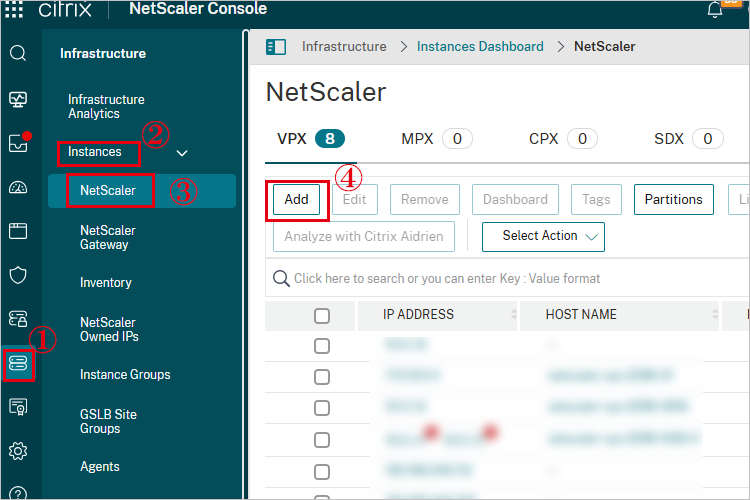
NetScaler Consoleから、①「Infrastructure」>②「Instances」>③「NetScaler」を選択し、「Select Action」から④「Profiles」をクリックします。
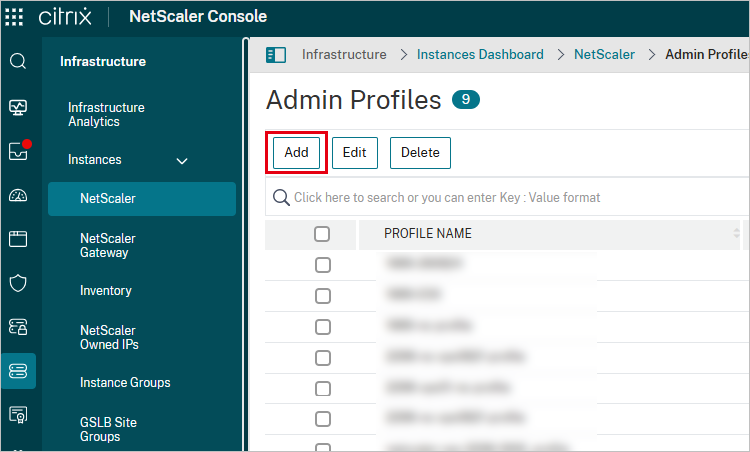
「Add」を選択します。
Profileを作成します。
追加するNetScalerインスタンスへの接続情報を入力し、「Create」をクリックします。Profile Name
任意の名前を設定します。
Username
NetScalerインスタンスで利用するUsernameを指定します。
Password
NetScalerインスタンスで利用するPasswordを指定します。
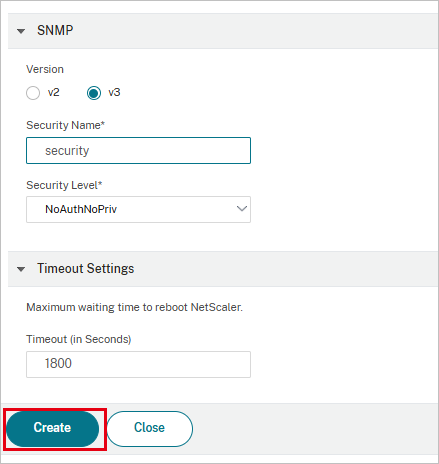
Security
NameSNMPv3 通信で使用する Security Name を入力します。
本手順では security を指定します。Security
LevelSNMPv3 通信のセキュリティレベルを指定します。
本手順では認証・暗号化を使用しない NoAuthNoPriv を指定します。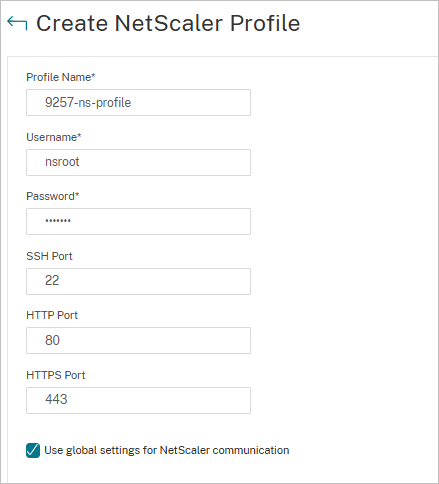
①「Infrastructure」>②「Instances」>③「NetScaler」に戻り、④「Add」をクリックします。
必要な情報を入力し、「OK」をクリックします。
IP Address
NetScaler インスタンスのIPアドレスを指定します。
Profile Name
項番「3」で作成したProfile Nameを指定します。
Site
「Infrastructure」>「Instances」>「Site」
から設定してください。Agent
「NetScaler Console Agent のインストールと設定」
で作成したAgentのIPアドレスを指定します。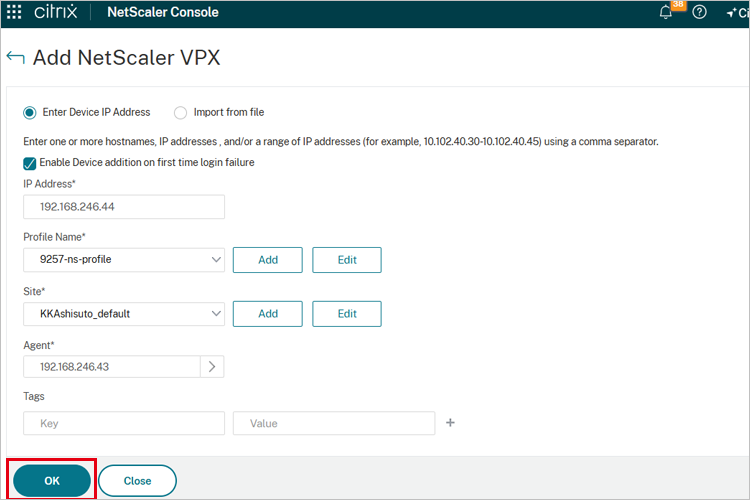
問題ない場合、下記のように「Operation completed successfully」の表示が出ます。
「Close」をクリックします。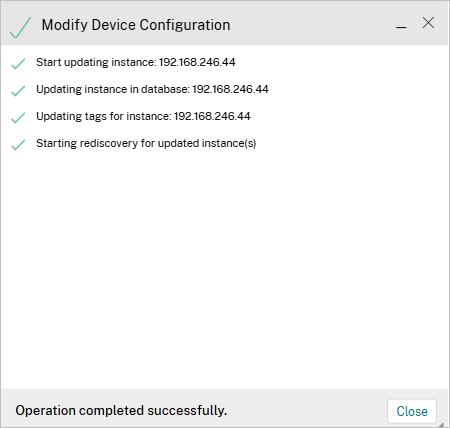
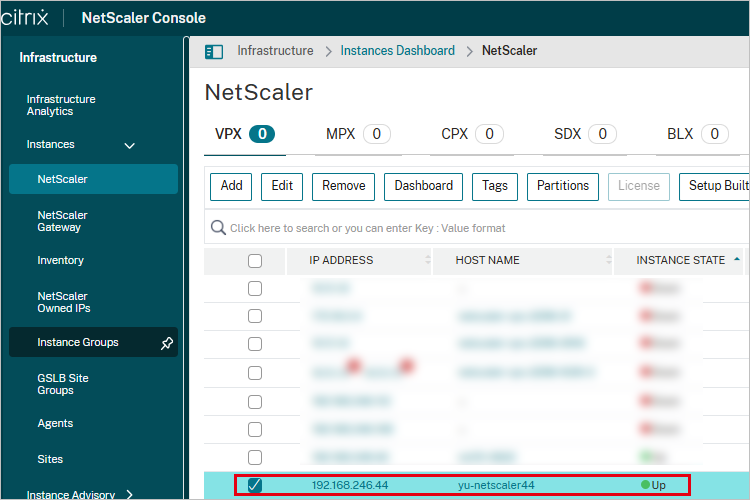
追加したNetScalerインスタンスが「Up」の状態になっているか確認します。
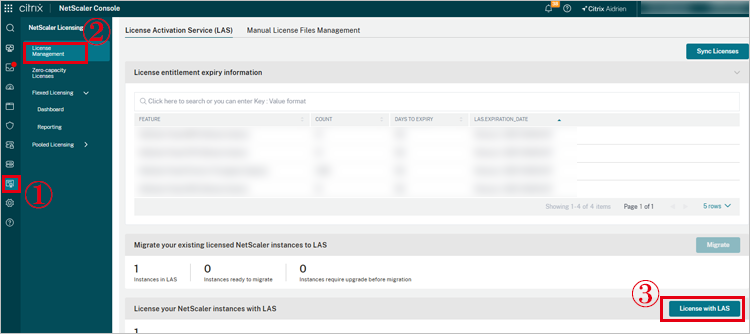
①「NetScaler Licensing」から②「License Management」を選択し、③「License with LAS」をクリックします。
対象のNetScalerインスタンスを選択し、「Continue」をクリックします。

「Edition」プルダウンから適用するエディションを選択し、「ALLOCATE」欄に割り当てる帯域幅を入力して「Submit」をクリックします。
本記事では、Editionに「Premium」、ALLOCATEに「20」Mbpsを指定しています。
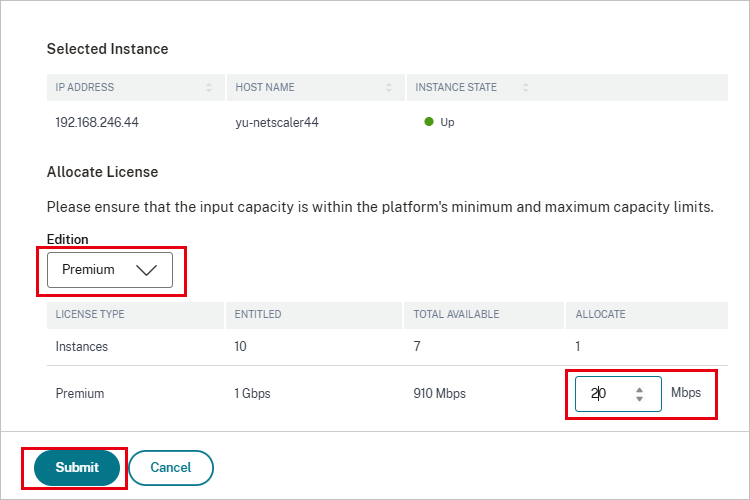
成功すると、「Licensed successfully with License Activation Service(LAS).」が表示されます。

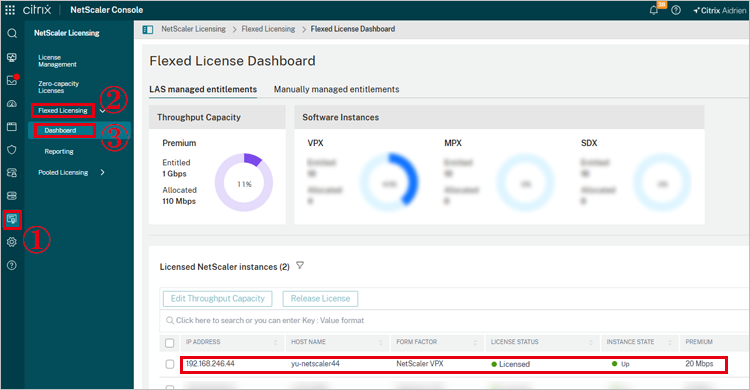
①「NetScaler Licensing」から②「Flexed Licensing」>③「Dashboard」を選択し、該当のNetScalerインスタンスが「Licensed」「Up」の状態で表示されているのを確認します。
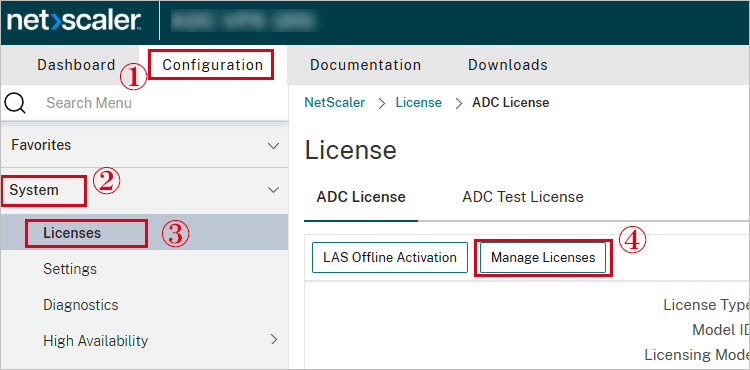
該当のNetScalerインスタンスにログインします。
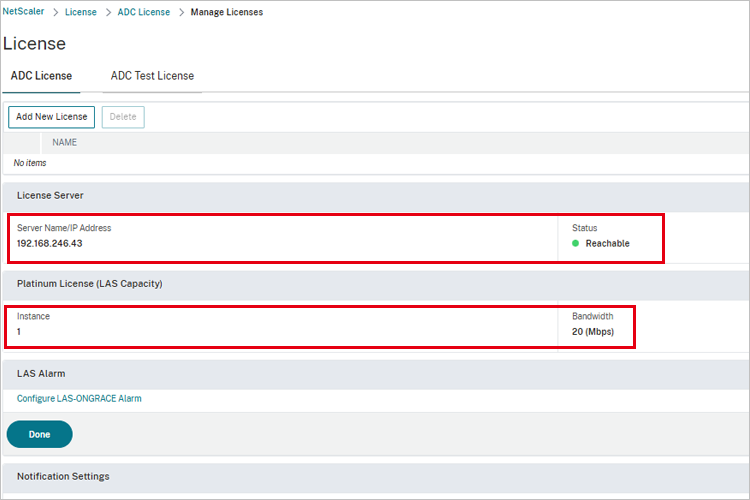
「Configuration」>「System」>「Licenses」から「ADC License」の「Manage Licenses」タブをクリックします。
LASの設定が適切に行われているか確認します。
いかがでしたでしょうか。
オンプレミス版のNetScaler Console Agentを利用したFlexedライセンスのLAS移行手順のご参考にしていただけますと幸いです。
ページトップへ戻る
Citrixサポートブログをご覧いただいているみなさまへ
いつもCitrixサポートブログをご覧いただきありがとうございます。
アシストとCitrix保守契約を締結されている方は、Webサポートセンター「AWSC-2」をご利用いただけます。本ブログサイトではご紹介しきれないFAQや過去のCitrixヘルプデスクメールマガジンを公開していますので、是非ご利用ください。
また、アシストではCitrixユーザー企業様向けの無償セミナーを多数ご提供しています。Citrix製品を利用するうえで必要となる情報やトラブルシューティング時のノウハウをご紹介するセミナーなどご用意していますので、貴社の課題解決へとお役立てください。アシストと保守契約を締結されていないお客様にもご参加いただけます。


Citrixのことがよく分かるウェビナー
Citrix Virtual Apps and Desktopsに関する「入門編の情報」や「トラブルシューティングの情報」をお探しの場合、以下の動画をご視聴いただけますと幸いです。効率よく情報収集をしていただけます。
Citrix Virtual Apps and Desktops入門動画
Citrixトラブルシューティングセミナー

Citrixの設定・トラブル対処方法の良くあるFAQ10選プレゼント中
アシストのCitrixサポートセンターに良くある設定・トラブル対処方法のFAQ10選の資料を無料プレゼント中です。また、Citrix XenApp/XenDesktopの問題発生時に原因を切り分ける方法も掲載しております。以下のバナーからお気軽にダウンロードください。

ページトップへ戻る
関連記事
この記事のハッシュタグ #NetScaler #NetScaler Console Agent から関連する記事を表示しています。
-

オンプレミス版のNetScaler Console Agentを利用したFlexedライセンスのLAS移行手順の一例(3)~NetScaler Console Agent のインストールと設定~
-

オンプレミス版のNetScaler Console Agentを利用したFlexedライセンスのLAS移行手順の一例(2)~NetScaler Console Agent のデプロイ~
-

オンプレミス版のNetScaler Console Agentを利用したFlexedライセンスのLAS移行手順の一例(1)~NetScaler Console Agent のダウンロード~
-

NetScaler Gatewayのアップグレードに伴うライセンス失効(Freemium表示)と回避策について
-

【Citrix Gateway VPX】ファームウェアのアップデート手順の一例
-

【Citrix Gateway VPX】「ネットワークトレース」と「サポートバンドルファイル」採取手順の一例