

【Zabbix 8.0新機能】ZabbixのヒストリデータをClickHouseに取り込むための手順
こんにちは!株式会社アシストのおのだです。
2026年10月、Zabbix 8.0 RC1版がリリースされました!様々な新機能が盛り込まれ、より一層機能が強化されたZabbix 8.0。今回はその新機能の中から「ClickHouseへのヒストリデータ保存」についてご紹介します。
ClickHouseとは?
ClickHouseは、大量のデータを保存・集計・分析する用途に適したデータベースです。Zabbix 8.0から、監視によって蓄積されるヒストリデータの保存先としてClickHouseを利用できるようになりました。
ClickHouseは、オンライン分析処理(OLAP)向けのカラム指向SQLデータベース管理システムで、オープンソースソフトウェアとクラウドサービスの両方が提供されています。
出典:https://clickhouse.com/docs/ja/get-started/about/intro
Zabbix 8.0のもっとも大きなトピックの1つは、OpenTelemetry対応です。OpenTelemetryは、テレメトリデータを収集・管理するためのフレームワークです。今後、監視・オブザーバビリティ領域では、扱うデータ量の増加が見込まれます。そのため、大量のテレメトリデータを扱えるOpenTelemetry対応は、今後の大規模監視環境において注目される機能追加といえます。
こうした大量データを効率的に処理するうえで重要な役割を果たすのが、ClickHouseです。ClickHouseを監視データの保存先として利用できるようになることで、監視データ保存基盤の選択肢が広がります。OpenTelemetryに限らず、従来の監視においても監視データ処理の高速化が期待できます。
ClickHouseを利用する場合の注意事項
設定データとイベントデータの保存先
ClickHouseを利用する場合でも、Zabbixの監視設定データやイベントデータは従来通りMySQL、PostgreSQLなどに保存されます。
監視データの保持期間の管理
ClickHouseに保存された監視データはHouseKeeper(Zabbix標準のデータ削除プロセス)によるデータ削除の対象外です。データの保持期間はClickHouse側で制御します。
トレンドデータと長期グラフ表示
ClickHouseではZabbixのトレンドデータを計算、保存しません。長期間の監視データをグラフ表示するためには、ヒストリデータの保持期間を長く設定する必要があります。
Zabbixプロキシでの利用
ZabbixプロキシではヒストリストレージとしてClickHouseを利用できません。ただし、APMを有効にしたZabbixプロキシのテレメトリデータソースとして使用することは可能です。
バイナリデータの対応状況
ClickHouseでは、Zabbixのデータ型「バイナリ」は未サポートです。
※バイナリデータは主にブラウザアイテムの画面ショットで利用されるデータ型です。
ClickHouseを利用する場合の構成イメージ図
先述の通り、Zabbixの監視設定データやイベントデータ(障害イベント、復旧イベント)は従来通りMySQL、PostgreSQLなどに保存され、ClickHouseにはヒストリデータが保存されます。
いずれもWebサーバーを通じてZabbixフロントエンドからデータを確認できます。
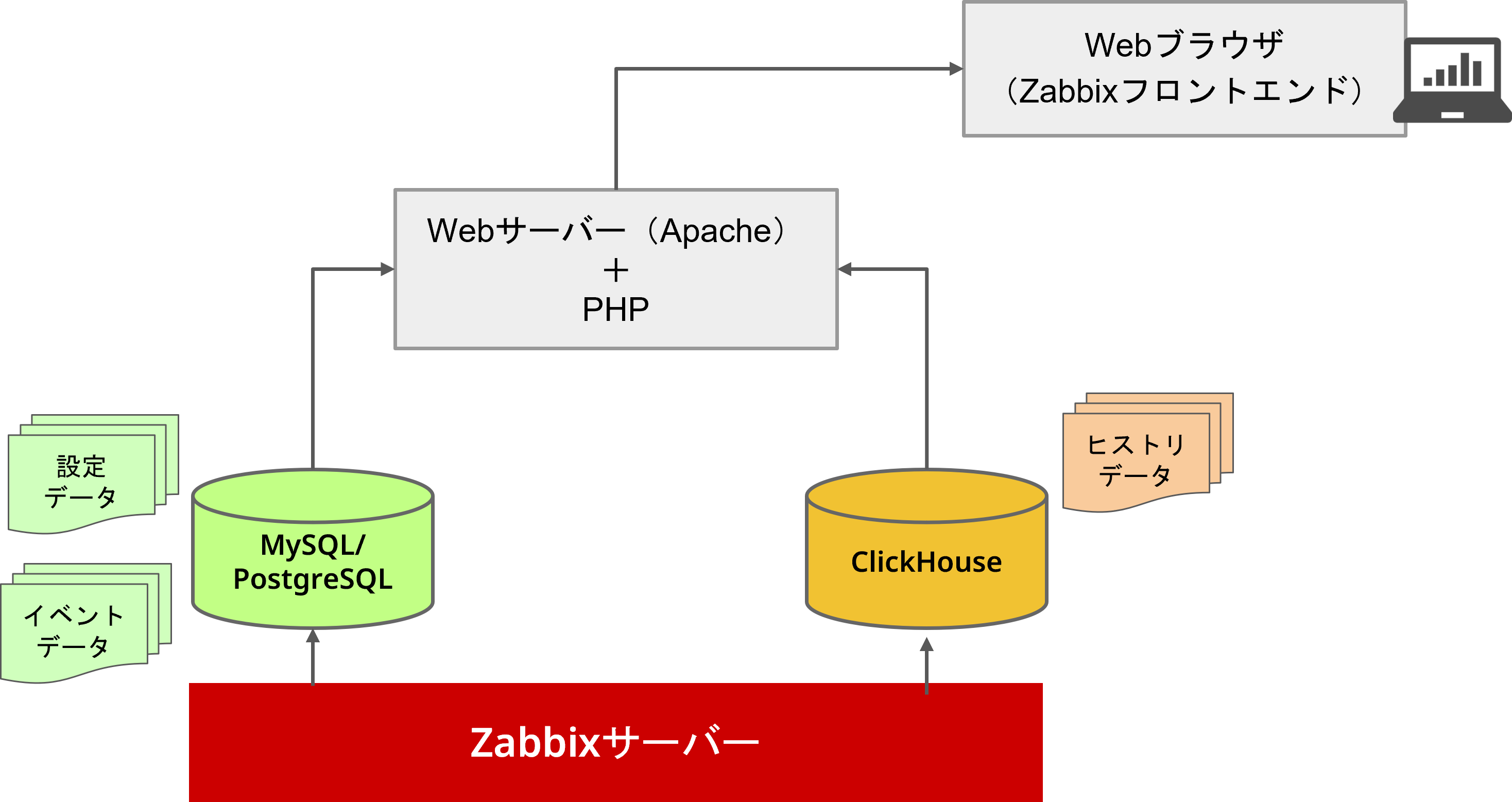
※なお、監視データはデータ型によってClickHouseに保存するか、MySQL、PostgreSQLなどに保存するかの選択が可能です。上記の構成図ではすべての監視データをClickHouseに保存する例となります。
ClickHouse × Zabbixのセットアップ手順
バージョンの前提
以下のバージョンを前提としています。なお、Zabbix、PostgreSQLのインストール手順については本記事では割愛します。
Red Hat Enterprise Linux 10.2
Zabbix 8.0.0rc1
PostgreSQL 18.6
ClickHouse 26.4.4.38(※)
※本記事執筆時点(2026年10月)では、Zabbix 8.0に対応するClickHouseのバージョンは「26.3.0.0-26.9.X.X」となっています。最新の対応バージョンはこちらからご確認ください。ClickHouseのインストール時は必ず対応バージョンを採用するようにしてください。
ClickHouseのインストール
ClickHouseの提供形態には「クラウド」「コンテナ」「パッケージ」がありますが、今回はパッケージインストールの場合の手順をご紹介します。Zabbixサーバーと同一ホスト上にClickHouseパッケージをインストールし、動作確認をしてみます。
※「コンテナ」「パッケージ」は無料で利用を開始できます。「クラウド」については有料となりますので、詳細な料金についてはClickHouse公式サイトをご確認ください。
本記事ではこちらの手順を参考にRed Hat Enterprise Linux 10 上にClickHouseをインストールします。
1.システムにClickHouseの公式リポジトリを追加します。
※yum-config-managerコマンドを使用するため、事前にYumユーティリティをインストールします。
Yumユーティリティのインストール
# yum install -y yum-utilsインストールの確認
# rpm -qa | grep yum-utils
yum-utils-4.7.0-10.el10.noarch
公式リポジトリの追加
# yum-config-manager --add-repo https://packages.clickhouse.com/rpm/clickhouse.repo2.リポジトリ状態を確認します。
リポジトリ状態確認
# dnf repolist3.「ClickHouse - Stable Repository」が追加されていることを確認します。
repo id           repo name
clickhouse-stable       ClickHouse - Stable Repository
rhel-10-appstream-rhui-rpms  Red Hat Enterprise Linux 10 for x86_64 - AppStream from RHUI (RPMs)
rhel-10-baseos-rhui-rpms    Red Hat Enterprise Linux 10 for x86_64 - BaseOS from RHUI (RPMs)
rhui-client-config-server-10   Red Hat Enterprise Linux 10 Client Configuration
4.ClickHouse ServerとClientをインストールします。
※バージョンを指定しない場合、最新版がインストールされます。
今回はZabbix 8.0に対応するバージョンを利用するため、明示的にバージョンを指定しています。
ClickHouseのインストール
# yum install -y clickhouse-server-26.4.4.38 clickhouse-client-26.4.4.385.インストール状態を確認します。
インストール状態確認
# rpm -qa | grep clickhouse6.依存関係があるパッケージを含め、インストールが完了したことを確認します。
clickhouse-common-static-26.4.4.38-1.x86_64
clickhouse-server-26.4.4.38-1.x86_64
clickhouse-client-26.4.4.38-1.x86_64
7.必要に応じて、自動起動の設定を行います。
自動起動設定の有効化
# systemctl enable clickhouse-server自動起動設定の状態確認
# systemctl is-enabled clickhouse-server
enabled
ページトップへ戻る
ClickHouse側の設定手順
ClickHouse側でデータベースを作成し、スキーマをインポートします。
1.ClickHouseを起動します。
ClickHouseの起動
# systemctl start clickhouse-server2.ClickHouseにZabbix用のデータベースとユーザーを作成します。
# clickhouse-client --user default

localhost :) CREATE DATABASE IF NOT EXISTS zabbix
localhost :) CREATE USER IF NOT EXISTS zabbix IDENTIFIED WITH sha256_password BY '<パスワード>'
localhost :) GRANT CREATE, ALTER, DROP, INSERT, SELECT, UPDATE, OPTIMIZE ON zabbix.* TO zabbix
localhost :) quit
実行時のログイメージは以下の通りです。
ClickHouseへの接続
# clickhouse-client --user default
ClickHouse client version 26.4.4.38 (official build).
Connecting to localhost:9000 as user default.
Connected to ClickHouse server version 26.4.4.
Zabbixデータベースの作成
localhost :) CREATE DATABASE IF NOT EXISTS zabbix
CREATE DATABASE IF NOT EXISTS zabbix
Query id: xxxxxxxxxxxxxxxxxxxxx
Ok.
0 rows in set. Elapsed: 0.007 sec.
Zabbixユーザーの作成
localhost :) CREATE USER IF NOT EXISTS zabbix IDENTIFIED WITH sha256_password BY '<パスワード>'
CREATE USER IF NOT EXISTS zabbix IDENTIFIED WITH sha256_password BY '<パスワード>'
Query id: xxxxxxxxxxxxxxxxxxxxx
Ok.
0 rows in set. Elapsed: 0.002 sec.
権限付与
localhost :) GRANT CREATE, ALTER, DROP, INSERT, SELECT, UPDATE, OPTIMIZE ON zabbix.* TO zabbix
GRANT CREATE, ALTER, DROP, INSERT, SELECT, ALTER UPDATE, OPTIMIZE ON zabbix.* TO zabbix
Query id: xxxxxxxxxxxxxxxxxxxxx
Ok.
0 rows in set. Elapsed: 0.002 sec.
ClickHouseクライアントの終了
localhost :) quit
Bye.
3.データベーススキーマをインポートします。
# /usr/share/zabbix/sql-scripts/clickhouse/history_all.sh \
  --user zabbix \
  --password <zabbixユーザーのパスワード> \
  --db zabbix \
  --server http://localhost:8123
4.テーブルが作成されたことを確認します。
# clickhouse-client \
  --user zabbix \
  --password <zabbixユーザーのパスワード> \
  --query "SHOW TABLES FROM zabbix"
以下のテーブルが作成されていればOKです。
history
history_json
history_log
history_str
history_text
history_uint
Zabbixサーバー側の設定手順
続いて、Zabbixサーバー側でClickHouseとの接続設定を行います。
/etc/zabbix/zabbix_server.confを編集し、HistoryProviderパラメータを以下の通り設定します。
HistoryProvider=clickhouse;value_types="uint,dbl,str,log,text,json",url=http://localhost:8123,db=zabbix,username=zabbix,password=<zabbixユーザーのパスワード>HistoryProviderパラメータのオプションは以下の通りです。
オプション | 設定値 | 説明 |
|---|---|---|
provider | clickhouse | 利用するストレージプロバイダー |
value_types | uint,dbl,str,log,text,json | 保存対象とするデータ型 |
url | http://localhost:8123 | ストレージの接続先URL |
db | zabbix | ストレージの接続先DB名 |
username | zabbix | ストレージの接続ユーザー名 |
password | xxxx | 接続ユーザーのパスワード |
1.Zabbixサーバーを再起動します。
# systemctl restart zabbix-server 2./etc/zabbix/web/zabbix.conf.phpを編集します。こちらはZabbixフロントエンドからClickHouseへの接続設定ファイルです。
以下セクションのコメントアウトを外し、設定を有効化します。
$HISTORY_PROVIDERS[] = [
  'types' => ['uint','dbl','str','log','text','json'],
  'provider' => 'clickhouse',
  'url' => 'http://localhost:8123',
  'db' => 'zabbix',
  'username' => 'zabbix',
  'password' => '<zabbixユーザーのpassword>'
];
設定は以上です。
ページトップへ戻る
ClickHouseにデータが保存されていることを確認する
まずはZabbixフロントエンド上の[監視データ]>[最新データ]より、任意のホストで最新データが表示できることを確認します。(図1)
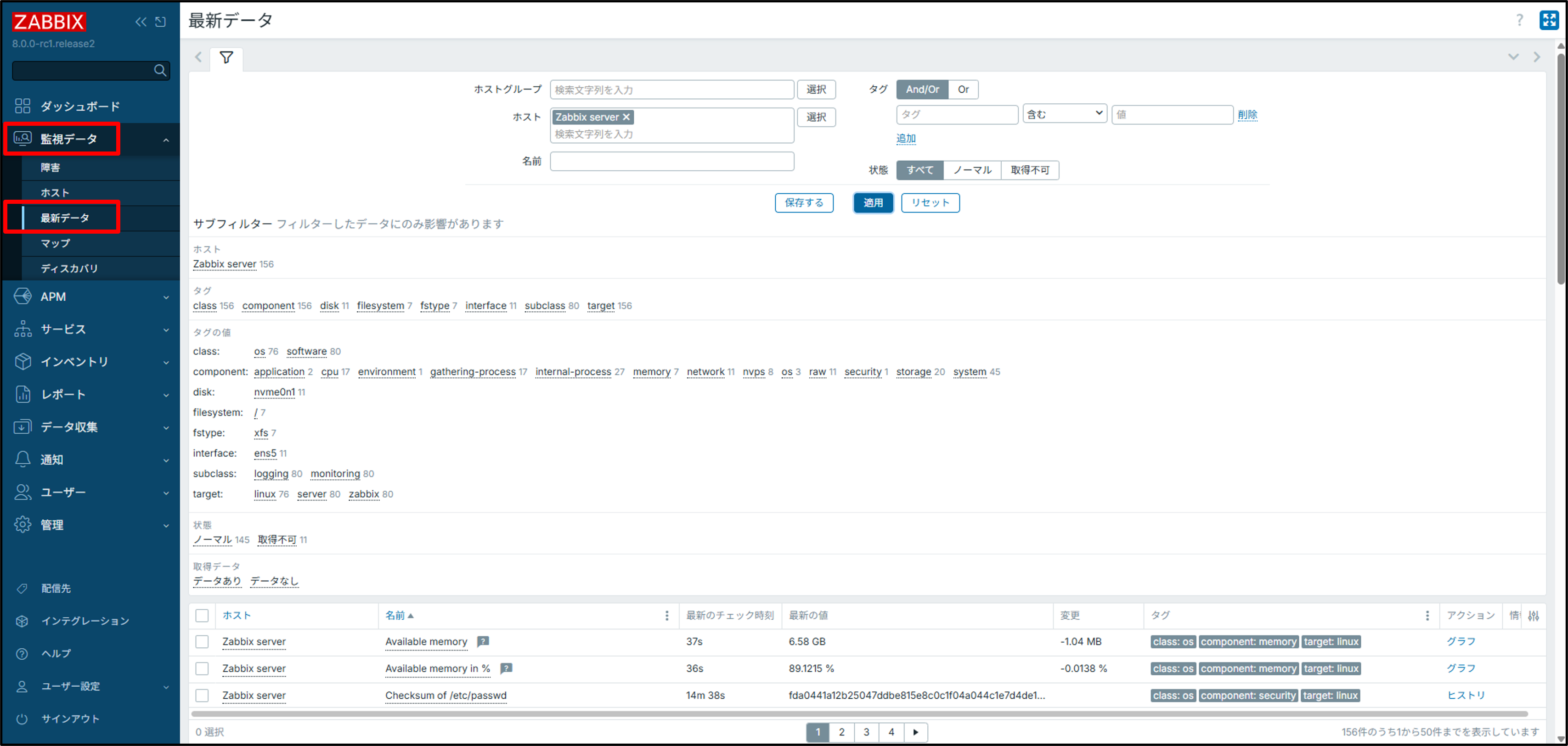
画面上でデータが確認できましたら、以下のクエリを実行します。このクエリでは実際にClickHouseにデータが保存されていることを確認できます。
# clickhouse-client \
  --user zabbix \
  --password <zabbixユーザーのパスワード> \
  --query "SELECT * FROM zabbix.history_uint WHERE itemid = 42243"
実行イメージは以下の通りです。アイテムの監視間隔ごと(今回は1分)にヒストリデータが保存されています。
アイテムID   タイムスタンプ        ヒストリデータ
42243      2026-10-05 09:00:03.113202611   13378920448
42243      2026-10-05 09:01:03.114361221   13323030528
42243      2026-10-05 09:02:03.114234360   13304365056
42243      2026-10-05 09:03:03.113596475   13235449856
42243      2026-10-05 09:04:03.114736860   13112815616
※itemidはZabbixフロントエンド上で[データ収集] > [ホスト] > [アイテム]>[任意のアイテム]を選択した際のURL上で確認ができます。
(例)https://localhost/zabbix/zabbix.php?action=popup&popup=item.edit&context=host&itemid=42243
ClickHouseのデータ保存期間(TTL)を変更する
ClickHouseのデータ保存期間(Time-To-Live、TTL)は、デフォルトで1か月間(31日)です。ClickHouseではトレンドは計算されないため、監視データを長期保存したい場合はTTLを変更することになります。
※TTLを延ばす場合、必ず事前に増加分の容量を見積もるようにしてください。
データ保存期間を変更する場合、ClickHouseセットアップ手順の「history_all.sh」実行時に「--ttl」オプションを付加する方法か、構築後に変更する方法の2通りがあります。以下では構築後に変更する方法をご紹介します。
1.まずはデフォルト状態のTTLを確認するため、以下のクエリを実行します。
TTLはテーブル単位で設定されています。実行例の“history_json”の箇所は確認対象とするテーブル名に変更してください。(例:history_str、history_logなど)
# clickhouse-client \
  --user zabbix \
  --password <zabbixユーザーのパスワード> \
  --query "SHOW CREATE TABLE zabbix.history_json"
出力結果(一部抜粋しています。)を確認します。
TTL clock_ns + toIntervalSecond(2678400)TTLは2678400秒 ÷ 86400秒 = 31日 ということがわかります。
TTLはZabbixフロントエンド画面でも確認が可能です。[管理] > [データの保存期間]より、[ClickHouse データ保存期間]を確認します。JSONデータの保存期間は4w 3d(31日)となっています。(図2)
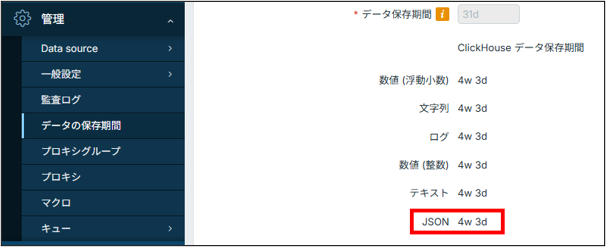
2.それでは、TTLを3か月間(93日=8,035,200秒)に変更してみます。以下のクエリを実行してください。
# clickhouse-client \
  --user zabbix \
  --password <zabbixユーザーのパスワード> \
  --query "ALTER TABLE zabbix.history_json MODIFY TTL clock_ns + toIntervalSecond(8035200)"
3.続いて、以下のクエリで変更を即時反映します。
# clickhouse-client \
  --user zabbix \
  --password <zabbixユーザーのパスワード> \
  --query "ALTER TABLE zabbix.history_json MATERIALIZE TTL"
4.改めてTTLの変更状態を確認します。
# clickhouse-client \
  --user zabbix \
  --password <zabbixユーザーのパスワード> \
  --query "SHOW CREATE TABLE zabbix.history_json"
出力結果を確認すると、TTLは8035200秒 ÷ 86400秒 = 93日 となっています。
TTL clock_ns + toIntervalSecond(8035200)5.最後に、Zabbixサーバーを再起動し、[管理] > [データの保存期間]より、[ClickHouse データ保存期間]を確認します。(図3)
# systemctl restart zabbix-server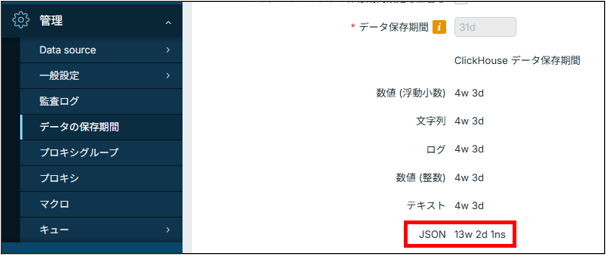
画面上でもJSONデータの保存期間は13w 2d 1ns(93日)となっていることを確認し、変更は完了です。
※画面上の1nsについて、13w 2dちょうどではない点が気になります・・・。Zabbix内部でTTLを計算する際のロジックが関係しているものと考えられますが、現時点では詳細仕様は不明でした。
ページトップへ戻る
まとめ
今回はZabbix 8.0 LTSの新機能である「ClickHouseへのデータ保存」についてご紹介しました。Zabbixのロードマップでは、OpenTelemetryをはじめとしたオブザーバビリティ対応が進んでいくことが宣言されています。オブザーバビリティを実現するために、大量のデータを効率よく扱うストレージは必要不可欠となりますので、弊社でも引き続き最新情報をキャッチアップしていきます。
本日も最後までお読みいただきありがとうございました!
※本コンテンツで紹介する設定は参考情報であり、設定内容や運用によって発生した損害について、当社は一切の責任を負いません。
Zabbixの設計や運用なら、プレミアムパートナーのアシストにおまかせください
国内には60社以上のZabbix公式パートナーが存在しますが、アシストはその中でも最上位の「Zabbixプレミアムパートナー」 に認定されています。
Zabbixのバージョンアップに限らず、「Zabbixをより安定的に運用したい」「障害発生時のリスクを最小限に抑えたい」「監視設計・運用を最適化し、業務負担を減らしたい」といったニーズに対して、アシストは豊富な導入実績と内製化支援ノウハウを活かし、最適な支援を提供します。Zabbixの運用課題は、アシストにご相談ください!
※本記事は2026年10月27日時点の情報です。
※記載されている会社名、製品名は、各社の商標または登録商標です。
ページトップへ戻る
著者情報

おのだ
おのだ