

日立製作所は2021年1月21日、システム運用管理ソフトウェア「JP1」の新版「JP1 V12.5」の販売を開始しました。JP1は大きく4つの分野で展開していますが、本記事では「Intelligent Governance」カテゴリのJP1/ITDM2、JP1/ITDM2 - Operations Director(以下、JP1/ITDM2-ODと表記)の新機能についてご案内します。
JP1 V12.5の新機能一覧はコチラ
V12.5での主な新機能
シンクライアント端末のサポート範囲拡大
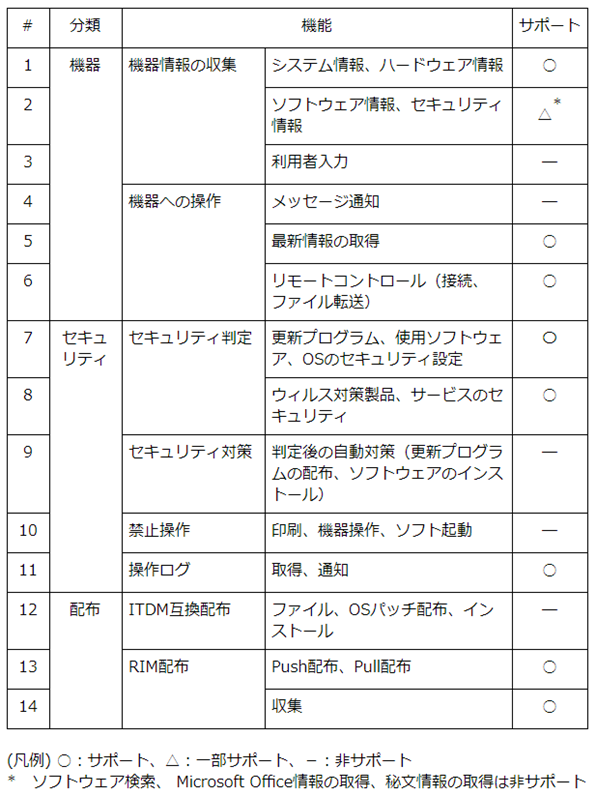
コロナ渦によるテレワークの増加に伴い、シンクライアント環境の利用が増えています。通常シンクライアント端末にはデータは保持されませんが、JP1/ITDM2-Agentを導入することで、資産管理やユーザー操作の把握など、通常の端末と同様の管理が行えます。
V12.5のJP1/ITDM2-Agentで管理可能なシンクライアント端末は下記のとおりです。
■Windows 10の書き込み保護(UWF)を設定した端末
Windows 10 Enterprise(※)
Windows 10 IoT Enterprise 2019 LTSC
※以下のサブコンポーネントは含みません。
・中継システム
・パッケージャ
・Automatic Installation Tool
■共有型VDIの仮想コンピュータ
VMware Horizon View:7,8(2006)
Citrix Virtual Desktops:1906
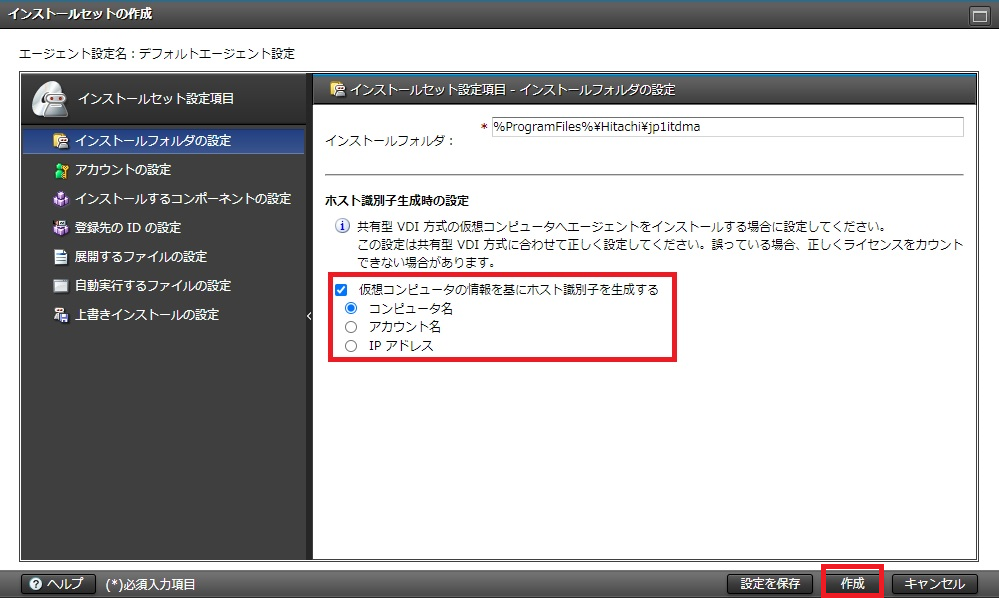
共有VDI環境で使用するインストールセットの作成手順
1.JP1/ITDM2の管理画面を開く
2.[設定]→[エージェント]→[Windowsエージェント設定とインターフェースセットの作成]→[インストールセットを作成]をクリック
3.「仮想コンピュータの情報を基にホスト識別子を作成する」にチェックを入れる
4.下記の通りラジオボタンを選択
・VMware Horizon View、Citrix Virtual DesktopsでMCS(Machine Creation Services)方式を使用する場合
→「コンピュータ名またはIPアドレス」
・Citrix Virtual DesktopsでPVS(Provisioning Services)方式を使用する場合
→「アカウント名」
5.右下の「設定」をクリック
設定手順は以上です。
<シンクライアント端末で利用可能な機能一覧>
資産情報の一括登録コマンドをサポート
JP1/ITDM2では複数の情報を紐付けて管理する機能があります。
例
・資産情報と契約情報(リース契約や保守契約の情報など)
→PCやサーバの資産情報(Agent導入により自動登録)と保守契約(月額や期限、手動で登録した情報)情報を紐付ける
・ソフトウェア名(AgentからOSの「プログラムと機能」に表示されているものを取得した情報)と管理ソフトウェア名(管理上複数のものをまとめた名前)
→「JP1 12.00」「JP1 12.10」「JP1 V12.50」のいずれかがインストールされていれば「JP1 V12」を使用しているものとして管理する、など
V12までのバージョンではこれらの紐付けはGUI操作で行う必要がありましたが、V12.5からは紐付けたい情報をCSVファイルで作成し、コマンドで一括して登録すること(インポート)が可能になりました。
<資産情報のインポート・エクスポート>
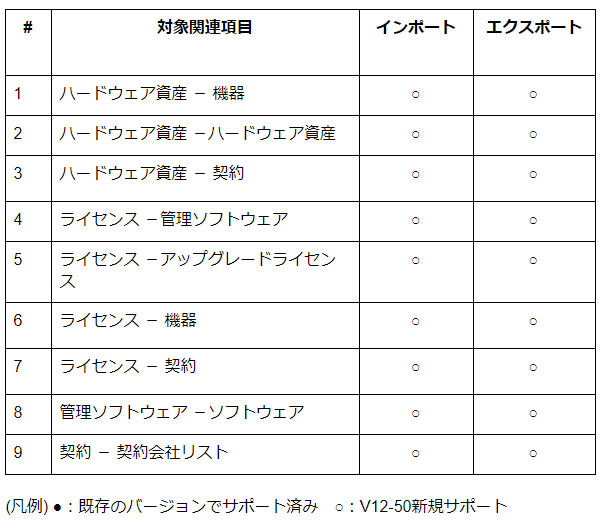
インポート(CSVファイルからの一括登録)、およびエクスポート(CSVファイルへの出力)の対象となる資産情報は、以下のとおりです。
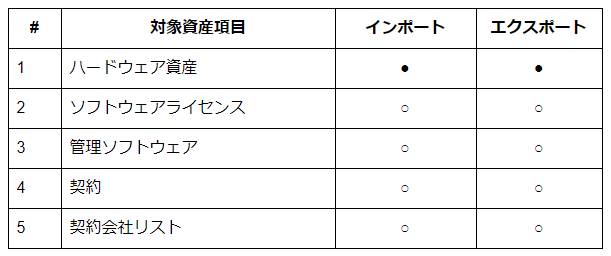
<資産関連情報のインポート・エクスポート>
ネットワーク監視時の遮断リハーサルが可能に
ネットワークモニタ機能は私物のPCやスマホなど、社外の端末をネットワークに接続させないようにする機能です。通常、JP1/ITDM2-Agentを導入している端末は自動的にホワイトリスト(ネットワーク制御リスト)へ登録されますが、JP1/ITDM2-Agentを導入しないサーバ機器や、ネットワーク機器などはそのままでは遮断されてしまうため、事前にMACアドレスを調べた上で、ホワイトリスト(ネットワーク制御リスト)へ手動で登録します。この際に、登録漏れがあった場合、ネットワークモニタの遮断設定を有効にしたタイミングで遮断対象となってしまいます。
V12.5ではこういった事故を予防するため、ネットワーク制御の監視モード機能が追加され、ネットワークモニタでの監視を有効にしても実際には遮断されず、遮断対象の端末が接続されたことを、イベントとして通知させることができるようになりました。
ネットワーク制御の設定手順
1.JP1/ITDM2の管理画面を開く
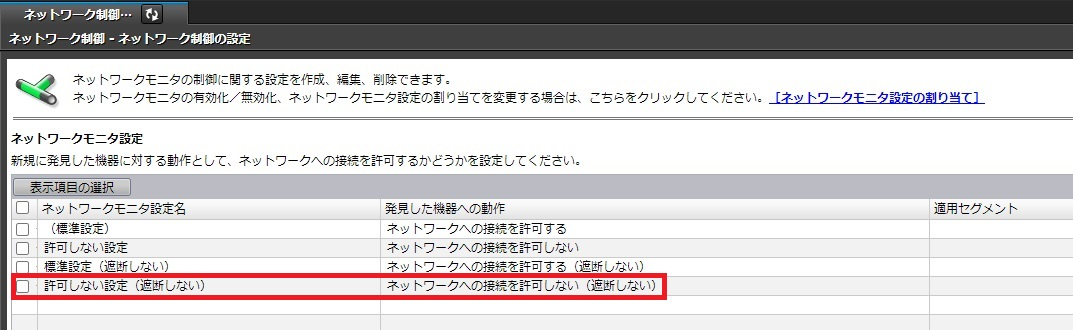
2.[設定]→[ネットワーク制御]→[ネットワーク制御の設定]をクリック
3.「許可しない設定(遮断しない)」にチェックを入れる
これにより未登録のネットワーク機器を誤って遮断し、業務影響が出ることを予防できます。
その他の新機能
○管理者のコンピュータでサポートするブラウザにGoogle Chromeが追加されました。
→V12.1でも12-10-03以降のバージョンではサポートされます。
○Linux版エージェントのサポートOSとしてCentOS 8、Linux 8、およびOracle Linux 8が追加されました。
→Linux版、UNIX版のITDM2-Agentご利用には別途専用のライセンスが必要となります。追加ご希望の際にはお問い合わせください。
○JP1/ITDM2の機器情報を取得するインタフェース(REST API)を利用して、外部システムとの連携が可能となりました。
→BIツールを使用した機器のレポート出力など、外部システムとの連携が可能となります。
バージョンアップ時の手順について
アシストと保守契約を締結されている方で、JP1 V12.5へのバージョンアップをご希望の場合、担当営業もしくはサポートセンターへお問い合わせください。
最新版のメディアを手配いたします。
また、Webサポート(AWSC)にてJP1/ITDM2のバージョンアップ手順書もご用意しております。AWSCへログイン後、上部の「資料検索」をクリック後、「番号から検索」にて「7402」で検索してください。
まとめ
昨年からJP1/ITDM2およびJP1/ITDM2-ODをご利用中のお客様には、Adobe Flashのサポート終了に伴う対応として、Adobe Flashを使用しないコンソールとなったV12.1へバージョンアップいただきました。
今回のバージョンアップでは大きな見た目の変更などはございませんが、お客様からリクエストいただいた内容など、運用面での使い勝手が向上しています。
JP1/ITDM2サーバのリプレースや、PCの入れ替えなどのタイミングで、ぜひバージョンアップをご検討ください。
新機能に関するお問い合わせなどもサポートセンターにて承りますので、ご不明な点がございましたらお気軽にお問い合わせいただければと思います。
製品正式名称(略称表記) および機能対象バージョン
JP1/IT Desktop Management 2 - Manager (JP1/ITDM2) 12-50以降
JP1ブログをご覧いただいているみなさまへご案内
いつもJP1サポート技術者ブログをご覧いただきありがとうございます。
本ブログの執筆を担当しているアシストJP1サポートセンターは、「JP1認定技術者」の資格を持つサポート技術者の対応が支持され、お客様満足度は10年連続90%以上を維持しています。
紹介サイトでは、サポートセンターが誇る3つの特徴とJP1の最新情報満載の提供サービスを、お客様の声とともにご紹介しています。是非ご覧ください。
また、アシストとJP1保守契約を締結されている方は、Webサポートセンター「AWSC-2」をご利用いただけます。本ブログサイトではご紹介しきれない2,000件以上のFAQを公開していますので、是非ご利用ください。詳細は、下記リンクよりご確認ください。


ページトップへ戻る
この記事を書いたスタッフ

西尾 高治
西尾 高治