

※本記事は「2026年08月時点のQlik Cloud」で作成しています。
はじめに
Qlik Cloudで分析をしているとき、「このアプリのデータについて、生成AIにもっと気軽に聞けたら便利なのに」と思ったことはないでしょうか。自然な文章で質問するだけで、知りたい答えや分析のヒントが得られたら、データ分析はさらに効率的になります。
Qlik Answersを使えば、Qlikアプリのデータをもとにチャット形式で以下のような質問をしながら、分析を進めることが可能です。
・今月、売上が最も減少した製品カテゴリは?
・特定の地域で売上が伸びている理由は?
これまで、Qlik Answersの概要については『データ分析も社内ルールもAIに聞くだけ!「Qlik Answers」のご紹介』で、PDFやマニュアルといった非構造化データの活用については前回のブログで詳しく解説してきました。
今回は、さらに一歩踏み込み、Qlikアプリなどの「構造化データ」をQlik Answersで扱うために必要な設定と、実際の分析フローをステップごとに解説します。
構造化データとは?
構造化データとは、あらかじめ決められた項目や形式に沿って整理されたデータのことです。たとえば、売上金額、日付、製品カテゴリ、地域、担当者など、表形式で管理されているデータが該当します。
QlikアプリやCSVファイル、Excelファイル、データベースのテーブルなどは、代表的な構造化データです。Qlikアプリでは、これらのデータをチャートやテーブルに表示し、さまざまな切り口で分析できます。
ページトップへ戻る
管理者向け:QlikアプリでQlik Answersを利用するために必要な権限の確認と設定
QlikアプリでQlik Answersを利用する前に、Qlik Cloudの管理者が実施する必要がある権限設定などを確認します。
今回は、以下の4つの設定項目を順番に確認します。
・スペースに対する権限の設定
・Qlik Answersを利用するための権限の設定
・アプリでQlik Answersを利用するための設定
・クロスリージョン推論を有効にするための設定
スペースに対する権限の設定:分析対象のアプリが保存されている対象スペースへのアクセス権限が必要です。設定を行うユーザーに、「編集可能」「アプリケーションでデータ編集可能」「管理可能」のいずれかの権限が必要です。
※Qlik Answersへ質問を行う利用者は、「閲覧可能」の権限があれば質問ができます。Qlik Answersを利用するための権限の設定:アシスタント/ナレッジ ベース/Agentic AIの各権限をすべて許可したカスタム ロールを作成します。作成したカスタム ロールは、事前設定を行う管理者や、Qlik Answersを利用するユーザー/グループに対して、割り当てます。
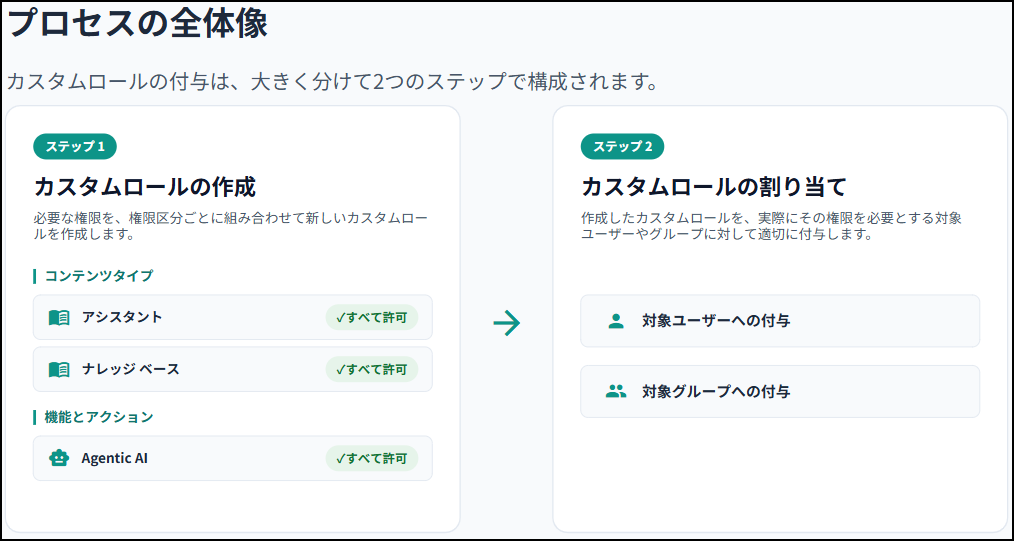
カスタム ロールの作成
以下のヘルプに詳細な手順が記載されていますので、こちらを参考にしてください。
カスタム ロールの管理 - カスタム ロールを作成
https://help.qlik.com/ja-JP/cloud-services/Subsystems/Hub/Content/Sense_Hub/Admin/permissions-custom-roles.htm#anchor-1カスタム ロールの割り当て
以下のヘルプに詳細な手順が記載されていますので、こちらを参考にしてください。
セキュリティ ロールとカスタム ロールを割り当てる
https://help.qlik.com/ja-JP/cloud-services/Subsystems/Hub/Content/Sense_Hub/Admin/SaaS-roles.htm
アプリでQlik Answersを利用するための設定:Qlikアプリ上でQlik Answersを使用可能にする手順です。
1) 分析対象のアプリを開きます。
2) 上部の[…]より、[設定]をクリックします。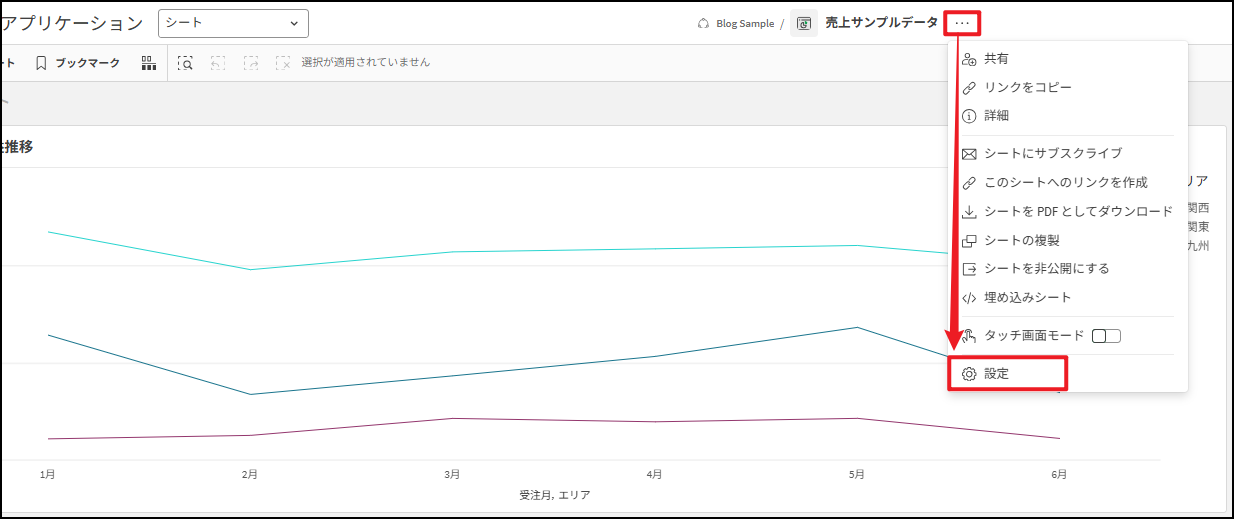
3) 設定画面で[機能]-[Qlik Answers で利用可能]を有効にします。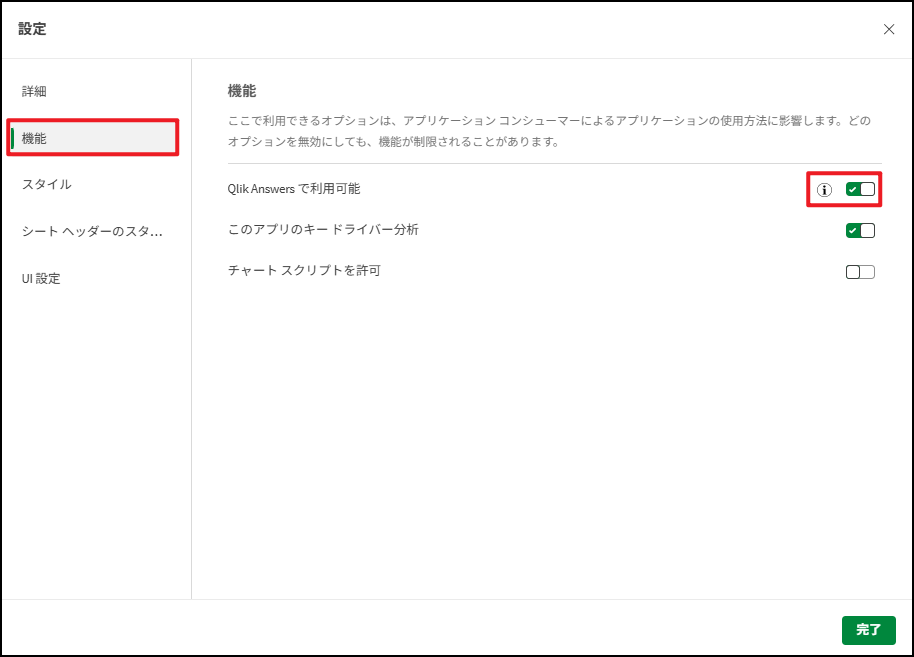
4) インデックス化が終了したら、設定完了です。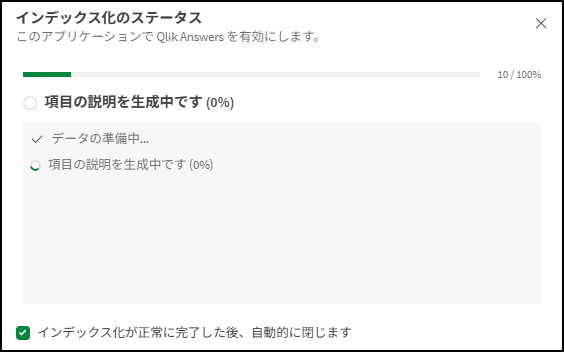
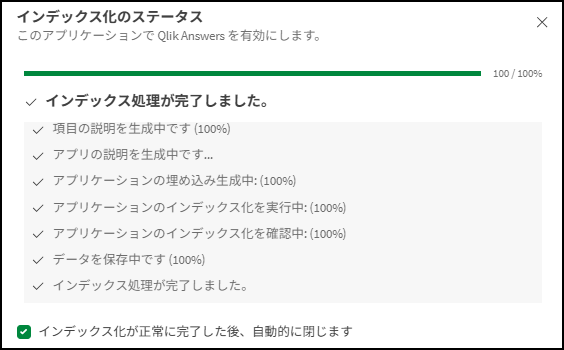
クロスリージョン推論を有効にするための設定:Qlik Answersで構造化データを扱う際に必要となる重要な設定です。Qlikアプリなどの構造化データをQlik Answersで扱うには、「クロスリージョン推論」を有効にする必要があります。
クロスリージョン推論とは、Qlik Cloudのテナントが配置されているリージョン(地域)とは異なるリージョンで、一時的にデータを処理する仕組みのことです。このデータ処理を許可する設定が「クロスリージョン推論の有効化」です。
これにより、他のリージョンに対象アプリのデータが保存されたり、AIの学習に利用されたりすることはありません。
クロスリージョン推論を有効にする際には、上述の動作をご理解の上、設定をお願いいたします。
なお本設定についてはメーカーヘルプにも記載があります。
設定方法は以下の通りです。
1) 左上の[ナビゲーション メニュー]より、[管理]-[設定]-[テナント]に移動します。
2) 「Qlik の AI 機能」の、[クロスリージョン推論を有効にする]をオンにします。
3) 確認ダイアログで、「私はこの機能を理解した上で有効化します」にチェックを付け、[確定]をクリックします。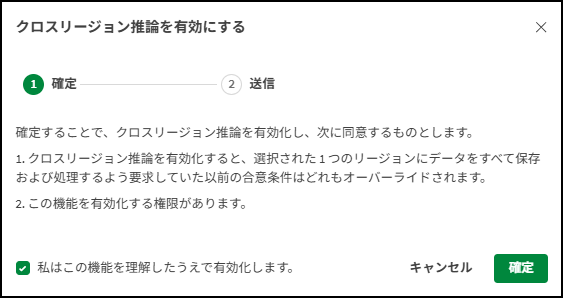
4) 次のページで、「送信」をクリックして変更を適用します。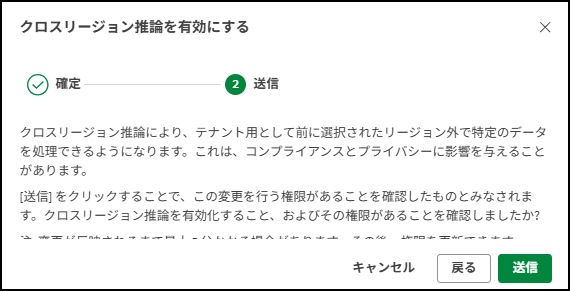
ページトップへ戻る
利用者向け:QlikアプリでQlik Answersを利用する方法
上記の設定が完了したら、実際にQlikアプリから質問をしてみましょう。
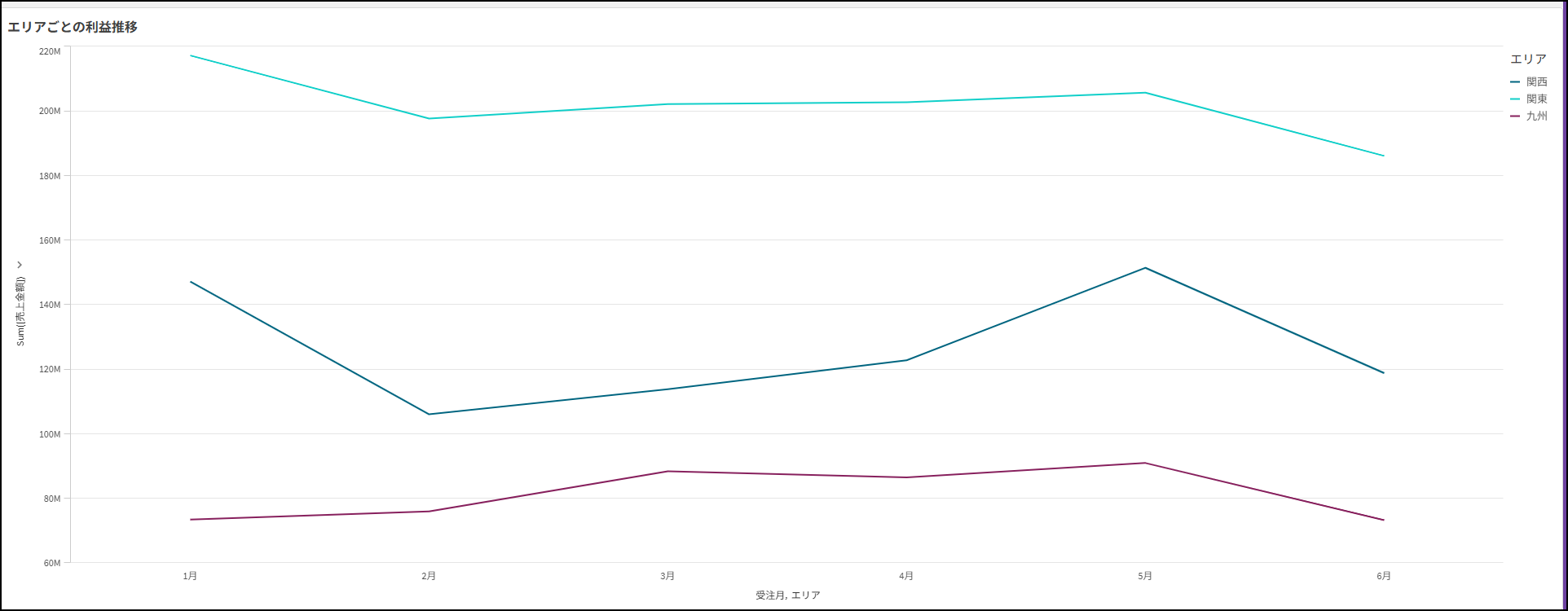
以下では売上データを例に、Qlik Answersを用いて分析を行いたいと思います。直近で売上が減少していることがわかり、その原因を探っていきたいと思います。
Qlik Answersを開く
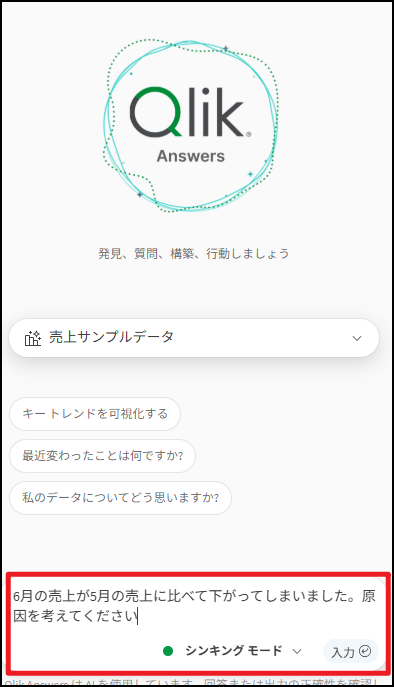
1) Qlikアプリを開き、右上の[Answers を開く]をクリックします。
2) 画面右側にQlik Answersのチャット欄が表示されます。
質問をして回答を得る
ここでは例として、5月と比べて6月の売上が減少した売上データを用いて分析を進めます。
1) 今回は「6月の売上が5月の売上に比べて下がってしまいました。原因を考えてください」という質問をしてみます。
精度の高い回答が欲しいので、シンキング モードで回答を得てみます。
※もう一方の「高速モード」は、「前年の売上金額は?」のような簡単な質問の際に利用します。
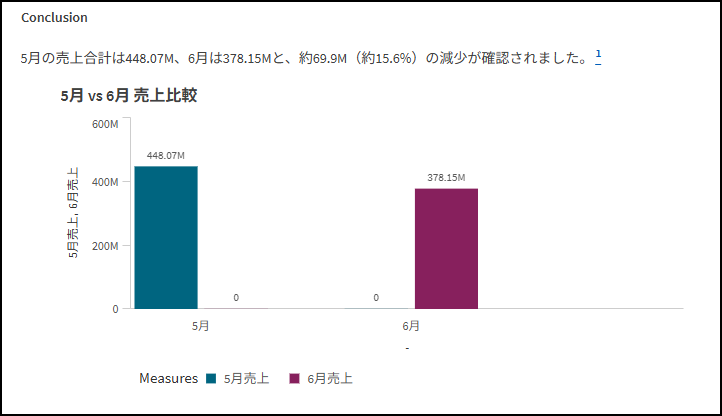
2) 以下のように回答が返ってきます。
まず、「6月の売上が5月の売上に比べて下がった」という事実について、AIが確認した結果がチャートとともに返されます。
※このチャートはAIが自動で作成したチャートで、実際のシートにはありません。
3) 次に、考えられる原因について①~④までの4つの原因の候補を出してくれます。
ここでも根拠となるチャートを示しながら解説してくれるため、視覚的に理解しやすい形で回答が得られます。
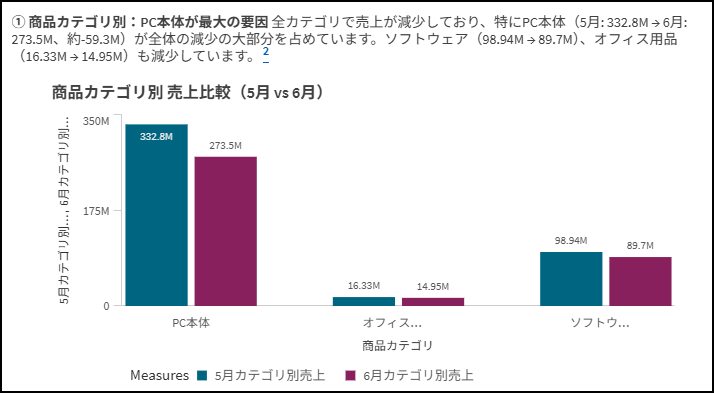
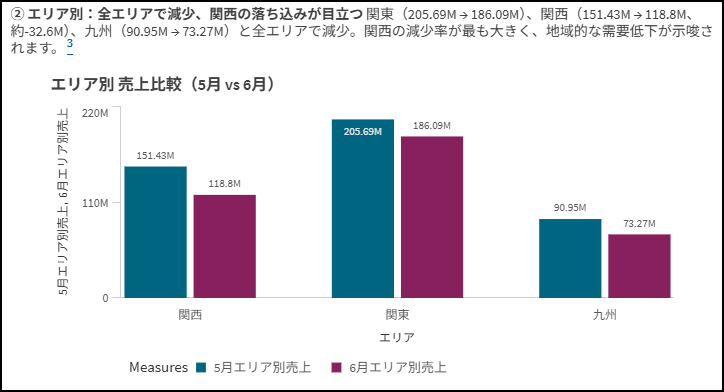
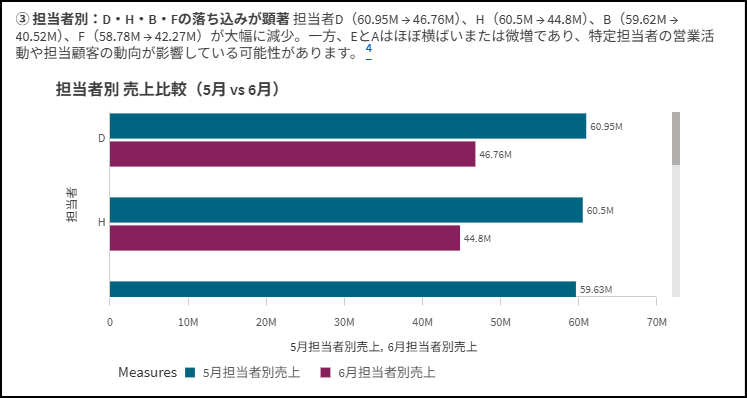
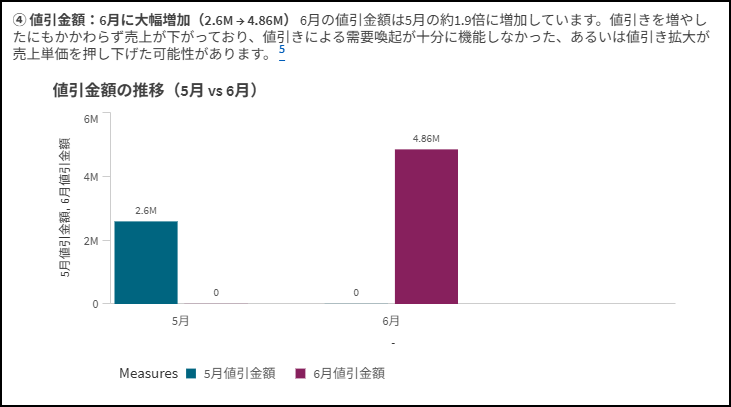
上記のようにAIが分析した結果から、原因の推測ができます。
回答に使われたチャートをシートに追加する
AIの回答に含まれているチャートについては、実際のシートに追加することができます。
シートに追加して、既存のチャートとの比較やさらなる分析の深掘りに活かしてみましょう。
回答の最下部にある[シートに追加...]をクリックすると、提示されたチャートを新しくシート上に追加することができます。
1) [シートに追加...]-[チャートを選択]より、追加するチャートのチェックボックスを選択後、[シートを選択]より、追加するシートを選択します。
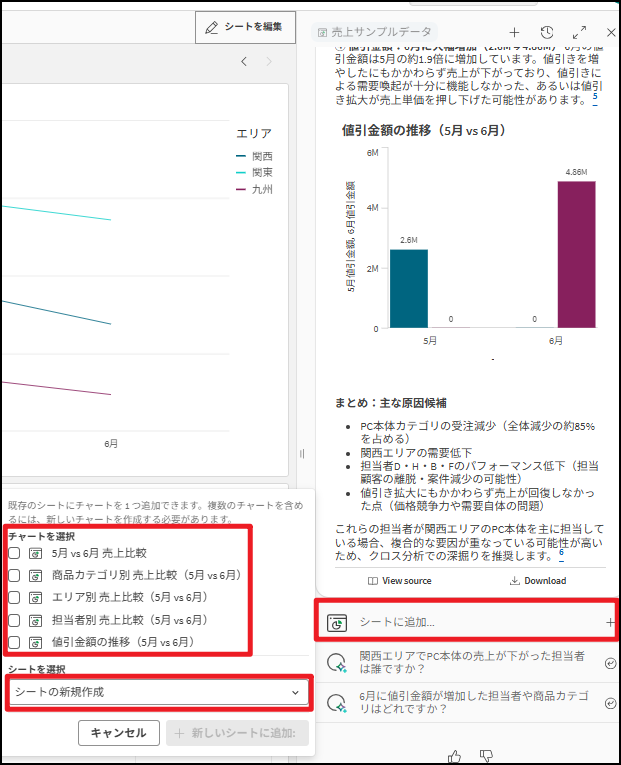
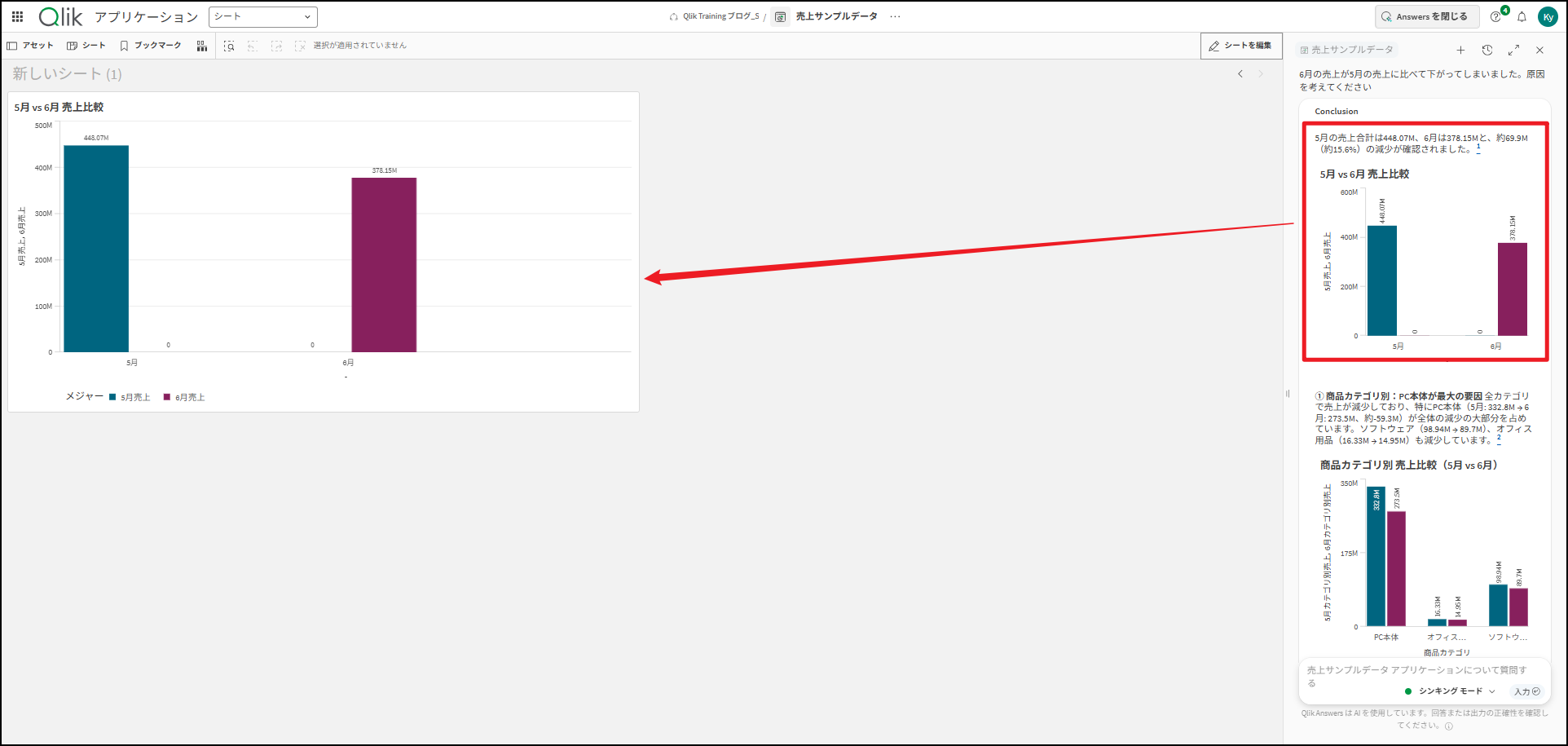
2) 上記選択後、[+ 新しいシートに追加]をクリックすると、以下のように新しいシートにQlik Answersで表示されたチャートが追加されます。
ページトップへ戻る
さいごに
今回は、構造化データを用いたQlik Answersの利用設定から、実際に分析を行うまでの流れをご紹介しました。
Qlikアプリのデータに対して自然な文章で質問を投げかけるだけで、分析のヒントや根拠となるチャートとともに回答が得られることがお分かりいただけたかと思います。
複雑な分析作業を効率化し、より直感的にデータから価値を引き出せる強力な機能ですので、ぜひ皆さんもお試しください!
ページトップへ戻る
著者情報

株式会社アシストテックフェイス サポートサービス技術統括部
山部 晃太
株式会社アシストテックフェイス サポートサービス技術統括部
山部 晃太