

【JP1/IM】入門編!JP1の基本用語を理解しよう(統合監視編)
JP1/IMのマニュアルを読んでも単語が理解できない、そんなことはありませんか?今回は、JP1/IMのマニュアルを読む上で理解しておきたい、JP1の基本用語について解説します。
※本記事は、統合監視DBをセットアップした環境を前提として記載します。統合監視DBをセットアップされていない環境の場合、表示や機能が異なる可能性がありますので、ご注意ください。
JP1イベントがJP1/IM - Viewに表示されるまでの流れ
JP1イベントとは、各ホストやJP1製品で起きた異常や状態変化を知らせる通知情報です。
JP1/IMでは、そのJP1イベントを集約して一元管理できます。JP1イベントの内容はJP1/IM - Viewから確認できるため、何が起きたかをすばやく把握することが可能です。
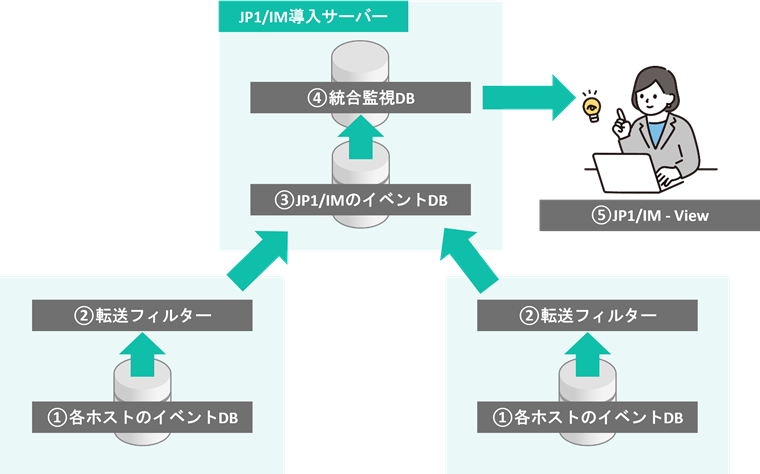
①各ホストのイベントDB
各ホストで発生したJP1イベントを格納するデータベースです。イベントDBは、JP1/Baseがインストールされているすべてのホストに存在します。
②転送フィルター
各ホストのイベントDBに格納されているJP1イベントのうち、どのJP1イベントを上位のJP1/IMへ送るかを指定するフィルターです。
③JP1/IMのイベントDB
各ホストから送られてきたJP1イベントが格納されるデータベースです。なお、JP1/IM自身で発生したJP1イベントも格納されます。
④統合監視DB
各ホストから集約したJP1イベントを、JP1/IMの監視用に保存しておくデータベースです。
⑤JP1/IM - View
統合監視DBに格納されているJP1イベントを表示します。統合監視DBをセットアップしていない場合は、イベントDBに格納されているJP1イベントを表示します。
ページトップへ戻る
JP1/IM - Viewのメニュー種別
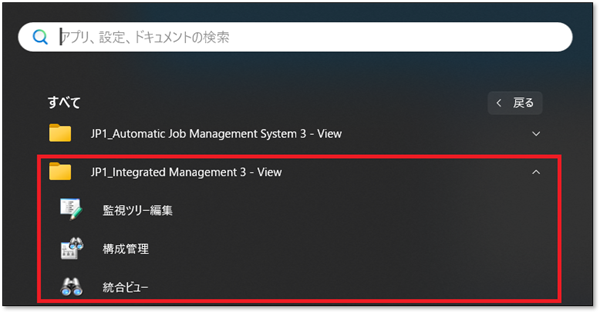
JP1/IM - Viewを導入すると、Windowsのプログラム一覧にJP1/IM - Viewが追加されます。JP1/IM - Viewのメニューには、以下の3つがあります。
①統合ビュー
②構成管理
③監視ツリー編集
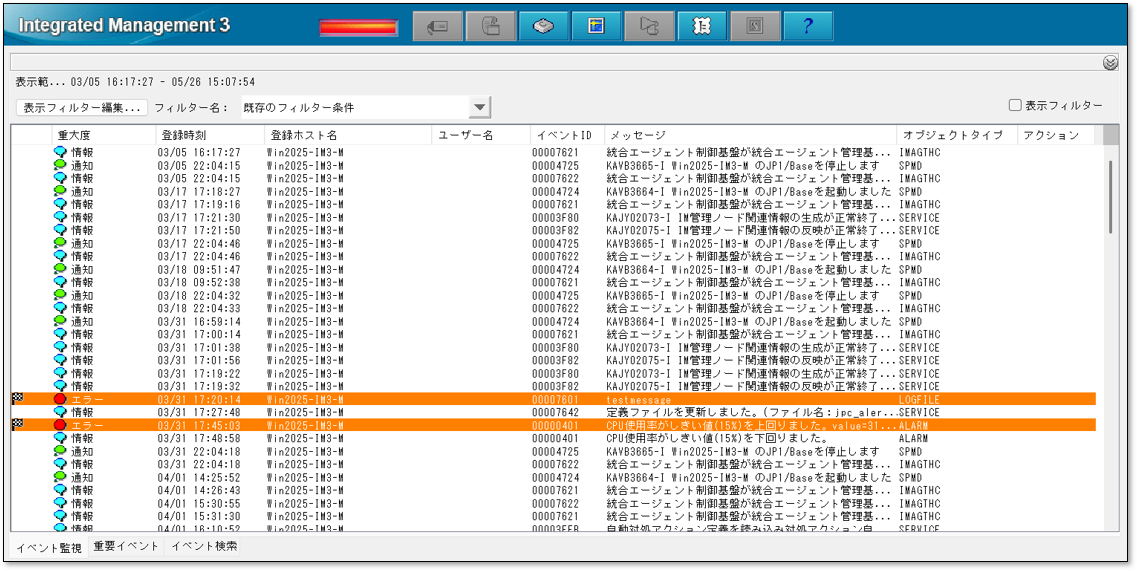
①統合ビュー(セントラルコンソール)
JP1イベントを一覧で監視・検索し、システムで何が起きているかを集中して確認するためのメニューです。本記事では、統合ビュー(セントラルコンソール)の画面を中心に取り扱います。
②構成管理
監視対象ホストの登録や情報収集、システムの階層構成の定義・管理を行うためのメニューです。構成管理の実際の画面については、以下のマニュアルに記載されています。
参考マニュアル
JP1 Version 13 JP1/Integrated Management 3 - Manager 画面リファレンス
5. IM構成管理の画面
5.1 [IM構成管理]画面
③監視ツリー編集
監視対象をツリー形式で見やすく整理し、運用に合わせた監視画面を作成・編集するためのメニューです。 監視ツリーの実際の画面については、以下のマニュアルに記載されています。
参考マニュアル
JP1 Version 13 JP1/Integrated Management 3 - Manager 画面リファレンス
4. [監視ツリー]画面
4.1 [監視ツリー]画面の概要
ページトップへ戻る
統合ビュー(セントラルコンソール)の画面構成
統合ビュー(セントラルコンソール)は、機能ごとに以下の3つのタブが用意されています。
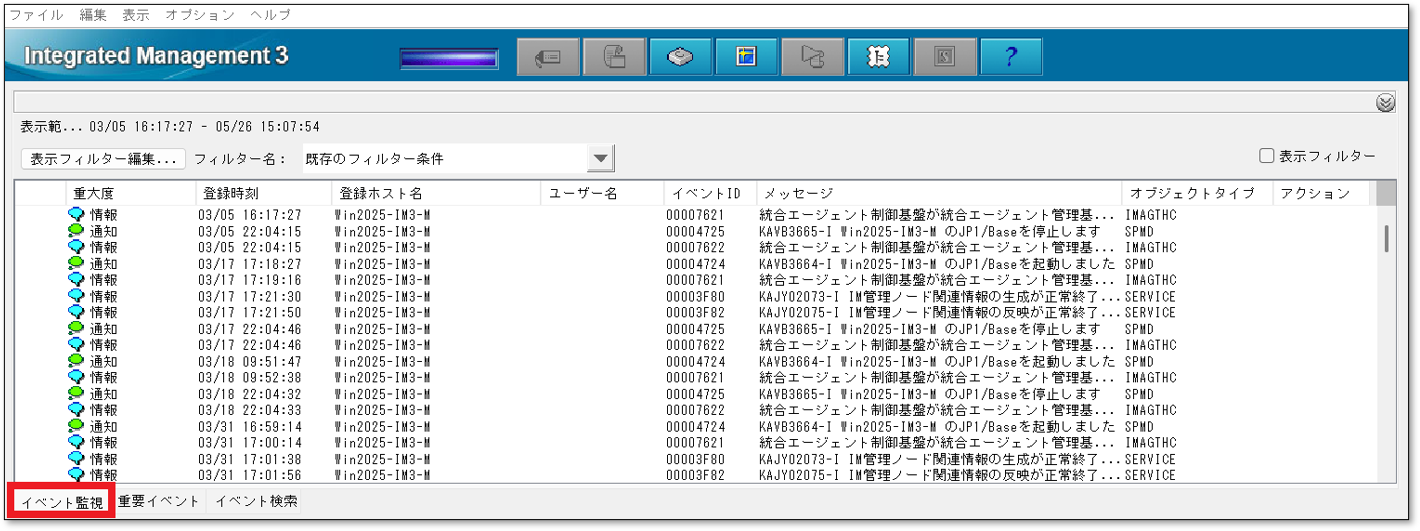
①[イベント監視]タブ
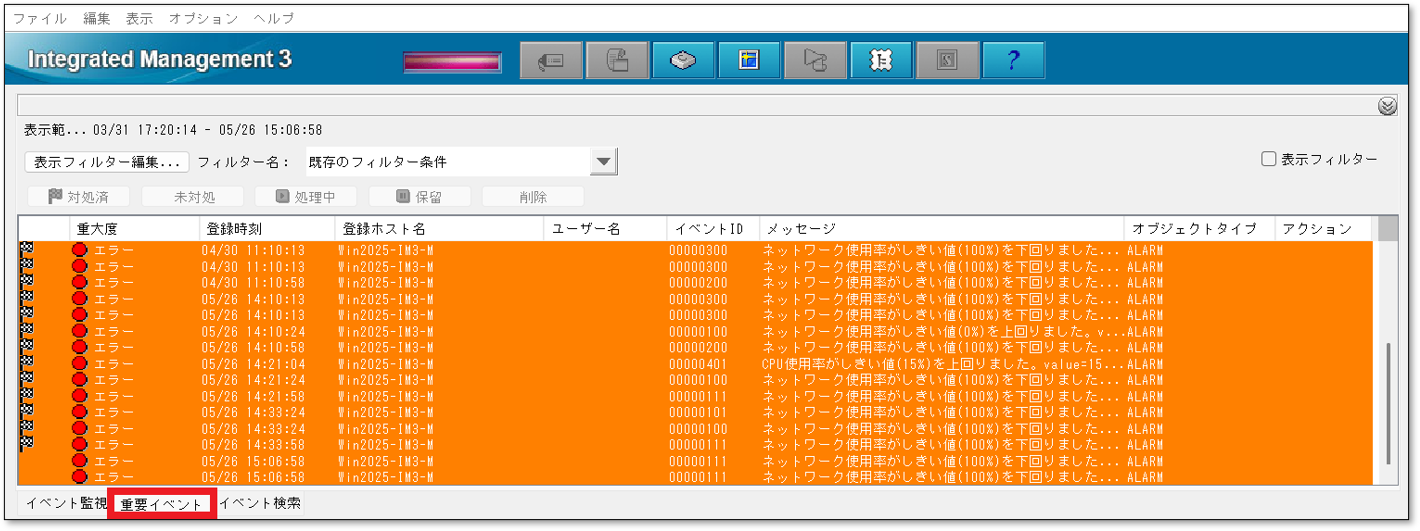
②[重要イベント]タブ
③[イベント検索]タブ
①[イベント監視]タブ
システムで発生した全ての監視対象JP1イベントをリアルタイムに一覧監視するタブです。
②[重要イベント]タブ
重要イベントフィルターで選ばれた「今すぐ対処が必要な重要イベントだけ」を集約して監視・対処状況管理するタブです。
③[イベント検索]タブ
イベントDB/統合監視DBを対象に、任意期間・条件で過去のJP1イベントを検索・調査するタブです。
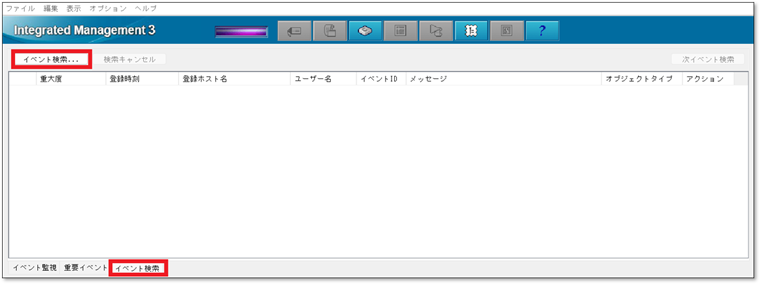
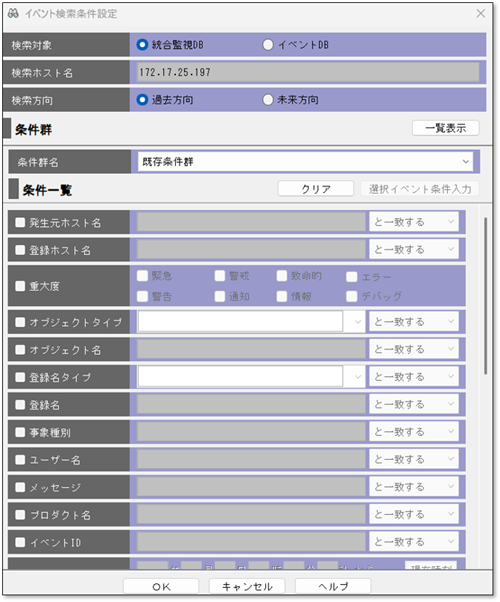
画面右上の[イベント検索]ボタンをクリックすると、[イベント検索条件設定]画面が開きます。
JP1イベントの属性について
統合ビュー(セントラルコンソール)で表示されるJP1イベントには、メッセージだけではなく様々な属性があります。ご質問の多い属性について、以下に記載します。
重大度
重大度は、JP1イベントが持つ障害や状態の「重要さ/緊急度」を示す属性です。
JP1イベントの重大度には、「緊急(Emergency)」、「警戒(Alert)」、「致命的(Critical)」、「エラー(Error)」、「警告(Warning)」、「通知(Notice)」、「情報(Information)」、「デバッグ(Debug)」があります。
重大度には、基本的にそのJP1イベントを発行したJP1製品が付与した値が設定されます。
※重大度変更機能を利用することで、JP1/IM側で条件に応じて別の重大度に自動変換させることもできます。
イベントID
イベントIDは、イベントの種類を識別するためのコードです。
JP1製品が自動で発行するJP1イベント(例:JP1ジョブの異常終了など)では、各製品・各メッセージごとにイベントIDが固定されています。ユーザーや、イベント送信ジョブが発行するJP1イベントは、任意のイベントID(例:100、1234など)を指定して発行できます。
登録時刻と到着時刻
登録時刻とは、イベント発行元ホストのイベントDBにJP1イベントが登録された時刻です。
それに対して到着時刻は、JP1/IMが導入されているホストのイベントDBにJP1イベントが到着した時刻のことです。各ホストからJP1/IMへのJP1イベント転送に遅延が発生した場合などには、JP1イベントの登録時刻とJP1/IM側での到着時刻が大きく乖離することがあります。
登録ホスト名と発生元ホスト名
登録ホスト名には、対象のJP1イベントをイベントDBに登録したイベントサーバのホスト名が設定されます。
例えば、ジョブの異常終了イベントの場合はJP1/AJS3 - Managerのホスト名、JP1/Baseのログファイルトラップによるイベントの場合はログ監視を実施しているホスト名が登録ホスト名に設定されます。
そのため、「実際にイベントの発行契機となったホスト」と「登録ホスト名」が一致しないケースがあります。
具体的には、JP1/NNMiなどで検知したJP1イベントの「登録ホスト名」にはJP1/NNMiのホスト名が設定され、実際に障害が発生した監視対象ホスト名は設定されません。
そのため、JP1/IM上で「実際にイベントの発行契機となったホスト」を確認するには、発生元ホスト名をご確認ください。発生元ホスト名とは、そのイベントの事象が実際に起きた監視対象ホストを示す属性です。
発生元ホストマッピング機能を有効にすることで、条件に一致すれば監視対象ホスト名が、そうでなければ登録ホスト名(B.SOURCESERVER)がマッピングされます。
発生元ホストのマッピングの設定については、以下のマニュアルをご確認ください。
参考マニュアル
JP1 Version 13 JP1/Integrated Management 3 - Manager 構築ガイド
5. セントラルコンソールの設定
5.15 発生元ホストのマッピングの設定
ページトップへ戻る
各種フィルターと自動アクション
統合ビュー(セントラルコンソール)では、各種フィルターや自動アクションの設定変更・参照が可能です。ここでは、自動アクションの概要や、各種フィルターの使い分け・利用メリットを紹介します。
自動アクションとは
<POINT>
自動アクションとは、JP1/IMが特定のJP1イベントを受信した際に、あらかじめ定義しておいたコマンドを自動的に実行する機能です。
<利用するメリット・利用シーン>
障害対応の迅速化
JP1イベントの受信を契機としてメール通知・コマンド実行・ジョブ起動などの処理が実行されるため、
担当者が手動で対応するよりも早く初動対応が完了します。
ヒューマンエラーの防止
手順が自動化されることで、対応漏れや手順ミスなどを防止できます。
参考マニュアル
JP1 Version 13 JP1/Integrated Management 3 - Manager 画面リファレンス
3. [イベントコンソール]画面
3.32 [アクション設定]画面
3.33 [アクション詳細設定]画面
各種フィルターについて
<各種フィルターの比較表>
統合ビュー(セントラルコンソール)から設定できるフィルターは、以下の4種類です。
フィルター名称 | 役割・用途 | 設定保存先 | 適用範囲 | 検索への | 自動アクション |
|---|---|---|---|---|---|
①イベント取得 | どのJP1イベントをJP1/IM上で | JP1/IM - Manager | JP1/IM - Manager全体 | あり(※2) | あり(※4) |
②重要イベント | JP1/IM - Viewの重要イベントタブに | JP1/IM - Manager | JP1/IM - Manager全体 | なし | なし |
③ユーザー | JP1ユーザー毎に、参照したい | JP1/IM - Manager | JP1ユーザー単位 | あり(※3) | なし |
④表示 | JP1/IM - Viewの画面へ表示する | JP1/IM - Manager | JP1ユーザー単位、かつ | なし | なし |
※1バージョン区分は以下の通り。
・ 09-00〜09-10
・09-50〜10-50
・11-00以降
※2除外されたイベントは統合監視DBに登録されないため、統合監視DBのイベント検索でも表示されない。
※3ユーザーフィルターで除外されたJP1イベントは、イベント検索でも表示されない。
※4通過イベントのみが自動アクションの対象となる。
①イベント取得フィルター
<POINT>
イベント取得フィルターとは、JP1/IM自身のイベントDBに蓄積・集約されたJP1イベントのうち、どのJP1イベントをJP1/IM上で管理するか(統合監視DBに格納するか)を指定するフィルターです。
イベント取得フィルターには、通過条件と除外条件の両方を設定することができます。ただし、イベント取得フィルターの一種である共通除外条件で設定できるのは除外条件のみです。
通常のイベント取得フィルターはフィルター自体を切り替えることで変更しますが、共通除外条件はそれぞれの条件の有効・無効を個別に切り替えられるという違いがあります。
<利用するメリット・利用シーン>
統合監視DBの肥大化防止
「エラー以上のイベントのみ保持する」「特定製品のイベントだけ保持する」といった記録対象の絞り込みが可能です。
自動アクションの対象制御
フィルターを通過したイベントのみが自動アクションの実行契機となるため、不要なアクション実行を防げます。
サーバーメンテナンス時のイベント一時抑止
「サーバーメンテナンス時に発生するエラーイベントを取得しなくない」等の場合に、共通除外条件としてあらかじめ除外条件のグループを作成しておき、有効/無効をワンタッチで切り替える運用が可能です。
参考マニュアル
JP1 Version 13 JP1/Integrated Management 3 - Manager 構築ガイド
5. セントラルコンソールの設定
5.2 JP1イベントのフィルタリングの設定
5.2.4 イベント取得フィルターを設定する
JP1 Version 13 JP1/Integrated Management 3 - Manager 画面リファレンス
3. [イベントコンソール]画面
3.11 [システム環境設定]画面
3.12 [イベント取得条件設定]画面
3.14 [イベント取得条件一覧]画面
3.15 [共通除外条件設定]画面
②重要イベントフィルター
<POINT>
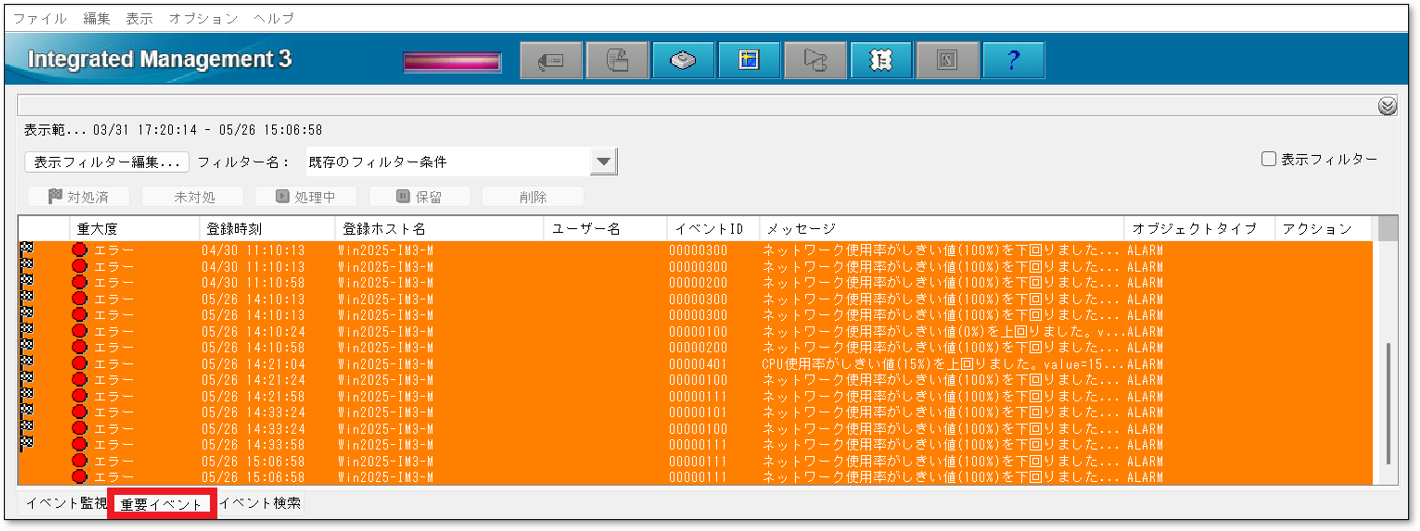
統合監視DBに格納されているJP1イベントの中から、クリティカルなものだけを抜き出して「重要イベント」として扱うためのフィルターです。
重要イベントフィルターを通過したJP1イベントは、JP1/IM-Viewの重要イベントタブに表示されます。
<利用するメリット・利用シーン>
緊急対応が必要なイベントの集約
致命的障害や監視対象の死活異常など、今すぐ対処が必要なイベントだけを専用タブに集約し、重要なイベントの見落としを防ぐことができます。
対処状況の管理
重要イベントタブでは、イベントの対処状況(対処済み/未対処)を管理できます。
柔軟な定義が可能
特定のイベントIDや重大度を条件として重要イベントを定義できます。例えば、特定のジョブが開始されたJP1イベントを重要イベントとして監視する、といった使い方も可能です。
参考マニュアル
JP1 Version 13 JP1/Integrated Management 3 - Manager 構築ガイド
5. セントラルコンソールの設定
5.2 JP1イベントのフィルタリングの設定
5.2.3 重要イベントフィルターを設定する
JP1 Version 13 JP1/Integrated Management 3 - Manager 画面リファレンス
3. [イベントコンソール]画面
3.10 [重要イベント定義]画面
③ユーザーフィルター
<POINT>
JP1ユーザー毎に、参照したいJP1イベントの範囲を制御するためのフィルターです。
<利用するメリット・利用シーン>
職務別の恒常的なフィルタリング
「ネットワーク担当者にはネットワーク周りのイベントのみ」「アプリ担当者にはAJS関連だけ」といった職務別の恒常的なフィルタリングに最適です。
ログインするたびに常に適用される
表示フィルターが一時的な絞り込みであるのに対し、ユーザーフィルターはログインするたびに常に適用されます。ログイン後に常に特定のフィルターを適用させたい場合に推奨されます。
イベント検索にも影響する
ユーザーフィルターは、[イベント監視]ページ、[重要イベント]ページ、および[イベント検索]ページのすべてに影響を与えます。表示フィルターと異なり、イベント検索からでも対象イベントが表示されなくなります。
参考マニュアル
JP1 Version 13 JP1/Integrated Management 3 - Manager 構築ガイド
5. セントラルコンソールの設定
5.2 JP1イベントのフィルタリングの設定
5.2.2 ユーザーフィルターを設定する
JP1 Version 13 JP1/Integrated Management 3 - Manager 画面リファレンス
3. [イベントコンソール]画面
3.30 [ユーザーフィルター設定]画面
3.31 [ユーザーフィルター詳細設定]画面
④表示フィルター
<POINT>
JP1/IM - Viewの画面へ表示するJP1イベントを、一時的に絞り込むためのフィルターです。
<利用するメリット・利用シーン>
一時的な絞り込みに最適
「今だけ本番だけ」「今だけ特定ホストだけ」といった一時的な絞り込み・切替に使用します。 ユーザーフィルターが"常時ON"であるのに対し、表示フィルターは"その場で切り替える条件"
というイメージです。
統合監視DBに残る
表示フィルターはあくまで画面上で一時的に見えなくするだけの機能です。統合監視DBには保存されたままであるため、根本的な除外には至りません。
参考マニュアル
JP1 Version 13 JP1/Integrated Management 3 - Manager 構築ガイド
5. セントラルコンソールの設定
5.2 JP1イベントのフィルタリングの設定
5.2.1 表示フィルターを設定する
JP1 Version 13 JP1/Integrated Management 3 - Manager 画面リファレンス
3. [イベントコンソール]画面
3.28 [表示フィルター設定]画面
3.29 [表示フィルター一覧]画面
ページトップへ戻る
まとめ
今回はJP1/IMに関するJP1用語を取り上げました。JP1のマニュアルには詳細な情報が記載されていますが、用語を知っていないと理解できない内容も多いかと思います。
「せっかくマニュアルを調べたのに意味がわからなかった」が少しでも解消されれば幸いです。
製品正式名称(略称表記) および機能対象バージョン
JP1/Integrated Management - Manager (JP1/IM) 10-00以降
JP1/Integrated Management - View(JP1/IM - View) 10-00以降
ページトップへ戻る
JP1ブログをご覧いただいているみなさまへご案内
いつもJP1サポート技術者ブログをご覧いただきありがとうございます。
本ブログの執筆を担当しているアシストJP1サポートセンターは、「JP1認定技術者」の資格を持つサポート技術者の対応が支持され、お客様満足度は10年連続90%以上を維持しています。
紹介サイトでは、サポートセンターが誇る3つの特徴とJP1の最新情報満載の提供サービスを、お客様の声とともにご紹介しています。是非ご覧ください。
また、アシストとJP1保守契約を締結されている方は、Webサポートセンター「AWSC-2」をご利用いただけます。本ブログサイトではご紹介しきれない2,000件以上のFAQを公開していますので、是非ご利用ください。詳細は、下記リンクよりご確認ください。
ページトップへ戻る
この記事を書いたスタッフ

松下 想
松下 想