

【Qlik Cloud 新機能】ライト テーブルの選択値を動的に設定できるようになりました
📅 アップデート配信日
2026年4月9日
📢 アップデート概要
ライト テーブルの入力方式で「単独選択(ドロップダウンリスト)」を設定した場合、選択値を動的に設定できるようになりました。
🔍 詳細
以下に設定手順を記載します。
ライト テーブルで編集可能な列を追加します。
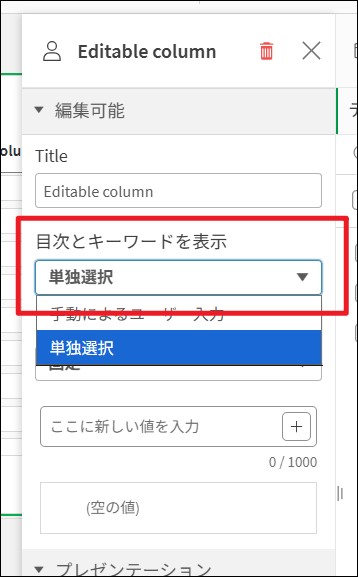
編集可能な列の[目次とキーワードを表示]で、「単独選択」を選択します。
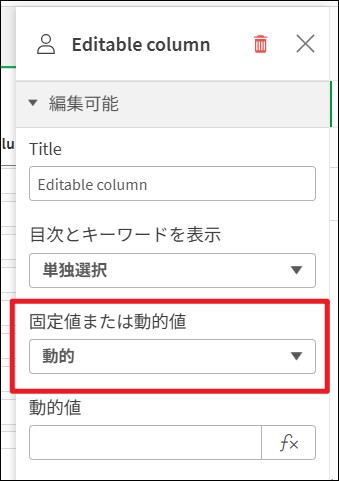
表示される[固定値または動的値]で、「動的」を選択します。
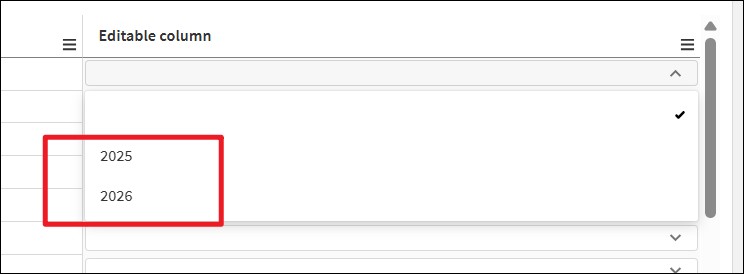
[動的値]に数式を指定することで、動的に値を設定できます。
値同士は、「|(パイプ)」で区切ります。
=Concat(distinct 年,'|')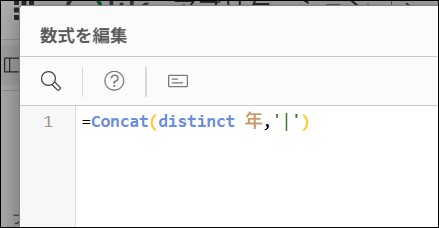
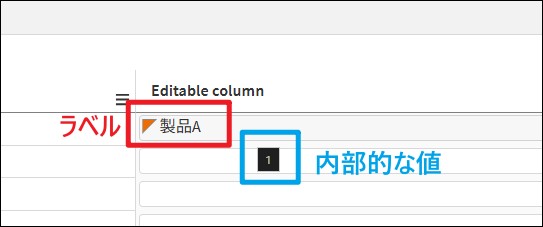
また、補足として「~(半角チルダ)」を使用することで、「内部的な値」と「ラベル(表示する値)」を指定できます。
構文
'[内部的な値]~[ラベル]'記述例1(単一の値を設定する場合)
'1~製品A'記述例2(複数の値を設定する場合)
'1~製品A|2~製品B|3~製品C'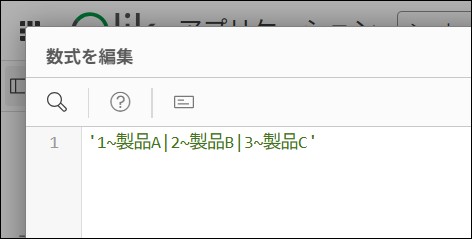
⚠️ ご注意事項
本記事は、アップデート配信日の情報をもとに作成しています。
最新の仕様や詳細情報については、必ずQlikの公式ヘルプをご確認ください。
👉 ライト テーブルの作成 - 編集可能な列のインタラクティブ設定を管理する
💡 新機能シリーズについて
いつも当ブログをご覧いただきありがとうございます。
本シリーズ「Qlik Cloud 新機能」は、通常の詳細な解説記事とは異なり、Qlik Cloudのアップデート情報を皆様にいち早くお届けすることを目的としたスピード重視の記事です。
日々の業務改善のヒントとして、いち早くご活用ください!
ページトップへ戻る