

キー ドライバー分析を利用して、結果を左右する要因を突き止めよう!
統計が"苦手な人"でも大丈夫!ワンクリックでデータの「なぜ?」を探る、キー ドライバー分析を使ってみよう!
本記事はこんな方におすすめです。
・Qlik Cloudのダッシュボードで「売上が上がった/下がった」「目標達成/未達」といった“結果”は分かるものの、結局、どういった要因でその“結果”となったのかが分からず、次の一歩が止まってしまう。
・原因を探るために手作業でフィルタを切り替えながら分析しており、時間がかかっている。
・キー ドライバー分析という機能を聞いたことがない、または使ったことがない。
「統計の知識がなくて分析が難しそう…」と感じている方でも、Qlik Cloudのキー ドライバー分析を使えば、クリック操作だけで「何がその結果に影響しているのか」を見つけることができます。
※本記事は「2026年03月時点のQlik Sense SaaS」で作成しています。
こんな「分析の壁」に当たっていませんか?
みなさま、日々の業務でチャートを眺めながら、こんな経験はないでしょうか?
・チャートを並べて「売上が下がった」事実はわかったが、「なぜ下がったのか」がわからない。
・思いつく限りのフィルタ(地域別、商品別...)をかけてみたが、決定的な原因が見つからない。
・次にどんなアクションを取ればいいのか、データからの裏付けが弱く説得力に欠ける。
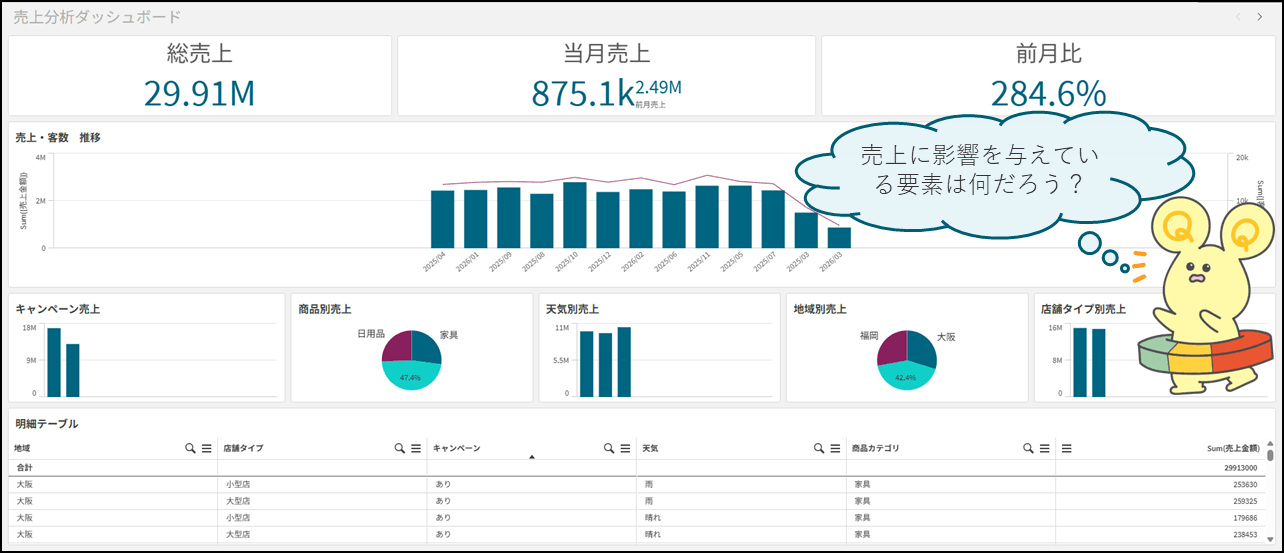
そんな「分析の行き詰まり」を回避し、「次の一手」のヒントをくれるのが、このキー ドライバー分析です。
ページトップへ戻る
キー ドライバー分析とは
キー ドライバー分析は、ある結果(ターゲット)に対して、どの要素が強く影響しているかを統計的に特定・可視化する機能です。
▼どんな仕組み?
この機能は、Qlik Cloudの機械学習サービスであるQlik Predictを利用して実行されます。 ユーザーが分析を実行すると、バックグラウンドで分析専用のデータセットが作成され、ランダムフォレスト(Random Forest)などの機械学習モデルを用いて、各項目の影響度(SHAP値)が算出されます。
難しそうに聞こえるかもしれませんが、ユーザーが行う操作は「今見ている画面」から「新しい分析を作成」をクリックするだけ。 高度な統計知識やモデル作成作業は一切不要で、Qlik Cloudが自動的に計算を行い、結果を分かりやすいランキング形式で表示してくれます。
ページトップへ戻る
ビジネスでどう使う?
では、実際にどのような場面で利用すればいいのでしょうか。2つのユースケースをご紹介します。
ユースケース1:売上向上の要因を探る(回帰分析)
想定シーン: 売上がどの要因によって影響されているかを特定し、注力すべきポイントを判断したい。
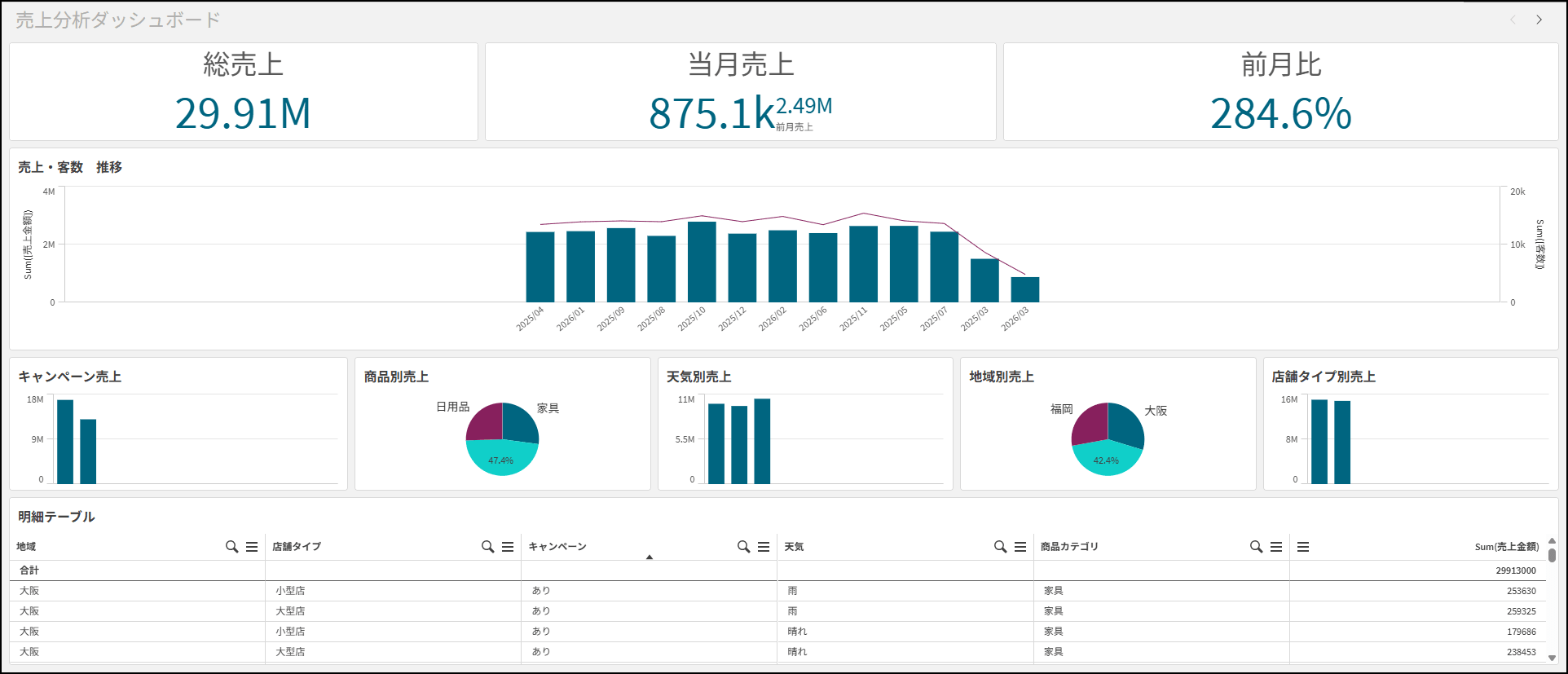
現状の分析画面:様々な軸で比較できるようにダッシュボードを用意してみたが、要因の特定までは至らない。
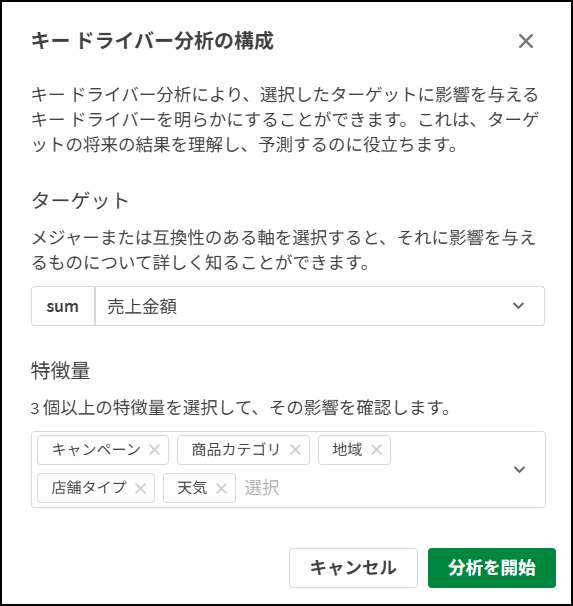
設定イメージ:
・ターゲット(結果): Sum 売上金額
※分析を行う対象のデータを選択します。
・特徴量(要因): 地域、店舗タイプ、キャンペーン、商品カテゴリ、天気
※ターゲットへの影響を確認したい項目を選択します。
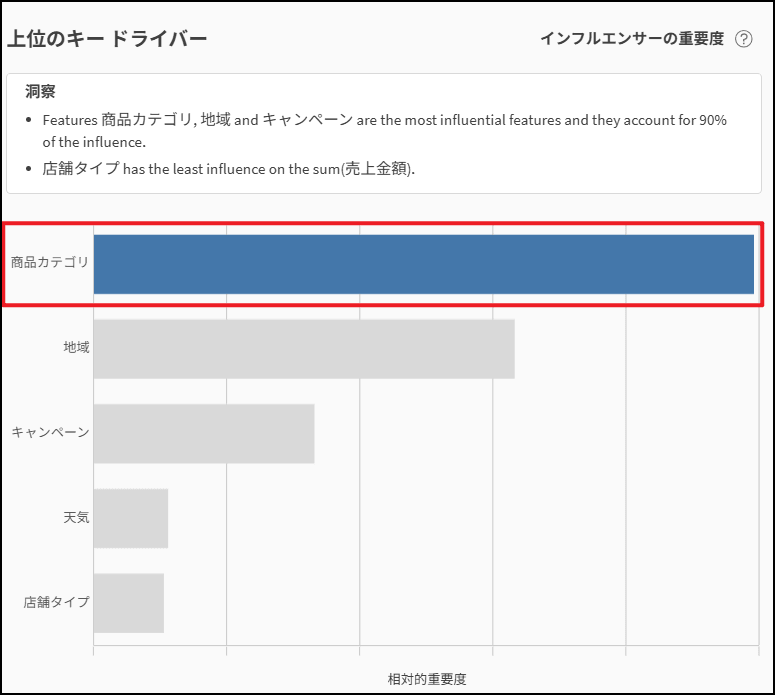
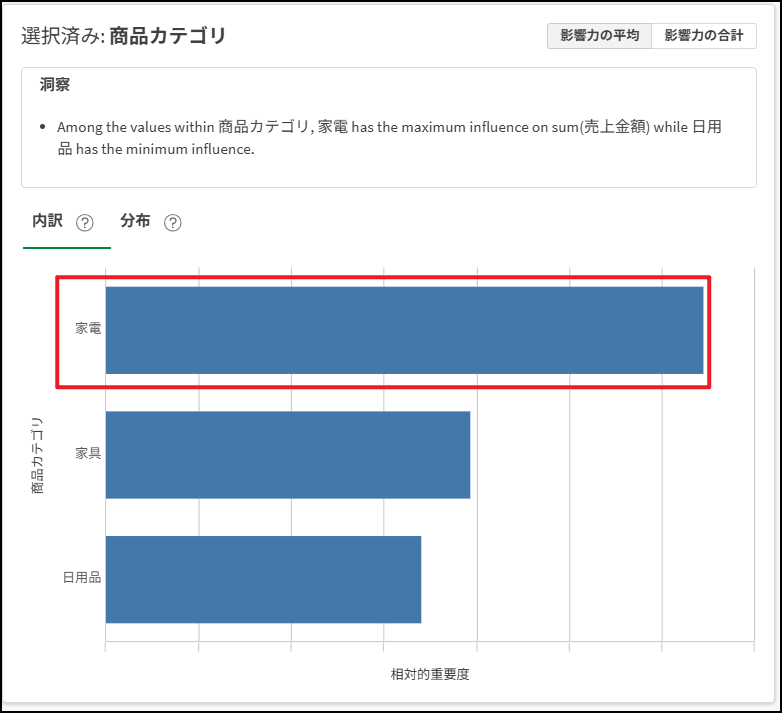
分析結果の例:キー ドライバー分析の結果、「商品カテゴリ」が大きな影響を与えており、その中でも「家電」が売上金額に特に大きな影響を与えていることがわかりました。
※ここでいう「影響」は絶対値で表されるため、マイナスでもプラスでも値が大きければ「影響が大きい」ということになります。
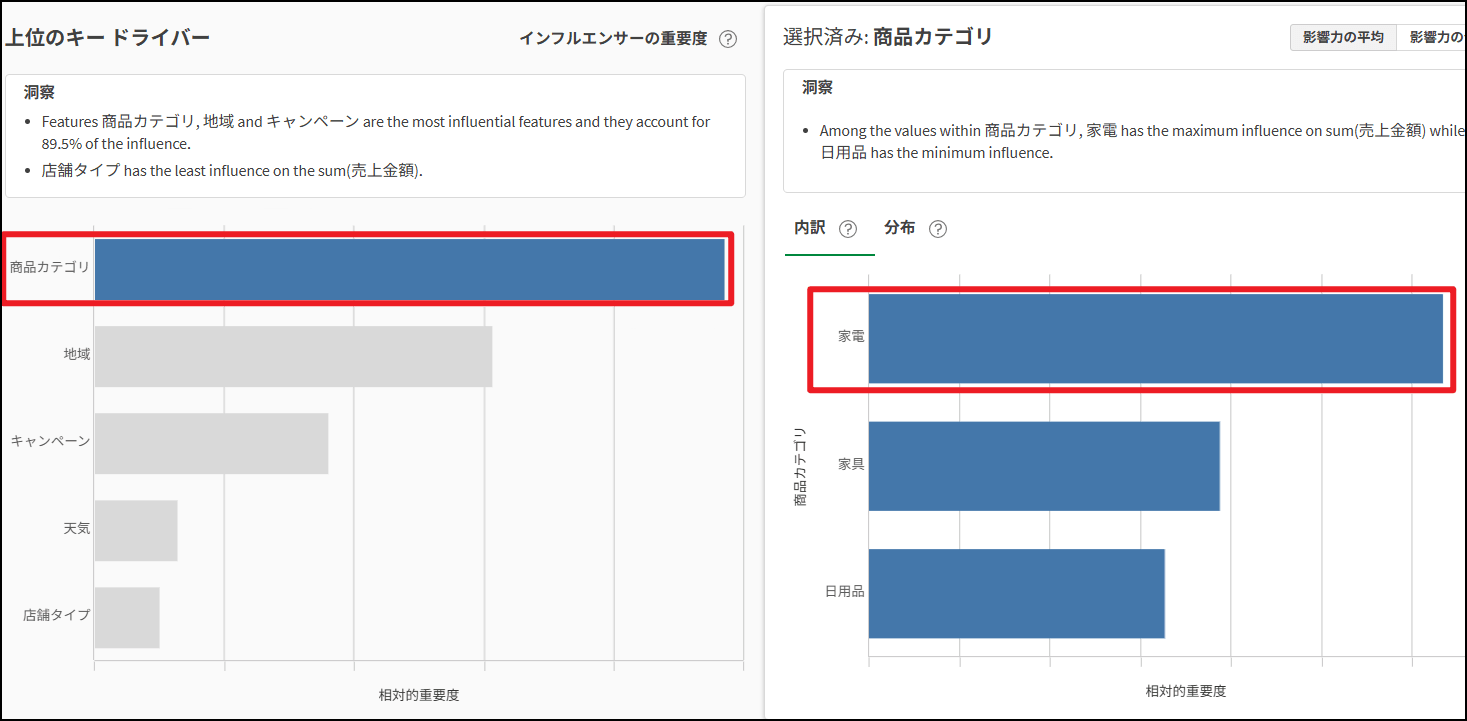
次のアクション:「商品カテゴリ」の中でも"家電"が売上金額に与える影響が大きいことがわかりました。そのため、例えば「家電の販売促進を進めるのが良さそう」等の判断ができます。
ユースケース2:顧客解約の防止(二項分類)
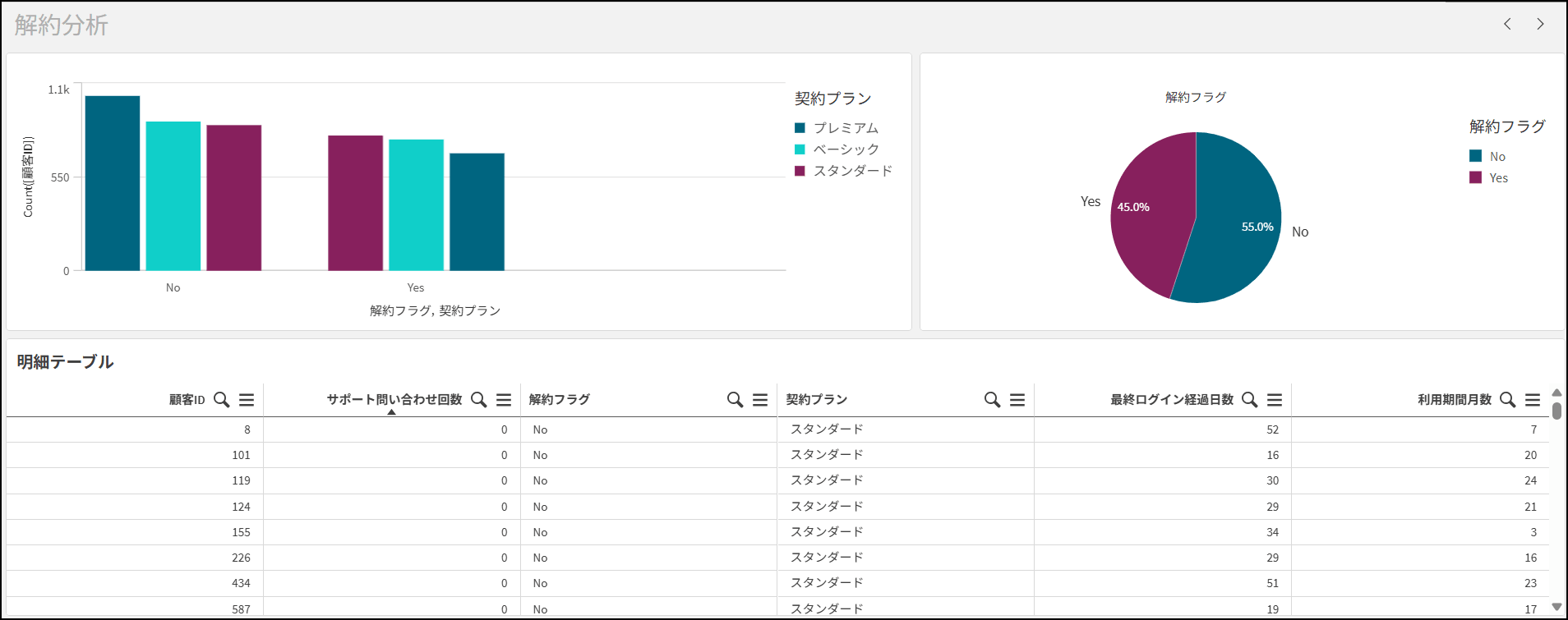
想定シーン: あるサービスの解約が多いという問題があり、解約に影響を与えている要因を特定したい。
現状の分析画面:契約プランごとに比較できるチャートを用意してみたが、要因の特定までは至らない。
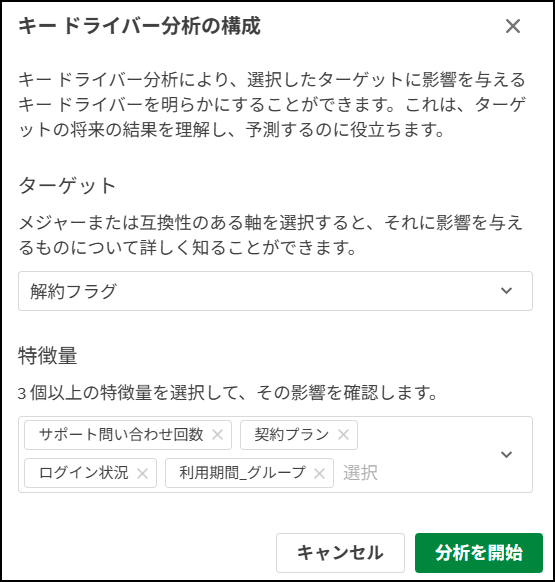
設定イメージ:
・ターゲット(結果): 解約フラグ(Yes/No)
※分析を行う対象のデータを選択します。
・特徴量(要因): 契約プラン、利用期間_グループ、最終ログイン日、サポート問い合わせ回数
※ターゲットへの影響を確認したい項目を選択します。
分析結果の例:「サポート問い合わせ回数が少ない(特に2回以下)」顧客が解約しやすいという傾向が発見されました。
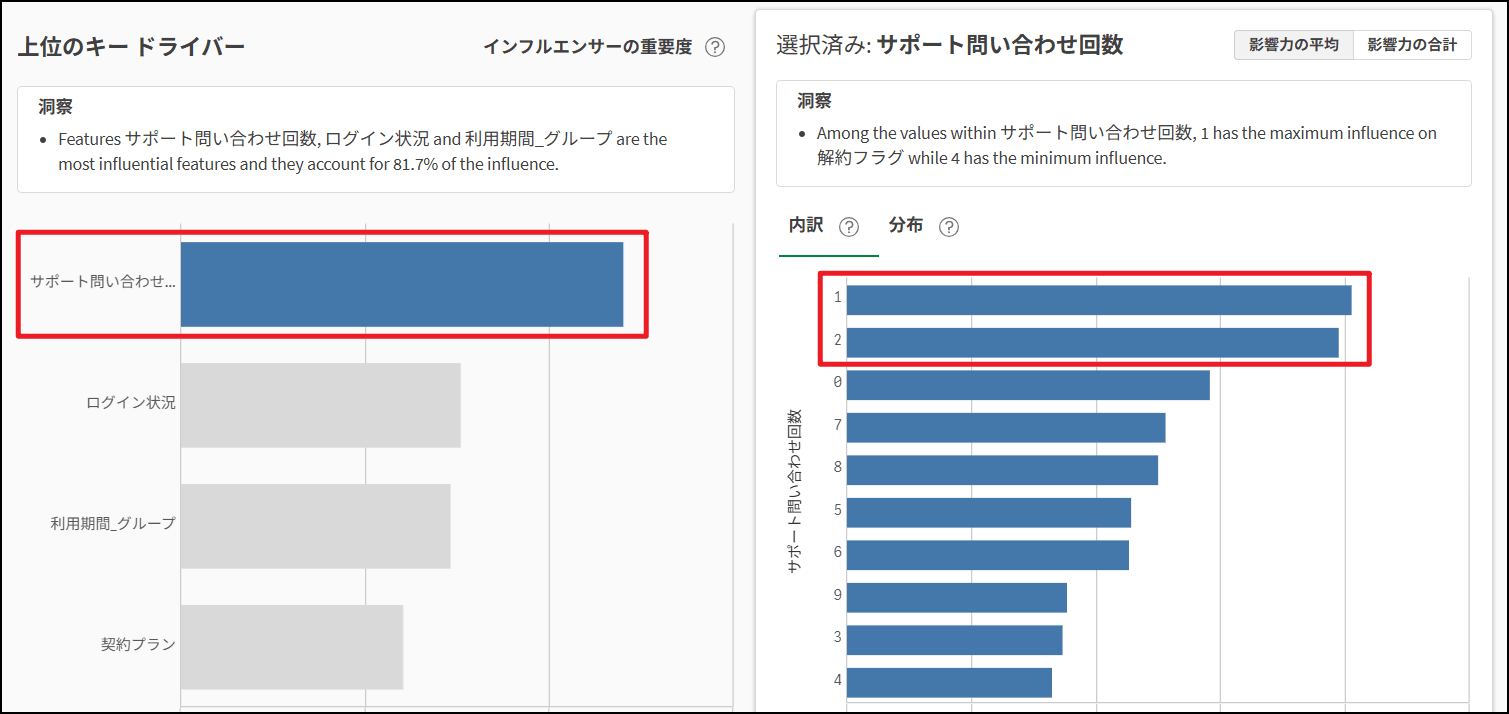
次のアクション: 問い合わせ回数が「2回以下」の顧客が、特に解約している傾向があることがわかりました。そのため、例えば「積極的に問い合わせしてもらえるよう顧客フォローを行う」等の判断ができます。
ページトップへ戻る
実践!3ステップで完了する設定手順
これまでの説明で、キー ドライバー分析のイメージはできましたでしょうか?
それでは、実際に「売上データ」を例に、キー ドライバー分析を行う際の手順を解説します。
ステップ1:
アセット パネルから分析を開始する
ステップ2:
ターゲットと特徴量を選択する
ステップ3:
結果を確認する
▼ステップ1:アセット パネルから分析を開始する
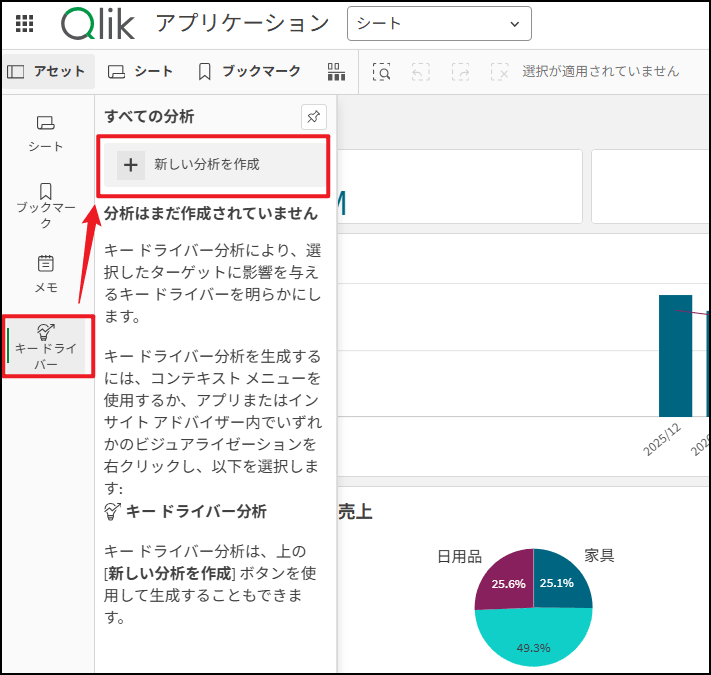
分析モードで、画面左側の[アセット パネル]-[キー ドライバー]-[新しい分析を作成]をクリックします。
▼ステップ2:ターゲットと特徴量を選択する
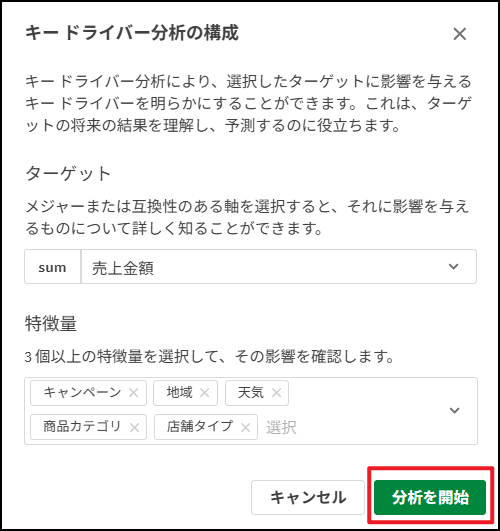
キー ドライバー分析の構成画面が表示されます。ここで「何を知りたいか」を設定します。
・ターゲット: 分析したい結果の指標(例:Sum 売上金額)を選択します。
・特徴量: ターゲットへの影響を確認したい項目(例:地域、店舗タイプ、キャンペーン、商品カテゴリ、天気)を選択します。
▼注意▼
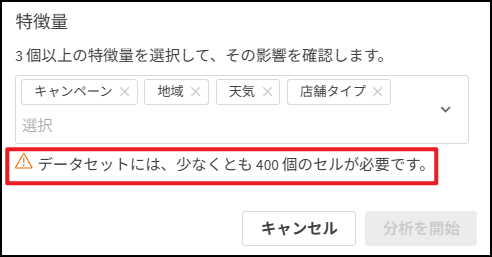
特徴量で選ぶ項目のデータが少ない場合、以下のメッセージが表示され、分析を開始できません。ここでいう「セル」は、特徴量として選択した項目を軸としたデータセットを作成したときに、そのデータセット内のデータの組み合わせを意味します。
つまり、分析を開始するには、この組み合わせの総数が少なくとも400個必要です。
設定できたら[分析を開始]ボタンをクリックします。
▼ステップ3:結果を確認する
数秒で計算が完了し、メッセージが表示されます。
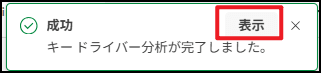
[表示]をクリックすると、分析を行った結果が表示されます。
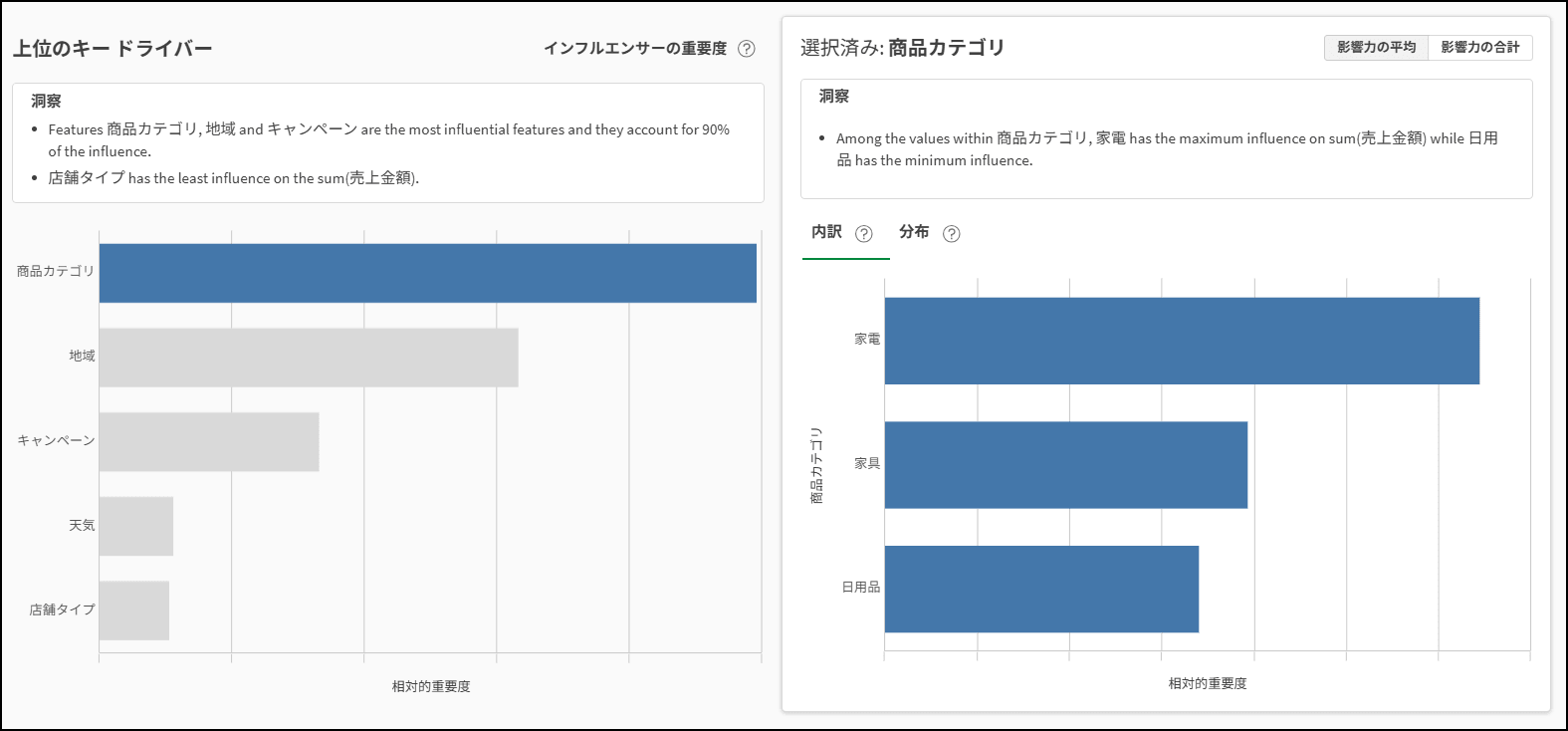
・画面左側のチャート(ランキング): どの項目が最も結果に影響を与えているかがランキング形式で表示されます。バーが長いほど、影響力が強いことを意味します。
・画面右側の詳細(要素の内訳): ランキングで項目をクリックすると、具体的に「どの値」が特に影響しているかがわかります。(下記例だと「家電」が特に売上金額に影響を与えていることがわかります)
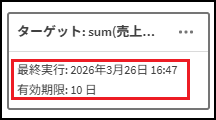
・補足:キー ドライバー分析の結果は最後に分析を実行してから、10日後に失効し、削除されます。
ページトップへ戻る
さいごに
キー ドライバー分析はいかがでしたか?
このように、キー ドライバー分析を使用することによって、簡単に結果の背後にある要因を可視化できます。
「分析」に行き詰まりを感じている方、 この記事を見てキー ドライバー分析に魅力を感じた方は、ぜひ一度、お手持ちのアプリで試してみてください!
ページトップへ戻る
この記事を書いたスタッフ

株式会社アシストテックフェイス サポートサービス技術統括部
山部 晃太
株式会社アシストテックフェイス サポートサービス技術統括部
山部 晃太