



- 設計・構築・設定
【LAS対応版】Citrix Virtual Apps 7 2507 LTSR の新規インストール手順の一例(Citrix Workspace app)
【LAS対応版】Citrix Virtual Apps 7 2507 LTSR の新規インストール手順の一例(Citrix Workspace app)について記載しています。





|
|
こんにちは。Citrix製品のサポートをしている宇津見です。
今回は、Citrix環境を利用しているユーザープロファイルを削除する手順についてご紹介します。
※本記事は、弊社サポートセンターのFAQ:31955と同様の内容です。
Citrix環境を利用中、プロファイルの破損や特定のアプリケーションのキャッシュ肥大化などにより、ユーザープロファイルの再作成が必要になるケースがあります。
例えば、以下のような事象が発生した際の問題切り分けとして有効です。
・特定ユーザーだけログオンエラーやアプリケーションの不具合が発生している場合
・プロファイルサイズが大きく、サーバーのディスク容量を圧迫している場合
・古い設定やキャッシュが原因と考えられる不具合が繰り返し発生している場合
Citrix製品側にはユーザープロファイルを削除する設定や機能は用意されていないため、OS側の標準機能を利用してユーザープロファイルを削除する必要があります。
対象製品: Citrix Virtual Apps and Desktops などのCitrix製品全般
対象OS: Windows Server / Windows クライアントOS
前提条件:
・Windows OSの標準機能を使用する場合は、対象のマシンに管理者権限を持つアカウントで作業を実施してください。
・Citrix Director を利用したプロファイルのリセットを行う場合は、Citrix Profile Management または Microsoft 移動プロファイルを利用している構成である必要があります。
・OSや環境によって具体的な操作が異なる場合があるため、実際の構成に合わせてご確認ください。
※本記事では、下記のバージョンで確認しています。
Citrix Virtual Apps and Desktops 2402 LTSR CU3
Windows 2022 Server
対象ユーザーのセッション確認
手順を開始する前に、対象ユーザーのセッションが完全に終了していることを確認してください。
※ユーザーがWindowsからサインアウトしていても、Citrix DirectorやCitrix Studio上ではセッションが「アクティブ」や「切断」状態で残っている場合があります。
管理コンソール(Director/Studio)や、対象サーバーのタスクマネージャー等で、対象ユーザーを強制ログオフさせてから作業を開始してください。
バックアップの取得
ユーザープロファイル内に必要なデータが格納されている場合、作業によってデータが消失してしまうため、事前にバックアップの取得をお願いします。
ユーザーが実際にログオンするVDAサーバー、または仮想デスクトップ上で操作を行います。
1. サーバーまたは仮想デスクトップに管理者アカウントでログオンします。
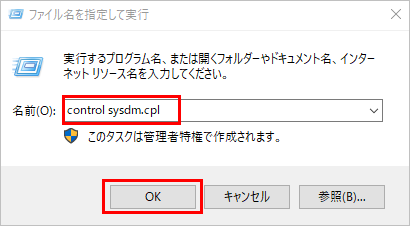
2. 「システムのプロパティ」を開きます。
※WindowsキーとRキーを同時に押して「ファイル名を指定して実行」を開き、名前に「control sysdm.cpl」と入力して実行します。
|
|
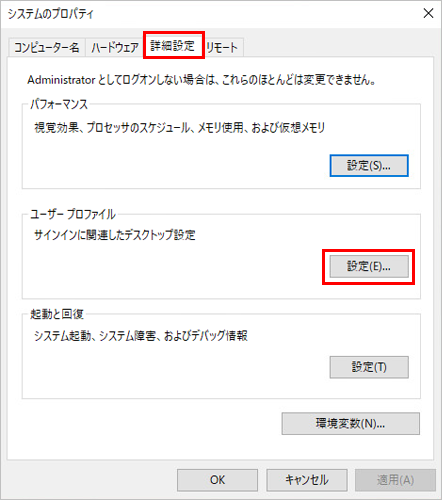
3. 「詳細設定」タブを選択し、「ユーザー プロファイル」の「設定」をクリックします。
|
|
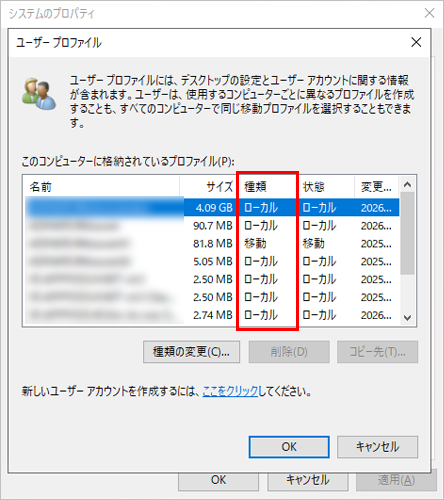
4. 「種類」に表示されるのがユーザープロファイルの種類になります。
・ローカルの場合:ローカルユーザープロファイル
・移動の場合:移動ユーザープロファイル
|
|
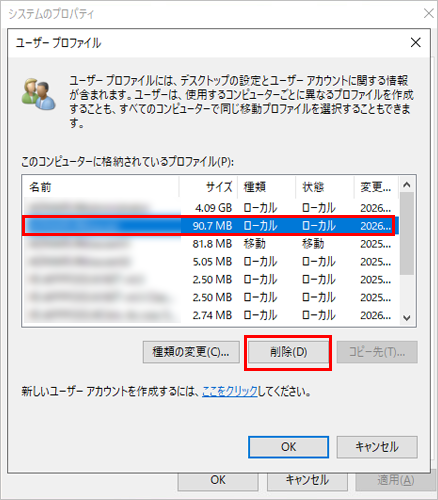
5. 利用プロファイルのリストから、対象のユーザーを選択し、「削除」をクリックします。
|
|
6. VDAサーバーなどが複数台ある環境の場合は、すべての対象サーバーで同様に1〜5の操作を実施します。
移動ユーザープロファイルを利用している場合、ローカルに残る情報の削除に加え、ファイルサーバー上の操作も必要になります。
※「【参考】Citrix Directorを使用したプロファイルのリセット
」でも削除可能です。こちらもご参照ください。
1. 上記の「ローカルユーザープロファイルの削除」手順を実施し、各サーバー上のローカルプロファイルを削除します。
2. 移動ユーザープロファイルの保存先となっているサーバーへアクセスします。
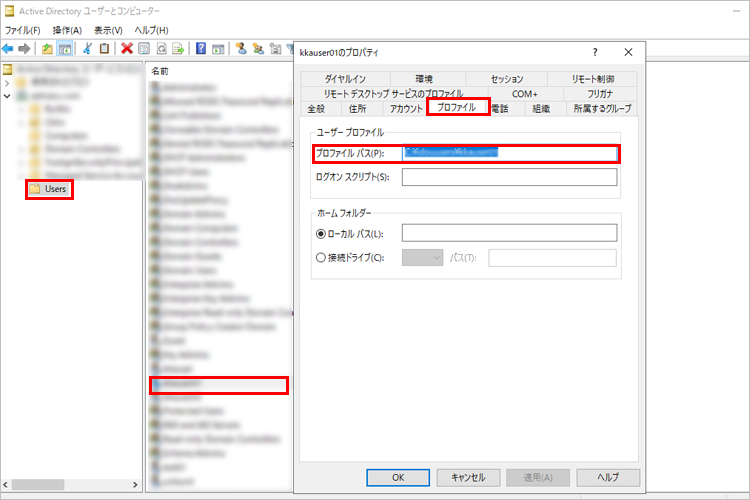
保存先については、ADサーバーから「Active Directory ユーザーとコンピューター」から対象ユーザーのプロパティを開き、「プロファイル」タブよりパスを確認します。
※グループポリシーで設定している場合は、グループポリシー側をご確認ください。
|
|
3. 対象ユーザーのプロファイルフォルダを削除します。
※トラブル防止のため、一旦フォルダ名を変更(リネーム)する対応をお勧めします。
Citrix Profile Management を利用している場合、ローカルに残る情報の削除に加え、ファイルサーバー(ユーザーストア)上の操作も必要になります。
※「【参考】Citrix Directorを使用したプロファイルのリセット
」でも削除可能です。こちらもご参照ください。
1. 上記の「ローカルユーザープロファイルの削除」手順を実施し、各サーバー上のローカルプロファイルを削除します。
2. Citrix Profile Managementの保存先(ユーザーストア)となっているサーバーへアクセスします。
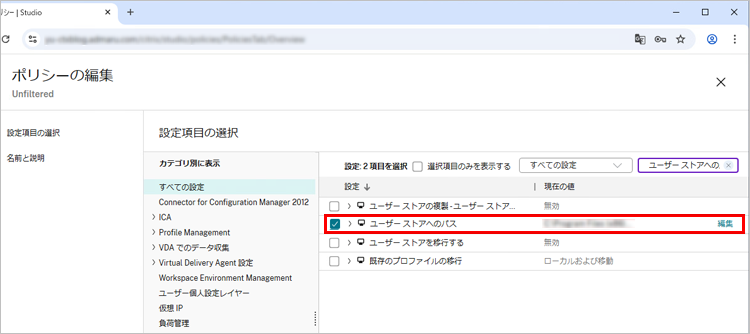
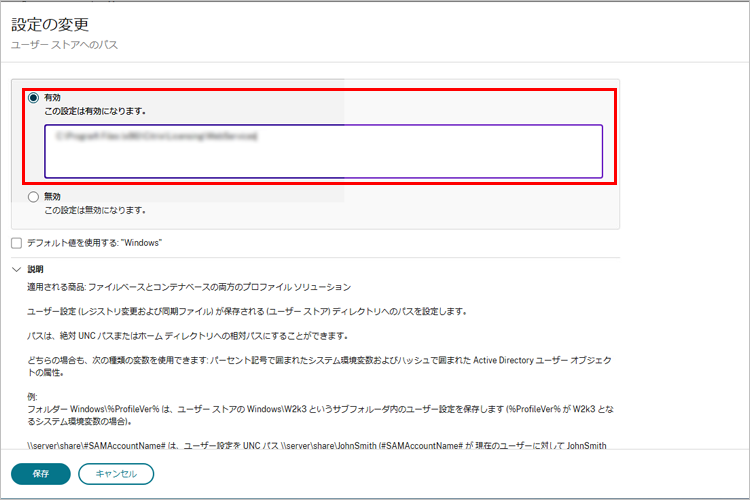
保存先は、Citrix Studioからポリシー設定を開き、「ユーザー ストアへのパス」の項目から確認します。
|
|
|
|
3. 該当ユーザーのプロファイルフォルダを削除します。
※トラブル防止のため、一旦フォルダ名を変更(リネーム)する対応をお勧めします。
Citrix Profile Management または Microsoft 移動プロファイルを使用している場合、Citrix Directorからプロファイルのリセットも可能です。
※Citrix Profile Managementのコンポーネントがインストールされており、サービスが起動している場合に有効です。
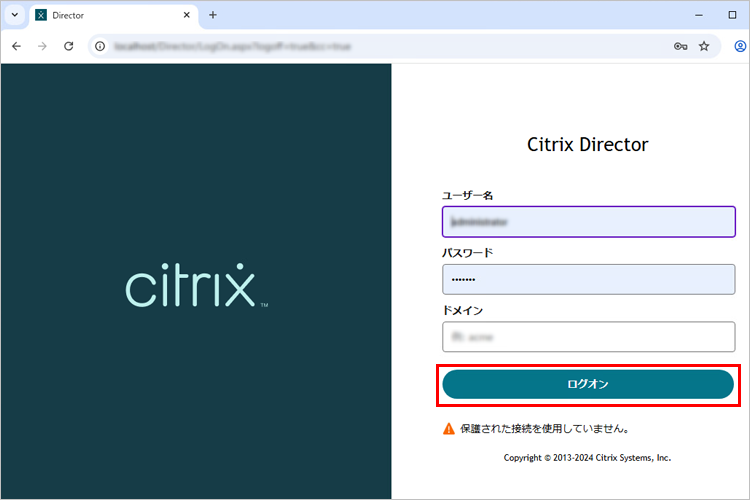
1. 管理者アカウントでCitrix Directorコンソールにログインします。
|
|
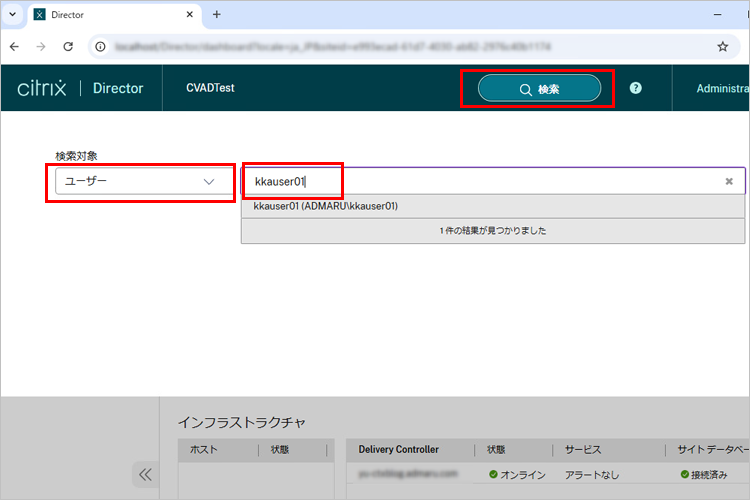
2. 画面右上の検索ボックス等から対象ユーザーを検索し、ユーザーの詳細画面を開きます。
|
|
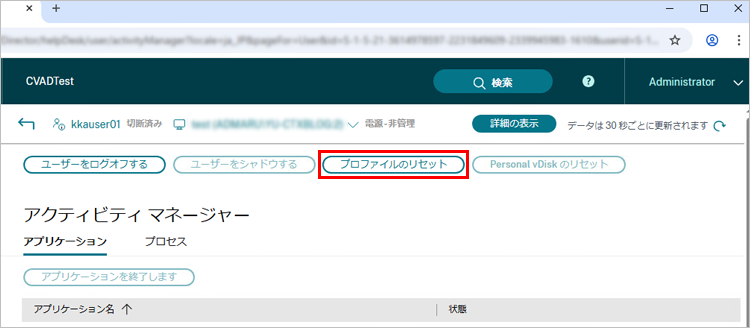
3. 「セッション」パネルで対象ユーザーのセッションを選択し、アクションメニューの「プロファイルのリセット」ボタンをクリックします。
※ユーザーがログオン中の場合は、ログオフしてから実施してください。
|
|
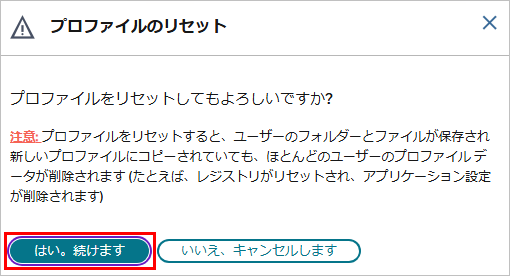
4. 「はい。続けます」をクリックします。プロファイルがリセットされます。
|
|
5. ユーザーが次回ログオンする際、自動的にプロファイルが再作成(またはバックアップからの復元)されます。
直接のフォルダ削除は避けてください
「システムのプロパティ」を使用せず、エクスプローラなどから直接ユーザープロファイルのフォルダのみを削除する操作を行うと、レジストリに格納されている情報が削除されず、プロファイルが正常に動作しなくなることを弊社にて確認しています。
万が一、直接フォルダを削除して不具合が発生した場合は、OSのレジストリ情報を手動で修正する必要がありますので、Microsoft社の技術情報などをご参照の上ご対応ください。
FSLogix利用環境の場合
FSLogix Profile Containerをご利用の場合、ユーザープロファイルの実体はフォルダではなく、ファイルサーバー上の VHDXファイル(仮想ディスク) となります。
具体的な復旧手順やVHDXファイルの取り扱いについては、Microsoft社の技術情報などをご参照の上ご対応ください。
いかがでしたでしょうか。
Citrix環境を利用しているユーザープロファイルを削除する方法について、ご参考にしていただければ幸いです。
いつもCitrixサポートブログをご覧いただきありがとうございます。
アシストとCitrix保守契約を締結されている方は、Webサポートセンター「AWSC-2」をご利用いただけます。本ブログサイトではご紹介しきれないFAQや過去のCitrixヘルプデスクメールマガジンを公開していますので、是非ご利用ください。
また、アシストではCitrixユーザー企業様向けの無償セミナーを多数ご提供しています。Citrix製品を利用するうえで必要となる情報やトラブルシューティング時のノウハウをご紹介するセミナーなどご用意していますので、貴社の課題解決へとお役立てください。アシストと保守契約を締結されていないお客様にもご参加いただけます。
|
|
|
Citrix Virtual Apps and Desktopsに関する「入門編の情報」や「トラブルシューティングの情報」をお探しの場合、以下の動画をご視聴いただけますと幸いです。効率よく情報収集をしていただけます。
・Citrix Virtual Apps and Desktops入門動画
・Citrixトラブルシューティングセミナー
|
|
アシストのCitrixサポートセンターに良くある設定・トラブル対処方法のFAQ10選の資料を無料プレゼント中です。また、Citrix XenApp/XenDesktopの問題発生時に原因を切り分ける方法も掲載しております。以下のバナーからお気軽にダウンロードください。
|
|
|
|
【LAS対応版】Citrix Virtual Apps 7 2507 LTSR の新規インストール手順の一例(Citrix Workspace app)について記載しています。
【LAS対応版】Citrix Virtual Apps 7 2507 LTSR の新規インストール手順の一例(マシンカタログとデリバリーグループの作成)について記載しています。
【LAS対応版】Citrix Virtual Apps 7 2507 LTSR の新規インストール手順の一例(Virtual Delivery Agent)について記載しています。