
admintoolsでデータベースの停止、起動する場合は以下の手順を実施します。
データベースの停止手順
1)admintoolsを起動します。
admintoolsはVerticaがインストールされている何れかのノードで以下のコマンドを実行し起動します。
$ /opt/vertica/bin/admintools※通常はVerticaのインストール時に適切なPATHが自動で設定されるため、admintoolsと入力するだけでも起動できます。
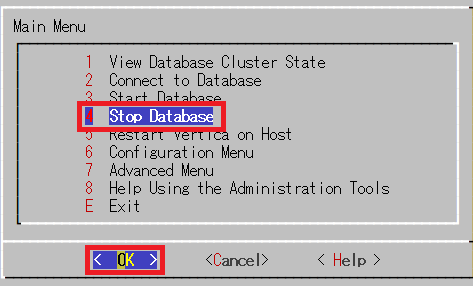
2)Main Menuの「4 Stop Database」を選択し[OK]を選択します。
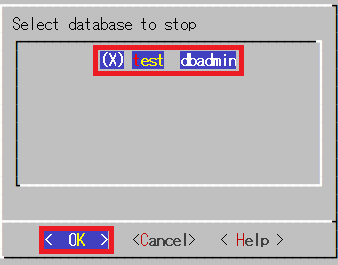
3)停止するデータベースを選択し[OK]を選択します。
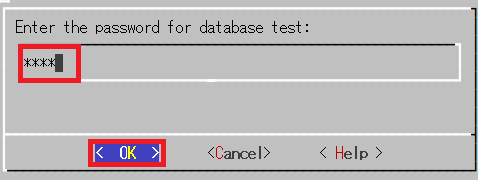
4)スーパーユーザのパスワードを入力し[OK]を選択すると、データベースが停止されます。
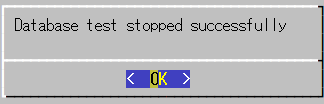
5)データベースの停止が完了すると以下の画面が表示されます。
データベースの起動手順
1)admintoolsを起動します。
admintoolsはVerticaがインストールされている何れかのノードで以下のコマンドを実行し起動します。
$ /opt/vertica/bin/admintools2)Main Menuの「3 Start Database」を選択し[OK]を選択します。
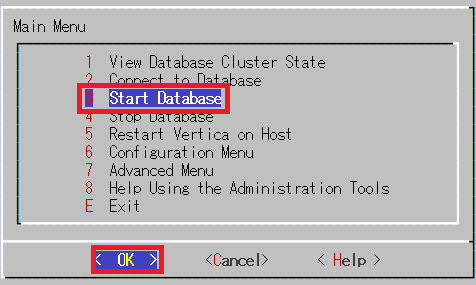
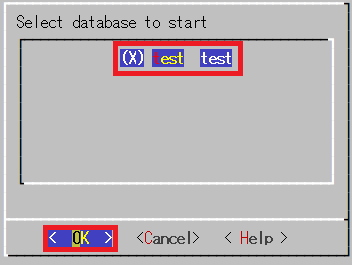
3)起動するデータベースを選択し[OK]を選択すると、データベースが起動します。
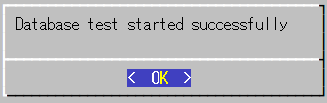
4)データベースの起動が完了すると以下の画面が表示されます。
参考情報
コマンドラインによるadmintoolsの操作方法
https://www.ashisuto.co.jp/cm/analytics-database/admintools_commandline.html
Verticaデータベースと関連サービスの起動/停止方法(コマンド)
https://www.ashisuto.co.jp/cm/analytics-database/all-start-stop.html
データベースの停止、起動方法(Management Console)
https://www.ashisuto.co.jp/cm/analytics-database/mc_start_stop.html
検証バージョンについて
この記事の内容はVertica 9.1で確認しています。