XenApp 7.15 LTSR CU5から Citrix Virtual Apps 7 1912 CU2 へバージョンアップする手順(2)

こんにちは。Citrix製品のサポートを担当している川東(かわひがし)です。
今回は、XenApp 7.15 LTSR CU5から Citrix Virtual Apps 7 1912 LTSR CU2へバージョンアップする手順の一例をご紹介します。バージョンアップする際の参考にして頂けますと幸いです。本記事の動作テストをする場合は、必ず、検証環境をご使用ください。
以下の2部構成になっています。本記事は「2.StoreFront・デリバリーコントローラ・VDAのバージョンアップ」になります。
1.事前準備
2.StoreFront・デリバリーコントローラ・VDAのバージョンアップ ※今回の記事
ご紹介:ブログ記事のカテゴリ別一覧ページ
公開済みの記事をカテゴリ別に一覧したページを作成しました。公開されている記事を探す際のご参考にして頂けますと幸いです。
【Citrixサポートブログ】カテゴリ別の記事一覧
本記事の構成
2-1.StoreFrontのアップグレード
2-2.デリバリーコントローラサーバのアップグレード
2-3.VDAのアップグレード(2台)
1.本記事で使用した検証環境のイメージ図
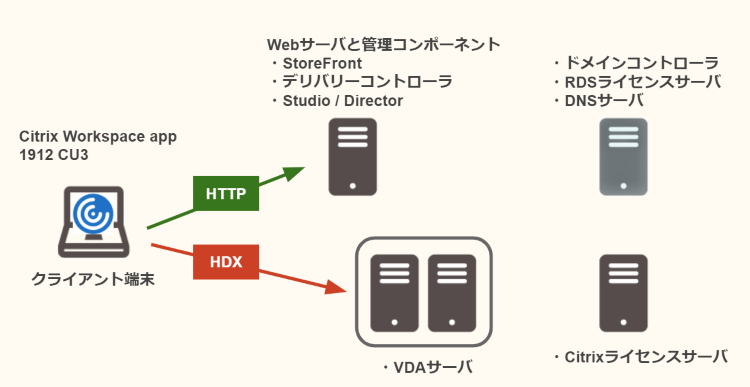
クライアント端末のOSは Windows 10 バージョン 2004、サーバのOSは Windows Server 2016を使用しています。
※ご参考:Citrix Virtual Apps and Desktops 7 1912 LTSR のシステム要件
2.アップグレードの順序
本記事は、以下の手順でアップグレードします。こちらの作業前に、事前準備の記事 の対応をお願いします。
事前準備項目は、以下の3つになります。
※参考情報
本記事は、シングル構成のため、上記手順としています。Citrix社のドキュメント は、デリバリーコントローラを半数ずつに分けてアップグレードする手順が説明されていますが、こちらは、冗長構成の場合、かつ、公開アプリケーションや仮想デスクトップの利用をできるだけ止めずにアップグレードする場合を想定しています。
2-1.StoreFrontのアップグレード
1.「Citrix_Virtual_Apps_and_Desktops_7_1912_2000.iso」をマウント後、メディアのアイコンをダブルクリックします。以下の画面にて、「Citrix StoreFront」をクリックします。

2.「ライセンス契約書に同意する」をチェック後、「次へ」をクリックします。

3.「インストール」をクリックします。

4.「インストールされました」の画面にて「完了」をクリックします。

5.再起動を促す画面にて「はい」をクリックします。

2-2.デリバリーコントローラサーバのアップグレード
1.デリバリーコントローラサーバにて、「Citrix_Virtual_Apps_and_Desktops_7_1912_2000.iso」をマウント後、メディアのアイコンをダブルクリックします。以下の画面にて、「Studioおよびサーバーコンポーネント」をクリックします。

2.「ライセンス契約を読んで・・・」を選択して「次へ」をクリックします。

3.「処理を続行する」にチェックをつけて「次へ」をクリックします。

4.「事前のテストを開始」ボタンをクリックします。

5.「テストが完了しました」のメッセージにて警告やエラー0個で表示されていることを確認後、「次へ」をクリックします。

6.「Windowsリモートアシスタンスをインストールする」を必要に応じて選択後、「次へ」をクリックします。

7.「ファイアウォール規則の構成」にて「自動」もしくは「手動」を選択後、「次へ」をクリックします。本資料は「自動」を選択しています。

8.「アップグレード」をクリックします。

9.「OK」をクリックします。アップグレード処理が開始されます。

10.しばらくした後、「閉じる」をクリックします。OSが自動再起動されます。

11.再起動後、ログインして必要に応じてISOファイルをマウントして、こちらのドライブを選択します。インストール処理が継続されます。

12.再起動を促す画面にて「閉じる」をクリックします。

13.本資料はCall Homeの機能は有効にしないため、「診断情報を収集する」のチェックを外しています。「次へ」をクリックします。

14.「完了」をクリックします。「Studioを起動する」にチェックをつけた場合は、自動的にCitrix Studioが起動します。本記事はチェックをつけずに「完了」をクリックします。

15.Citrix Studioを開きます。

16.Studio画面にて「サイトの自動アップグレードを開始する」をクリックします。

17.「アップグレードする準備できました」を選択後、「アップグレード」をクリックします。

18.「サイトのアップグレードが完了しました」のメッセージが表示された後、「閉じる」をクリックします。

2-3.VDAのアップグレード(2台)
1.事前準備の記事 で入手した「Citrix_Virtual_Apps_and_Desktops_7_1912_2000.iso」をマウント後、メディアのアイコンをダブルクリックします。 もしくは、メディア内のAutoSelect.exeを起動します。
以下の画面にて、「Virtual Delivery Agent for Windows Server OS」をクリックします。

2.「次へ」をクリックします。

3.「自動」を選択後、「次へ」をクリックします。

4.「アップグレード」をクリックします。

5.「OK」をクリックします。

6.再起動を促す画面にて「閉じる」をクリックします。

7.再起動後、ログインして必要に応じてISOファイルをマウントして、こちらのドライブを選択します。インストール処理が継続されます。

8.再起動を促す画面にて「閉じる」をクリックします。

9.再起動後、ログインして必要に応じてISOファイルをマウントして、こちらのドライブを選択します。インストール処理が継続されます。

10.再起動を促す画面にて「閉じる」をクリックします。

11.再起動後、ログインして必要に応じてISOファイルをマウントして、こちらのドライブを選択します。インストール処理が継続されます。

12.本記事はCall Home機能は使用しないため、「診断情報を収集する」のチェックを外して「次へ」をクリックします。

13.「マシンを再起動する」にチェックをつけて「完了」をクリックします。OSが自動再起動されます。

14.2台目のVDAのマシンも同様にアップグレードします。
15.Citrix Studioにて「検索」ノードを選択後、「サーバーOSマシン」タブを開きます。「登録状態」列にて、VDAサーバが「登録済み」にて表示されることを確認します。

16.クライアント端末側から公開アプリケーションの起動ができることを確認します。
いかがでしたでしょうか。XenApp7.15からCitrix Virtual Apps 7 1912 のバージョンアップ手順のご参考にして頂けますと幸いです。
Citrix製品紹介セミナーも定期開催しています
クライアント仮想化の基礎知識から、仮想化製品「Citrix Virtual Apps and Desktops(XenAppおよび
XenDesktop)」の製品概要、導入検討時に注意すべき点などをご紹介します。
今お持ちのお悩みを解決し、Citrix製品をより有効に活用する方法を具体的に学ぶことができる内容になっております。

Citrixの設定・トラブル対処方法の良くあるFAQ10選プレゼント中
アシストのCitrixサポートセンターに良くある設定・トラブル対処方法のFAQ10選の資料を無料プレゼント中です。また、Citrix XenApp/XenDesktopの問題発生時に原因を切り分ける方法も掲載しております。以下のバナーからお気軽にダウンロードください。

著者情報

ビジネスインフラ技術本部 アクセスインフラ技術統括部
川東 健吾
ビジネスインフラ技術本部 アクセスインフラ技術統括部
川東 健吾
関連記事
この記事のハッシュタグ #7-1912-upgrade から関連する記事を表示しています。
